

録音を Tinrec に任せて、数分で文字起こしと要約を作成
音声・動画のアップロード、多言語文字起こし、AI 議事録、タスク抽出に対応
Google Meet 出席リストでできること・できないこと:出席記録と決議・ToDoを引き継ぎ可能な資料に対応付ける完全ガイド
会議が終わった後に「出席記録を出して」と求められるのは、多くの管理部門、プロジェクトアシスタント、会議進行役にとって馴染み深い場面です。Google Meet の出席リストを開くと、名前と入退室時刻の一覧が表示されますが、上司が本当に知りたいのは「あの件は誰が担当で、いつまでに提出するのか」——この2つは同じ資料の中にはありません。
この記事は引き継ぎの順序に沿って書きます。まず出席記録と議事録の違いを整理し、次にリストの取得方法と保存場所を説明し、続いて取得できない情報を明らかにし、最後に出席と決議・ToDoを対応付ける確認手順を示します。
Google Meet 出席リストが提供するもの:まず出席記録と議事録を区別する
出席リスト(attendance list)が答えるのは、非常に限定的な問いです:この会議に誰が入ってきて、いつ入り、どれくらい滞在し、いつ退出したか。
Google の公式説明によると、Google Workspace for Education Plus と Teaching and Learning Upgrade のユーザーは、参加人数が2人以上の会議で出席レポートを自動的に受け取ります。ライブ配信イベントには別途ライブ配信レポートがあります。つまり、この機能自体にプランの前提があり、すべての Google アカウントがデフォルトで利用できるわけではありません。
サードパーティ製ツールは別の方向から補完します。Chrome ウェブストアの Google Meet Attendance List 拡張機能は、出席リストの自動生成、手動保存、各参加者の初回出現時刻・通話時間・発言時間の追跡、CSV・XLSX・PDF へのエクスポートを主な機能とし、データはローカルに保存されデバイスから出ないことも説明で強調されています。他にも MeetList.io、AttendList などのサービスがあり、出席の自動追跡とレポート生成を主な機能としています。
しかしどの方法を使っても、出席リストの成果物としての性質は同じです:それは「誰が在场したか」の記録であり、「何が議論され、何が決まったか」の記録ではありません。
ここで、よく混同される3種類の成果物をまず切り分けておきます:
| 成果物 | 答える問い | 典型的な来源 |
|---|---|---|
| 出席記録 | 誰が入ってきて、どれくらい滞在したか | Google Meet 出席レポート、出席追跡拡張機能 |
| 議事録 | 何が議論され、何が決まったか | 文字起こし、要約、手動議事録 |
| ToDoリスト | 誰が何を担当し、いつまでに提出するか | 会後に別途整理 |
上司が「議事録をちょうだい」と言うとき、多くの場合求めているのは2列目と3列目であり、手元にあるのは1列目だけです。これは誰かが漏らしたのではなく、これら3種類はもともと異なるツール、異なる担当者が扱うものです。
出席リストの取得方法と保存場所:誰が取得でき、どこに保存されるか
取得方法は大きく3つのルートに分かれ、それぞれ異なる担当者と保存場所に対応します:
第一のルート:プラットフォーム内蔵の出席レポート。 Google の公式説明によると、この機能は特定の Workspace プラン(Education Plus、Teaching and Learning Upgrade)に紐づき、資格のあるユーザーは自動的にレポートを受け取ります。保存場所は Google エコシステム内で、通常は会議の主催者または権限を持つアカウントが保持します。
第二のルート:ブラウザ拡張機能。 例えば Google Meet Attendance List のようなツールは、会議中に自動的にリストを生成し、CSV・XLSX・PDF にエクスポートできます。説明ではデータはローカルに保存されデバイスから出ないとされており、これはデータの流れを気にするチームにとって利点ですが、同時にリストはデフォルトではエクスポートを実行した人のコンピュータにのみ存在し、チームの共有スペースに自動的に入ることはありません。
第三のルート:手動記録。 会議の進行役または指定された記録者が手作業で書き写します。この方法はプランの制限を最も受けにくい一方で、人や時刻の漏れが最も起こりやすいです。
引き継ぎ時に確認すべき3つのこと:
1. この会議はどの種類のアカウントで開かれたか? 内蔵の出席レポートが使えるかどうかを決めます。
2. リストのエクスポートは誰が担当するか? 拡張機能が生成したリストは自動的に他人の手元には渡りません。
3. リストはどこに保存され、誰が閲覧権限を持つか? 参加者の氏名と入退室時刻を含むため個人情報に該当し、共有範囲には根拠が必要です。
出席リストで取得できないもの:誰が何を担当し、何が決まったか
ここがこの記事で最も明確にすべき部分です。出席リストは以下を教えてくれません:
- 誰がどの作業を担当するか。 リストはある人が出席したことを示すだけで、会議中に何を割り当てられたかは示しません。
- 会議で何が決まったか。 決議は議論の成果物であり、出席の成果物ではありません。
- 誰がいつまでと約束したか。 「来週水曜までに初稿を」といった約束は出席レポートには現れません。
- 誰が在场したが参加していないか。 出席リストは「全程参加」と「オンラインにつないだまま別のことをしている」を区別できません。
言い換えれば、出席リストは「この人がこの決議を聞く機会があった」ことを裏付けられますが、「この人がこの決議の担当に同意した」ことを裏付けることはできません。 この2つは責任の所在として全く異なるレベルであり、引き継ぎ時に互いに代替することはできません。
もし上司が求めているのが「各アクション項目に担当者がいることの確認」であれば、提出すべきは出席リストではなく、アクション項目を人と時間に対応付けたリストです——このリストは会後に別途整理する必要があります。
録音の整理を手作業から解放
音声・動画をアップロードするだけで、文字起こし、要約、タスクを自動作成
出席記録と決議を対応付ける:引き継ぎ前に補うべき3つのこと
出席リストを入手した後、「提出できる」状態までにはまだ3つの材料が足りません。この3つはいずれも出席リストから自動的に生成されるものではありません:
第一:決議リスト。 会議で実際に確定した事項を項目ごとに列挙します。判断基準は「これをやらなければ具体的な后果が出るか」であり、「これが議論されたか」ではありません。
第二:分担の対応付け。 各決議の後ろに担当者と納期を付けます。担当者は実際に出席した、または事後に明確に通知された人でなければならず、リストだけから推測してはいけません。
第三:時期。 時期のない分担は分担がないのと同じです。少なくとも「何日までに」または「次回会議までに」と書く必要があります。
補完後の引き継ぎ可能な資料は通常このようになります:
| 決議事項 | 担当者 | 納期 | 出席の裏付け |
|---|---|---|---|
| 次版仕様範囲の確認 | 王(プロダクト) | 金曜まで | 出席リストに記載あり |
| 顧客フィードバック整理の提供 | 李(営業) | 来週火曜まで | 出席リストに記載あり |
| 検収会議の日程設定 | 陳(プロジェクト) | 3日以内 | 出席リストに記載あり |
最後の列の用途は「この人がその時在场した」ことの確認であり、「この人が担当に同意した」ことの証明ではありません。実際の責任確認は、担当者本人が返信して確認することが依然として推奨されます。
文字起こしからToDoへ:約束事項を人と時間に対応付ける
この会議に録音または文字起こしがあれば、上記3つを補完するのははるかに速くなります。方法はタイムラインに沿って議論を振り返り、「私が対応します」「これはこちらで出します」「来週渡します」といった表現が現れる段落をマークし、項目ごとにToDoへ変換することです。
このステップの価値は:文字起こしは「誰がどのような文脈でこの発言をしたか」を保持しており、これは純粋な出席リストには全くない情報です。 出席リストは誰が在场したかを教え、文字起こしは在场した人が何を言ったかを教えます。
注意すべき境界:文字起こしと録音は参加者の発言内容を含むため、使用・共有前に必要な同意を取得済みであることを確認し、現地の法令と組織の規範を遵守すべきです。重要な約束と対外送信内容は、依然として当事者が確認した上で確定することが推奨されます。
AIアシスタントがToDoを行動計画やフォローアップ資料へ加工する方法
文字起こしとToDoを入手した後、よくある断点は:リストはあるが、それを実行に移せる資料に変える人がいない、というものです。
Tinrec を例にすると、その AI アシスタント(Agent)は会議議事録とコンテキストに基づいて、ToDoを行動計画、フォローアップ資料、レポート、表、文書へとさらに加工するのを支援できます。実際の操作は大きく2つの段階です:
段階一:文字起こしとToDoを構造化リストに整理する。 入力は会議録音または文字起こしで、出力は要約、章節、要点、ToDo事項です。このステップが解決するのは「会後の整理に時間がかかり、決議点を漏らしやすい」という問題です。
段階二:ToDoを提出可能な会後資料へ加工する。 例えばプロジェクト会議のToDoは行動計画に整理でき、顧客会議での約束事項はフォローアップ資料に加工できます。このステップが解決するのは「リストはあるが、送信できる形に書く人がいない」という問題です。
人による確認が必要な境界は明確です:重要な約束、対外送信、重要決定は、人が確認した上で確定することが推奨されます。 AIアシスタントが扱うのは整理と草稿であり、人の代わりに決定を下すことではありません。
チーム版:出席記録と会議結論を共有し継続的にフォローアップする
単機作業では、出席リスト、文字起こし、ToDoはしばしば別々の人のコンピュータに散在します。プロジェクトアシスタントがリストをエクスポートし、進行役が文字起こしを持ち、ToDoは誰かのノートソフトに書かれている——次に「前回のあの件は誰が担当だったか」を調べるには、一人ずつ聞いて回る必要があります。
Tinrec チーム版が扱うのはまさにこの部分です。複数人で1つの個人アカウントを共有するのではなく、独立したチーム協働スペースです。本記事のシナリオを例にすると、2つの具体的な段階があります:
段階一:会議資料をチームスペースに集中配置する。 出席の裏付け、文字起こし、要約、ToDoをチームスペースに統一的に保存し、メンバーが共有閲覧できます。もともと個人デバイスやチャット履歴に散在していた会議資料が、チームで検索可能・追跡可能な資料になります。
段階二:会後の成果物を継続的にフォローアップできるようにする。 AIアシスタントが加工した行動計画やフォローアップ資料をチームスペースに入れると、他のメンバーが続けて閲覧・フォローアップでき、作成者の手元だけに留まりません。メンバーが変わっても、チームリソースはチームに帰属し、個人の離脱とともに消えることはありません。
明確にすべき境界:チーム版は現在チームレベルの共有が中心で、すべての有効メンバーがチームデータを読み取れます。役割は誰がチームとメンバーを管理できるかを決め、席は誰が録音・アップロード・編集・エクスポートできるかを決めます。これはファイル単位の細かい権限制御ではなく、出席記録ごとに個別に可視範囲を設定できると説明されるべきでもありません。
もしあなたのチームが「出席記録と会議結論が別々の人の手元に分散している」という段階で行き詰まっているなら、Tinrec チーム版のチームスペースと共有会議資料の機能をさらに調べ、あなたたちの引き継ぎフローに合うか評価してみてください。
引き継ぎ前の確認順序と利用境界
資料を提出する前に、この順序で一通り確認することを推奨します:
1. 交付対象の確認。 相手が求めているのは出席記録、議事録、それともToDoリストか?三者は互いに代替できません。
2. 出席リストの来源とプラン前提の確認。 プラットフォーム内蔵レポートか、拡張機能のエクスポートか?前者にはプラン制限があり、後者はデフォルトで個人デバイスに保存されます。
3. 分担の対応付けに担当者がいるかの確認。 リストは在场の裏付けのみで、担当同意の裏付けにはなりません。各分担は担当者が返信して確認することが推奨されます。
4. 時期が具体的かの確認。 納期のない分担は、後続で追跡できません。
5. 共有範囲の確認。 出席リストは参加者の氏名と入退室時刻を含み、文字起こしは発言内容を含むため、共有前に必要な同意を取得済みで組織規範に適合していることを確認すべきです。
6. 重要内容が人によりレビュー済みかの確認。 決議、対外約束、重要データは、録音や文字起こしの時点と照合して確認した上で確定することが推奨されます。
出席リストは有用な裏付け資料ですが、議事録の代替品では決してありません。「誰が在场したか」と「誰が何を担当するか」を分けて扱い、それから対応付けることが、この資料を本当に提出できる形にする方法です。
参考来源
すべての録音を、次の行動につながる成果へ
ログインで文字起こし60分無料。クレジットカードは不要です
おすすめ記事
こちらの記事もおすすめです

2026年AI議事録ツール3選の実測比較:Nottaの料金はお得か?
Nottaの料金ページにはUS$8.17、US$15、US$16.67といった数字が並んでいますが、実際に支払うのはどれでしょうか?本記事では、Nottaの無料版、Pro、Business、Enterpriseの実際の料金と隠れた追加購入項目を分解し、4つの選定ポイントでTinrec、Otter.ai、Granola、TurboScribeを比較します。日本のビジネスパーソンが最も時間を節約できるプランを選ぶための参考になれば幸いです。

【2026年】Notta文字起こしレビュー:58言語対応とAI要約、3つの制限を先に理解しよう
Nottaは使う価値があるのか?本記事では、1回の録音時間、言語構成、会議後の成果という3つの判断ポイントから、Nottaの58言語の文字起こし、AI要約、AIチャット機能を解説し、無料版の1回3分上限、文字起こし品質の評価の分かれ方、データ利用規約などの実際の制限を整理します。さらにTinrec、Otter.ai、TurboScribeの適用シーンを比較し、有料版を契約する前に判断できるようにします。
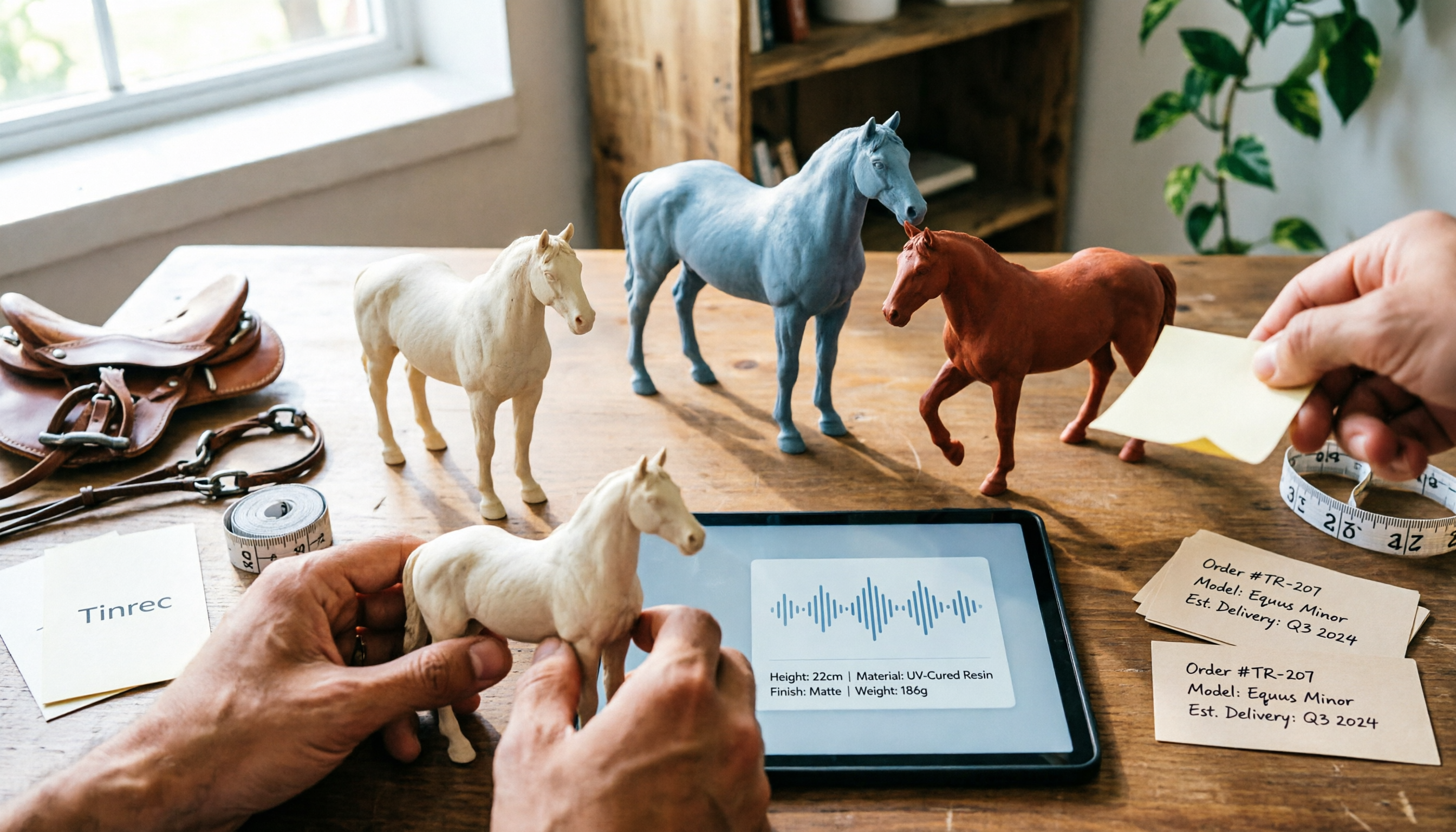
2026年Nottaa Collection 1/12馬フィギュア徹底比較:3色カラーと予約特典を完全解説
Nottaa Collection 1/12馬フィギュアは高さ22cm、2種類のスタイルと3色のカラー、予約特典の鞍と手綱が特徴です。本記事ではスケール、スタイル、付属品、素材表示、入手価格を項目ごとに比較し、香港ショップの価格HK$350、在庫切れ、予約金などの注意点を整理。注文前にバージョンと特典の違いを明確にします。

2026年AI議事録ツール4つの有料プラン徹底比較:割引、無料枠、チーム版の選び方
ネット上に出回る会議ツールのプロモコードは、期限やプラン、併用制限があるものがほとんどで、貼っても反応しないのはよくあることです。本記事ではよくある3つの誤解から入り、Tinrecを例に無料枠、週カード、Pro、チーム版の席の計算方法を紹介。「節約」を検証可能なステップに分解し、選ぶ際に注意すべき5つのポイントとよくある質問をまとめました。

2026年2つのAI会議録音ツール比較:Notta Showcaseの価格とTinrecの選び方
Notta Showcaseの価格を検索する人は、「教育資料ツールに料金を払うべきか、それとも会議録音に予算を回すべきか」で迷っていることが多い。本記事では、Notta ShowcaseとTinrecの位置づけ、料金体系、録音フロー、チーム管理、会議後の成果物を5つの観点で比較し、どの価格情報が公式ページで確認すべきかを正直に説明する。
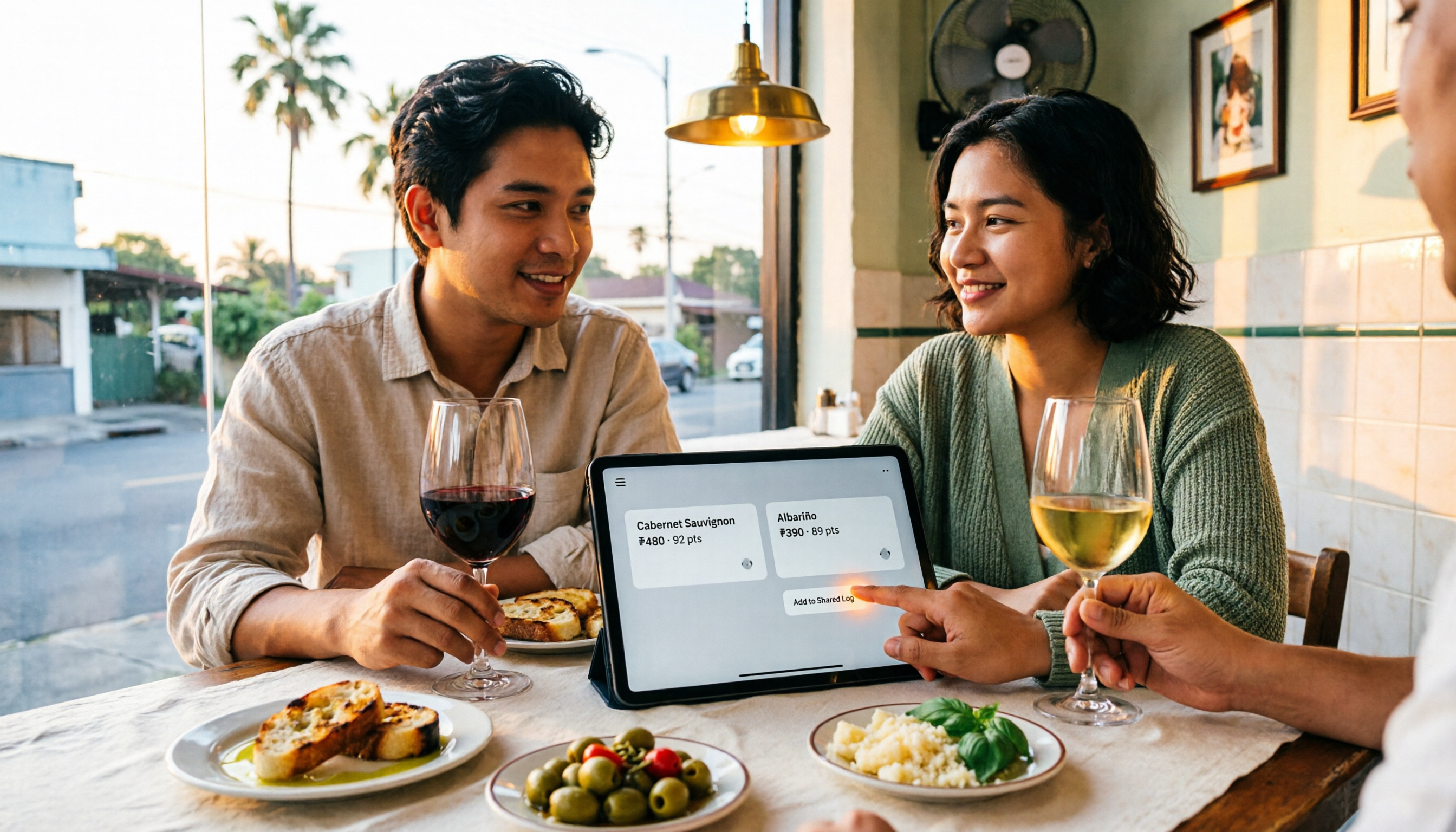
2026年 Nottage Hill ワイン3種のフィリピン価格を実測比較:シラーズとシャルドネの選び方
フィリピンでHardy's Nottage Hillを買う場合、同じワインでもLazada、オンラインワイン専門店、Winery.phでは価格の仕組みが全く異なります。この記事では、Shiraz、Cabernet Sauvignon & Shiraz、Chardonnayの3種類の風味の違い、公開価格と送料込みの比較方法を整理し、最も買い間違えやすい、または高く買ってしまいがちな4つの落とし穴を紹介します。

2026年AI議事録ツール3選実測比較:Nottaの評価と中国語文字起こしはどれが十分か?
Nottaの実際の評価を整理:58言語対応、AI要約と会議ボットの使いどころ、無料版の1回3分制限、バイリンガル追加購入と請求に関する注意点。さらにTinrec(秒聴録音)を同じ基準で比較し、自分の会議スタイルに合うのはどれか判断できるようにする。
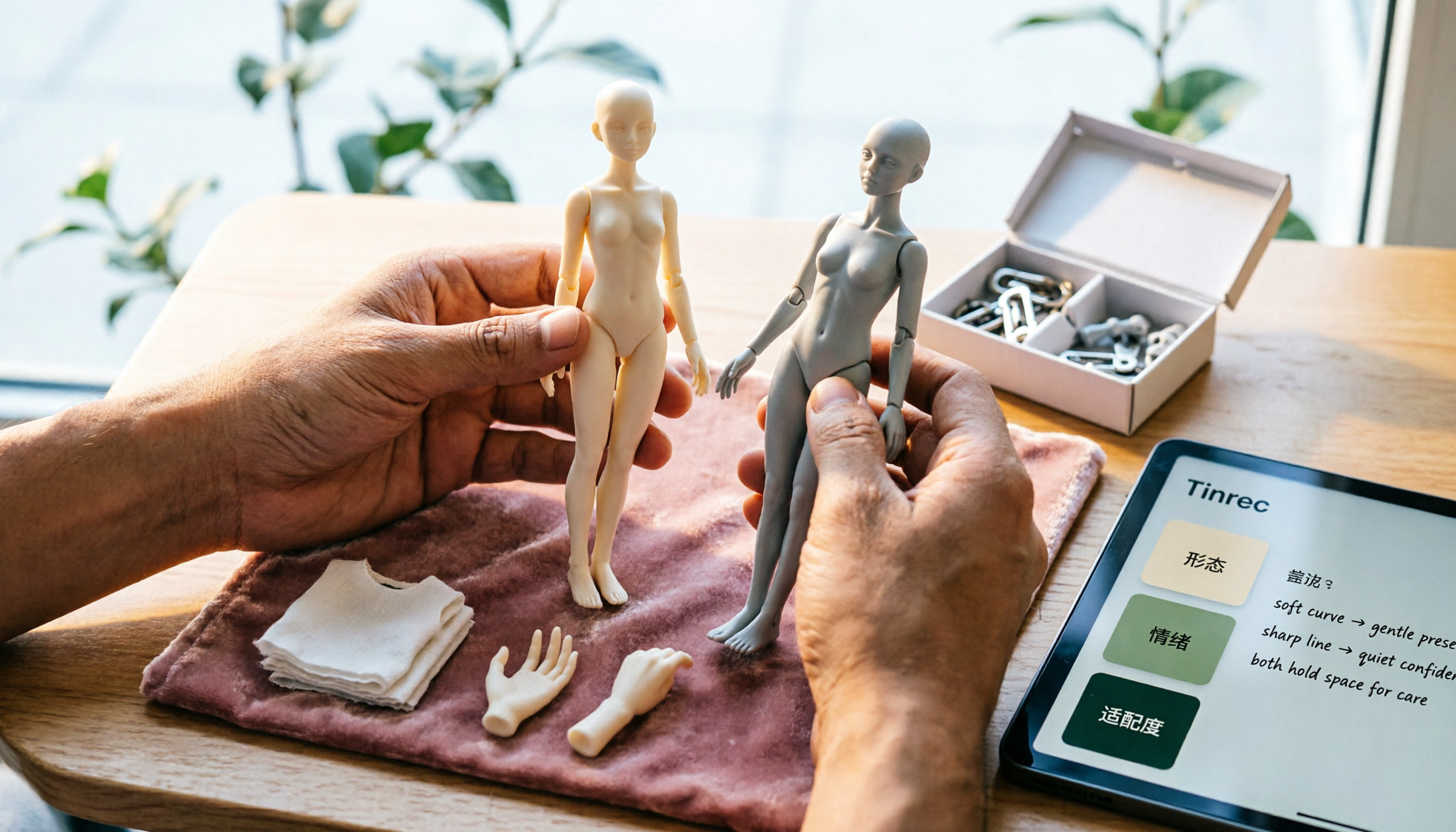
【2026年最新】Nottaa Collection 1/12 女性素体 NT-04:小芳とセレナの違いと付属品ガイド
Nottaa Collection 1/12 女性素体 NT-04 は「小芳(ファン)」と「セレナ」の2バージョンを同時展開。本記事では、自作フィギュアファンが直面する実際の悩みをもとに、1/12 女性素体を選ぶ前に押さえるべきポイント、2モデルの雰囲気の違い、付属品リスト、予約特典を整理し、よくある失敗例と購入アドバイスを紹介します。

2026年Notta実測比較:NOTTA REAL Jacket卸売価格とNotta文字起こしサブスクの料金を徹底解説
「notta real jacket price」を検索する人の多くは、トルコの卸売ブランド「NOTTA REAL Jacket」の価格と、AI文字起こしツール「Notta」のサブスクリプション料金を混同しています。本記事ではまず両者を明確に区別し、その後5つの観点でTinrecとNottaを比較し、どちらが自分のニーズに合うか判断できるようにします。