

録音を Tinrec に任せて、数分で文字起こしと要約を作成
音声・動画のアップロード、多言語文字起こし、AI 議事録、タスク抽出に対応
Google Meetのホワイトボード、多くの人が最初の一歩で間違える
多くの人は、Google MeetにホワイトボードがないのはGoogleがちゃんと作っていないからだと思う。事実は逆だ——Googleはかつて作っていたし、しかも約5,000ポンドもする物理的なJamboardデバイスまで出していた。
その後はご存知の通り:Jamboardは歴史の中に消え、それを使って会議をしていた人たちは、会議の10分前に慌てて代替案を探すしかなくなった。
もう一つのよくある誤解は「タブを開いて画面共有」だ。これは誰でもできるが、会議のリズムを壊す:タブを開き、ホワイトボードを見つけ、共有を押すまで、みんなが待っていて、議論の熱はすでに冷めてしまっている。
問題はホワイトボードが使いにくいことではなく、置かれる場所が間違っていることだ。本当にあるべきホワイトボードは、会議の中にあり、ワンクリックで開けるべきだ。
Google Meetのホワイトボードを選ぶ前に、まず理解すべき4つのポイント
1. 会議にネイティブに埋め込まれているか Google Meetの「アクティビティ」パネルからワンクリックで開くのと、別のウェブページを開くのでは大違いだ。前者は全員が自動的に同じボードに入るが、後者は一人ひとりにリンクを貼り、さらに「私の画面が見えますか」と確認しなければならない。
2. 内容を保持できるか Jamboardの停止はすべてのチームに教訓を与えた:ホワイトボードは資産であり、消耗品ではない。ツールを選ぶときは、会議が終わったら消えてしまうのではなく、永久保存の仕組みがあるかを見るべきだ。
3. 視聴者は有料か ホワイトボードで実際にペンを動かすのは通常2~3人で、他はみんな見ているだけだ。見る人まで席料を払うとなると、チーム導入コストは想像以上に高くなる。
4. 議論の後、誰が結論を受け止めるか これはほとんどの人が全く考えたことのない点だ。ホワイトボードにフローチャートが描かれても、「誰が担当で、いつまでに提出するか」は通常口頭で言うだけだ。キャンバス自体はToDoを生成しない。この部分は別のツールで補う必要がある。
Tinrec(秒聴録音)——ホワイトボードの外で、実測後に最も残しておきたい層
まずはっきり言っておく:Tinrecはホワイトボードツールではなく、あなたが絵を描くキャンバスを置き換えるものでもない。
Tinrecは個人とチーム向けのAI会議記録・コラボレーションツールで、iOS、Android、ウェブ版、デスクトップ版をサポートしている。解決しようとしているのは、ホワイトボードを閉じた後の空白——議論の内容、口頭の約束、会議の結論をどう残すか、だ。
会議ボットなしでGoogle Meetを記録 Tinrecデスクトップ版はPCのシステム音声を直接キャプチャし、PC上で再生されるGoogle Meet、Zoom、Teams、Webexの会議を処理する。追加でボットを招待する必要はない。会議に知らない参加者が一人少ないというのは、顧客との会議では大きな違いだ。
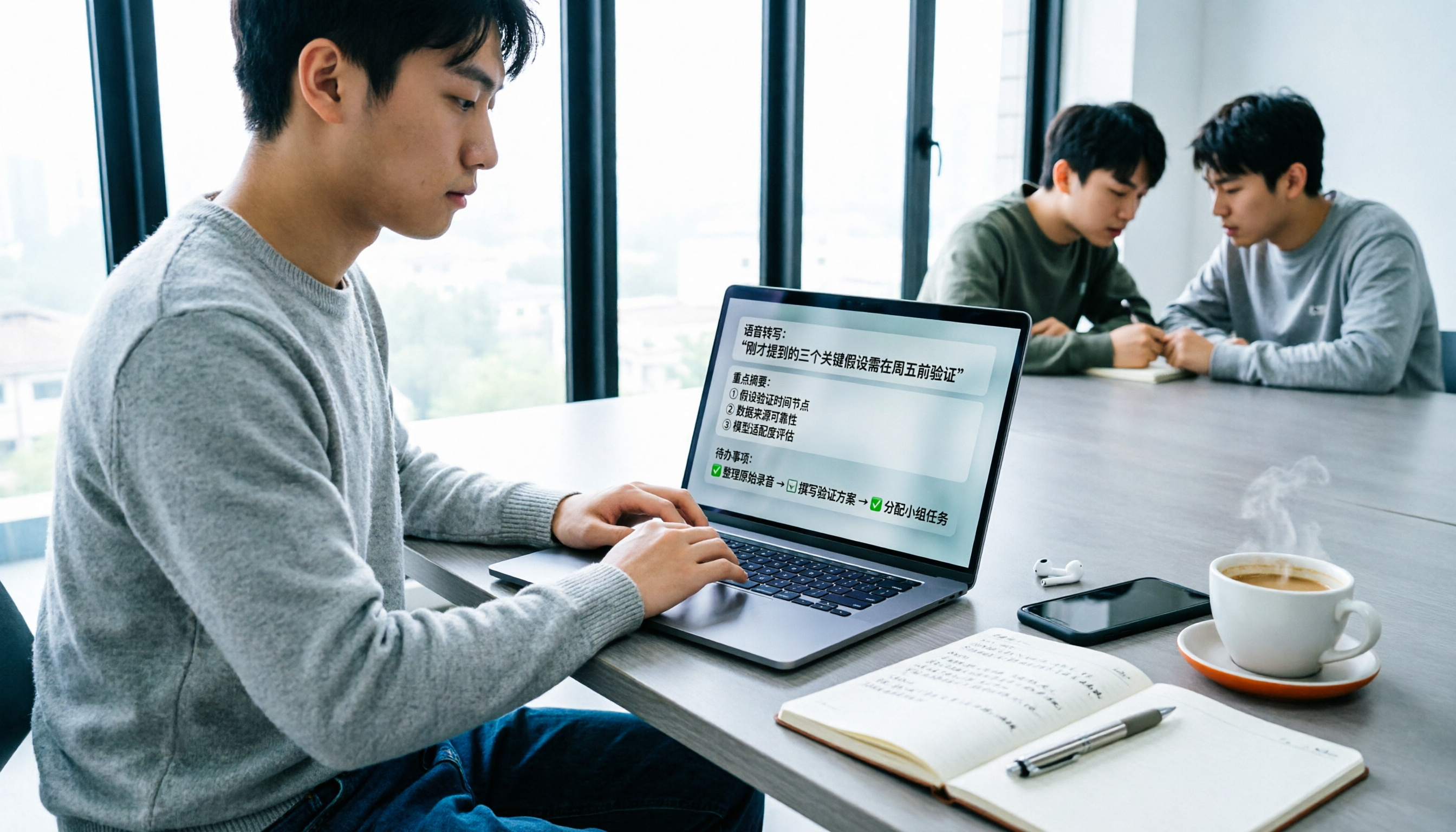
録音しながら文字起こし、会議後は直接質問 会議中にTinrecを開くと、文字起こしが同時に生成される。会議終了後には、AIがすでに要約、チャプター、ToDoを整理している。さらに便利なのはAI Q&Aだ:「今回の会議でどの案に決まったか」「顧客が挙げた懸念は何か」と直接聞けば、キーワードの羅列ではなく、意味に基づいて答えてくれる。
結果を元のワークフローに戻す 文字起こしと要約だけでなく、Tinrecはマインドマップ、レポート、表、ドキュメントを出力し、Google Docs、Notion、OneNote、Dropboxなどにエクスポートできる。ホワイトボード上の構成図と照らし合わせれば、「描いたもの」と「話したもの」の両方を残せる。
チームスペースと権限管理 複数人で会議資料を共有する場合、チーム版では独立したチームスペースが提供され、メンバーの役割、席の割り当て、共有権限、使用量分析、監査ログ、音声のゴミ箱が含まれる。役割と席は別物であることに注意:席のないメンバーもチーム資料の閲覧、再生、読むことはできるが、アップロード、編集、エクスポートはできない。
正直に制限を言う 無料版は基本枠を提供し、時々会議を整理する人に適している。毎週定期的に会議をするヘビーユーザーは、週カードまたはProが必要になる。またTinrecは固定の精度を約束しない。実際の性能は録音品質、騒音、アクセント、複数人の同時発言に影響される。重要な内容は文字起こしのタイムスタンプに戻って確認することを勧める。
録音の整理を手作業から解放
音声・動画をアップロードするだけで、文字起こし、要約、タスクを自動作成
チーム版は現在、月払いがUSD 29.80/有料席/月、年払いがUSD 199/有料席/年(約USD 16.58/月)。初回対象チームには7日間のトライアル、1つの無料席、300分のチーム共有導入枠がある。価格と権益は正式な購入ページを基準とする。
会議中にGoogle Meetで構成を描いたり意思決定をしたりするのに、会議後に「あれは誰が処理するんだっけ」とよく思い出せないなら、Tinrecが補うのはまさにこの部分だ。
Tinrec以外の選択肢は?
Whiteboard for Google Meet Google Meetにネイティブに埋め込まれたホワイトボードで、アクティビティパネルからワンクリックで開ける。会議中は全員が同じボードに入り、リンクを貼る必要はない。Jamboardの代替を主打とし、各ボードは永久保存され、視聴者は無料で席ごとの課金はない。この点は大規模チームに優しい。頻繁に視覚化討論をするチームに適している。ただし保存されるのはキャンバス自体であり、会議中に口頭で決まった結論が自動的に文字起こしやToDoになるわけではない。この部分はTinrecができて、これには含まれていない。
Collaborative Whiteboard 同じくアクティビティパネルから起動し、特徴はスマート図形認識、付箋、テキスト、画像で、ファイルをアップロードして直接注釈を付けられる。リモートコラボレーション体験は良い。全参加者の同時編集をサポートし、キャンバスの保存とエクスポートもできる。ただし強みは「討論の最中」に集中しており、会議後のアクションアイテム追跡とチームデータベースへの蓄積は、Tinrecのような会議記録ツールと組み合わせる必要がある。
Granola ボットなしのAI会議ノートツールで、Basicは無料、BusinessはUSD 14/ユーザー/月。「手書きノート+AI強化」路線だ。注意すべきは、事前録音ファイルのアップロードをサポートせず、会議音声も保存しないこと。録音の保持、過去ファイルのインポート、中国語会議体験、チームデータ管理を重視するなら、Tinrecはこれらの方向でより完全だ。
失敗回避ガイド:Google Meetホワイトボード選びで最も犯しやすい3つの間違い
間違い1:画面共有でホワイトボードを代用する 一番速く見えるが、実際には毎回やり直しになる:タブを開き、ボードを探し、共有し、みんなに見えるか確認する。30分の会議で、これらの動作だけで数分を消費し、討論のリズムも中断される。
間違い2:「無料」の二文字だけを見る 無料は良いが、三つのことをはっきり聞くべきだ:ボードは永久保存されるか、視聴者は有料か、無料版の枠と機能制限はどこか。Jamboardの経験は、ツールは退場するが、データを持ち出せるかが鍵だと教えている。
間違い3:ホワイトボードを開いて終わり、会議後に何の記録もない これが最もよくある、そして最も高くつく間違いだ。キャンバス上のフローチャートは残っていても、「誰が担当で、いつまでに提出するか」は会話の中で消えてしまう。次の会議でまた一からすり合わせることになる。ホワイトボードは視覚化を担当し、会議後の記録はTinrecに任せることを勧める——録音、文字起こし、AI要約、ToDoが一度に揃う。
まとめ:結局どれを選ぶべきか?
簡単に言えば、Google Meetのホワイトボードが解決するのは「今どう一緒に考えるか」、会議記録ツールが解決するのは「会議後にどう一緒に動くか」で、両者は実は衝突しない。
- Google Meetでネイティブに描きたい、かつ人数分の課金を避けたい → Whiteboard for Google Meet
- ファイル注釈と図形認識が必要なコラボキャンバス → Collaborative Whiteboard
- 録音後にAIで直接ポイントを見つけ、ToDoを掴みたい → Tinrec(AI Q&AとAgent後処理をサポート)
- スマホとPCを跨いで使い、チームで会議資料を共有したい → Tinrec(スペース、席、使用量、監査が一度に揃う)
- 英語会議だけを記録し、音声を保持する必要がない → Granola
まずは無料版から試し、実際の会議を一つ録音して、文字起こしとToDoが本来かかる整理時間を節約できるか見てみることを勧める。合うと感じたらアップグレードを検討すればよく、最初から有料にする必要はない。
録音と文字起こしの前に、現地の法規を確認し、参加者の同意を得てください。
参考ソース
すべての録音を、次の行動につながる成果へ
ログインで文字起こし60分無料。クレジットカードは不要です
おすすめ記事
こちらの記事もおすすめです

【2026年最新】Nottaの評判・悪評を徹底解説:クレームの原因とサブスクの落とし穴を回避する方法
Nottaに関するネット上の悪評はどこに集中しているのか?TrustpilotやG2などのプラットフォームで繰り返し見られるクレームの類型を整理し、「無料トライアルから年額課金への移行」「1回あたりの長さ制限」「文字起こしが読めない」といった落とし穴がどのように生まれるのかを解説します。さらに、会議の文字起こしツールを選ぶ際に本当に見るべき4つのポイントと、会議内容を活用可能なデータとして蓄積するより合理的な方法について説明します。
2026年AI議事録ツール2選を徹底比較:NottaとTinrec、学生はどっちを選ぶべき?
この記事は、学生がレポート作成やグループディスカッション、期末試験の復習で抱える実際の悩みから出発し、「notta nother builder reviews」が実は英国の建設会社を指す言葉でAIツールのNottaとは無関係であることをまず整理します。そのうえでNottaとTinrecを無料枠、中国語認識、会議後の整理、チーム連携の面で横並び比較し、Tinrecを主な実測事例として学生にとって最もお得な選び方を伝えます。

2026年3つの文字起こしツール実測比較:Nottaの評価が二極化する理由とは?
Nottaの評価が「正確」と言う人と「0.5点」と低評価する人がいるのはなぜか?本記事では、無料版の1回3分上限、有料プランの価格、言語とアクセントのマッチング、会議後の整理能力という4つの判断ポイントから切り込み、NottaをOtter.ai、TurboScribe、Tinrecと同じ基準で比較。無料版で足りるか、有料版は価値があるか、どの会議シーンでどのツールを選ぶべきかを判断できる。

2026年AI会議録音ツール3選実測比較:Notta、Otter、Tinrecの価格と機能の選び方
「notta real jacket price」で検索する人は実は二派に分かれる。一派はトルコの卸売ブランドNOTTA REALのジャケット価格を探しており、もう一派はAI文字起こしツールNottaの料金プランを探している。この記事ではまずジャケットの件を明確にし、その後、調達の観点からNotta、Otter.ai、Granola、Tinrecの料金体系、会議の収集方法、会議後の成果物を分解し、どれが本当にコスパが良いかを算出する。

2026年Notta代替ツール4選の実測比較:中国語議事録で最も時短できるのはどれ?
Nottaの動作が重いと感じていませんか?この記事ではTinrec、Notta、Otter.ai、Fireflies.aiを同じ会議ワークフローで実行し、文字起こし、要約、ToDo、AI質問応答、チームでのデータ蓄積を項目ごとに比較。選定の4つのポイント、よくある3つの落とし穴、状況別の選び方を整理し、会議後の後処理時間を短縮する方法を紹介します。

2026年AI議事録ツール4選実測比較:NottaとTinrec、中国語会議に適するのはどちらか?
会議が終わってから残業が始まる?この記事では実際の会議シーンから、AI議事録ツール選びの4つのポイントを解説します。中国語や中英混在のパフォーマンス、会議の収音方法、文字起こし後の提供内容、チーム権限の管理方法です。Tinrec、Notta、Otter、TurboScribeの4製品をプロセス比較し、利用枠と価格の基準、編集部評価、失敗しないためのガイドを添えて、予算内で適切なツールを選べるようにします。

2026年Nottagen完全ガイド:5つの詰まりポイントと隠しコンテンツを一挙解説
Nottagenは『Dragon Quest VII Reimagined』において過去と現在の2つの時間軸が同時に存在するシナリオで、結末はあなたの選択によって変わります。このガイドでは、プレイヤーが最も詰まりやすいポイントから順に、教会と井戸の調査順序、街に入る前のFragment、Buddyのサブクエスト、重大な選択前のセーブタイミング、そしてクリア後に見落としがちな隠しコンテンツを一つずつ説明します。

2026年版 Nottage Hill ワイン3種の価格まとめ:市場別相場と購入ガイド
2026年のHardys Nottage Hillシリーズについて、アメリカ・イギリス・台湾での参考価格を整理。容量・品種・税金・プロモーションの観点からNottage Hillの価格が妥当かどうかの判断方法を解説し、風味評価と適した飲用シーンも補足します。

2026年おすすめYouTube動画要約ツール3選比較:無料枠と日本語文字起こしはどれが十分?
YouTubeリンクを貼るだけで要約が生成されますが、無料枠の計算方法、文字起こしとタイムスタンプの有無、追加質問ができるかどうかが使いやすさを左右します。本記事では「リンクを貼る→要約を生成→詳細を確認する」という実際の流れで、Notta、NoteGPT、TurboScribe、Tinrec(秒聴録音)の無料制限、日本語サポート、会議後の整理機能を比較し、本当に時間を節約できるツールを選ぶお手伝いをします。