

録音を Tinrec に任せて、数分で文字起こしと要約を作成
音声・動画のアップロード、多言語文字起こし、AI 議事録、タスク抽出に対応
2026年Zoom会議記録3方式の実測比較:内蔵録画、クラウド録画、Tinrecの選び方
「前回、お客様が予算はいくらと言っていましたか?」会議終了から2時間後、上司がグループチャットで尋ねました。あなたはZoomを開いていたことだけ覚えていますが、Zoomに会議記録が残っているかは確信が持てません。この記事では、Zoomの内蔵機能とTinrecを並べて比較し、「Zoomに会議記録はあるのか?」という疑問に直接お答えします。
Zoom vs Tinrec|クイック概要
- Zoom:ビデオ会議プラットフォームで、会議履歴、ローカル録画、クラウド録画を内蔵しています。Zoom公式の説明によると、会議のホストまたは権限を付与された参加者が録画を利用できます。ローカル録画は無料・有料ユーザーともに利用可能で、有料ユーザーは通常クラウド録画が自動的に有効になります。会議履歴レポートは、アカウント所有者、管理者、権限を持つユーザーが閲覧できます。
- Tinrec:AI会議記録・コラボレーションツールです。デスクトップ版はシステム音声を取得し、会議ボットの参加が不要で、Zoom、Google Meet、Teams、Webexなどのオンライン会議に対応し、文字起こし、要約、ToDo、Q&A、チーム資料を同じスペースにまとめます。
本記事の比較軸:録画権限、文字起こしと要約、会議後の検索、チームガバナンス、中国語とクロスランゲージ。
観点1|会議録画と権限
Zoomの内蔵録画は、まずホストまたは権限を付与された参加者が必要で、ホスト本人が管理するのに適しています。あなたが単なる参加者で権限がない場合、その場で録画できるとは限りません。Tinrecデスクトップ版はユーザー自身が開始し、システム音声を通じてPC上で再生される会議を記録します。ボットを招待する必要はありませんが、すべての会議に自動参加するわけではなく、あなたが能動的に開始する必要があります。
→ この観点:Tinrecは非ホストにとってより便利。Zoomはプラットフォームネイティブである点が強み。
観点2|文字起こしと要約
Zoomの会議記録の核心は録画ファイルと会議履歴で、見返すのに便利です。Tinrecは録音後にさらに文字起こし、要約、チャプター、要点、ToDoを生成し、長い会議を読みやすい構造に分割できます。画面を残すだけならZoomで十分。チームに直接送れる会議記録が必要なら、Tinrecの方が整理時間を節約できます。
観点3|会議後の検索とAI Q&A
Zoomは会議履歴と録画から過去の会議を検索できます。Tinrecは単一または複数の会議資料に対する質問をサポートします。例えば「お客様は今回どのような予算制約に言及しましたか?」などで、録音を聞き直す時間を減らせます。
→ この観点:Tinrecは追问と再利用においてより充実。
観点4|チーム資料の蓄積とガバナンス
Zoomは会議とアカウント管理に偏っています。Tinrecチーム版は独立したチームスペースを提供し、会議資料はチームに帰属し、メンバー、役割、シート、使用量分析、監査ログ、音声ゴミ箱を備えています。シートのない有効なメンバーもチーム資料の閲覧、再生、読解は可能ですが、録画、アップロード、編集、エクスポートにはシートの取得が必要です。
→ この観点:チームの引き継ぎとガバナンスが必要な場合、Tinrecがより適しています。
観点5|中国語とクロスランゲージ会議
Tinrecは中国語、中英混合、多言語会議の文字起こしを強調し、リアルタイム翻訳、バイリンガル表示、チーム用語集をサポートします。実際の性能は録音品質、ノイズ、アクセント、発言の重なりに影響され、固定の正確率を約束するものではありません。Zoomはビデオ会議自体が成熟していますが、中国語の会議後整理が必要なら、Tinrecのワークフローの方が集中しています。
録音の整理を手作業から解放
音声・動画をアップロードするだけで、文字起こし、要約、タスクを自動作成
それぞれの独自の強みは?
Tinrec:
- ボットなしデスクトップ録画:追加アカウントをZoomに招待する必要がない。
- 会議後ワークフローが完備:要約、チャプター、ToDo、AI Q&A、多形式エクスポート。
- チーム資料の蓄積:役割、シート、使用量、監査、ゴミ箱。
- 中国語とクロスランゲージ:中英混合、翻訳、チーム用語集。
Zoom:
- プラットフォームネイティブ:会議、録画、履歴が同じインターフェースに。
- ホストによる管理:ホストが一括で録画を開始するのに適している。
- Zoom内蔵録画と基本的な会議履歴だけで十分な場合、Zoomで事足ります。
まとめ:あなたはどちらを選ぶべきか?
- ホストの録画と後からの見返しだけが必要 → Zoom内蔵録画で十分。
- よく参加者側で、会議ボットを追加したくない → Tinrecデスクトップ版。
- 録画後すぐに要約、ToDo、文字起こしが欲しい → Tinrec。
- チームで過去の会議を共同検索し、資料を引き継ぎたい → Tinrecチーム版。
一言で言えば:Zoomは「記録があるかどうか」を解決し、Tinrecはさらに「記録後にどう使うか」を解決します。まず自分のZoom会議でTinrec無料版を試し、アップグレードするか決めることをお勧めします。
よくある質問
Zoomに会議記録はありますか?
あります。Zoomは会議履歴を提供し、ローカル録画とクラウド録画もサポートします。実際に利用可能な権限は、アカウントタイプ、ホスト設定、権限付与によって異なります。
Zoom録画にはホストの同意が必ず必要ですか?
Zoom公式の説明によると、通常はホストまたはホストから権限を付与された参加者が内蔵録画を使用します。権限がない場合は、Tinrecのようなデスクトップでシステム音声を取得する方法を検討できます。
TinrecはZoomに会議ボットを参加させる必要がありますか?
不要です。Tinrecデスクトップ版はシステム音声を通じて記録し、追加の参加者として会議に参加することはありません。ただし、あなたが能動的に録画を開始する必要があります。
TinrecはZoom以外の会議も処理できますか?
できます。製品はZoom、Google Meet、Microsoft Teams、WebexなどPC上で再生される会議音声をカバーし、音声・動画のアップロードやモバイル録音も可能です。
Tinrec無料版で十分ですか?
無料版は基本枠で録音、インポート、要約、文字起こしを体験できます。短期間の高頻度利用なら週カード、長期的に安定ならProまたは年カードを検討してください。チームの初回トライアルは7日間、無料シート1つ、共有インポート枠300分です。
チーム版と個人版の違いは?
個人版の資料は個人管理に帰属します。チーム版は独立したコラボレーションスペースで、会議資料はチームに帰属し、メンバー、役割、シート、共有権益、使用量分析、監査ログ、ゴミ箱が追加されます。
(注意:録音と文字起こしは現地の法規を遵守し、必要に応じて参加者の同意を得てください。)
参考ソース
すべての録音を、次の行動につながる成果へ
ログインで文字起こし60分無料。クレジットカードは不要です
おすすめ記事
こちらの記事もおすすめです

2026年無料音声文字起こしサービス比較:5選まとめ
2026年の無料音声文字起こしサービスを比較。Notta無料版の1回3分・月120分の制限を実測し、Tinrec、Otter.ai、TurboScribe、Granolaの無料枠と適した利用シーンを紹介します。

2026年おすすめ文字起こしツール2選比較:Nottaの料金とTinrecどっちがいい?
「notta figures」で検索する人は、Nottaの料金体系を知りたいのか、Nottaのフィギュアを探しているのかもしれません。本記事では文字起こしツールに焦点を当て、NottaとTinrecの無料枠、オンライン会議の録音方法、会議後の整理、チーム連携、中国語での使い勝手を比較し、実際の利用シーンと選び方のアドバイスを紹介します。台湾の中小チームが導入判断をする際の参考になれば幸いです。

2026年Notta無料トライアルの使い方?5ステップで更新トラップを回避:Tinrec同時比較実測
Nottaの3日間無料トライアルは無料版とは異なり、すべてのアカウントが申請できるわけではありません。本記事では最もよくある3つの誤解から始め、5つのステップでトライアル資格の確認、実際の録音による文字起こし品質のストレステスト、解約リマインダーの設定方法を解説し、Tinrecとの同時比較を通じて「継続・アップグレード・乗り換え」の明確な判断基準を提示します。

2026年Notta無料プラン徹底比較:AI議事録ツール5選
Nottaの無料プランは月120分、1回最大3分で、短い音声やテストに適しています。本記事ではNotta、Tinrec、Otter、Fireflies、TurboScribeの5つのAI議事録ツールを整理し、無料枠で足りるか、いつアップグレードすべきかを判断する材料を提供します。

2026年版 会議録音ツール4選実測比較:Notta Garageは文字起こしツールではない、検索間違いに注意
「Notta Garage」で検索する人の多くは、テキサス州の自動車ラッピング工場と会議文字起こしツールを混同しています。この記事ではまずNotta Garageとは何か、住所と営業時間を説明し、その後、録音方法・会議後の整理・中国語対応・チームガバナンス・利用枠の5つの観点から、Tinrec、Notta、Otter.ai、Granolaの4つの会議録音ツールを比較し、予算内で適切なソリューションを選べるようにします。

2026年無料音声文字起こしサービスまとめ:Notta、Tinrecなど5選を一挙紹介
Nottaの無料音声文字起こしの使い方は?本記事では2026年の無料オンライン文字起こしサービス5選を整理。Notta無料版の月120分・1回3分の制限と操作手順に加え、Tinrec、TurboScribe、Otter.ai、Granolaの無料枠と適した利用シーンを比較し、無料プランの長さと回数の落とし穴を回避する方法を紹介します。

2026年Notta無料版完全ガイド:利用上限、適用シーンと代替案
Notta無料版を検討中ですか?本記事では週あたりの会議量と会議後の整理ニーズから、無料枠の判断方法を解説します。さらにTinrecのボット不要録音、文字起こし、AI要約、ToDo抽出、AI質問応答、チームスペースを通じて、中間管理職やチームに適した会議記録ワークフローを紹介します。

2026年録音文字起こしツール2選を比較:TinrecとNottaの違い、チームに適しているのはどちらか
「notta hawkeye」の検索意図から出発し、まずHawkeyeと録音ツールの無関係性を明確にしたうえで、中間管理職の実務視点からNottaとTinrecの会議収集、会後の整理、中国語体験、チームガバナンス、データ帰属における違いを比較し、Tinrecのボット不要録音、AI質問応答、ToDo抽出、チームスペースがどのような管理シーンに適しているかを説明する。
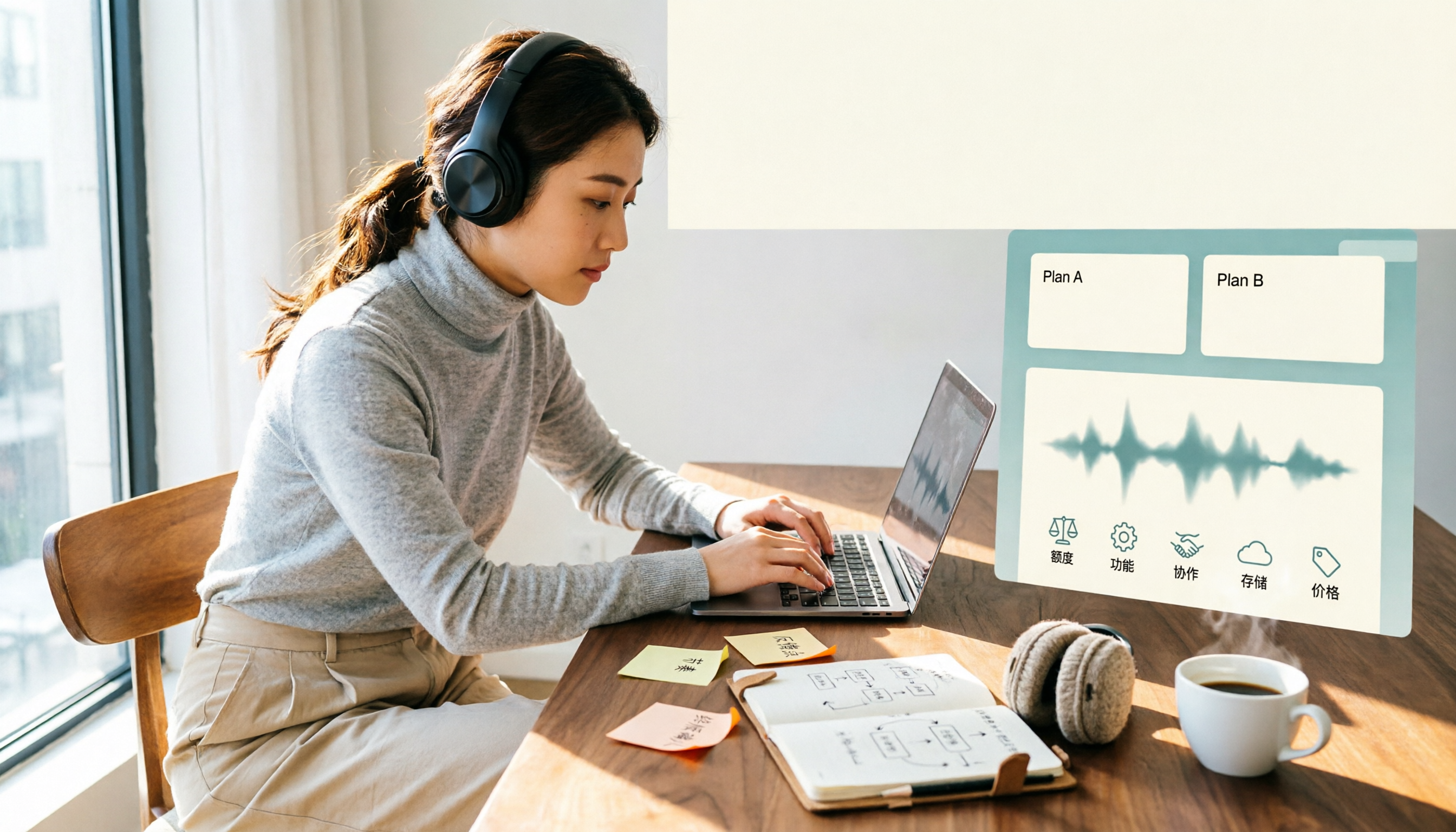
2026年Notta無料版 vs 有料版:5つの次元で比較、あなたに最適なプランは?
Notta無料版は月120分、1回最大3分で十分?本記事では文字起こし枠、機能、チーム連携、ストレージ体験、価格の5つの次元でNotta無料版と有料版を比較し、アップグレードすべきか判断します。