

録音を Tinrec に任せて、数分で文字起こしと要約を作成
音声・動画のアップロード、多言語文字起こし、AI 議事録、タスク抽出に対応
Zoom会議が終わってからが本当の苦労の始まり——多くの人は最初からツール選びを間違えている
多くの人は「Zoom会議ツール」に求めるのはただ一つ:スムーズに会議室に入れること。画面がクリアで、音が途切れず、画面共有が正常なら、任務完了だと思う。
しかし本当の問題は会議が終わった後に起こる。
ケース1:会議2時間、文字起こし整理にまた2時間。 プラットフォーム内蔵の録画は確かに動画を残すが、聞き直し、要点を拾い、誰が何を担当するかを整理するのは自分でやらなければならない。
ケース2:オンライン会議で録音ボットを使ったら、会議室の参加者リストに見知らぬアカウントが増えた。 企業のセキュリティポリシーによっては外部ボットの参加を禁止している場合もあり、クライアントも「これ誰?」と聞いてくる。
ケース3:「音声を文字に変換できるか」だけを比較している。 3万字の文字起こしも、要約がなく、ToDoがなく、質問もできなければ、問題を「聞く」から「読む」に変えただけに過ぎない。
これらはすべて、ツール選びの際に考えが足りなかった結果だ。より合理的な方法は、自分のPC上で会議音声を処理し、会議後にその内容をすぐ使えるデータに整理してくれるクライアントツールを選ぶことだ。以下、選定基準から始め、一つずつ詳しく見ていこう。
Zoom会議録音ツールを選ぶ前に、まず理解すべき4つのポイント
1. 会議音声をどう取り込むか:ボット vs ローカルキャプチャ
これが最初に問うべき問題だ。会議ボットは参加者として会議に加わる。利点は自動化の度合いが高いことだが、欠点は参加者リストに一人増えることと、一部の企業ではブロックされることだ。もう一つの方法は、デスクトップアプリが直接PCのシステム音声をキャプチャするもので、会議室にアカウントが増えることはない。外部クライアントと頻繁に会議するなら、後者の方がトラブルが少ないことが多く、これがTinrecデスクトップ版が採用している路線でもある。
2. 会議後に何を生み出せるか:文字起こしはスタートに過ぎない
文字起こしだけでは価値は限定的だ。本当に時間を節約するのは、要約、チャプター、要点、ToDo、そして「前回の会議で誰が予算に言及したか」をAIに直接質問できるかどうかだ。評価する際は「転写品質」と「会議後の出力」を分けて見るべきで、後者の方が毎日の時間節約につながることが多い。
3. 中国語と中国語・英語混在の認識体験
台湾の会議では単一言語で通すことは稀で、一文に製品名、プロジェクトコード、英語用語が混ざるのは日常的だ。ツールを選ぶ際は、中国語、中国語・英語混合、専門用語の処理方法を確認する必要がある。チーム用語集のような機能は、よく使う用語をより安定して認識できるようにし、製品、エンジニアリング、技術チームに特に効果的だ。
4. データの帰属とチームガバナンス
個人で使うなら、データを個人アカウントに置いても問題ない。しかし部門で共有するとなると、明確に考える必要がある:メンバーが退職した後もデータは残るか?誰が見られ、誰が編集できるか?これはチームスペース、ロール、シートの設計に関わる——ロールは誰がチームとメンバーを管理できるかを決め、シートは誰が録音、アップロード、編集、エクスポートできるかを決める(有効だがシートのないメンバーはチームデータの閲覧と再生は可能)。これは購入前に確認しておくのが良い。
Tinrec(秒聴録音)——我々の実測後の第一選択
Tinrec(秒聴録音)は個人とチーム向けのAI会議記録・コラボレーションツールで、iOS、Android、Web版、デスクトップ版をカバーしている。単に音声を文字にするだけでなく、会議を検索可能、コラボ可能、アクション可能なデータに変える。
ボットなしでオンライン会議を録音
Zoom、Google Meet、Microsoft Teams、Webexの会議を開くとき、Tinrecデスクトップ版を開くだけで、PCのシステム音声をキャプチャし、会議室の参加者リストにボットが増えることはない。外部クライアントとの会議が必要な場合や、会社のセキュリティポリシーが厳しいチームにとって、これは非常に実用的だ。注意すべきは、これは「カレンダー上のすべての会議に自動参加」ではなく、ユーザーが自発的に録音を開始する点で、これが会議ボットとの最大の違いだ。
録音しながら転写、会議後すぐに要約とToDoを提供
会議中、Tinrecはリアルタイムで文字起こしを生成する。会議終了後には、AI要約、チャプター、ToDoがすでに整理されている——誰が何を担当し、次のステップは何か、最初から聞き直す必要はない。既存の音声や動画ファイルをアップロードして、過去の会議も補完できる。クロスランゲージ会議の場合は、録音中に原文、訳文、バイリンガル表示を確認できる。
録音後も、質問を続けられる
これがTinrecとほとんどの転写ツールとの最も顕著な違いだ。会議終了後、会議内容に対して直接質問できる。例えば「今回の会議の予算に関する結論は?」と聞くと、キーワード検索結果の羅列ではなく、意味理解に基づいて直接答えを返す。同じデータからレポート、表、議事録を生成したり、Notion、Google Docs、OneNote、Dropboxなどにエクスポートして続けて処理できる。
録音の整理を手作業から解放
音声・動画をアップロードするだけで、文字起こし、要約、タスクを自動作成
長所
- デスクトップ版がローカルでシステム音声をキャプチャし、オンライン会議に追加の参加者が不要。
- 会議後の出力が充実:要約、チャプター、ToDo、マインドマップ、AI質問応答、多形式エクスポート。
- 中国語、繁体字中国語、中国語・英語混合会議に対応し、リアルタイム翻訳とバイリンガル表示をサポート。
- チーム版は独立したチームスペース、メンバーとシート管理、使用量分析、監査ログ、音声ゴミ箱を提供。
制限
- リアルタイム録音とファイルインポートの課金方法が異なる:チームプランではリアルタイム録音は現在分単位で差し引かれず、ファイルとWebインポートはチーム共有のインポート枠を使用。
- 実際の転写性能は録音品質、ノイズ、アクセント、複数人の重複発言、専門用語に影響されるため、固定の正確率で理解することは推奨しない。
- チーム版はチームレベルの共有であり、ファイルレベルの細かい権限管理ではない——権限はロールとシートで決まる。
こんな人に適している
Zoom会議を頻繁に行い、ボットを会議室に入れたくなく、会議後にAIで直接要点とToDoを見つけたい、そしてチームが長期的に会議データを蓄積できる場所を必要としているなら、Tinrecは現在このニーズに最も合致する選択だ。個人は無料版から試せ、短期集中の会議需要には週カードも選べる。チームには7日間、1つの無料シート、300分の共有インポート枠のトライアルがあり、チーム月払いはUSD 29.80/有料シート/月、年払いはUSD 199/有料シート/年(約USD 16.58/月)、各有料シートは毎月2,000分のチーム共有インポート枠が提供される。
Tinrec以外に、どんな選択肢がある?
Granola:同様にボットなし方式で、デスクトップデバイスの音声とマイクでリアルタイム転写し、ユーザーの手書きノートと組み合わせてコンテンツを生成する。Basicは無料、BusinessはUSD 14/ユーザー/月。しかし事前録音した音声ファイルのアップロードには対応せず、会議音声ファイルも保持しない——録音を保持したい、過去の会議を補完したい、中国語とリアルタイム翻訳体験が必要な場合は、Tinrecの方が適している。
Otter.ai:英語ビジネス会議の老舗選択。Basicは無料で毎月300分、Proは年払いで約USD 8.49/ユーザー/月。英語会議の自動化とチーム管理は成熟しているが、中国語や中国語・英語混合は得意分野ではない。会議が英語中心ならOtterは検討に値する。会議が中国語中心で、会議後にAgent後処理とチームデータの蓄積を望むなら、Tinrecの方がニーズに近い。
Notta:Tinrecとの重複度が高い多言語転写ツール。Freeは毎月120分(1回最大3分)、Proは年払いで約USD 8.17/月、Businessは年払いで約USD 16.67/シート/月。ファイル転写、字幕、翻訳を主とするユーザーに適している。しかしオンライン会議のボットなし録音、AI質問応答、チームスペースガバナンスを求めるなら、これらはTinrecの方が充実している。
(上記競合の価格は執筆時の公式ページ情報であり、実際のプランと価格は公式購入ページを参照のこと。)
注意ガイド:会議録音ツール選びで最も陥りやすい4つの落とし穴
落とし穴1:「無料」の二文字だけを見る。 無料版は通常、1回の長さや毎月の分数に制限があり、2時間のプロジェクト会議に使うと途中で切られる可能性がある。まず無料枠の境界を確認し、それから有料にするか決めるべきだ。
落とし穴2:文字起こしを出力すれば終わりだと思う。 文字起こしは原料であり、完成品ではない。まだ手動でCtrl+Fして「誰が仕様変更と言ったか」を探すなら、そのツールは半分の時間しか節約していない。選ぶ際は要約、ToDo、AI質問応答といった会議後の能力も一緒に見るべきだ。
落とし穴3:データが誰のものか考えていない。 個人アカウントで1年会議を開き、同僚が退職しアカウントが停止されると、データも消える。チーム共有なら、チームスペース、ロール、シート設計のあるツールを優先し、データをチーム所有にしよう。
落とし穴4:録音コンプライアンスを無視する。 どのツールを使うにせよ、録音と転写は現地の法規と参加者の同意に関わる。国際会議では特に注意し、必要なら会議の冒頭で同意を得ること。
まとめ:結局どれを選ぶべきか?
一言で結論:もし「Zoom会議が終わったら、データがすぐ使える」ことを求めるなら、Tinrecが本記事の第一選択だ。
- 中国語、中国語・英語混合会議の文字起こしと要約が必要 → Tinrec
- 会議室の参加者リストにボットを出したくない → Tinrec(デスクトップ版がローカルでシステム音声をキャプチャ)
- 会議後にAIに直接「この会議の結論は?」と聞きたい → Tinrec(AI質問応答とAgent後処理)
- ファイルと会議データをチーム間で共有し、メンバーと使用量を管理したい → Tinrecチーム版
- 主に英語会議を録音、予算優先 → Otter.ai(本記事で唯一推奨する例外シナリオ)
- iPhoneのみ使用、録音ファイルの保持が不要 → Granolaを比較に加えてもよい
まず自分の会議録音で一通り試し、中国語認識と会議後の整理の実際の効果を確認してから、プランをアップグレードするか決めることを勧める——これは10本のスペック表を見るより正確だ。
参考ソース
すべての録音を、次の行動につながる成果へ
ログインで文字起こし60分無料。クレジットカードは不要です
おすすめ記事
こちらの記事もおすすめです

2026年無料音声文字起こしサービス比較:5選まとめ
2026年の無料音声文字起こしサービスを比較。Notta無料版の1回3分・月120分の制限を実測し、Tinrec、Otter.ai、TurboScribe、Granolaの無料枠と適した利用シーンを紹介します。

2026年おすすめ文字起こしツール2選比較:Nottaの料金とTinrecどっちがいい?
「notta figures」で検索する人は、Nottaの料金体系を知りたいのか、Nottaのフィギュアを探しているのかもしれません。本記事では文字起こしツールに焦点を当て、NottaとTinrecの無料枠、オンライン会議の録音方法、会議後の整理、チーム連携、中国語での使い勝手を比較し、実際の利用シーンと選び方のアドバイスを紹介します。台湾の中小チームが導入判断をする際の参考になれば幸いです。

2026年Notta無料トライアルの使い方?5ステップで更新トラップを回避:Tinrec同時比較実測
Nottaの3日間無料トライアルは無料版とは異なり、すべてのアカウントが申請できるわけではありません。本記事では最もよくある3つの誤解から始め、5つのステップでトライアル資格の確認、実際の録音による文字起こし品質のストレステスト、解約リマインダーの設定方法を解説し、Tinrecとの同時比較を通じて「継続・アップグレード・乗り換え」の明確な判断基準を提示します。

2026年Notta無料プラン徹底比較:AI議事録ツール5選
Nottaの無料プランは月120分、1回最大3分で、短い音声やテストに適しています。本記事ではNotta、Tinrec、Otter、Fireflies、TurboScribeの5つのAI議事録ツールを整理し、無料枠で足りるか、いつアップグレードすべきかを判断する材料を提供します。

2026年版 会議録音ツール4選実測比較:Notta Garageは文字起こしツールではない、検索間違いに注意
「Notta Garage」で検索する人の多くは、テキサス州の自動車ラッピング工場と会議文字起こしツールを混同しています。この記事ではまずNotta Garageとは何か、住所と営業時間を説明し、その後、録音方法・会議後の整理・中国語対応・チームガバナンス・利用枠の5つの観点から、Tinrec、Notta、Otter.ai、Granolaの4つの会議録音ツールを比較し、予算内で適切なソリューションを選べるようにします。

2026年無料音声文字起こしサービスまとめ:Notta、Tinrecなど5選を一挙紹介
Nottaの無料音声文字起こしの使い方は?本記事では2026年の無料オンライン文字起こしサービス5選を整理。Notta無料版の月120分・1回3分の制限と操作手順に加え、Tinrec、TurboScribe、Otter.ai、Granolaの無料枠と適した利用シーンを比較し、無料プランの長さと回数の落とし穴を回避する方法を紹介します。

2026年Notta無料版完全ガイド:利用上限、適用シーンと代替案
Notta無料版を検討中ですか?本記事では週あたりの会議量と会議後の整理ニーズから、無料枠の判断方法を解説します。さらにTinrecのボット不要録音、文字起こし、AI要約、ToDo抽出、AI質問応答、チームスペースを通じて、中間管理職やチームに適した会議記録ワークフローを紹介します。

2026年録音文字起こしツール2選を比較:TinrecとNottaの違い、チームに適しているのはどちらか
「notta hawkeye」の検索意図から出発し、まずHawkeyeと録音ツールの無関係性を明確にしたうえで、中間管理職の実務視点からNottaとTinrecの会議収集、会後の整理、中国語体験、チームガバナンス、データ帰属における違いを比較し、Tinrecのボット不要録音、AI質問応答、ToDo抽出、チームスペースがどのような管理シーンに適しているかを説明する。
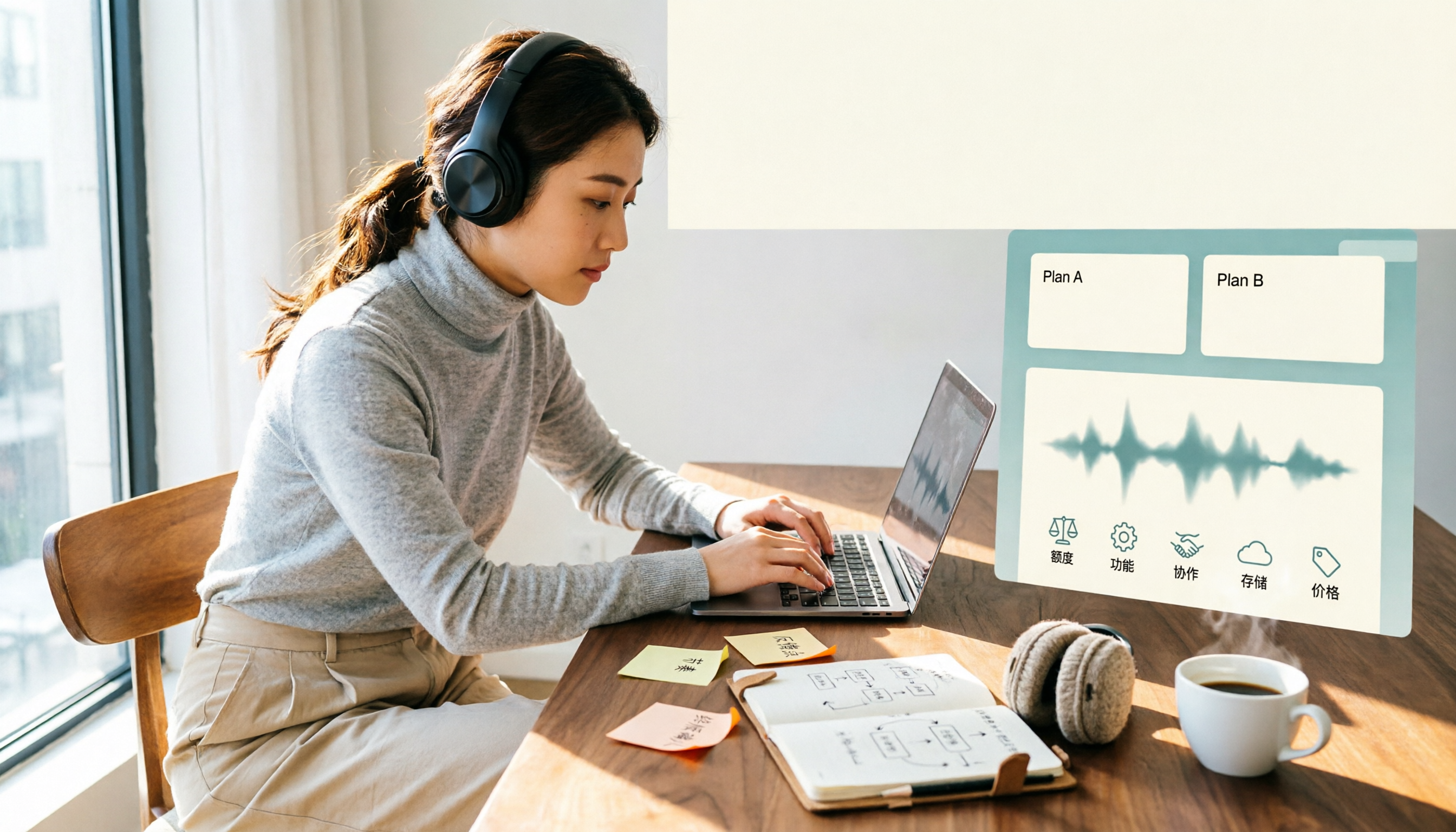
2026年Notta無料版 vs 有料版:5つの次元で比較、あなたに最適なプランは?
Notta無料版は月120分、1回最大3分で十分?本記事では文字起こし枠、機能、チーム連携、ストレージ体験、価格の5つの次元でNotta無料版と有料版を比較し、アップグレードすべきか判断します。