
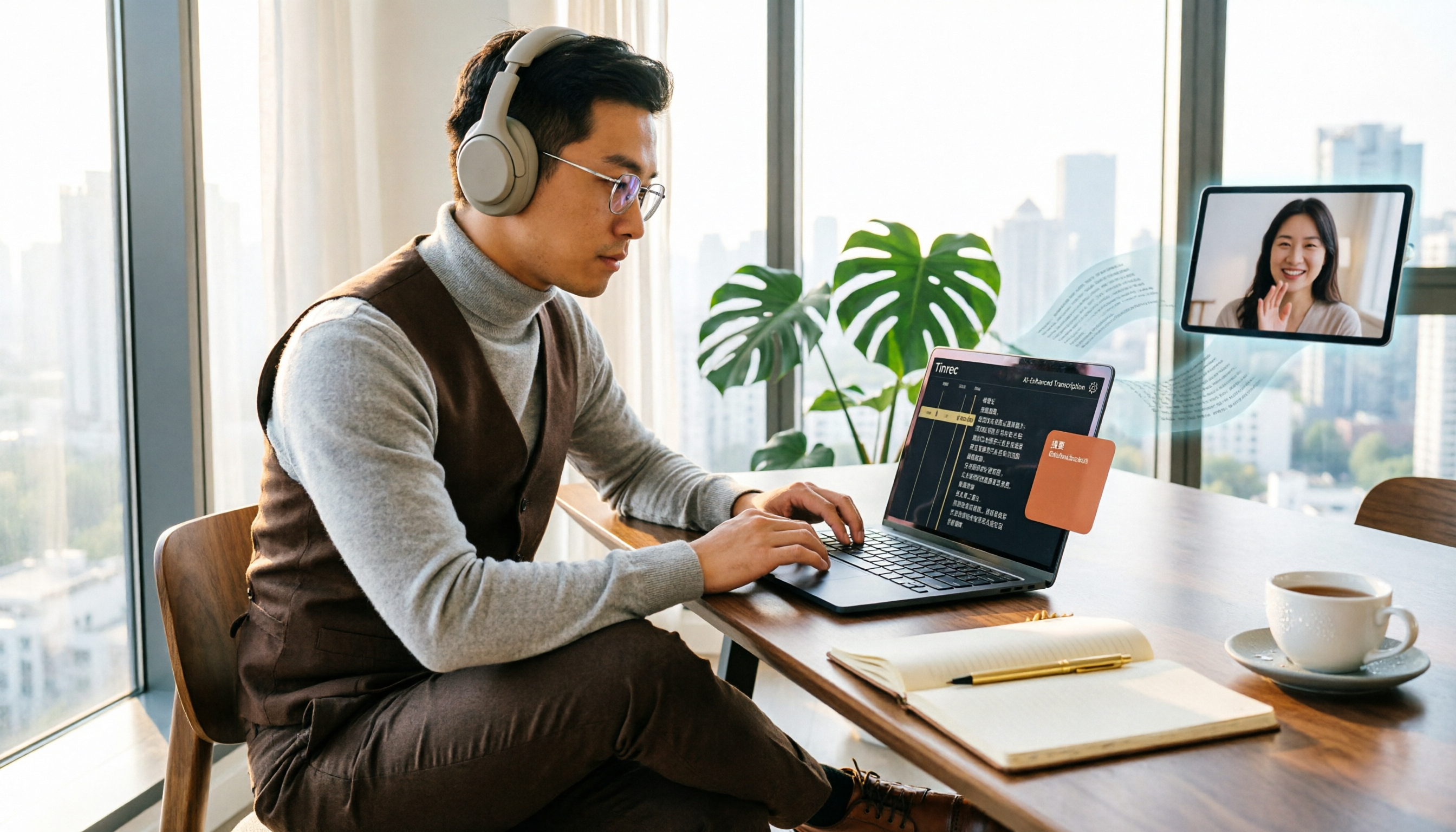
録音を Tinrec に任せて、数分で文字起こしと要約を作成
音声・動画のアップロード、多言語文字起こし、AI 議事録、タスク抽出に対応
動画を文字起こしする必要があるとき、最初に判断すべきは「プレーンなテキストが欲しいのか」それとも「変換後に整理・検索・タスク化までしたいのか」です。これによって使うべきツールの種類が決まります。字幕ファイルだけが必要なら、TurboScribeのようなバッチ文字起こしツールで十分です。しかし、要約、チャプター、Q&A、チーム共有も求めるなら、TinrecのようなAI議事録ツールがより適しています。以下ではTinrecを例に、動画を文字起こしする完全な流れを紹介し、他のツールの適した利用シーンと比較します。
始める前に|準備するもの
- スマートフォンまたはパソコン(TinrecはWeb、デスクトップ、モバイルに対応)
- 文字起こししたい動画または音声(MP4、MOV、MP3、WAVなどの一般的な形式)
- 安定したインターネット接続
- チームで使用する場合は、先にチームスペースを作成しメンバーを招待
ステップ1|動画をTinrecにインポート
このステップの目的は、AIに処理したい映像・音声コンテンツを取得させることです。Tinrecを開き、音声または動画ファイルのアップロードを選択し、ファイルをドラッグします。オンライン会議を処理する場合は、デスクトップ版でシステム音声を直接キャプチャでき、会議ボットを参加させる必要はありません。インポート後、Tinrecが処理を開始します。
なぜファイルインポートを使うのか?多くの動画文字起こしのニーズは、すでに録画されたコンテンツ(講義録画、インタビューのバックアップ、YouTube動画など)から来ているからです。Tinrecは音声・動画ファイルの文字起こしに対応しており、過去の資料整理に適しています。
完了すると、リストにこのファイルが表示され、クリックして文字起こしの進捗を確認できます。
(ここにイメージ図:机に向かって座っている人、画面にはアップロード中の動画ファイルとプログレスバーが表示されている)
ステップ2|AIに文字起こしさせる
Tinrecは自動的に音声をテキストに変換し、句読点と段落を追加します。文字起こしが完了すると、テキストが表示され、検索と見返しが可能です。会議で複数の発言者がいる場合、話者識別もできます。
注意すべきは、文字起こしの品質は録音品質、背景ノイズ、アクセントに影響されることです。Tinrecは中国語や繁体字中国語のシーンに特化した最適化を行っていますが、100%の正確性は保証できません。重要な内容はタイムコードと併せて聞き直して確認することをお勧めします。
(ここにイメージ図:画面に文字起こしテキストとタイムコード、右側にプレーヤーが表示されている)
ステップ3|文字起こしを素早く校正
文字起こし完了後、数分かけて校正します。Tinrecの文字起こしにはタイムコードが付いており、テキストをクリックすると対応する録音位置にジャンプできるので、聞き直して修正するのが便利です。チームのホットワードを使い、社内の製品名や専門用語を追加して、今後の認識体験を向上させることもできます。
(ここにイメージ図:ヘッドホンを着けたユーザーが、録音を聞きながら文字起こしを修正している)
ステップ4|AIに要約とタスクを生成させる
これがTinrecと純粋な文字起こしツールの最も異なる点です。文字起こし完了後、Tinrecは自動的に要約、チャプター、タスクを生成できます。AIに直接「この会議の決定事項は?」「誰が何を担当する?」と質問できます。AIは文字起こしに基づいて回答します。
録音の整理を手作業から解放
音声・動画をアップロードするだけで、文字起こし、要約、タスクを自動作成
さらに出力が必要な場合、Agent後処理でレポート、表、ドキュメントを生成でき、会議後の整理時間を節約できます。
(ここにイメージ図:会議室のホワイトボードにタスクが書かれ、隣のタブレットにAI生成の要約が表示されている)
ステップ5|エクスポートと共有
最後に、結果を必要な形式でエクスポートします。Tinrecは文字起こし、要約、字幕ファイルのエクスポートに対応し、Notion、Google Docs、OneNoteなどのツールにエクスポートして編集を続けることもできます。チームで使用する場合、会議資料はチームスペースに保存され、メンバーが共有して閲覧できます。
(ここにイメージ図:チームメンバーが共有画面で同じ議事録を閲覧している)
よくある質問とトラブルシューティング
Q: 動画から文字起こししたテキストに誤字が多い場合、どうすればいい? A: 通常は録音品質や距離の問題です。Tinrecデスクトップ版はシステム音声をキャプチャするため、スマートフォンで遠距離から収音するより安定しています。すでに録音済みのファイルの場合、元の音質を確認し、インポート後に専門用語を手動で修正してください。
Q: TinrecはYouTube動画を処理できますか? A: 一部の公開動画コンテンツをネットリンクからインポートできますが、これは主な売りではありません。ファイルアップロードを主にお勧めします。
Q: 無料版で十分ですか? A: 個人版の無料プランは基本枠を提供し、たまに録音を整理するのに適しています。毎週会議や動画を処理する場合は、Pro月額または年額を検討してください。チームには独立したチーム版プランがあり、席単位で課金されます。
Q: チームメンバーが席を持っていなくても資料を見られますか? A: 有効なメンバーは席がなくてもチーム資料を閲覧、再生、読むことができます。席を取得すると、録音、アップロード、編集、エクスポートが可能になります。
上級テクニック|Tinrecの効率を倍にする3つの方法
- チームホットワードを使う:会社でよく使う用語をホットワード辞書に追加し、専門用語の認識を向上。
- AI Q&Aで会議を横断検索:単一の会議だけでなく、複数の資料に対して質問可能。
- リアルタイム翻訳を使う:多言語会議の際、原文、訳文、またはバイリンガル対照をオンに。
Tinrecを使わない場合、これらの選択肢もあります
- 動画を素早く字幕にしたいだけ:TurboScribeはバッチアップロードと長いファイルに対応、無料版は1日3ファイル、1ファイル30分。
- 英語会議が必要で既存のエコシステムに慣れている:Otter.ai無料版は月300分、Pro年払い約USD 8.49/月。
- 多言語文字起こしとチームプランを重視:Notta無料版は月120分、Businessは無制限文字起こしと権限管理を提供。
まとめ
動画の文字起こしでも会議録でも、ツール選びのポイントは「どれが最強か」ではなく「あなたのワークフローに何が必要か」です。字幕だけが必要なら、純粋な文字起こしツールで十分です。しかし、動画や会議内容を検索可能、Q&A可能、共同作業可能な資料にしたいなら、Tinrecがより適しています。まず無料版で自分の動画を試してから、アップグレードするか決めることをお勧めします。
参考ソース
すべての録音を、次の行動につながる成果へ
ログインで文字起こし60分無料。クレジットカードは不要です
おすすめ記事
こちらの記事もおすすめです
2026年MacでのGoogle Meet議事録作成3方式を実測比較:Tinrecのワンクリック文字起こしが最も時短
MacでGoogle Meet会議を行う際の本当の課題は会議後の整理です。この記事ではよくある誤解から入り、Tinrecデスクトップ版を使ってボットなしでGoogle Meetを録音し、リアルタイムで文字起こしと要約、ToDo、AI Q&Aを生成する一連の流れを実演し、ツール選定時の5つのチェックポイントとよくある質問をまとめます。

2026年おすすめYouTube文字起こしツール2選を徹底比較:字幕なし動画でも使える文字起こしを生成
読者の実際の悩みをもとに、TinrecとWayinVideoの2つのYouTube文字起こしツールを、中国語処理、文字起こし後の整理、エクスポート形式、チーム連携、料金プランの5つの観点で比較し、よくある質問も掲載。どちらが自分の利用シーンに合うか判断できます。

2026年Teams会議の自動議事録 無料プラン比較:Tinrecの4プランを一挙紹介
Teamsの標準文字起こしは自組織の会議のみ対応で、会議後の手動ダウンロードと整理が必要です。本記事ではTeams議事録のよくある誤解を解説し、Tinrecを例にAI議事録の実現可能な機能を紹介。無料版、週カード、Pro月カード、年カードの4プランの適用シーンを整理します。

2026年Teams会議議事録ツール5選の実測比較:ChatGPT、Copilot、Tinrecはどれが最も時短になるか?
ChatGPT、Teams標準の文字起こし、Copilot、Otter、Notta、Tinrecを含む5つのTeams会議議事録の方法を整理し、それぞれの特徴、価格、適したユーザーを分析して、最も時短になる議事録ワークフローを見つける手助けをします。
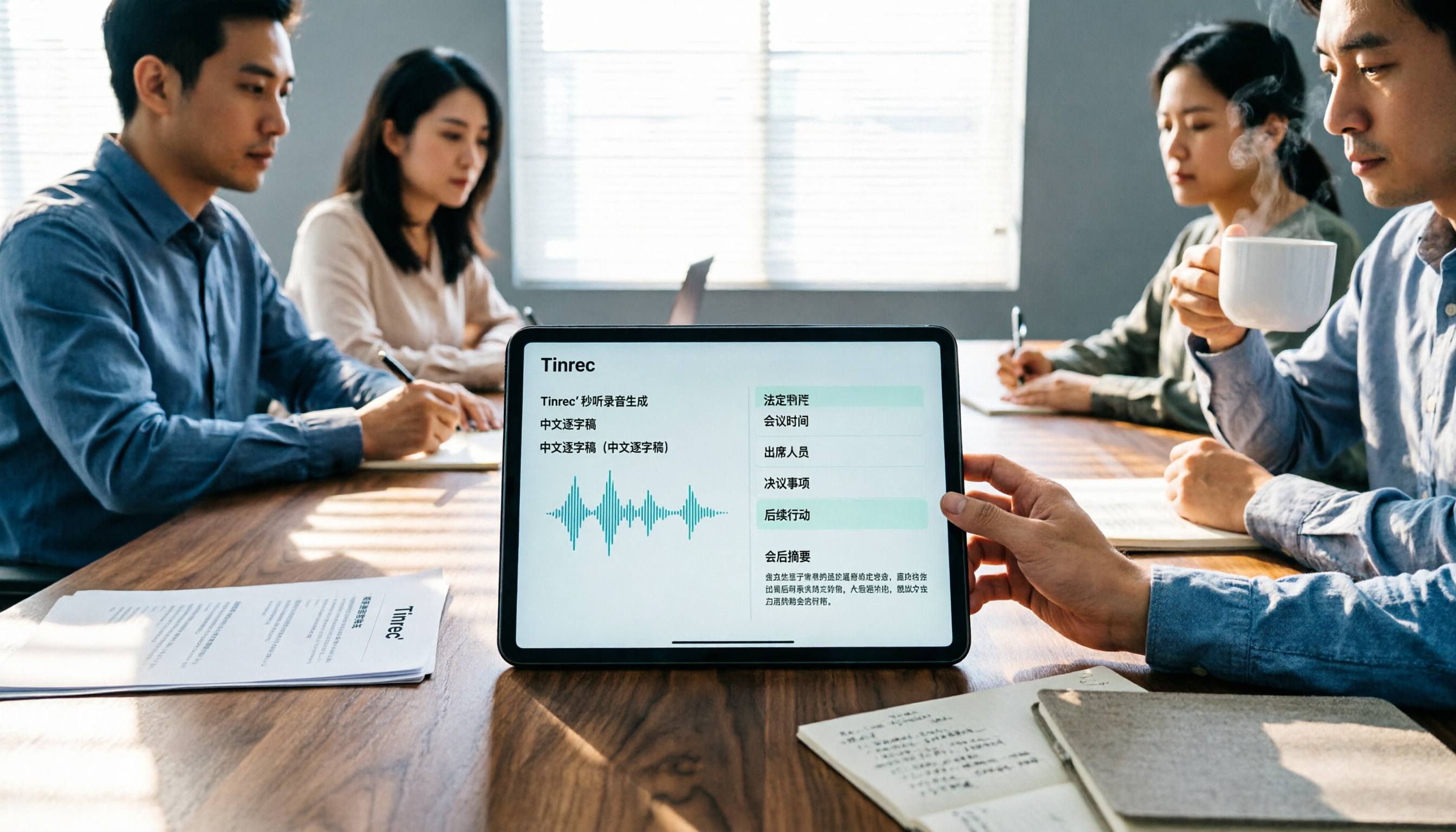
2026年 労使会議議事録ツール2選 実測比較:テンプレート項目とAI整理、どちらが時短になる?
労使会議の議事録に法定必須項目はある?この記事ではまず『労資会議実施弁法』第21条が求める7項目を一覧表で明確にし、その後Tinrec(秒聴録音)とNottaという中国語会議録ツール2製品を、法定項目対応、中国語文字起こし、会議後アウトプット、チームデータ保存、価格と枠の5次元で実測比較し、どちらが労使会議の実際の使用状況に近いか判断する手助けをします。
2026年おすすめ日本語音声文字起こしソフト4選比較:無料から有料まで徹底解説
日本語の録音が溜まっているのに手動で聞き起こししていませんか?本記事では日本語音声文字起こしソフト4選を実際に試し、認識精度、タイムコード出力、会議後の整理、無料枠を比較。選び方のポイントとよくある落とし穴もまとめ、最も時短できるツールを見つけます。
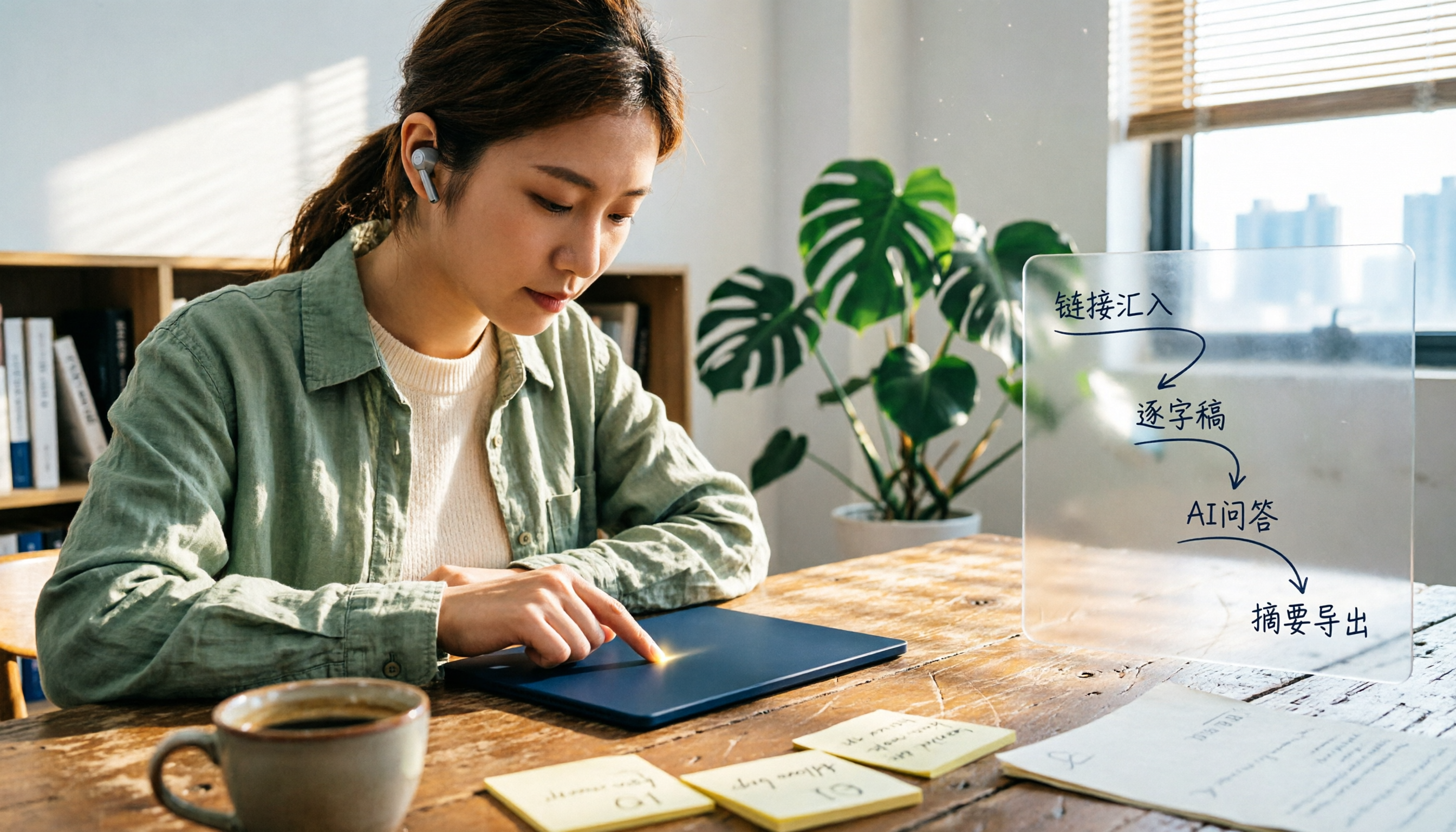
2026年おすすめYouTube文字起こしツール5選を実測比較:字幕なし動画の精度と会議後の整理力はどれが最強?
5つのYouTube文字起こしツールを実測し、無料枠、字幕なしの文字起こし、出力形式、会議後の整理機能を比較。文字起こしだけでなく要約・Q&A・エクスポートまで求めるなら、TinrecのURLインポートとAI Q&Aがより充実した選択肢です。

2026年の動画文字起こしを無料で行う方法:5ステップ完全ガイド
無料の動画文字起こしツールを実測比較し、無料枠、タイムコード、AI質問応答、チームでの蓄積といった選定ポイントを解説。主要なおすすめとしてTinrec(秒聴録音)を紹介します。

2026年 会議リアルタイム文字起こし完全ガイド:リアルタイム転写からAI要約・タスク抽出まで
会議のリアルタイム文字起こしは、録音をテキストにするだけではなく、会議中に内容を整理するものです。本記事では、よくある誤解から始め、リアルタイム転写、AI要約、タスク抽出、AI質問応答、チーム連携といった核心機能を説明し、Tinrecを例にオンライン会議、対面インタビュー、多言語シーンを紹介します。最後に、ツール選定の5つの注意点とよくある質問をまとめます。