
録音を Tinrec に任せて、数分で文字起こしと要約を作成
音声・動画のアップロード、多言語文字起こし、AI 議事録、タスク抽出に対応
よくクライアントや同僚とのLINE音声通話で、話し終わった後に重要な詳細を忘れてしまうことはありませんか?あるいは、Samsungスマホにさまざまな録音アプリをダウンロードしてみたものの、再生してみると自分の声だけしか録音されていない?Androidシステムは通信アプリに対するプライバシー制限があり、多くのビジネスパーソンや学生が要点整理に苦労しています。
この記事では、2026年最新のSamsungスマホでのLINE通話録音の解決策を徹底解説します。以下の内容を提供します:
- Androidシステム制限を回避するための注意点ガイド
- 市販の録音ソリューションとAIツールの比較表
- 録音から文字起こしまでの実践的手順チュートリアル
- よくある質問(FAQ)
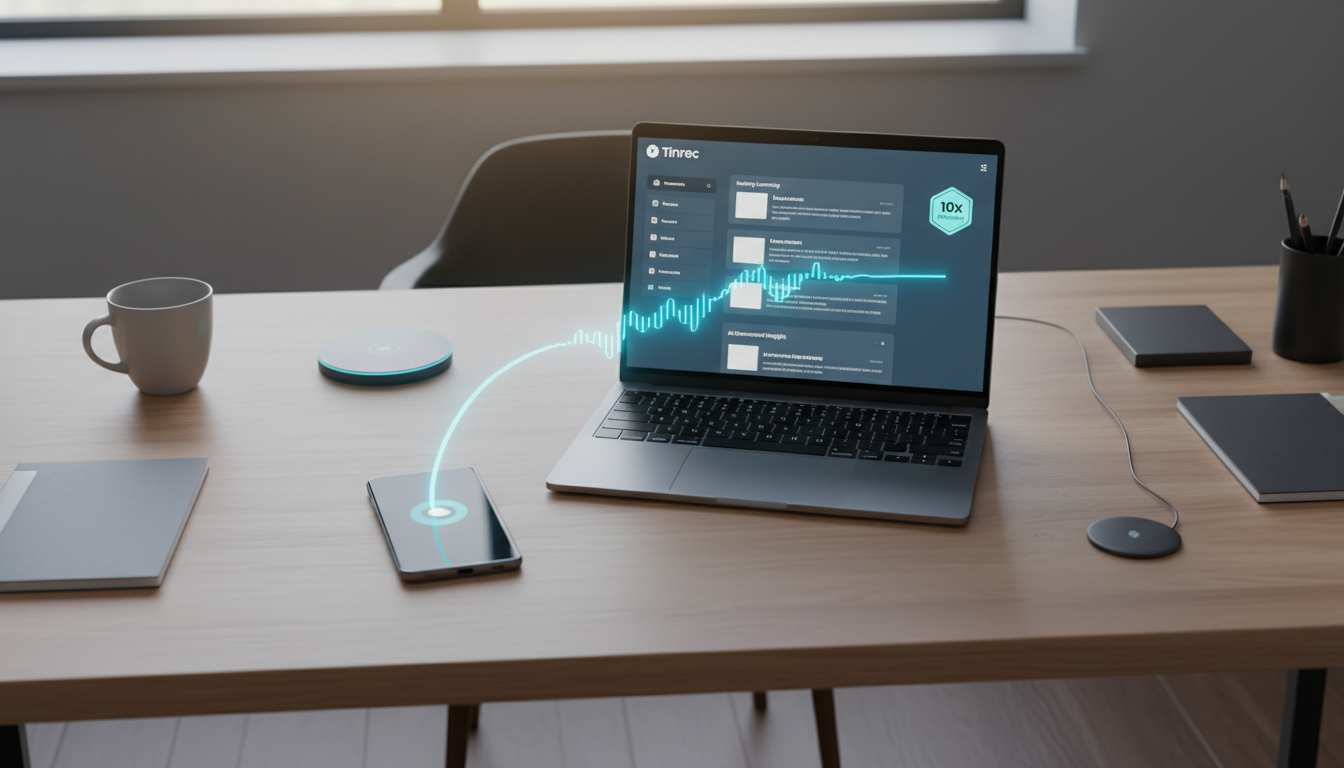
クイックナビゲーション:通常の電話通話の記録だけが必要な場合は、Samsungの標準機能を利用してください。LINE通話を頻繁に記録し、聞き直す時間を節約したい場合は、「スピーカー/画面録画」とAI文字起こしツール(Tinrecなど)を組み合わせた方法を推奨します。
現状の課題:なぜSamsungスマホでLINE通話録音はこんなに難しいのか?
近年、Googleはプライバシーセキュリティを強化するため、Androidシステムレベルでサードパーティアプリによるマイクの双方向音声取得権限を大幅に制限しています。これにより、以下の一般的な問題が発生しています:
- 標準録音機能の限界:多くの「Samsungスマホで自動通話録音を有効にする」方法は、デバイスの地域コード(CSC)を変更して内蔵電話録音機能を有効にするものです。しかし、この標準機能は「通常の電話通話」にのみ対応しており、LINE、WhatsAppなどのVoIP通話には対応していません。
- 片方向録音の問題:市販のLINE録音を謳う多くのサードパーティアプリは、マイクで拾った音(自分の声)しか録音できず、相手の声が録音されません。
- 聞き直しの時間がかかり、アクション項目が不明確:たとえ二台のスマホを使って1時間の会話を録音しても、後で倍の時間をかけて聞き直し、書き起こし、タスク整理をする必要があり、情報密度が非常に低くなります。
Samsung LINE通話録音の3つの一般的な解決策と注意点ガイド
上記の課題を解決するために、現在Samsungスマホユーザー向けにいくつかの主流な解決策があります。それぞれのコストと効果は異なります:
解決策1:Samsung標準の画面録画(最もおすすめの無料解決策)
サードパーティアプリをインストールする必要のない実用的なテクニックです。通話開始前にクイック設定パネルからSamsung標準の「画面録画」を有効にし、設定で「メディア音声とマイク」を選択します。
- メリット:インストール不要、無料、双方向の音声を録音可能。
- デメリット:ファイルは動画で容量を取る、手動で開始する必要がある。
解決策2:サードパーティ録音アプリ(例:Cube ACR)
Android向けに設計された通話録音アプリがいくつかあり、アクセシビリティサービスを利用して音声をキャプチャしようとします。
- メリット:設定後は自動起動可能。
- デメリット:Androidバージョンのアップデートに大きく影響され、システムアップデートで使えなくなることが多い。また、片方の音声しか録音できない問題も頻発。
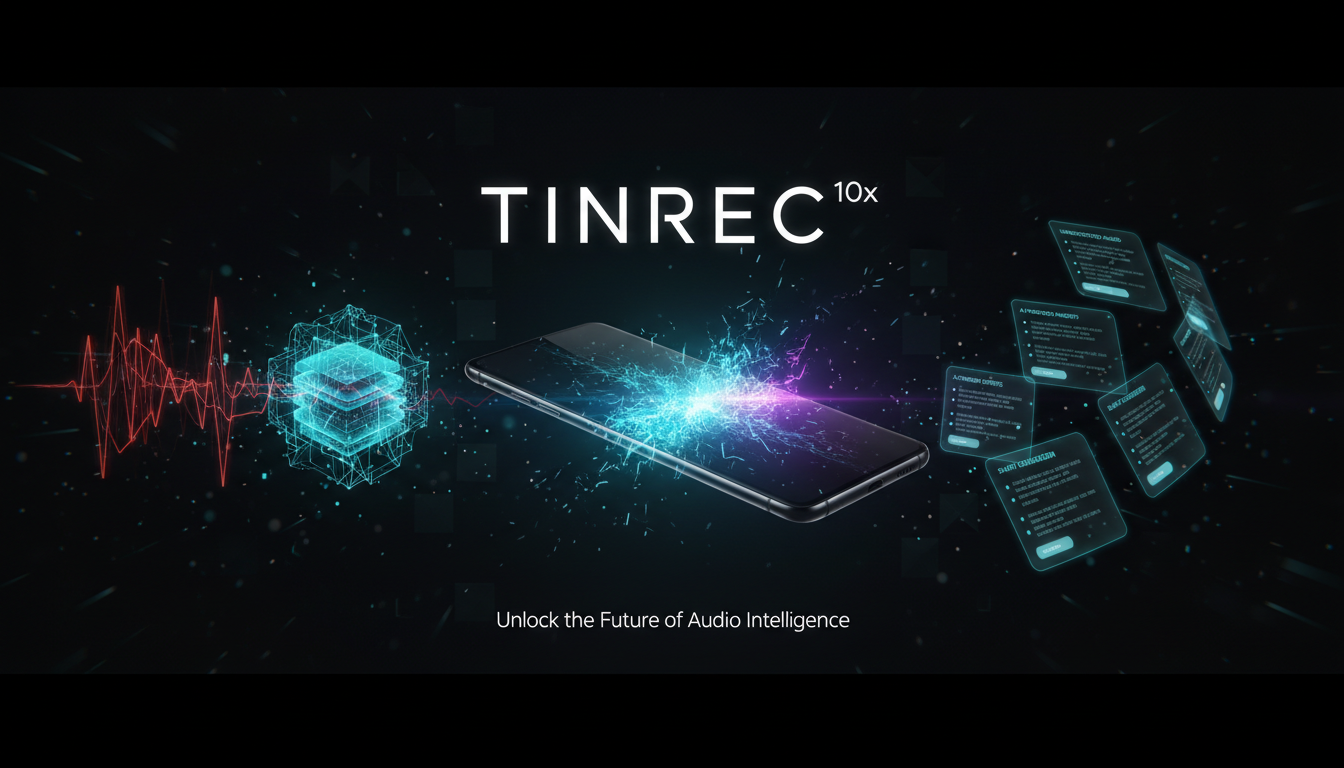
解決策3:スピーカーとAI録音アシスタントの組み合わせ
室内や会議室環境であれば、最も安定し、その後の作業にシームレスに移行できる方法は、LINE通話を「スピーカー」に設定し、同じデバイスまたは別のデバイスでリアルタイム文字起こし機能を持つAI録音ツールを起動することです。
- メリット:成功率100%、文字起こしと要点の要約を直接取得可能。
- デメリット:騒がしい場所や高度なプライバシーが必要な公共の場では不向き。
録音の整理を手作業から解放
音声・動画をアップロードするだけで、文字起こし、要約、タスクを自動作成
ツール比較:音声を保存するだけではもう不十分
音声の録音に成功した後、本当の挑戦が始まります。以下に、一般的な録音保存方法とAI文字起こしツール(例としてTinrec秒聴録音)の違いを比較します:
| 比較項目 | Samsung標準ボイスレコーダー/画面録画 | 従来の通話録音アプリ(例:ACR) | Tinrec(秒聴録音) |
|---|---|---|---|
| LINE対応 | 画面録画で回避が必要 | 頻繁に失敗または片方向録音 | スピーカー録音または音声ファイルのインポートに対応 |
| 多言語認識 | なし | なし | 日本語、英語、中国語、台湾語など10言語を自動認識 |
| リアルタイム文字起こし | なし | なし | リアルタイム録音と文字起こしに対応 |
| AI要約とアクション項目 | なし | なし | 議事録とTo-Doリストを自動生成 |
| AI検索機能 | 検索不可 | ファイル名のみで検索 | 意味に基づくAI対話検索に対応 |
| クロスプラットフォーム連携/エクスポート | スマホローカルのみ | スマホローカルのみ | iOS、Android、Webのマルチデバイス同期と複数形式エクスポートに対応 |
| 価格と無料枠 | 無料 | 一部は有料版が必要 | 無料版は月100分、有料版は月額$4.9から |
実践チュートリアル:LINE通話の要点を効率的に記録・整理する方法
既に画面録画やスピーカーを使ったLINE通話をしている場合、次にツールを使って「録音→理解→アクション」のワークフローを実現する方法を紹介します。
ステップ1:録音をリアルタイムで文字起こし
クライアントとLINEスピーカー会議を行っている場合、Tinrecの録音リアルタイム文字起こし機能を開きます。開始をタップすると、システムがリアルタイムで会話をテキストに変換します。発言者を自動で識別し、現在の議論の進行状況を把握できます。
ステップ2:音声/動画ファイルをテキストに変換
Samsungの「画面録画」でLINE通話を録音した場合、動画ファイルまたは音声ファイルが得られます。音声ファイルをテキストに変換ページにアクセスし、ファイルをアップロードします。システムは複数の音声・動画形式に対応しており、アップロード後数分で1時間の通話から完全な文字起こしとAI要点要約を生成します。

ステップ3:ネット動画をテキストに変換(リモートコラボレーションに便利)
クライアントが録画ファイルをクラウドやYouTubeに限定公開でアップロードすることがあります。その場合、大きなファイルをダウンロードする必要はなく、URLをコピーしてポッドキャスト/ネット動画をテキストに変換機能に貼り付けるだけで、ツールがURLを解析し、動画内の音声を抽出して読みやすい議事録に変換します。
ステップ4:AI対話検索で要点を探す
従来の文字起こしではCtrl+Fでキーワード検索するしかありません。クライアントが予算についてどの部分で言及したか忘れた場合、AI対話検索機能を使用します。チャットボックスに「クライアントの今期の予算計画は何ですか?」と入力すると、AIが録音内容全体を検索して正確な回答を返します。まるで会議に参加していたアシスタントに質問するかのようです。
よくある質問(FAQ)
Q1: SamsungスマホでLINE通話録音を内蔵機能として利用できますか? いいえ。一部の地域(例:インド)のSamsungスマホではCSCコードを変更して標準の電話通話録音を有効にできますが、この機能はLINE、Teams、MeetなどのサードパーティVoIP通話の双方向音声をキャプチャすることはできません。
Q2: サードパーティアプリで相手の声が録音されないのはなぜですか? Androidシステムはユーザープライバシーを保護するため、サードパーティアプリがマイクの双方向音声を同時に取得する権限を制限しています。ほとんどのアプリはスマホのマイクで拾った音(自分の声)しか録音できず、相手の声は聞こえません。
Q3: iPhone(iOS)とSamsungのLINE録音制限は同じですか? 非常に似ています。iPhone(iOS)のサンドボックス機構とプライバシー制限はさらに厳しく、ほぼすべてのサードパーティアプリがスマホ内部でLINE通話を直接録音することはできず、通常は外部デバイスやスピーカーに頼る必要があります。
Q4: 1時間の長い通話録音を素早く文字起こしするにはどうすればいいですか? 録音ファイルをエクスポートし、AI音声文字起こしツールにアップロードします。文字起こしを高速生成するだけでなく、発言者の自動識別やTo-Doリストの抽出も可能です。
Q5: リモート会議(Teams/Meet)もTinrecで記録できますか? はい。TeamsやGoogle Meetなどのリモート会議の記録には、Web版またはスマホ版のリアルタイム録音文字起こし機能を使用して、PCスピーカーの音声と自分の発言を同時に議事録に変換できます。
Q6: このようなAI録音ツールには無料枠がありますか? ほとんどのツールは試用枠を提供しています。本記事で紹介したツールの場合、無料版は月100分の録音変換が可能で、重要なLINE通話を時々記録するライトユーザーには十分です。
すべての録音を、次の行動につながる成果へ
ログインで文字起こし60分無料。クレジットカードは不要です
おすすめ記事
こちらの記事もおすすめです

2026年Tinrec vs Notta:5つの次元で比較、中国語会議の文字起こしはどちらが時短?
2時間の会議なのに、文字起こしの整理に3時間もかかる?この記事では、録音から文字起こし、校正、チームでのアーカイブまで、会議録音をテキスト化する際の5つの重要な次元を分解し、Tinrec(秒聴録音)とNottaを中国語会議のシーンで実際に比較します。さらに、よくある4つの落とし穴を整理し、無料枠内で本当に使いやすいツールを見つけるお手伝いをします。

2026年おすすめ会議録音文字起こしアプリ4選比較:広東語会議、AI議事録、チーム共有はどれが最適?
2026年の会議録音文字起こしツール実測比較。Tinrec、Otter.ai、Notta、PLAUDの収集方法、会議後の整理、中国語・広東語会議での使い勝手、チーム連携、料金体系の違いを比較し、香港のビジネスパーソンが「文字起こしだけ」か「そのままフォローできる会議資料」かを選ぶ際の判断材料を提供します。

2026年版 会議録音の文字起こしツール5選 実測比較:無料枠と中国語認識はどれが十分か?
会議録音の文字起こしツールはどう選ぶべきか。本記事では録音方法、会議後の出力、無料枠、中国語認識の4つのポイントから、Tinrec、Otter.ai、Notta、PLAUDなどの主要ツールを実測比較し、チーム版の席数と価格体系を整理。失敗しないための注意点とシーン別の選び方も紹介し、自分に合った会議の文字起こしツールを一度で選べるようにする。

【チュートリアル】2026年プラットフォーム会議の録音文字起こし術:ボットなし録音+AI要約でToDo管理
Zoom、Google Meet、Teamsから対面会議まで、プラットフォーム会議の録音文字起こしの選定ポイント、実践フロー、ツール比較を整理。Tinrecを例にボットなし録音、文字起こし、要約、ToDo、AI質問応答、チーム版の制限を説明し、Otter.ai、Granola、Nottaなどの選択肢も比較する。

2026年版 会議録音文字起こしソフト3選を実測比較:無料枠・AI議事録・チーム連携はどれが十分か?
会議が終わった後、手元に残るのは40分の録音だけ。決議事項も担当者もToDoも記録されていない。本記事ではTinrec、Notta、Otter.aiの3つの会議録音文字起こしソフトを対象に、オンライン会議の録音方法、会議後の要約とAI質問応答、中国語と多言語の体験、チームの役割とシート管理、無料枠と料金の柔軟性まで項目ごとに分解し、どれが自分の会議スタイルに最も合うかを判断できるようにします。

2026年会議録音文字起こし実測比較:Tinrec vs Otter.aiの5つの軸で中国語チームはどちらを選ぶべきか?
5つの実務軸でTinrecとOtter.aiを比較し、会議の収録、中国語体験、会議後の成果物、チームガバナンス、履歴データのインポートまで、中国語チームがどちらの会議録音文字起こしプラットフォームを選ぶべきか判断するための記事です。

2026年版 会議録音の文字起こしツール4選 実測レビュー:無料版で足りるか、中国語会議ではどう選ぶ?
会議録音を文字起こしする際、本当の問題は「どのツールが無料か」ではなく、変換後にそのまま使えるかどうかです。本記事では実際の会議フローに沿って、録音前・変換中・変換後の正しい進め方を解説し、Tinrec、Otter.ai、Notta、Granolaの4ツールについて中国語での使用感、無料枠、会議後の整理、チーム連携機能を比較。自分の会議シーンに合うツールを見極めるための判断材料を提供します。

2026年版 会議録音文字起こしソフト4製品を実測比較:どのAI議事録が本当に時間を節約できるのか?
会議録音文字起こしソフトの選び方を解説。本記事では実際の会議シーンで4つのツールを試し、文字起こしの読みやすさ、会議後の要約、ToDo抽出、チーム連携を比較。さらに選定の4つのポイントと失敗しないためのガイドを整理し、会議後の整理時間を本当に短縮できるソリューションを見つける手助けをします。
2026年おすすめ会議録音文字起こしツール4選比較:中国語会議とAI議事録で最も時短できるのはどれ?
会議録音を文字起こしするツールの選び方を解説。中国語のオンライン会議、中英混在のインタビュー、既存の録音ファイルという3つのシーンで、Tinrec、Granola、TurboScribe、PLAUDの収集方法、会議後の整理、チーム連携、価格を比較。選定のポイントと失敗しないための注意点をまとめ、予算内で最適なツールを選ぶためのガイドです。