
録音を Tinrec に任せて、数分で文字起こしと要約を作成
音声・動画のアップロード、多言語文字起こし、AI 議事録、タスク抽出に対応
Samsungスマートフォンに標準搭載されている通話録音機能は、多くのビジネスパーソンにとって頼りになる存在ですが、数十分に及ぶ通話を録音した後、聞き直して手動で議事録を作成するのは非常に手間がかかります。
この記事では、Samsung Galaxy AIのネイティブ機能「音声テキスト変換アシスタント」の操作手順を詳しく解説し、市販のクロスプラットフォーム対応AI録音ツールとの比較を通じて、最適なツールの選び方と使い方をご紹介します。
クイックナビゲーション:お使いの端末が対応しており、基本的な文字起こしだけで十分な場合は、Samsung Galaxy AIをそのままご利用ください。クロスプラットフォーム対応(PCでの整理、iPhoneとの共有など)や、「次のアクション」や「AIによる会話検索」の生成を重視する場合は、Tinrecのような専門ツールを優先的にご検討ください。
現状の課題:Samsungの通話録音は便利だが、整理に手間がかかる?
Samsungスマートフォンユーザーは、その強力な通話録音機能を高く評価しています。しかし、従来の録音では情報密度が非常に低く、聞き直すコストが大きな負担です。
- 聞き直しに時間がかかる:30分の電話会議の要点を書き留めるのに、1時間かけて何度も一時停止・再生する必要があります。
- 会議後にアクションアイテムがない:単なる文字起こしでは業務推進に直結せず、結論やToDoリストを自動で整理する仕組みがありません。
- デバイスをまたいだ管理が不便:録音ファイルは通常スマホ内にあり、PCで整理したり、iPhoneを使う同僚と共有する際の手順が煩雑です。
Samsung Galaxy AIネイティブ「音声テキスト変換アシスタント」実践ガイド
Galaxy AI対応のSamsung端末をお持ちであれば、内蔵のボイスレコーダーアプリで会話の文字起こしが可能です。Samsung公式の説明によると、本機能は現在、繁体字中国語(台湾、香港)、英語、日本語、韓国語など複数の言語に対応しており、順次更新されています。
録音をテキストに変換する手順
- ボイスレコーダーアプリを開き、目的の録音ファイルを選択します。
- インターフェース上の「音声テキスト変換」をタップします。
- 対応する言語を選択し、再度「音声テキスト変換」をタップします。
- システムが自動的に文字起こしを生成します(正確性を高めるには、発声者ははっきりと話し、マイクに近づく必要があります)。
翻訳と要約機能
- 翻訳:テキスト生成後、「翻訳」アイコンをタップして言語を選ぶと、翻訳結果が元のテキストの下に表示されます。言語を追加するには、「設定 > Galaxy AI > 音声テキスト変換アシスタント」から言語パックをダウンロードします。
- テキストの要約:「要約」ボタンをタップすると、システムがキーワードを抽出し、アウトラインを生成します。**注意:**この機能を使うにはSamsungアカウントへのログインが必要で、録音時間が短すぎる場合は要約が生成されません。
ツール比較:Samsung Galaxy AI vs 専門AI録音アシスタント「Tinrec」
Samsung純正のAI機能は基本的なニーズを満たせますが、長時間の会議や国際通話、デバイス間での連携を頻繁に行うプロフェッショナルにとって、サードパーティ製のAI録音ツールはより高度なワークフローを提供します。以下、Samsung Galaxy AIと「録音→理解→行動」を掲げるTinrecを多角的に比較します。
録音の整理を手作業から解放
音声・動画をアップロードするだけで、文字起こし、要約、タスクを自動作成
| 評価軸 | Samsung Galaxy AI(音声テキスト変換アシスタント) | Tinrec(秒聴録音) |
|---|---|---|
| 言語対応と認識 | 繁体字中国語、英語、日本語など十数言語に対応。言語パックの手動ダウンロードが必要。 | 中国語、台湾語、広東語、英語、日本語など複数言語を自動認識。 |
| 要約とアクションアイテム生成 | 基本的な要約に対応。Samsungアカウントへのログインが必要。録音が短すぎると要約不可。 | 会議議事録、結論、具体的なアクションアイテムを自動生成。 |
| AIによる対話検索 | なし。目視または従来の検索のみ。 | 意味に基づくAI対話検索に対応。録音の詳細をAIに直接質問可能。 |
| クロスプラットフォーム対応 | 特定のGalaxy AI対応Samsung端末のみ。 | Webブラウザ、iOS、Androidに対応。クラウド経由での同期・編集が可能。 |
| エクスポート・連携機能 | Samsung Notesへの保存、またはテキストのコピー。 | 複数形式でのファイルエクスポートに対応。編集やチーム共有が容易。 |
| 価格と無料枠 | 端末にバンドル(一部旧機種は非対応)。 | 無料版は月100分。有料版($4.9〜)は600分以上の枠を提供。 |
上級者向け:Tinrecで自動化整理ワークフローを構築する方法
Samsungの通話録音ファイルを「スキャン可能、検索可能、アクション可能なテキスト」に素早く変換したい場合、Tinrecのマルチエンド機能を活用できます。以下が実践手順です。
1. 音声ファイルを素早くテキスト化
通話終了後、Samsungスマホ内の録音ファイルをWebブラウザやアプリにアップロードします。
- 手順:ローカルの録音ファイルをインポート → システムが自動で言語を識別し、話者を分離 → 文字起こしとAI会議議事録を生成。
- 利用シーン:通話録音の整理、リモート会議の記録、顧客インタビュー。
- 機能へのリンク:音声ファイルのテキスト化

2. AI対話検索で重要な内容を引き出す
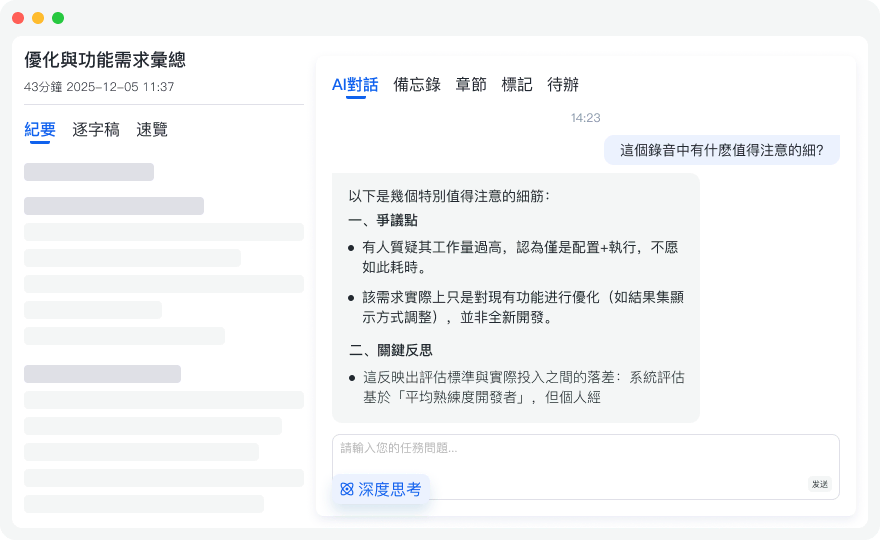
Ctrl+Fで文字起こしを闇雲に検索する必要はもうありません。この機能で情報検索の方法が変わります。
- 手順:生成された文字起こしの右側でAIアシスタントを開く → 質問を入力(例:「お客様が先ほど言った予算額はいくらですか?」) → AIが直接答えを返し、該当する録音部分にジャンプします。
- 機能へのリンク:AI対話検索
3. 対面会議のリアルタイム文字起こし
通話録音だけでなく、対面での会議中もリアルタイムで記録できます。
- 手順:TinrecアプリまたはWebブラウザを開く → 録音を開始 → 画面にリアルタイムで会話テキストが表示され、待たずに内容を把握可能。
- 機能へのリンク:録音のリアルタイム文字起こし

4. 動画リンクの解析と学習整理
会議がYouTubeやオンライン授業の録画リンク経由の場合も、ワンクリックで処理できます。
- 手順:動画URLをコピー → Tinrecの解析ボックスに貼り付け → システムが自動で音声を取得しテキスト化、核心ポイントとアクションアイテムを抽出。
- 機能へのリンク:ポッドキャスト/動画のテキスト化
よくある質問(FAQ)
Q1:Samsungの通話録音の文字起こしが失敗したり、精度が低いのはなぜですか?
A1:公式の推奨によると、発声者ははっきりと話し、マイクに近づく必要があります。また、背景ノイズが大きい、対応言語パックがダウンロードされていない、端末が完全なGalaxy AI機能に対応していない場合も、文字起こしが失敗する可能性があります。
Q2:iPhoneユーザーは通話録音ができませんが、代替策はありますか?
A2:iPhoneはシステムのプライバシー制約により、Samsungのようにネイティブで双方向通話録音はできません。一般的には、外部録音機器を使用するか、スピーカーにして別の端末で録音し、後で音声ファイルをAIツールに取り込んで文字起こしする方法が推奨されます。
Q3:TeamsやGoogle Meetの会議録音は文字起こしできますか?
A3:できます。Samsungスマホで会議に参加する場合は、内蔵録音を試すことができます(システム権限に注意)。より一般的な方法は、TeamsやMeetの会議録画・録音ファイルをダウンロードし、クロスプラットフォーム対応のAI録音アシスタントにアップロードして文字起こしと議事録を生成することです。
Q4:AI要約機能と通常の文字起こしの違いは何ですか?
A4:従来の文字起こしは音声をそのままテキストにするだけであり、読む負担が大きいです。AI要約(Galaxy AIの要約やTinrecの会議議事録など)は、自動で要点をまとめ、さらには次の「ToDoリスト(アクションアイテム)」を抽出するため、意思決定のコストを大幅に削減します。
Q5:録音文字起こしツールには無料枠がありますか?
A5:SamsungのGalaxy AI機能は端末に内蔵されており、対応機種であれば追加料金はかかりません。一方、サードパーティの専門ツール(Tinrecなど)は月100分の無料枠を提供しており、それを超える場合は作業量に応じてベーシックプランまたはプロフェッショナルプランをご利用いただけます。
Q6:音声テキスト変換のセキュリティはどうですか?録音ファイルが漏洩する心配はありますか?
A6:このようなツールを使用する際は、明確なプライバシーポリシーを持つサービスを選ぶべきです。Samsungは端末内またはアカウントレベルでの処理を提供します。企業ユーザーがクラウドAIツールを選ぶ場合は、データの暗号化通信とプライバシーポリシーを確認し、会議記録の安全性を確保してください。
すべての録音を、次の行動につながる成果へ
ログインで文字起こし60分無料。クレジットカードは不要です
おすすめ記事
こちらの記事もおすすめです

2026年Tinrec vs Notta:5つの次元で比較、中国語会議の文字起こしはどちらが時短?
2時間の会議なのに、文字起こしの整理に3時間もかかる?この記事では、録音から文字起こし、校正、チームでのアーカイブまで、会議録音をテキスト化する際の5つの重要な次元を分解し、Tinrec(秒聴録音)とNottaを中国語会議のシーンで実際に比較します。さらに、よくある4つの落とし穴を整理し、無料枠内で本当に使いやすいツールを見つけるお手伝いをします。

2026年おすすめ会議録音文字起こしアプリ4選比較:広東語会議、AI議事録、チーム共有はどれが最適?
2026年の会議録音文字起こしツール実測比較。Tinrec、Otter.ai、Notta、PLAUDの収集方法、会議後の整理、中国語・広東語会議での使い勝手、チーム連携、料金体系の違いを比較し、香港のビジネスパーソンが「文字起こしだけ」か「そのままフォローできる会議資料」かを選ぶ際の判断材料を提供します。
2026年版 会議録音の文字起こしツール5選 実測比較:無料枠と中国語認識はどれが十分か?
会議録音の文字起こしツールはどう選ぶべきか。本記事では録音方法、会議後の出力、無料枠、中国語認識の4つのポイントから、Tinrec、Otter.ai、Notta、PLAUDなどの主要ツールを実測比較し、チーム版の席数と価格体系を整理。失敗しないための注意点とシーン別の選び方も紹介し、自分に合った会議の文字起こしツールを一度で選べるようにする。

【チュートリアル】2026年プラットフォーム会議の録音文字起こし術:ボットなし録音+AI要約でToDo管理
Zoom、Google Meet、Teamsから対面会議まで、プラットフォーム会議の録音文字起こしの選定ポイント、実践フロー、ツール比較を整理。Tinrecを例にボットなし録音、文字起こし、要約、ToDo、AI質問応答、チーム版の制限を説明し、Otter.ai、Granola、Nottaなどの選択肢も比較する。

2026年版 会議録音文字起こしソフト3選を実測比較:無料枠・AI議事録・チーム連携はどれが十分か?
会議が終わった後、手元に残るのは40分の録音だけ。決議事項も担当者もToDoも記録されていない。本記事ではTinrec、Notta、Otter.aiの3つの会議録音文字起こしソフトを対象に、オンライン会議の録音方法、会議後の要約とAI質問応答、中国語と多言語の体験、チームの役割とシート管理、無料枠と料金の柔軟性まで項目ごとに分解し、どれが自分の会議スタイルに最も合うかを判断できるようにします。

2026年会議録音文字起こし実測比較:Tinrec vs Otter.aiの5つの軸で中国語チームはどちらを選ぶべきか?
5つの実務軸でTinrecとOtter.aiを比較し、会議の収録、中国語体験、会議後の成果物、チームガバナンス、履歴データのインポートまで、中国語チームがどちらの会議録音文字起こしプラットフォームを選ぶべきか判断するための記事です。

2026年版 会議録音の文字起こしツール4選 実測レビュー:無料版で足りるか、中国語会議ではどう選ぶ?
会議録音を文字起こしする際、本当の問題は「どのツールが無料か」ではなく、変換後にそのまま使えるかどうかです。本記事では実際の会議フローに沿って、録音前・変換中・変換後の正しい進め方を解説し、Tinrec、Otter.ai、Notta、Granolaの4ツールについて中国語での使用感、無料枠、会議後の整理、チーム連携機能を比較。自分の会議シーンに合うツールを見極めるための判断材料を提供します。

2026年版 会議録音文字起こしソフト4製品を実測比較:どのAI議事録が本当に時間を節約できるのか?
会議録音文字起こしソフトの選び方を解説。本記事では実際の会議シーンで4つのツールを試し、文字起こしの読みやすさ、会議後の要約、ToDo抽出、チーム連携を比較。さらに選定の4つのポイントと失敗しないためのガイドを整理し、会議後の整理時間を本当に短縮できるソリューションを見つける手助けをします。
2026年おすすめ会議録音文字起こしツール4選比較:中国語会議とAI議事録で最も時短できるのはどれ?
会議録音を文字起こしするツールの選び方を解説。中国語のオンライン会議、中英混在のインタビュー、既存の録音ファイルという3つのシーンで、Tinrec、Granola、TurboScribe、PLAUDの収集方法、会議後の整理、チーム連携、価格を比較。選定のポイントと失敗しないための注意点をまとめ、予算内で最適なツールを選ぶためのガイドです。