
録音を Tinrec に任せて、数分で文字起こしと要約を作成
音声・動画のアップロード、多言語文字起こし、AI 議事録、タスク抽出に対応
議事録を書いたのに物事が動かない——問題は記録そのものにはない
チームのプロセスを長年指導してきて、最もよく見るのは「議事録の作り方がわからない」ではなく、「作ったけど、それで終わり」という状況です。
あなたもこんな場面に遭遇したことがあるでしょう。会議は盛り上がり、意思決定もされ、その瞬間は充実感がありました。会議室を出て、それぞれが席に戻り、フォローアップメールも送られず、誰も実際に動き出しません。
次の会議で、同じことがまた議論されます。
私は常々、議事録の真の価値は「記録」ではなく「起動」にあると考えています。議事録は素材に過ぎず、フォローアップメールこそが意思決定を行動に変える引き金です。
しかし、ほとんどの人が引っかかるポイントは奇妙です——メールを送る必要があることはわかっているのに、「何を送るか」がわからないのです。
そこで、3つの典型的な非効率な方法が生まれます。
第一に、文字起こしを議事録として送ってしまう。受信者は開いてみると、30分の会話全文で、誰も読みたくありません。
第二に、もっと整理してから送ろうと思い、翌週まで延ばしてしまい、皆の細部の記憶が曖昧になっている。
第三に、議事録は立派に書かれているが、そこに名前が一つもない。
「チームがフォローします」——この言葉はアクションアイテムがないのと同じです。
もしあなたもこの壁にぶつかっているなら、この記事はあなたのために書かれました。
(ここにスクリーンショット:議事録メールの下書き。矢印が「アクションアイテム」表の担当者欄を指している)
議事録ツールを選ぶ前に、まず理解すべき5つのポイント
世の中には多くのツールがありますが、議事録は違います——それは「会議後のプロセス」であり、一つの文書ではありません。
だから、私がツールを見る視点は、一般的なノートソフトとは全く異なります。
第一に、意思決定から直接アクションアイテムを生成できるか。
良い議事録ツールは、タイピングが快適なことではなく、会議が終わった瞬間に「何を決めたか」を直接「誰がいつまでに何をするか」に変えられることです。
もし空白のページをくれるだけなら、ただ場所を変えて手書きするだけです。
第二に、フォローアップメールの下書きを生成できるか。
これは小さなことに聞こえますが、プロセス全体で最も飛ばされがちなステップです。
なぜなら、メールを書くには「別のトーンで書き直す」必要があり、それが余分な認知コストになるからです。ツールがアクションリストを直接メールの骨格に変換できれば、送信する確率は格段に上がります。
第三に、そのメールを実際に送信できるか。
一部のツールは「下書き生成」で止まり、あなたはまだコピー、貼り付け、メールボックスを開き、受信者を探す必要があります。
この余分なステップが、先延ばしの温床です。
第四に、記録が次の会議で回収できるか。
これは最も気づかれにくいが、最も重要な点です。
真の議事録は送信して終わりではなく、次の会議の冒頭で取り出して確認するものです:「前回のこの3件、完了しましたか?」
もし未完了事項を置く場所がなければ、それはただの紙切れです。
第五に、クロスプラットフォームが重要か。
今日はスマホで会議、明日はPCで整理、明後日はタブレットで返信するかもしれません。ツールが一つのデバイスにしか存在しないなら、とても苦痛です。
この5点を押さえれば、自分に欠けている部分が大体わかるでしょう。
私の現在の方法:3層式「議事録 → アクション → フォローアップメール」プロセス
私は多くの組み合わせを試しましたが、最終的に残ったのは非常にシンプルな3層プロセスです。
既存のツールを変える必要はなく、重要なのは順序です。
第一層:会議中、2つだけ書く。
決定とアクション。
議論の過程や誰が何を言ったかは書きません。後で絶対に見ないからです。
私自身の記録フォーマットはこんな感じです:
- 決定:
- アクション:(担当者)+(何をする)+(いつまでに)
- 確認待ち:
これだけ。以上です。
第二層:会議後30分以内に、アクションリストをタスクに変える。
このステップではAIに一度チェックしてもらいます。書かせるのではなく、漏れがないか確認させるのです。
生のメモを貼り付けて、こう尋ねます:
以下は私の先ほどの会議の生のメモです。
次の3つをお願いします:
1. 明確な決定をリストアップ(決定がなければ「なし」と記載)
2. すべてのアクションアイテムを「担当者 / 事項 / 期限」の形式でリストアップ
3. 担当者または期限が欠けている項目を指摘
もしアクションアイテムに担当者がいない場合は、直接指摘してください。勝手に作らないでください。

会議メモ:
(貼り付け)
最後の「勝手に作らないでください」が重要です。
AIは補完が得意ですが、議事録で最も避けるべきは補完です——担当者を間違えると、書かないより悪いです。
第三層:AIにフォローアップメールを下書きさせる。
アクションリストが整理できたら、メールを送ることで初めて実際に物事が送り出されます。
私はこのテンプレートを使います:
録音の整理を手作業から解放
音声・動画をアップロードするだけで、文字起こし、要約、タスクを自動作成
以下の決定とアクションリストに基づいて、参加者へのフォローアップメールを下書きしてください。
要件:
1. 冒頭一文でどの会議の議事録かを説明し、挨拶は不要
2. 最も重要な決定を2-3個リストアップ
3. すべてのアクションアイテムを表形式でリストアップ:担当者 / 事項 / 期限
4. 最後に次回会議までに確認が必要な事項をリストアップ
5. トーンはプロフェッショナルだが温かみがあり、「お疲れ様です」などの空言葉は使わない
6. 全文300文字以内

決定とアクションリスト:
(貼り付け)
メールの件名はこうするのが習慣です:
「[会議名] 議事録とアクションアイテム(X/Xまでに確認)」
期限を直接件名に入れます。
これは多くの実験から学んだ技です——件名に日付があると、返信率が明らかに違います。
最後に小さなことですが、おそらく最も重要なこと:当日に送る。
記憶が新鮮なうちに当日送れば、皆すぐに漏れを指摘し、すぐに修正できます。
時間が経つほど、送りたくなくなり、受信者も読むのが面倒になります。
(ここにスクリーンショット:AIが生成した議事録メールの下書き。矢印がアクションアイテム表と件名の期限を指している)
自分で手動でやる以外に、どんな方法がある?
自分でプロセスを組たくないなら、市販の3つのルートがあります。
テンプレート+タスク割り当て型、例えばAsanaの議事録テンプレート。
強みは「アクションアイテム」を直接期限と担当者付きのタスクに変え、割り当てれば追跡できることです。欠点は本質的にプロジェクト管理ツールであり、たまに会議をするだけで新しいシステムを増やしたくないなら、学習コストで躊躇するでしょう。もともとタスク管理ツールを使っているチームに適しています。
自動化連携型、例えばWhisperで文字起こし、ChatGPTで要約、ZapierでGmailに連携して送信。
このルートの利点はほぼ手動不要で、音声ファイルをアップロードすれば文字起こし、要約、送信が一度に完了します。しかし制限も明らかです:自動化フローをまず構築する必要があり、フローを変えるたびに再設定が必要です。会議が多く、内容の反復性が高い状況に適しています。
文字起こしツール+AI要約型、例えばまず雅婷逐字稿やGood Tapeで文字起こしし、ChatGPTで整理。
現在最も多くの人が使っている方法で、敷居が最も低いです。ただし注意:文字起こしは議事録ではありません——「決定」と「アクション」を自分で選び出す必要があり、この判断は外注できません。会議がインタビュー寄りで、文字起こし自体に保存価値があるなら、このルートは割安です。
3つともうまく使っている人がいます。違いは会議の頻度と、追加のプロセスを維持する気があるかどうかだけです。
落とし穴回避ガイド:議事録フォローアップで最も犯しやすい4つの間違い
落とし穴1:文字起こしを議事録として送る。
文字起こしを必要とする人はいません。受信者は3つだけ知りたい:何を決めたか、誰が何をするか、いつ完了するか。
文字起こしは原料、議事録は完成品。原料を食卓に出しても、誰も箸を付けたくありません。
落とし穴2:議事録メールを翌週まで延ばす。
記憶が鮮明なうちに送りましょう。できれば当日か翌朝。
延ばしすぎると、皆の細部の記憶が曖昧になり、あなたも「あの時何を話したっけ」と思い出すのに余分な労力がかかります。
落とし穴3:アクション事項に担当者の名前がない。
「チームがフォローします」は無意味です。
「誰が、木曜日までに、見積書をサプライヤーに送る」がアクション事項です。
各項目の後には具体的な名前が必要で、例外はありません。
落とし穴4:前回の未完了事項を回収しない。
これが最も見落とされる落とし穴です。
各会議の開始時に、まず3分間で前回の未完了アクションを確認します。もし終わっていないものがあれば、理由を聞き、新しい期限を設定し、今回の議事録に記録します。
フォローしなければ、皆は暗黙のうちにこう思います:これらのアクションアイテムはあってもなくてもいい。
会議はこうして徐々に無意味になっていきます。
まとめ:結局どの方法を選ぶべき?
最初の質問に戻ります。議事録ツールはどれが良い?
私の答えは少し興ざめかもしれません:まずあなたのプロセスに何が欠けているかを問い、それからツールが必要かどうかを決めましょう。
もし問題が「会議が終わってもメールが送れない」なら——上記の3層プロセスを使い、第三層のメールテンプレートに重点を置き、ツールは既存のもので十分です。
もし問題が「アクションアイテムでいつも担当者が漏れる」なら——テンプレート+割り当て型の方法が必要で、各項目が生まれた時点で担当者がいるようにします。
もし問題が「会議が多すぎて整理する時間がない」なら——自動化連携型に一度午後を費やして設定する価値があります。
もし会議がインタビューで、元の言葉を残す必要があるなら——まず文字起こしツールで文字にし、AIに要点を整理させます。
方法に絶対的な良し悪しはなく、「あなたの会議の形態に合うかどうか」だけです。
クイックスタートリスト(明日から使える):
- 議事録のフォーマットを3列だけに縮める:決定、アクション、確認待ち
- 各アクションアイテムに担当者名と期限を強制記載
- 会議後30分以内に、上記のプロンプトでAIに漏れをチェックさせる
- メールテンプレートで下書きを生成し、件名に期限を入れる
- 当日に送る
- 次回会議の冒頭で、まず3分間で前回の未完了事項を回収する
この6ステップはツールを変える必要はありません。まず一巡してみれば、違いがどこにあるか感じるでしょう。
段階的にテストすれば、この方法を徐々にマスターできます。
参考ソース
すべての録音を、次の行動につながる成果へ
ログインで文字起こし60分無料。クレジットカードは不要です
おすすめ記事
こちらの記事もおすすめです

2026年おすすめ議事録自動生成ツール4選を徹底比較:アクションアイテム抽出が最も正確なのはどれ?
会議が終わったのに、誰もやるべきことを覚えていない――そんな悩みを解決するため、「アクションアイテム抽出」に焦点を当てて議事録ツールを選ぶ際の4つの重要な判断ポイントを整理。Tinrec、Otter.ai、Notta、Granolaの違いを実際に比較し、よくある4つの選定ミスも紹介。会議の決議を実行に移せるツールを見つけるためのガイドです。

【2026年】会議アクションアイテム抽出ツール:ToDo・担当者・締切を自動整理
会議で一番面倒なのは会議そのものではなく、アクションアイテムが誰にも記録されないことです。本記事では、会議のToDo・担当者・締切を自動抽出できる6つのツール(Tinrec、Otter.ai、Fireflies.ai、Granola、Notta、TurboScribe)を整理し、無料・有料プランの価格を正直に記載。中国語会議、チーム連携、ファイル文字起こしなど、目的別に最適な1つを選べるようにします。

【2026年】会議アクションプランツール6選|ボット不要の録音からToDo抽出+AI質問応答まで解説
会議の録音ファイルを誰もフォローアップしない——多くのチームが抱える共通の悩みです。本記事では、2026年に使える会議アクションプランツール6選(Tinrec、Otter、Fireflies、Notta、Granola、TurboScribe)を紹介し、それぞれの位置づけ、料金、向いている人を解説。さらに、AI質問応答とToDo抽出を活用して、会議記録を実行可能なアクションリストに変える方法を紹介します。

2026年おすすめ会議ToDo無料ツール6選を徹底比較:無料版でも議事録からToDoを自動抽出できるのはどれ?
会議のToDoが漏れる原因は、会議そのものではなく、会話をアクションに変える会後のプロセスにあります。この記事では、無料プランを提供する会議ToDoツール6選を整理。自動文字起こし・要約・ToDo抽出ができるAI会議アシスタントから、完全無料のToDoリストまで、各ツールの無料枠と有料価格を正直に比較し、会議のスタイルと予算に合った一本を見つけるお手伝いをします。

2026年会議議事録 vs ToDo:5つの次元で比較、違いを理解して漏れを防ぐ
会議後に議事録を提出しても、同僚が次のアクションを理解できない?本記事では、会議議事録とToDoの根本的な違いを5つの次元で解説し、実践的なシナリオ、落とし穴回避ガイド、そしてTinrec(秒聴録音)が1つの録音から議事録とToDoを同時に生成する方法を実測します。

2026年Tinrec vs Otter.ai:5次元PK、中国語会議のタスク表生成はどちらが強い?
会議タスク表の自動生成は、ToDoを書き写すだけでは不十分です。本記事では、中間管理職の実務視点からTinrecとOtter.aiを同じ土俵に載せ、中国語会議の認識、ボット不要の録音、ToDoとタスク表の生成、会議後の再加工、チームデータの蓄積という5つの次元で比較し、両者の制限と適した対象を正直に説明します。

2026年会議議事録の抽出タスクはどうやる?録音からAI要約までの5ステップ
会議議事録の抽出タスクはいつも会議後に後回しにされていませんか?本記事ではよくある誤解から入り、AI会議議事録ツールを選ぶ際の4つの重要な評価ポイントを整理し、Tinrec(秒聴録音)のボット不要なオンライン会議録画、AI要約とQ&A、チームスペースを実測し、Otter.ai、Granola、Nottaとの違いと注意点を比較します。
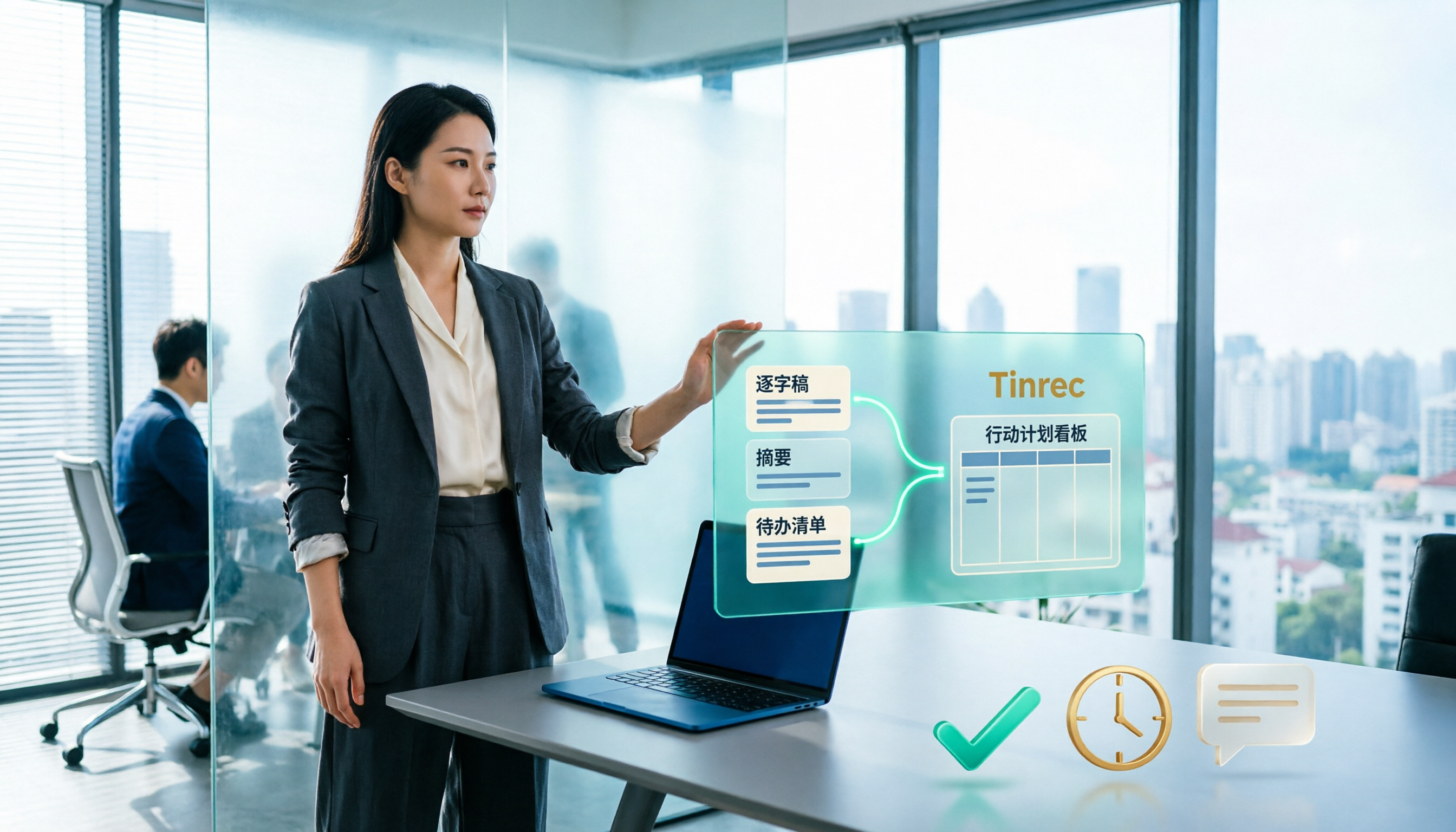
会議議事録ツールはどれが良い?2026年実測3大カテゴリ、アクションプランを自動生成するこれが最も時短
会議議事録は決定事項を記録し、アクションプランは誰がフォローアップするかを決める。本記事では両者の違いを解説し、Tinrecを例に文字起こし・要約・ToDoリストを一度に生成する方法を紹介。会議議事録ツール選定の5つの注意点とよくある質問も整理。

2026年会議ToDo管理ツール選定ガイド:4製品の実測と選び方の提案
会議で一番困るのは記録がないことではなく、ToDoに担当者と締切がないことです。本記事では実際の会議シーンから、会議ToDoツールを選ぶ4つのポイントを整理し、Tinrec(秒聴録音)のボット不要録音、ToDo抽出、AI問答を実測。Otter.ai、Notta、Fireflies.aiとの位置づけの違いを比較し、最後に利用シーン別の選定提案を行います。