
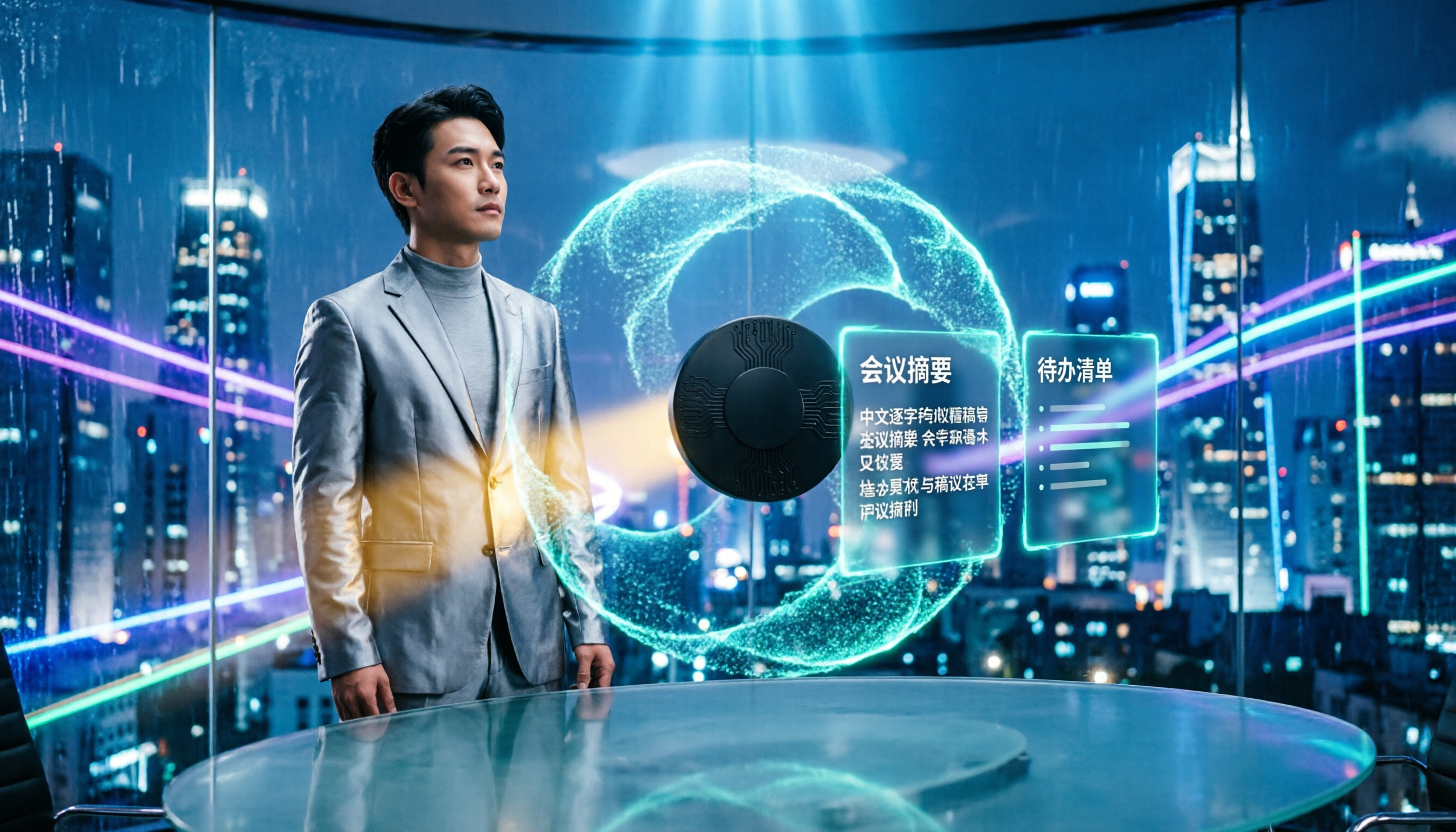
録音を Tinrec に任せて、数分で文字起こしと要約を作成
音声・動画のアップロード、多言語文字起こし、AI 議事録、タスク抽出に対応
無料は十分とは限らない:多くの人がGoogle音声文字起こしでつまずく落とし穴
多くの人は、Googleに無料の音声文字起こしがあるなら、他のツールを探す必要はないと思っています。
私も以前はそう考えていました。しかし、ある読者からこんな質問を受けたのです。「Googleドキュメントで1時間の会議録音を文字起こししたのに、なぜ最終的に2時間も整理に費やしたのか?」
問題はGoogleにあるのではなく、よくある誤解にあります。「音声文字起こし」と「議事録作成」を同じものだと考えてしまうことです。
音声文字起こしは「音声を文字にする」ことしか解決しません。しかし、議事録作成で本当に時間がかかるのは、文字起こし後です——誰が何を言ったか、結論は何か、誰が何を担当するか、来週どうフォローアップするか。
Googleの無料ツールはこの点で限界があります。だからこそ、いくつかのGoogle無料プランを実際に試した後、より完全な方法について話したいと思いました。
無料の音声文字起こしプランを選ぶ前に、まず理解すべき4つのポイント
1. 「録音済みの音声ファイル」を処理できるか? Googleドキュメント内蔵の音声入力はリアルタイムのディクテーションで、マイクに向かって話す必要があります。すでに会議録音やインタビュー音声ファイルがある場合、これは役に立ちません。
2. 文字起こし後に何が得られるか? 文字起こしだけなのか、「文字起こし+要約+ToDo+質問可能」なのかは、全く異なる作業量です。前者は全文を自分で読む必要がありますが、後者は直接要点に飛べます。
3. クロスプラットフォームか単一プラットフォームか? スマホで録音、PCで整理、タブレットで見返す——ツールが1つのデバイスしかサポートしていないと、データが散在します。
4. 無料枠はどう計算されるか? 毎月数分の無料、毎日数ファイルの無料、リアルタイムは無料だがアップロードは有料などがあります。料金体系を理解することが、機能一覧を理解するより重要です。
この4点が、私が後にツールを選ぶ基準にもなりました。
Tinrec(秒聴録音)——会議レベルの整理が必要な時、まず思い浮かぶ
Googleの無料プランで十分なら、以下を読む必要はありません。しかし、「文字起こし後」の段階でよくつまずくなら、Tinrecは私が実際に試して比較的使いやすいと感じたものです。
Tinrec(秒聴録音)は、個人とチーム向けのAI議事録・コラボレーションツールで、iOS、Android、Web版に対応し、デスクトップ版はPCのシステム音声を直接キャプチャできます。
会議中、ただタイピングするだけではありません。 Tinrecを開いて録音すると、録音しながら文字起こしが表示されます。会議が終わると、AIがすでに要約、章立て、ToDoを整理しています——誰が何を担当するか、次回何を議論するかがすぐにわかります。これはGoogleドキュメントの音声入力とは明らかに異なります:後者は一連のテキストを提供しますが、前者は使える会議資料を提供します。
オンライン会議にボットを参加させる必要はありません。 Tinrecデスクトップ版はシステム音声をキャプチャしてZoom、Google Meet、Microsoft Teams、Webexなどのオンライン会議を処理します。追加の会議ボットを招待する必要がなく、参加者にあまり迷惑をかけません。
録音後、会議に直接質問できます。 これが他の文字起こしツールとの最大の違いです。「前回の会議で誰が予算に言及しましたか?」と直接質問できます。キーワード検索結果を返すのではなく、意味理解に基づいて回答します。現在、同価格帯のツールの多くはまだこの機能を持っていません。
その他特筆すべき点:
- 中国語、繁体字中国語、多言語会議をサポートし、リアルタイム翻訳とバイリンガル表示を提供。
- 文字起こしと要約をNotion、Google Docs、OneNote、Dropboxなどにエクスポートでき、既存のワークフローに接続。
- チーム版は独立したチームスペース、メンバーとシート管理、使用量分析、監査ログを提供。会議データはチームに帰属し、メンバーが離れても消えません。
正直に言うべき点: Tinrecには無料版があり、基本的な録音、インポート、要約、文字起こしを体験できますが、枠は限られており、ヘビーユーザーは有料が必要です。また、実際の文字起こし効果は録音品質、ノイズ、アクセント、複数人の同時発言に影響されるため、完全に校正不要のツールとして考えることはお勧めしません。
録音の整理を手作業から解放
音声・動画をアップロードするだけで、文字起こし、要約、タスクを自動作成
費用について: 個人版には無料版、週カード、Pro月カード、Pro年カードがあり、使用頻度に合わせて選べます。チーム版は初回条件を満たすチームが7日間トライアル、1無料シート、300分のチーム共有インポート枠を利用可能。チーム月払いはUSD 29.80/有料シート/月、年払いはUSD 199/有料シート/年(約USD 16.58/月)、各有料シート月に2,000分のチーム共有インポート枠が提供されます。価格と権益は正式購入ページに準じます。
**こんな人に適しています:**毎週何度も会議があり、中国語の文字起こしが必要で、録音後すぐに要点を見つけたい、または会議資料をチームに蓄積したい人。
Googleの無料音声文字起こしの使い方?3つの方法を実測
まず無料で試したいなら、Googleには確かに3つの方法があります。
方法1:Googleドキュメントの音声入力 Googleドキュメントで「ツール→音声入力」を開き、マイクと言語を選んで話し始めます。完全無料で、Chrome、Edge、Safariの最新版をサポートし、音声コマンドで編集もできます(例:「段落を選択」と言う)。下書きや口述メモに便利です。 制限は:リアルタイムディクテーションなので、録音済み音声ファイルをアップロードできず、要約やToDoを自動整理しません。「録音ファイルを文字起こしに」したい場合、この方法は役に立ちません——Tinrecは音声ファイルを直接アップロードして文字起こしをサポートします。
方法2:Google AI StudioとGeminiの組み合わせ 録音ファイルをGoogle AI Studioにアップロードし、Gemini 2.5 Proを選んで実行すると、文字起こしが得られ、異なる話者の識別や自動段落分けもできます。API回数と長さが制限を超えなければ無料で使用可能。 制限は:自分でコピー、校正、フォーマット整理が必要。チームスペースはなく、ToDoも整理しません。Tinrecはこのステップで要約、章立て、アクションアイテムを直接生成します。
方法3:pyTranscriberなどの無料オープンソースツール pyTranscriberは無料のオープンソースソフトウェアで、背後でもGoogle音声文字起こしを使用し、動画を読み込むと中国語字幕を生成できます。自媒体の字幕付けに最適です。 制限は:主に映像字幕向けで、議事録作成フローではありません。質問、ワークフローへのエクスポート、チームコラボレーション機能もありません。
簡単に言えば、Googleのこれら3つの無料方法にはそれぞれの位置がありますが、すべて「音声を文字にする」ところで止まります。「会議を使えるデータにする」ことが必要なら、それは別の話です。
失敗しないためのガイド:無料音声文字起こしで最も犯しやすい3つの間違い
落とし穴1:無料だけを見て、無料枠の計算方法を見ない。 「無料」という言葉は魅力的ですが、毎日制限、単一ファイル長さ制限、リアルタイムは無料だがアップロードは有料などがあります。自分の音声ファイルで一度試すのが、宣伝ページを見るより正確です。
落とし穴2:文字起こしを議事録と考える。 文字起こしは原料であり、完成品ではありません。60分の文字起こしは1万字以上になることが多く、そこから結論とToDoを見つけるには通常さらに30分かかります。ツールが自動で章立てし、要点を掴めるかどうかがここで差が出ます。
落とし穴3:チームコラボレーションとデータ帰属を無視する。 チームで使う場合、会議データが誰のアカウントに保存されるかに注意が必要です。メンバーが退職した後、データは残るか?Tinrecのチーム版はデータをチームスペースに置き、メンバー変更時に引き継ぎが可能です。これは一般的な無料個人ツールでは難しい部分です。
まとめ:Google無料プランが十分かどうかは、何を求めるかによる
- 下書きを口述したい、メモを書きたいだけ → Googleドキュメント音声入力で十分、無料。
- 手元に音声ファイルがあり文字起こししたい → Google AI Studio(Gemini)で無料処理可能。
- 映像に字幕を付けたい → pyTranscriberなどのオープンソースツールが適切。
- 中国語会議、オンライン会議録画、会議後のToDo、チームデータを処理したい → Tinrecは無料プランより整理時間を大幅に節約。
まず無料の方法を一通り試して、「文字起こしだけ」と「要約とToDoがある」の違いを感じてみてください。毎回文字起こし後に大量の整理時間がかかるなら、それこそが本当にツールを変える価値のある時です。
参考ソース
すべての録音を、次の行動につながる成果へ
ログインで文字起こし60分無料。クレジットカードは不要です
おすすめ記事
こちらの記事もおすすめです

2026年 台湾語入力法比較:台語歯盤 vs 教育部台湾語漢字入力法、5つの視点で徹底検証
パソコンで台湾語を入力したいけれど、どの入力法を選べばいいか迷っていませんか?本記事では、インストールのしやすさ、辞書の充実度、クロスプラットフォーム対応、入力の快適さ、ライセンスの5つの視点から、台語歯盤と教育部台湾語漢字入力法を実際に比較検証します。さらに、信望愛台湾語客家語入力法も紹介し、あなたに最適な台湾語入力ソリューションを見つけるお手伝いをします。

【2026年】台湾語入力法のPC版:教育部版+信望愛版のインストールガイド
PCで台湾語を入力したいけれど、どの入力法をインストールすればいいか分からない?本記事では、よくある誤解から始め、教育部台湾語入力法のPC版インストール手順、対応プラットフォーム、辞書の特徴を整理し、信望愛台湾語・客家語入力法との違いを比較。台湾語入力法のPC版の選び方、インストール方法、有効化の仕方を一度に理解できます。

2026年広東語音声文字起こしツール5選比較:粤語音声ファイルを文字起こし、整理時間が最も短いのはどれ?
広東語の録音を文字起こしする際、最もよくある落とし穴はツールの性能不足ではなく、使えない文字起こし結果が大量に出てくることです。本記事では、よくある誤解から入り、粤語音声文字起こしの実際の使い方、核心的な機能、応用シーン、5つの選定ポイントを整理し、Tinrec 秒聴録音を例に録音からToDoまでの一連の流れをデモします。
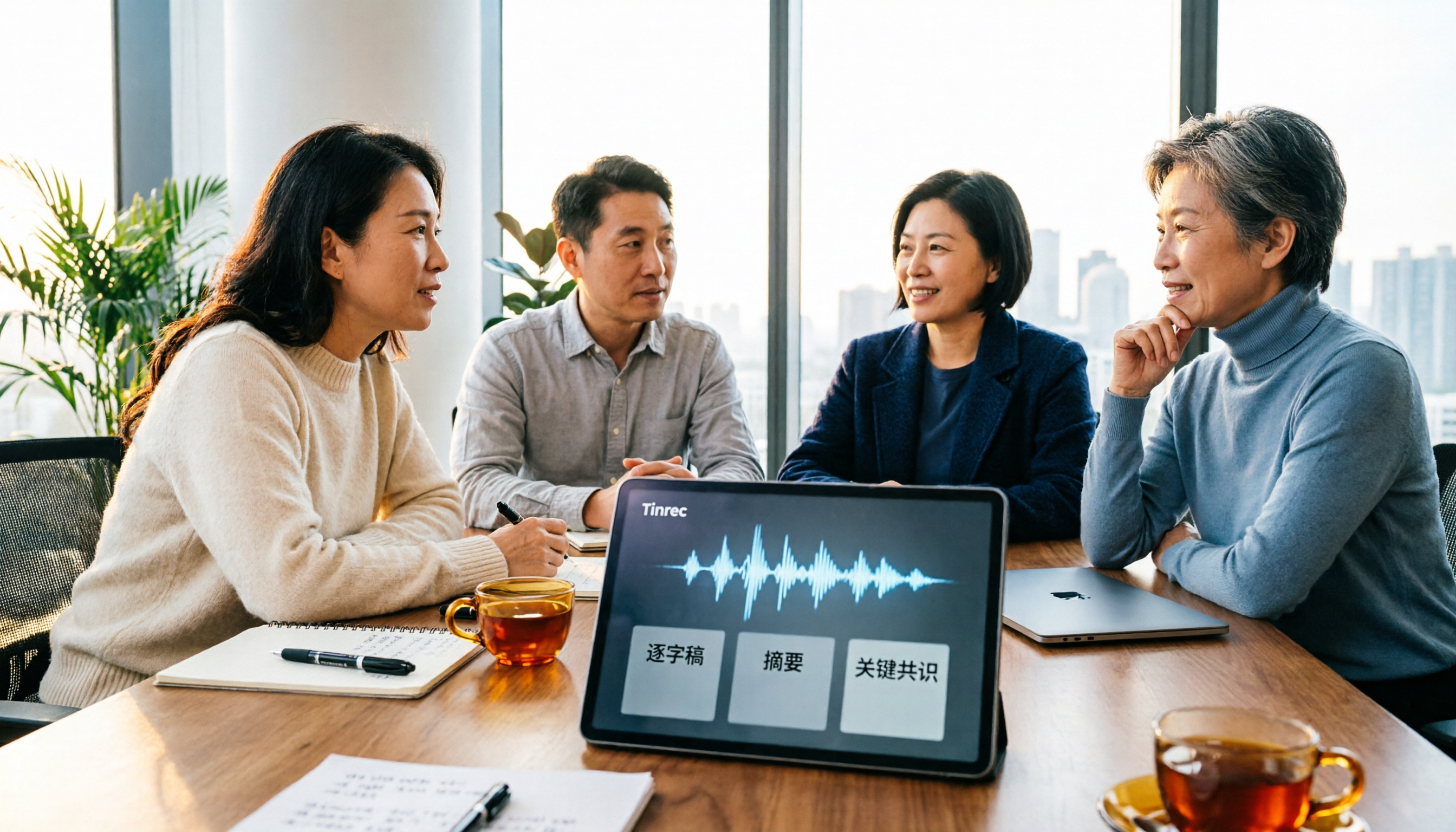
Appleの広東語音声入力はどれが良い?2026年実測4選、長時間会議ならTinrecが最も使える
Apple内蔵の広東語音声入力は短い文には向いていますが、長時間の会議や複数人の発言には力不足です。本記事では一般的な4つの方法を実測し、Tinrec秒聴録音が広東語会議の文字起こし、AI要約、ToDo、チームデータの蓄積をどう処理するかを解説します。
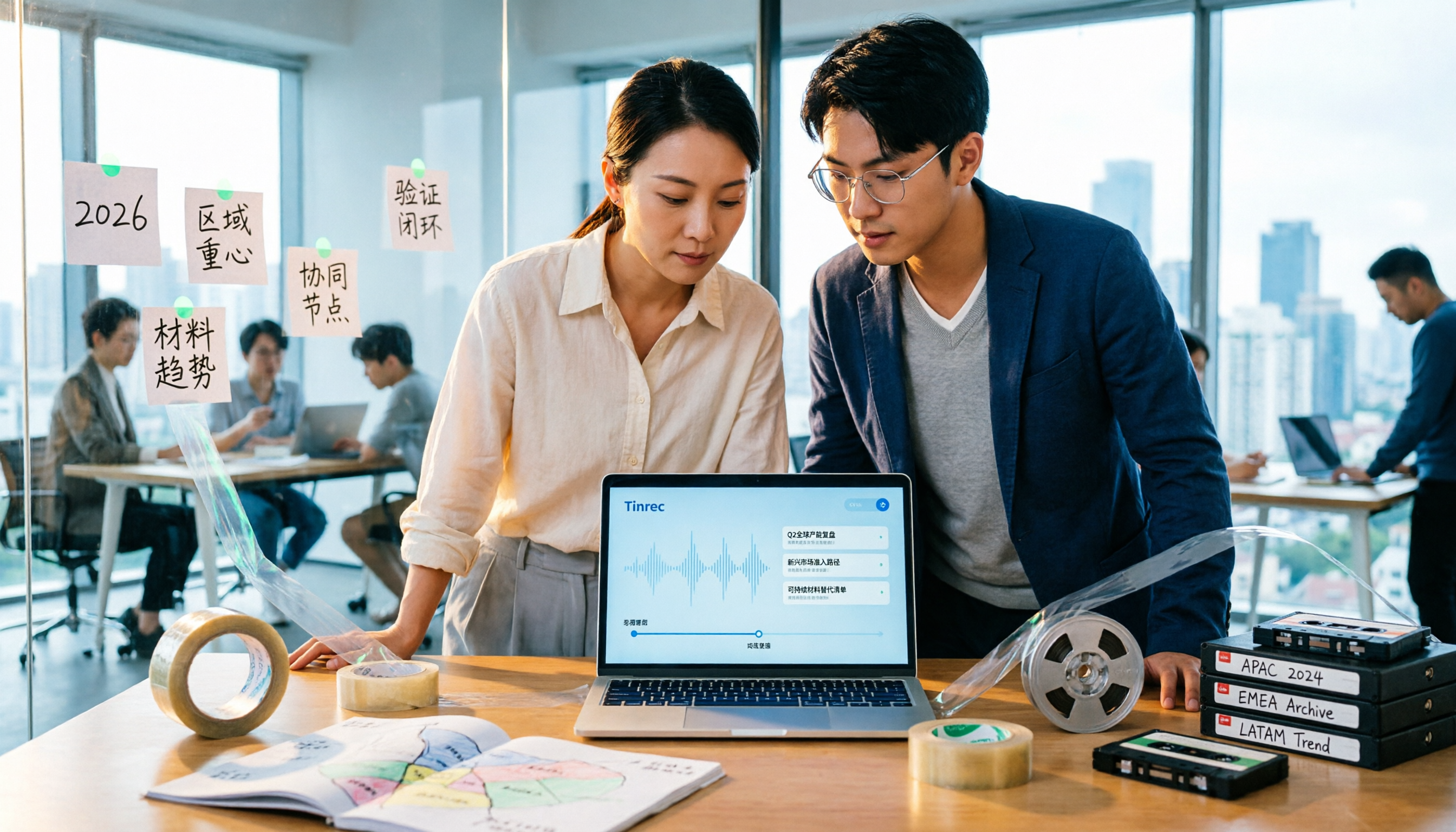
2026年のテープ市場をどう見る?5ステップで読み解く世界のテープ産業トレンド
2026年のテープ市場規模、地域の重心、材料トレンドを一挙に分解:全体テープ、粘着テープ、工業用梱包テープ、紙テープ、そして同名のデータアーカイブテープまで、5つの判断ステップで分析フレームワークを構築し、会議内容の蓄積ツールの選択ロジックも比較します。

2026年2つの広東語会議記録ツール実測比較:TinrecとOtter.aiの選び方
広東語の会議記録は認識精度のギャップと会議後の整理に悩みがちです。本記事では2つのよくある誤解から始め、TinrecとOtter.aiを中国語・広東語会議、会議の収集方法、会議後の整理、プランの柔軟性、チームデータの蓄積の観点で実測比較し、選定時に注目すべき5つの判断ポイントとよくある質問をまとめます。

2026年おすすめ音声文字起こしツール4選比較:AI広東語の文字起こしと議事録はどう選ぶ?
広東語や中国語・英語混在の会議録音を、そのまま使える文字起こしにしたいとき、ツールは多くありますが「変換後に使えるかどうか」で大きな差が出ます。本記事では、広東語モデル、精度の見方、会議後の出力、録音の保存、チーム権限の5つの観点から、Tinrec(秒聴録音)、Otter.ai、Notta、Granolaの4つの音声文字起こしツールを比較し、選定時につまずきやすい4つのポイントも整理して、どれを選ぶべきか判断できるようにします。

2026年おすすめ音声文字起こしツール4選を徹底比較:広東語対応の無料版はどれが十分使える?
中間管理職の実際の会議シーンから、広東語と中国語・英語混在の会議における4つの音声文字起こしツールの性能を検証。無料枠の実質的な制限、会議後のAI整理機能、チーム連携の設計を比較し、どれが最も実用的かを判断する手助けをします。

2026年おすすめ音声文字起こしツール4選比較:Google AI Studioの無料版は本当に使える?
Google AI Studioの音声文字起こしは無料で手軽だが、音声ファイルの長さと利用枠に制限があり、文字起こしは自分でコピーして校正する必要がある。本記事ではよくある誤解から入り、4つのツールを実測比較し、無料プランの現実的な限界と、Tinrec(秒聴録音)がボットなし録音、AI Q&A、チームスペースで会議後の整理をどう補うかを説明する。