

録音を Tinrec に任せて、数分で文字起こしと要約を作成
音声・動画のアップロード、多言語文字起こし、AI 議事録、タスク抽出に対応
多くの人はWindows 11に広東語の音声入力がないと思っていますが、実は自分で有効にする必要があります
多くの人が音声入力を押して、二言三言話してから、書面中国語しか認識しないことに気づき、「Windowsには広東語がない」と結論づけます。実際には、問題は通常システムがサポートしていないことではなく、言語と音声パッケージが正しくインストールされていないか、音声入力の言語が切り替わっていないことです。
もう一つのよくある非効率な方法は、音声入力を会議記録ツールとして使うことです。会議中にマイクに向かって話し続け、画面上に文字が一行ずつ表示されますが、会議が終わってから、これらの文字がファイルとして保存されておらず、要約もなく、先週誰が予算について言及したかも調べられないことに気づきます。
もしあなたもこの二つの問題で行き詰まっているなら、この記事ではまずWindows 11の広東語音声入力を設定する方法を紹介し、次にそれができること、できないこと、そして会議記録をどのツールに任せるべきかを説明します。
設定を始める前に、まずこの4つの重要なポイントを理解しましょう
一、音声入力はオンライン認識であり、インターネット接続が必須です。 Windowsの音声入力はオンライン音声認識を使用し、Azure音声サービスによって提供されます。ネットワークが切断されると、この機能は基本的に使用できません。
二、カーソル位置が何よりも重要です。 それは現在カーソルがあるテキストボックスにのみ文字を入力します。カーソルが入力ボックスにない場合、どれだけ話しても文字は表示されません。
三、言語と音声パッケージは別途インストールする必要があります。 口語の広東語を認識するには、まず言語と地域の設定で対応する言語を追加し、音声関連のパッケージをダウンロードする必要があります。デフォルトの中国語のままでは、書面中国語を認識します。
四、環境とマイクが認識品質を決定します。 音声入力にはエコー除去機能があり、スピーカーから再生される音(例えばナレーターやアプリケーションの再生)を自動的に無視し、あなたの声だけを聞きます。逆に、環境が騒がしい、マイクが遠すぎる場合、認識精度は明らかに低下します。
もう一つよく見落とされる設定があります:操作前の待機時間です。これは音声入力が音声コマンドを実行する前にどれだけ待つかを決定し、話すのが遅い人も速い人も自分に合った設定に調整できます。
Windows 11の広東語音声入力を有効にする方法:5つのステップ
ステップ1:まずマイクを接続します。 ノートパソコンの内蔵マイク、ヘッドセットマイク、USBマイクのいずれであっても、まずシステム設定で検出されていることを確認します。
ステップ2:認識したい言語を追加します。 「設定」→「時刻と言語」→「言語と地域」に移動し、広東語に関連する言語項目を追加します(オプション名はWindowsのバージョンによって異なります。例えば中文(香港))。追加後、その言語の音声パッケージをダウンロードすることを忘れないでください。
ステップ3:入力言語を切り替えます。 Windowsロゴキー+スペースキーを押して、インストールされている言語間を切り替え、現在広東語の認識に使用する言語が選択されていることを確認します。
ステップ4:カーソルをテキストボックスに置き、音声入力を呼び出します。 Windows 11では一般的にWindowsロゴキー+Hを押すと、画面上部に音声入力のマイクアイコンが表示され、クリックすると話し始められます。バージョンによってショートカットキーが多少異なる場合がありますが、音声入力設定から確認することもできます。
ステップ5:話し始め、必要に応じて自動句読点をオンにします。 単純な入力だけでなく、簡単な音声コマンドも使用できます。例えば、文字の削除や文の選択などです。手動で句読点を追加する時間を節約したい場合は、設定で自動句読点追加を有効にできます。
また、Copilot+ PCを使用している場合は、「流暢なディクテーション」という新機能に注目してください。これは話しながら文法、句読点、口頭のフィラーワードを自動修正し、デバイス上の小型言語モデルによって処理されるため、高速でプライバシーも保護されます。音声入力を有効にすると、システムは自動的にバックグラウンドでモデルをダウンロードします。ダウンロードが完了するまで、設定の流暢なディクテーションオプションはグレー表示されます。進行状況を確認したい場合は、「設定」→「Windows Update」でAI Phi Silicaモデルのダウンロード状態を確認できます。
便利ですが、内蔵音声入力を会議記録ツールとして使わないでください
Windows 11の広東語音声入力を「タイピングの代替」として使うなら、非常に優秀です。しかし、その位置づけは入力方法であり、記録ツールではありません。
以下のことは、本質的にできません:
- 録音ファイルを保存せず、話し終えたら消えます。
- 自動的に文字起こしファイルを生成せず、文字はその時入力した文書に散在します。
- 要約、章立て、ToDoを生成しません。
- 既存の会議録音やビデオをアップロードして文字に変換できません。
- デバイスやメンバーを跨いで検索・共有できません。
- カーソルがテキストボックスにある必要があり、文字が入力されます。
言い換えれば、リアルタイムのタイピングは得意ですが、「3ヶ月前のあの会議で、顧客は何を約束したのか」という質問には役立ちません。ここが会議記録ツールが引き継ぐ部分です。
Tinrec 秒聴録音:話した言葉を、検索可能で協力可能な会議資料に変える
Tinrec(秒聴録音)は、個人とチーム向けのAI会議記録・コラボレーションツールで、iOS、Android、デスクトップ版、Web版をカバーしています。単に音声を文字に変換するだけでなく、会議録音を検索可能、要約可能、質問可能、エクスポート可能、さらに加工可能な資料に整理します。
実際の使用感はこんな感じです:会議中にリアルタイム録音を開始すると、録音しながら文字起こしが表示されます。会議が終わると、AI要約と章立てがすでに整理され、議論中のToDoも抽出されます——誰が何を担当し、いつまでに提出するかが一目でわかります。
録音の整理を手作業から解放
音声・動画をアップロードするだけで、文字起こし、要約、タスクを自動作成
オンライン会議でも追加のボット招待は不要です。Tinrecデスクトップ版はコンピュータのシステム音声を直接キャプチャし、Zoom、Google Meet、Microsoft Teams、Webexなどの会議を処理します。リストにボットを追加する必要はありません。「会議室に知らないアカウントを見せたくない」という人にとって、これは特に実感できます。
さらに便利なのは会議後です。録音後、会議内容について直接質問できます。例えば「前回の会議で誰が予算について言及しましたか?」と聞くと、セマンティック理解に基づいて答えを返し、キーワードのリストを投げて自分で探させることはありません。同じ資料をNotion、Google Docs、OneNote、Dropboxなどのツールにエクスポートしたり、さらにレポート、表、議事録を生成することもできます。
特筆すべきはチーム版です。独立したチームスペースを提供し、会議資料はチームに帰属し、メンバーの役割、席、共有権限、使用量分析、監査ログを管理できます。メンバーが退職または削除された場合、資料は一緒に持ち去られることなく、他の有効なメンバーに引き継がれます。「会議記録が各人のコンピュータに散在している」チームにとって、これが最も実際的な違いです。
費用については、個人版は無料版から始まり、基本的な録音、インポート、要約、文字起こしを体験できる基本枠を提供します。短期間に集中会議やインタビューがある場合は週カードを検討し、長期的に安定して使用する場合はPro月カードまたは年カードが主です。チーム版は初回対象チームが7日間試用でき、1つの無料席と300分のチーム共有インポート枠を提供します。チーム月払いは有料席あたりUSD 29.80、年払いは有料席あたりUSD 199(約月額USD 16.58)で、各有料席に毎月2,000分のチーム共有インポート枠が提供されます。有効なチームパッケージでのリアルタイム録音は、現在分単位で差し引かれません。価格と権益は正式な購入ページに準じます。
注意すべきは、Tinrecは中国語と多言語の会議シーンを主に扱い、実際の文字起こし品質は録音環境、アクセント、複数人の同時発言、専門用語に影響されます。「固定98%の精度」という表現で理解することはお勧めしません。主に広東語の会議を録音する場合は、まず無料枠で自分の会議録音をテストしてから決めることをお勧めします。
誰に適しているか?毎日数百文字のメッセージを打つだけなら、Windows内蔵の音声入力で十分です。しかし、会議を録音し、後でAIに質問し、さらにはチーム全体で同じ会議資料を共有する必要があるなら、Tinrecはよりニーズに合ったツールの一つです。
内蔵音声入力とTinrec以外に、どのような選択肢がありますか?
VoiceIn: Chrome拡張機能で、基盤にGoogleの音声認識APIを使用し、広東語をサポートし、中英混在の文も処理でき、どのウェブサイトのテキストボックスでも使用できます。「ブラウザ内でのみ書く」人に適しています。ただし、録音を保存せず、会議の要約やToDoを生成せず、チームスペースもありません——これらのことはちょうどTinrecの強みです。
Zoom、Google Meet、Teamsの内蔵文字起こし: 単一のプラットフォームでのみ会議を行う場合、プラットフォームの内蔵機能を直接オンにするのが最も簡単です。欠点は、資料が各プラットフォームに散在し、会議ソフトを変更するたびに再学習が必要なことです。Tinrecはクロスプラットフォームで収集し、文字起こし、要約、ToDoを同じ場所に集中させます。
Otter.ai: 英語会議の成熟した選択肢で、無料プランは月300分で、かなり寛大な枠です。ただし、広東語をサポートしておらず、中国語会議も得意ではありません。ほとんど英語の内容を録音するなら、Otter.aiはTinrecより経済的な選択肢です。中国語とボットなしの録音が必要な場合は、Tinrecがより適しています。
Notta/TurboScribe: 既存の音声ファイルやビデオがたくさんあり、バッチで字幕や文字に変換する必要がある場合、このようなツールは長いファイルの処理に優れています。Tinrecの強みは一度に大量のファイルではなく、リアルタイム会議、会議後の整理、AI Q&A、チームコラボレーションにあります。
落とし穴回避ガイド:設定とツール選択で最もよくある4つの間違い
落とし穴1:システムをインストールすればすぐに広東語を話せると思う。 言語と音声パッケージを別途インストールせず、切り替えていない場合、書面中国語を認識します。まず言語リストと音声パッケージが揃っていることを確認してからテストを開始してください。
落とし穴2:カーソルを入力ボックスに入れずに話し始める。 これが多くの人が5分間無駄に話す原因です。まず入力したいフィールドをクリックし、カーソルが点滅しているのを確認してから音声入力を開始してください。
落とし穴3:騒がしい環境でテストして、ツールの精度を責める。 Windows内蔵であれ、どの文字起こしサービスであれ、環境ノイズ、マイク距離、複数人の重複発言は直接結果に影響します。公式のデモだけでなく、自分の実際のシーンでテストしてください。
落とし穴4:二つのツールを混同する。 音声入力は「タイピングしたくない」を解決し、会議記録ツールは「会議後も使える」を解決します。前者で後者のことをすると、最後には画面いっぱいの文字が残るだけで、結論が見つかりません。
最後にツールとは関係ありませんが重要な注意:録音と文字起こしは参加者の権益に関わり、地域によって法規制の要件が異なります。録音を開始する前に、相手の同意が必要かどうかを確認してください。
まとめ:結局どれを選ぶべきか?
一言で結論:日常のタイピングにはWindows 11内蔵の音声入力、会議記録はTinrecに任せましょう。
- 口でキーボードを代替し、LINE、Word、ブラウザの任意の入力ボックスで中国語を打ちたい → Windows 11内蔵の広東語音声入力、無料、追加インストール不要。
- オンライン会議を記録し、ボットを会議室に参加させたくない → Tinrecデスクトップ版のボットなし録音。
- 録音後、AIに直接「今回の会議の結論は何か」「誰がどの項目を担当するか」と聞きたい → TinrecのAI Q&AとToDo抽出。
- 会議資料をチーム全体で共有し、メンバー、席、使用量を管理したい → Tinrecチーム版。
- ブラウザ内でのみ文字を入力し、予算がゼロ → VoiceInのような拡張機能を試してみてください。
- ほとんど英語の会議のみを録音 → Otter.aiの無料枠がよりお得です。
推奨される順序は:まずWindows内蔵の広東語音声入力を設定し、その便利さと不足を感じてみてください。次にTinrecの無料枠で自分の会議を録音し、文字起こしと要約が十分かどうかを確認してください。合うと思ったらアップグレードを検討し、最初から有料にする必要はありません。
参考ソース
すべての録音を、次の行動につながる成果へ
ログインで文字起こし60分無料。クレジットカードは不要です
おすすめ記事
こちらの記事もおすすめです

2026年WhatsApp音声文字起こし2選比較:内蔵機能とTinrec、広東語の文字起こしはどっちを選ぶ?
WhatsApp内蔵の「音声メッセージ文字起こし」は広東語に対応しているのか?本記事では実際の操作手順と第三者による検証データをもとに、WhatsApp内蔵文字起こしとTinrec秒聴録音を5つの観点で比較する:音声ソース、広東語と中国語・英語混在の状況、文字起こし後の処理、チーム連携、導入コストと料金。最後に、どのような状況でどちらを選ぶべきかを解説する。

2026年2つのiPhone広東語録音文字起こし実測比較:内蔵ボイスメモとTinrecどちらが十分か?
iPhoneで広東語を録音する際、システム内蔵の「ボイスメモ」の文字起こしを続けるべきか、それとも別のAI録音ツールを導入すべきか?本記事では、iPhone内蔵ボイスメモとTinrec秒聴録音を単品比較し、録音ソース、広東語と中英混在の認識、会議後の整理、オンライン会議、クロスプラットフォーム、チームコラボレーションの6つの次元で項目ごとに比較し、プラン価格とよくある質問を整理して、どちらの方法が自分の利用シーンに合うか判断する手助けをします。

2026年おすすめ台湾語入力アプリ3選比較:スマホ・PCどれを選ぶ?
台湾語(台語)を入力したいのに、使いやすいキーボードが見つからない?本記事では、信望愛台語客語輸入法、PhahTaigi 台語輸入法、教育部臺灣台語輸入法の3つを、ダウンロード方法、入力方式、候補語設計、オフライン利用、対象ユーザーごとに比較し、実際の設定手順とよくある質問も紹介。あなたに合った一台が選べます。
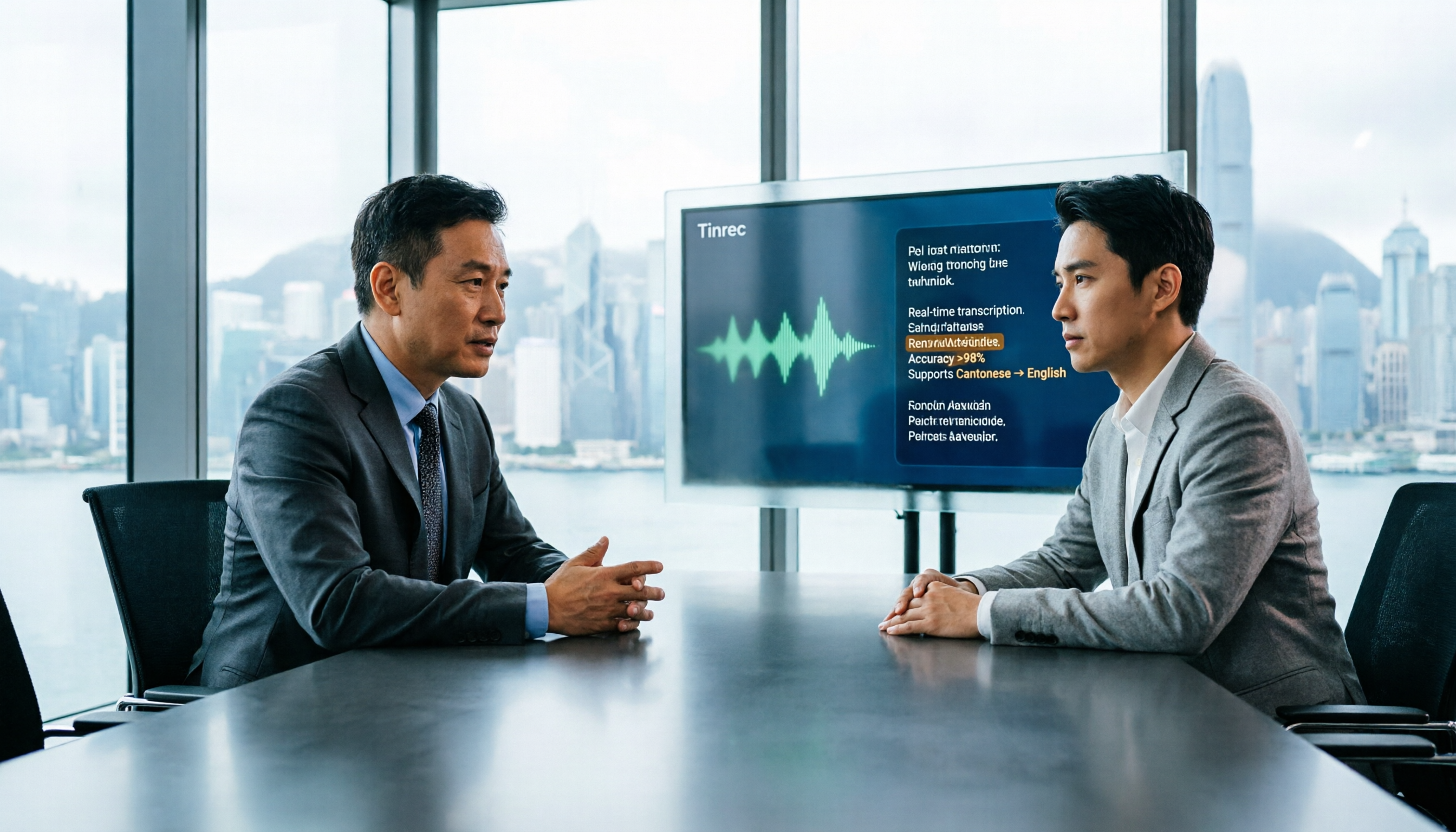
2026年 広東語から英語への翻訳アプリ4選比較:単文翻訳から会議の文字起こしまで
広東語の会議や香港のクライアントとのインタビューは聞き取れても、その後の整理が大変ではありませんか?本記事では、広東語から英語への翻訳アプリを選ぶ際の4つのポイントを解説し、Tinrec、粤語翻訳助手、Otter.ai、Nottaを実際に比較して、どのようなニーズにどのツールが適しているかをご紹介します。

2026年WhatsApp音声文字起こし4選:広東語Androidユーザーはどれを選ぶべきか?
WhatsAppの音声文字起こしはAndroidで広東語を認識できるのか?よくある誤解から始め、WhatsApp内蔵の文字起こし、WeChat、iMyFone VoxBox、Tinrecの4つの方法を実測比較。プラットフォームごとの言語差、プライバシーリスク、無料枠という3つの選定ポイントを整理し、Tinrecが広東語音声を検索可能・質問可能・フォロー可能な文字起こしとToDoに変換する方法を説明します。

2026年おすすめ台湾語入力アプリ3選比較:文字化けと音声文字起こしの選び方
スマホで台湾語を入力する際のよくある誤解を解き、キーボード型台湾語入力と録音文字起こしツールの違いを比較。Tinrec(秒聴録音)を例に、台湾語の会話やインタビュー、バイリンガル会議を検索可能で整理された文字起こしとToDoに変換する方法を紹介。選定時の5つの注意点とFAQ付き。

【2026年】広東語翻訳英語アプリ:粤語文字起こし+リアルタイム英訳のバイリンガル対訳
広東語を英語に翻訳するアプリを探す前に、「単語を調べる」のか「広東語の会話全体を英語の記録に変える」のかをはっきりさせましょう。本記事では、TinrecとOtter.aiを5つの観点から比較し、広東語・中国語の文脈、録音方法、会議後の整理、チーム連携、料金と利用枠まで、シーン別の選び方を直接提案します。

2026年台湾語入力方式の実践ガイド:3つの入力方法とTinrecによる文字起こし整理
台湾語入力はどう使う?この記事では、よく使われる3つの台湾語入力方法(拼音、文字選択、音声文字変換)を整理し、Tinrec(秒聴録音)を例に、台湾語のインタビュー、会議、授業の録音を検索可能な文字起こし、要約、ToDoに変換する方法を紹介します。個人版とチーム版の違いも説明します。
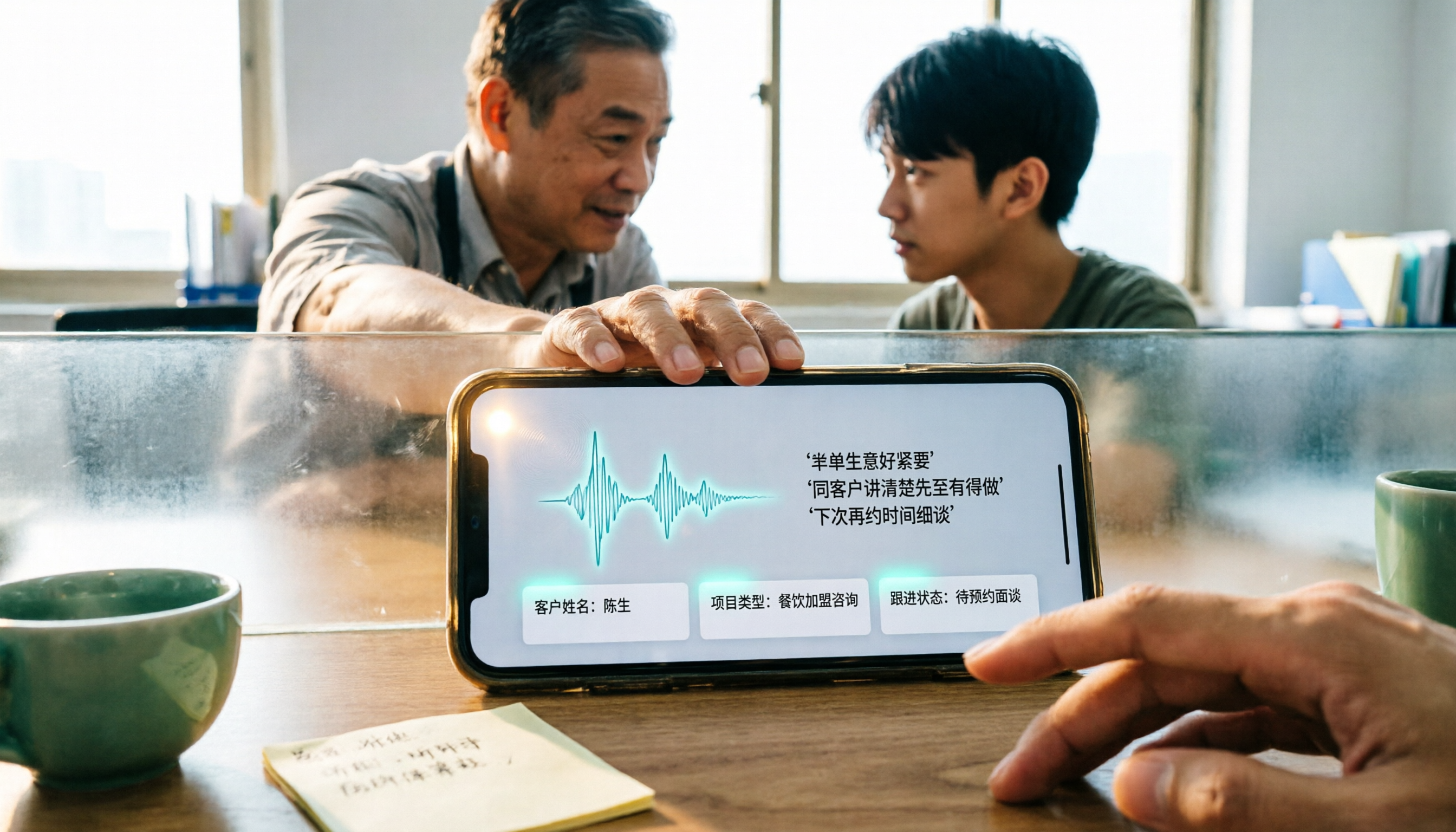
2026年WhatsApp音声文字起こし4つの方法を実測比較:iPhoneで広東語を文字にするならどれが一番ラク?
iPhoneでWhatsAppの広東語音声を文字起こしする際、公式の文字起こし機能、iOSショートカット、サードパーティツールにはそれぞれどんな制限があるのか。この記事では4つの方法の設定手順と適したシーンを整理し、iOS 16以上が必要という点、広東語対応をめぐる2つの見解、そして1件の音声を理解するだけでなく、顧客との会話や会議内容を検索可能で追问できるデータにしたい場合の方法を解説します。