

録音を Tinrec に任せて、数分で文字起こしと要約を作成
音声・動画のアップロード、多言語文字起こし、AI 議事録、タスク抽出に対応
2026年 広東語音声入力3製品の実測比較:Windows 11 標準機能、オンラインツール、Tinrecの選び方
Windows 11 の標準音声入力を開いて、マイクに向かって広東語を話したのに、画面に見当違いの文字が並んだ――そんな経験はありませんか?
多くの人が最初に同じところでつまずきます。押せばすぐ話せると思い込んで、認識言語の確認、マイクが合っているか、カーソルが入力できる位置にあるかを確認していないのです。この記事では、よくある3つの落とし穴から始め、どんな場合にもっと完結した方法に切り替えるべきかを説明します。
まずはよくある3つの誤解
誤解1:デフォルトで広東語を理解すると思っている。 Windows 11 の標準音声入力は実は広東語に対応していますが、認識言語は自動で切り替わりません。まず言語設定で必要な言語を追加し、その後 Win + スペースキーで切り替える必要があります。
誤解2:どんな画面でも使えると思っている。 標準音声入力は、カーソルを文字入力できるテキストボックスに置かないと動作しません。オンライン音声認識に依存しているため、ネットワーク接続とマイクが正常である必要があります。
誤解3:話し終われば会議記録ができると思っている。 標準機能が行うのは「話を文字にすること」です。2時間の会議では、長い文字起こしを受け取った後も、自分で要約を整理し、ポイントを拾い、ToDoをリストアップする必要があります。
この3つが分かれば、単なるタイピングには標準機能で十分ですが、「長時間話し、さらに整理も必要」な会議やインタビューには、別のツールが必要だと分かります。
広東語音声入力でできること
シーン1:会議終了後5分で記録が完成。 以前は1時間の会議の後、ノート整理に40分かかっていたかもしれません。Tinrecを例にすると、デスクトップ版はPCのシステム音声を直接キャプチャするため、Zoom、Google Meet、Microsoft Teamsに会議ボットを招待する必要がありません。会議が終われば、文字起こしと要約もほぼ完成しています。
シーン2:インタビューや授業でポイントを逃さない。 インタビューで一番困るのは、話が速くてメモが追いつかないことです。Tinrecで録音しながら文字起こしすれば、抜けがないかリアルタイムで確認でき、後からAI要約とチャプターで重要な段落をすばやく特定できます。
シーン3:長文を一文字ずつ入力する必要がない。 記事作成でもメッセージ返信でも、話す方が中国語入力より速いです。短い文の入力は標準音声入力に任せ、残しておきたい資料全体であれば、Tinrecが検索可能で再利用できる記録として保存します。
広東語音声入力の核心的な機能とは
リアルタイム文字起こし:話しながら文字が出る。 標準音声入力は音声をリアルタイムで文字に変換し、その場の入力に適しています。Tinrecのリアルタイム文字起こしも録音しながら文字が出ますが、内容はプロジェクトに残り、後から見返したり検索したり編集したりできます。
AI要約とチャプター:長い会議を自動で構造化。 Tinrecは文字起こしだけでなく、要約、チャプター、重要ポイントを自動生成するため、数分で長い会議の全体像を把握できます。これは単なる音声入力ではできません。
ToDo抽出:「後で何をすべきか」を拾い出す。 会議で最も漏れやすいのがアクションアイテムです。Tinrecは議論からToDoを整理し、誰が何を担当し、いつまでに提出するかが一目で分かります。
AI質問応答:文字起こし後もさらに質問できる。 文字起こし完了後、Tinrecに直接「会議で誰が予算に言及しましたか?」「顧客の懸念は何ですか?」と質問できます。内容に基づいて回答するため、録音を聞き直す手間が省けます。
多形式エクスポートとチームスペース。 Tinrecは結果をNotion、Google Docs、OneNote、Dropboxなどの一般的なツールにエクスポートでき、チームスペースにまとめて保存することもできます。会議資料が個人のPCに散らばることはありません。
録音の整理を手作業から解放
音声・動画をアップロードするだけで、文字起こし、要約、タスクを自動作成
実際の活用シーン
オンライン会議。 Tinrecデスクトップ版はシステム音声を直接キャプチャするため、追加の会議ボットは不要で、Zoom、Google Meet、Microsoft Teams、Webexに対応します。会議後すぐに文字起こし、要約、ToDoが揃い、手動でノートを補う必要がありません。
授業と講演。 2時間の授業の後、復習でどこから見ればいいか分からないことがよくあります。Tinrecで録音すれば、AIが自動でチャプターを切り、苦手な部分に直接ジャンプして聞き直せます。
顧客インタビューと要件討議。 顧客が話した要件、異議、約束事項をTinrecで記録し、後続の資料として整理できます。注意点として、録音前に相手の同意を得て、現地の法規制を遵守してください。
個人の知識蓄積。 日常のアイデア、会議、授業の録音は、時間が経つと見つからないファイルの山になります。Tinrecは中国語、繁体字中国語、多言語の会議シーンに対応し、チーム用ホットワード設定も提供するため、専門用語の認識がスムーズになります。過去の資料も検索とAI質問応答で再び見つけ出せます。
広東語音声入力ツールを選ぶ際の4つの注意点
1. 言語サポートと切り替え方法。 すべてのツールが広東語を標準搭載しているわけではありません。Windows 11は言語設定で必要な言語を先に追加する必要があり、Tinrecは中国語、繁体字中国語、多言語の会議シーンに対応しています。アクセント、ノイズ、複数人の重複発言が結果に影響するため、自分の録音で実際にテストすることをお勧めします。
2. 文字起こしだけか、整理もしてくれるか。 文字起こしは第一歩に過ぎません。Tinrecは文字起こしに加えて要約、チャプター、ToDo、AI質問応答があり、ここが本当に時間を節約できるポイントです。
3. 音声ファイルを保持するか。 一部のツールは文字だけを残し、録音を残しません。Tinrecは音声ファイルを保持するため、重要な内容を再生して確認できます。チーム版には音声のゴミ箱もあり、誤って削除した音声を完全削除前に復元できます。
4. チームで一緒に使えるか。 個人利用とチーム利用は大きく異なります。Tinrecチーム版は独立したチームスペース、メンバーと席の管理、使用量分析、監査ログを提供し、メンバーが退職したり席を失ったりしても、データは他のメンバーに引き継げ、持ち出されることはありません。
よくある質問
Q1:Windows 11 の標準音声入力はどう使いますか? カーソルを文字入力できるテキストボックスに置き、音声入力を呼び出して話し始めます。オンライン音声認識を使用するため、ネットワーク接続、マイクの正常動作、カーソルがテキストボックス内にあることが必要です。
Q2:標準音声入力とTinrecの違いは? 標準機能は「その場で話を文字にすること」で、短い文の入力に適しています。Tinrecは会議全体を使える資料に変えます――文字起こし、要約、ToDo、AI質問応答、エクスポート、チーム保存を一度に完了します。
Q3:Tinrecの無料版で十分ですか? まず無料版で録音、インポート、要約、文字起こしを体験し、枠を使い切ったら必要に応じて選択できます。たまに録音を整理する程度なら無料版で十分です。毎週会議がある人はProプランが適しています。実際の価格は公式サイトの購入ページを参照してください。
Q4:会議記録はどこにエクスポートできますか? Tinrecは多形式エクスポートに対応し、Notion、Google Docs、OneNote、Dropboxなどのツールに持ち込んで続けて使用できます。
Q5:録音前に注意することは? 録音と文字起こしに関わる場合、現地の法規制を遵守し、必要に応じて参加者の同意を先に得てください。重要な内容は文字起こしと録音の再生を組み合わせて確認することをお勧めします。
まとめ
Windows 11 の標準音声入力は非常に便利な短い文の入力ツールであり、「タイピング不要のキーボード」として捉えればよいでしょう。しかし、会議記録やインタビューの文字起こしが必要で、さらに誰かに要点とToDoを整理してほしいなら、Tinrecのような完結したツールが必要です。
まず無料版で自分の広東語の録音をアップロードし、認識と整理の効果を実際に確認してから、次に進むかどうかを決めることをお勧めします。
参考ソース
すべての録音を、次の行動につながる成果へ
ログインで文字起こし60分無料。クレジットカードは不要です
おすすめ記事
こちらの記事もおすすめです

2026年 台湾語音声入力3方式の実測比較:議事録と文字起こし、どちらが楽?
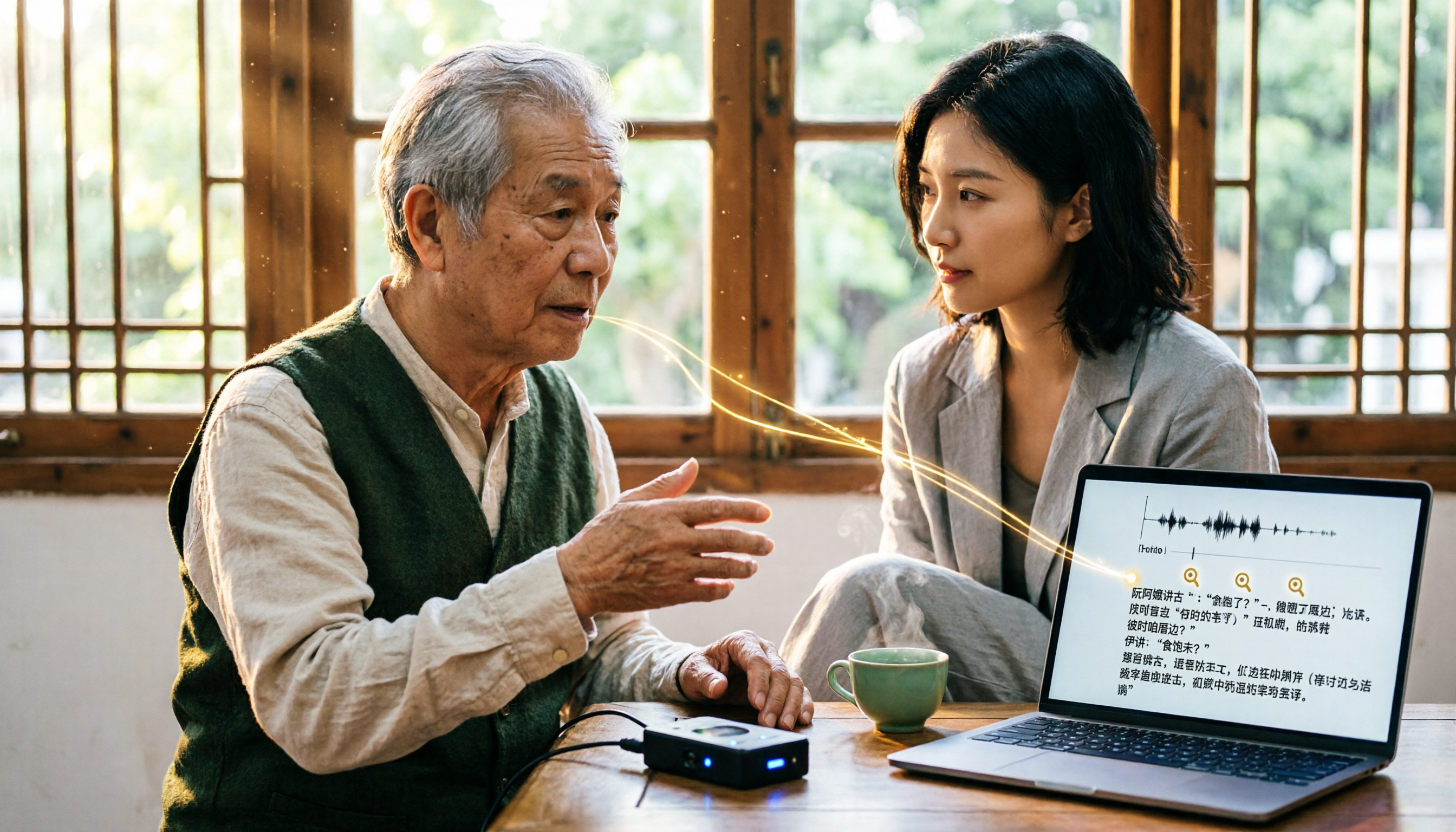
台湾語の会議、インタビュー、年配者の口述は、文字起こしでつまずきがちです。本記事では実際の利用シーンから、一般的な台湾語音声入力3方式を比較し、Tinrec(秒聴録音)を例に台湾語音声を検索可能・要約可能・共同作業可能な文字起こしと議事録にする方法を紹介します。さらに、ツール選びの5つの注意点とよくある質問を整理します。
2026年台湾語の録音を文字起こしする方法:5ステップ完全ガイド
台湾語のインタビューや中国語と台湾語が混ざった録音では、最も時間がかかるのは録音そのものではなく、文字起こしの整理です。本記事では、認識精度、混合言語の処理、会議後の整理効率、チーム連携という4つのポイントから、Tinrec(秒聴録音)、雅婷逐字稿、Otter.ai、PLAUDを台湾語録音の文字起こし状況で比較し、よくある落とし穴のポイントを整理して、自分に合った方法を見つけるお手伝いをします。

2026年Tinrec vs Lohankha:5つの視点で比較、台湾語翻訳オンラインツールの選び方
台湾語翻訳オンラインツールは数多くありますが、多くの人は表面的にしか使えていません。この記事では実際の使用シーンから、Tinrec、Lohankha、iTaigiなどのツールを比較し、5つの選定ポイントと失敗しないためのガイドを提供します。あなたに最適な台湾語翻訳と会議記録のソリューションを見つけるお手伝いをします。

2026年 台湾語音声文字起こしツール3選比較:無料プラン・認識言語・会議後の整理まで徹底解説
台湾語の音声文字起こし無料ツールの選び方を、よくある誤解から解説。Tinrec、雅婷逐字稿、台語AI翻訳の3ツールを比較し、無料枠の3つの計算方法、言語サポートの違い、文字起こし後の整理フローを整理。さらに、選定時の注意点3つを紹介し、自分の台湾語コンテンツに本当に合うツールを見極める手助けをします。

2026年WeChat音声文字変換で広東語はどう使う?5ステップの操作方法とツール実測
WeChat内蔵の音声文字変換は現在、標準中国語、英語、広東語に対応しており、長押し録音して右上にスワイプすれば変換できます。ただし一度に1件のみ、要約なし、エクスポート不可。この記事では学生の実測視点から、5ステップの操作手順、ツール選びの4つの判断ポイント、そして広東語音声を検索可能な文字起こしにする完全な方法をまとめます。
2026年 台湾語音声入力アプリ無料プランまとめ:3つを一挙紹介
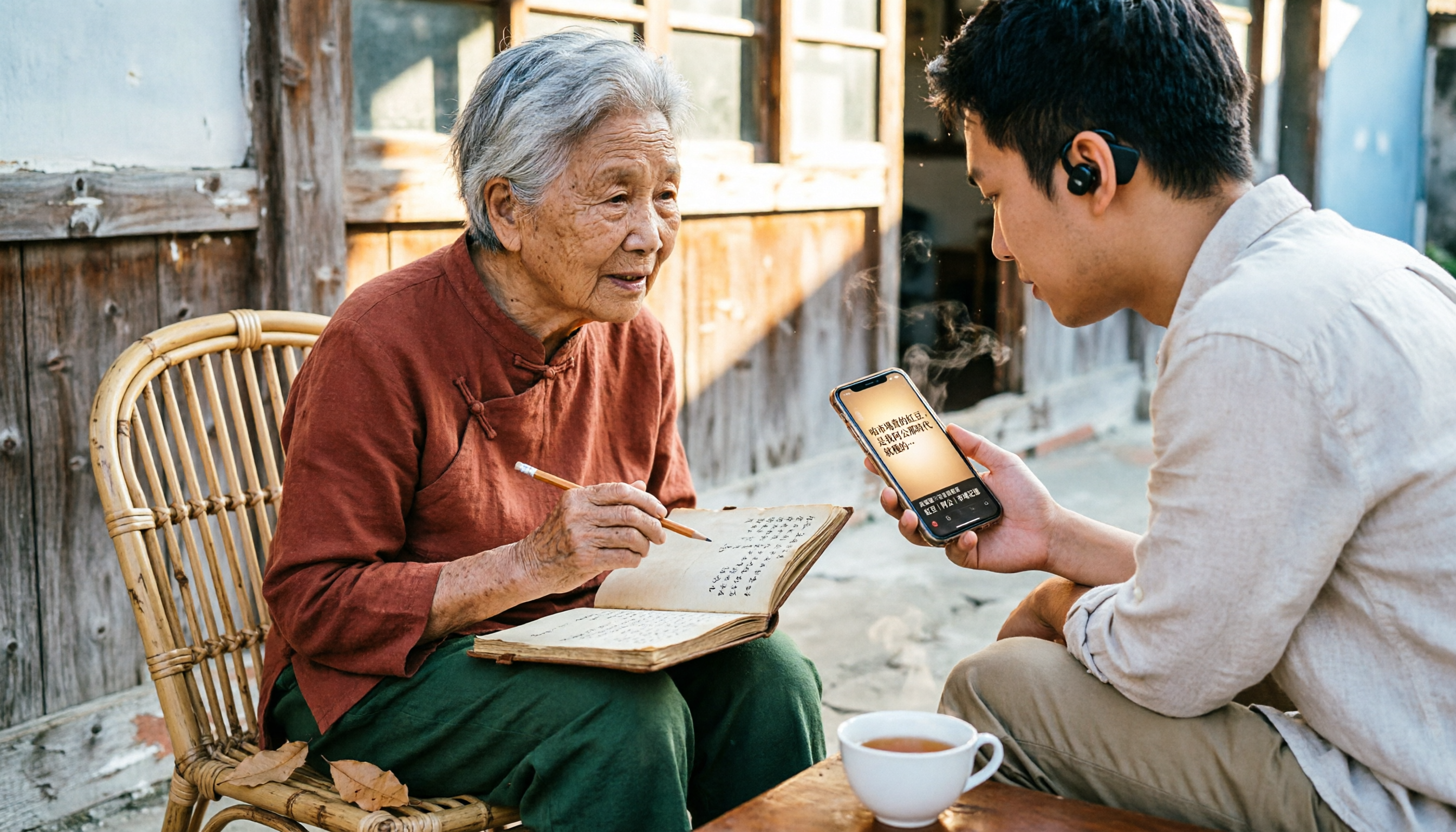
スマホで台湾語を打つと文字が足りない、ピンインも出てこない?この記事では2026年に無料で使える台湾語音声入力ソリューションを整理し、教育部臺灣台語輸入法、Lohankha、信望愛台語客語輸入法の音声認識・字庫・対応プラットフォームを比較。さらに、会議やインタビューの録音後の整理が本当のニーズである場合に、どのツールを使うべきかを説明します。

【2026年】台湾語入力方式のおすすめ:音声入力と文字化け解決
スマホで台湾語を入力するのに困っていませんか?本記事では教育部台湾語入力方式、PhahTaigi、Lohankha、信望愛台湾語・客家語入力方式を比較し、音声入力、文字化け処理、オフライン使用までを解説。利用シーンに合わせて最適な入力方式を選べます。

2026年4つの台湾語入力法iOS実測比較:音声入力と欠字処理、最も実用的なのはどれ?
iPhoneで台湾語を入力したいのに、いつも豆腐文字が出たり、候補語が見つからなかったりしていませんか?本記事では4つの台湾語入力法iOSアプリを実測比較し、ピンイン対応、欠字処理、音声入力の観点から徹底解説。選び方のポイントと失敗しないためのガイドもまとめ、あなたに最適な一台を見つけるお手伝いをします。

【2026年】台湾語翻訳音声ツールの選び方:5つの比較軸と会議録音の統合活用法
台湾語翻訳音声ツールを選ぶ際の3つの誤解を指摘し、録音と文字起こしの保存、会議後の整理、オンライン会議のクロスプラットフォーム対応、ファイルのインポート・エクスポート、チームコラボレーションの5軸でTinrec(秒聴録音)と台湾語AI翻訳を比較。それぞれの独自の強みと適したユーザーを整理します。