

録音を Tinrec に任せて、数分で文字起こしと要約を作成
音声・動画のアップロード、多言語文字起こし、AI 議事録、タスク抽出に対応
【2026年】iPhone音声文字起こし:Tinrecのリアルタイム文字起こし+AI要約・ToDo
会議2時間、整理にまた2時間——必要なのは録音ではなく解決策
iPhoneでの録音は簡単ですが、それを文字起こしや要約、ToDoに変えるのは苦労の始まりです。
標準の「ボイスメモ」は無料ですが、機種やバージョンの制限があり、文字起こし後も手動で整理する必要があります。
iPhoneとパソコンを頻繁に切り替えたり、会議内容をチームで共有したい場合、標準機能だけでは厳しいでしょう。
この記事では、実測と選び方の観点から、本当に時間を節約できるiPhone音声文字起こしアプリを見つけます。
iPhone音声文字起こしアプリを選ぶ前に押さえるべき4つのポイント
1. 日本語認識とバージョン制限 Appleの標準文字起こしはiOS 18.4以降で日本語(繁体字中国語含む)に対応しましたが、iPhone 12以降が必要で、一部の国や地域では利用できません。会議で日英混在や専門用語、複数人の同時発言が多い場合は、アプリが多言語対応やホットワード、翻訳をサポートしているか確認しましょう。Tinrecは日本語、繁体字中国語、多言語会議に対応し、チームホットワードも提供しています。
2. オンライン会議の録音方法 多くのツールは会議ボットが参加するため、参加者が一人増えます。Tinrecのデスクトップ版はパソコンのシステム音声を直接取得し、Zoom、Google Meet、Microsoft Teams、Webexなどのオンライン会議を処理します。会議ボットは不要です。会議の流れを妨げたくない人にとって、より自然な方法です。
3. 文字起こし後すぐに使えるか 文字起こしだけでは不十分です。Tinrecは要約、章立て、ポイント、ToDoを自動生成し、会議内容に関するAI質問応答も可能で、レポートや表、文書も生成します。30分の文字起こしを手動で読むより、「この会議の結論は?」と直接聞く方が効率的です。
4. クロスプラットフォームとチーム連携 今日はiPhoneで録音し、明日はパソコンで整理するのはよくあることです。TinrecはiOS、Android、Web版をカバー。チーム版では独立したチームスペース、メンバーと席の管理、利用状況分析、監査ログを提供し、会議データをチームのものとして、個人のスマホに留めません。
Tinrec(秒聴録音)——実測後の第一選択
Tinrec(秒聴録音)は個人とチーム向けのAI会議記録・コラボレーションツールで、iOS、Android、Web版に対応。音声を文字にするだけでなく、会議録音を検索可能、要約可能、質問可能、エクスポート可能、再加工可能なデータに整理します。
リアルタイム録音とボットなしオンライン会議 iPhoneでTinrecを開けば、録音しながら文字起こしができ、対面会議やインタビュー、ちょっとした記録に最適。パソコンでZoom、Google Meet、Microsoft Teams、Webexを開く場合、Tinrecデスクトップ版がシステム音声を取得しリアルタイムで文字起こしを生成。会議ボットを招待する必要はありません。外部顧客との会議で特に便利です——余分な参加者について説明する必要がありません。
会議後の整理とAI質問応答 会議終了後、Tinrecは要約、章立て、ToDoを生成し、誰が何を担当し、次は何かが一目でわかります。さらに便利なのはAI質問応答:「前回の会議で予算に触れたのは誰?」「顧客の価格に対する懸念は?」と直接聞けば、会議内容に基づいて回答します。キーワード検索結果を投げるだけではありません。Agent後処理と組み合わせれば、レポートや表、議事録も生成できます。
クロスプラットフォーム、多言語、チーム蓄積 Tinrecは日本語、繁体字中国語、多言語会議に対応し、リアルタイム翻訳も提供。原文、訳文、バイリンガルで表示できます。録音と文字起こしはNotion、Google Docs、OneNote、Dropboxなどにエクスポートして継続利用可能。チーム版では会議データをチームスペースに集約し、メンバーは過去の会議を閲覧でき、管理者は役割、席、共有権限、利用状況、監査を管理。メンバーが離脱してもチームリソースは他の有効なメンバーに引き継がれ、個人が持ち去ることはありません。
録音の整理を手作業から解放
音声・動画をアップロードするだけで、文字起こし、要約、タスクを自動作成
制限と対象者 無料版は基本枠を提供し、ライトな体験に適しています。短期高頻度利用者は週カード、安定利用ならPro月カードまたは年カードがおすすめ。チーム版は現在、初回条件を満たす試用が7日間、無料席1つ、チーム共有インポート枠300分。チーム月払いはUSD 29.80/有料席/月、年払いはUSD 199/有料席/年(月約USD 16.58相当)。有料席ごとに毎月2,000分のチーム共有インポート枠が付与されます。注意点として、ファイルインポートとネットワークインポートはチーム共有枠を消費しますが、リアルタイム録音は有効なチームプランと有効な席があれば現在分単位の控除はありません。席のないメンバーはチームデータの閲覧、再生、読書はできますが、アップロード、編集、エクスポートはできません。実際の効果は録音品質、ノイズ、アクセント、重複発言に影響されるため、固定の正確率を約束することは推奨しません。
中国語会議の文字起こしを頻繁に行う、録音後すぐにAIで要点を見つけたい、会議をチームデータとして蓄積したい場合、Tinrecは現在とても適した選択です。
Tinrec以外に、iPhoneで使える音声文字起こしの選択肢は?
iOS標準「ボイスメモ」文字起こし 無料、インストール不要。iPhone 12以上、iOS 18.4以上で中国語文字起こしに対応。一時的な応急処置や個人の短い録音に適しています。ただしクロスプラットフォーム不可、AI質問応答やToDo抽出なし、チームスペースも作れません——会議後の追问やチーム連携が必要なら、Tinrecの方が充実しています。
Transcribe - 録音ファイルを文字に App StoreのAI転写アシスタント。音声や動画を文字に変換し、リアルタイム文字起こしも対応。通話やWhatsAppボイスメッセージも処理できます。個人のファイル転写に適しています。ただしTinrecデスクトップ版のようなボットなしオンライン会議録音はなく、チームスペース、席管理、監査ログもないため、チーム連携のニーズには応えにくいです。
Notta 多言語転写とファイル処理能力は良好で、チームプランもあります。ただし、ボットなしでZoom、Meet、Teams会議を録音し、会議後のAI質問応答、Agent後処理、チームデータ蓄積を重視するなら、Tinrecの会議ワークフローの方がニーズに近いです。
失敗しないためのガイド:iPhone音声文字起こしアプリ選びで最も陥りやすい4つの誤り
誤り1:標準文字起こしで十分だと思う。 標準は無料ですが、機種、OSバージョン、地域の制限があり、転写後も手動整理が必要です。会議に要約、ToDo、チーム共有が必要なら、標準はあくまで代替手段です。
誤り2:転写の分数だけを見て、転写後に使えるかを無視する。 多くのツールは文字起こしだけを提供します。Tinrecの価値は要約、章立て、ToDo、AI質問応答、翻訳、エクスポート、Agent後処理——これらが会議後の時間を節約する鍵です。
誤り3:クロスプラットフォームとチームのニーズを無視する。 今日iPhone、明日パソコン。ツールがクロスプラットフォーム非対応だと整理が苦痛になります。チーム会議が個人アカウントにしかなければ、メンバー離脱で途切れやすい。Tinrecチーム版はデータをチーム所有とし、役割と席で利用権限を管理します。
誤り4:AI文字起こしを100%正確だと思う。 AIは細部を漏らしたり誤解したりする可能性があります。重要な情報は文字起こしのタイムスタンプと録音再生で照合することをお勧めします。また、録音前に現地の法律を遵守し、必要に応じて参加者の同意を得てください。
まとめ:結局どれを選ぶべき?
- 無料で応急処置、個人の短い音声のみ録音 → iOS標準「ボイスメモ」文字起こし(iPhone 12以上、iOS 18.4以上に注意)。
- 中国語会議の文字起こし、日中英混合、リアルタイム翻訳が必要 → Tinrec。
- ボットなしでZoom、Google Meet、Microsoft Teams、Webexを録音したい → Tinrecデスクトップ版。
- iPhone、Android、パソコン間で切り替えて使いたい → Tinrec。
- チームで会議を共有し、席、利用状況、監査を管理したい → Tinrecチーム版。
- たまに単一ファイルを転写するだけで、チーム機能不要 → まずTinrec無料版を試すか、Transcribeなどの個人ツールを検討。
総じて、「録音後に使える」iPhone音声文字起こしアプリを求めるなら、Tinrecは文字起こし、要約、ToDo、AI質問応答、チームスペースを一つの完全なワークフローにまとめています。まずTinrec無料版をダウンロードして試すか、チーム版の7日間トライアルから評価を始め、ニーズに合えばアップグレードを検討しましょう。
参考ソース
すべての録音を、次の行動につながる成果へ
ログインで文字起こし60分無料。クレジットカードは不要です
おすすめ記事
こちらの記事もおすすめです

【2026年】文字起こし・議事録ツールの選び方:TinrecとOtter.aiを多言語対応で比較
「読み上げツール」を検索する人は多いですが、会議やインタビューで本当に必要なのは音声を検索可能なテキストデータに変換するツールです。本記事では、朗読ツールと議事録ツールの違いを整理した上で、中国語・多言語認識、ボット不要の録音、会議後のワークフロー、チーム管理、料金の5つの観点からTinrecとOtter.aiを比較し、用途別の明確な選択肢を提示します。

2026年4種類のワンクリックAI要約ツール実測比較:会議と長文、本当に整理時間を節約できるのはどれ?
ワンクリックAI要約はボタンを押すだけでは終わりません。要約後もそのデータを使って作業を続けられるかが重要です。本記事では、リアルタイム文字起こし、AI要約、ToDo抽出、AI Q&Aの4つの判断ポイントからツールの選び方を解説し、Tinrec(秒聴録音)を例に録音から文字起こし、議事録、チームでのデータ蓄積までの一連の流れを紹介します。

2026年おすすめの音声メモ文字起こし4選比較:iPhone標準機能で十分?
会議や授業、インタビューの録音を後から聞き返す時間がない方へ。本記事では、iPhone標準のボイスメモとメモアプリ、Tinrec(秒聴録音)、Otter.ai、PLAUD録音ハードウェアの4つの文字起こし方法を実際に比較し、日本語文字起こしの品質、クロスプラットフォーム対応、会議後の整理ワークフロー、無料枠を検証。選び方の基準とよくある落とし穴3つも解説し、最も時間を節約できる方法を見つけるお手伝いをします。
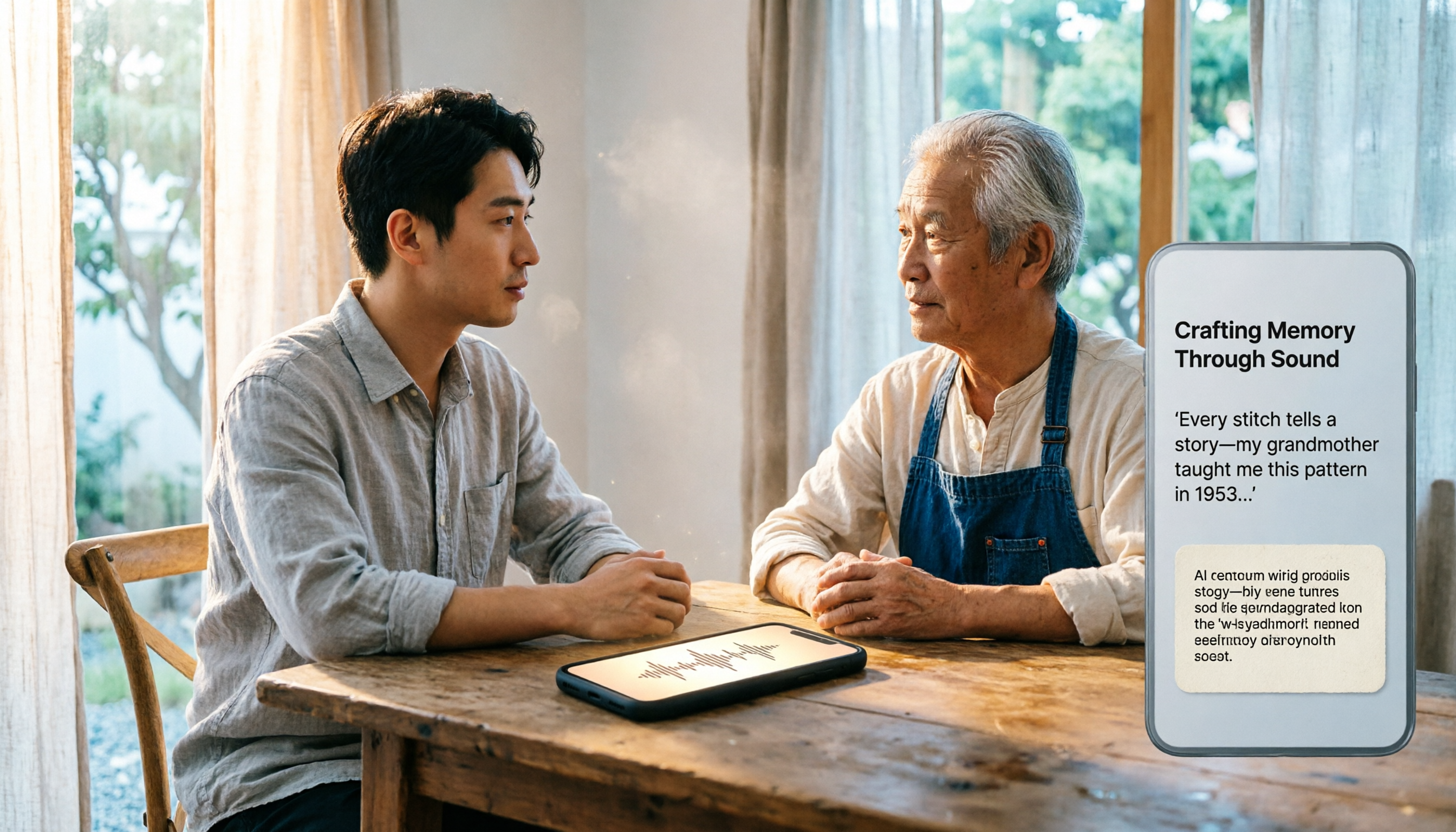
【2026年】iPhone音声文字起こし完全ガイド:標準機能の文字起こし+Tinrec AI整理
iPhoneの音声を文字起こしする無料の標準機能がありますが、多くの人が知らなかったり、使ってみて制限に気づいたりします。この記事ではよくある誤解から始め、iPhone標準の「ボイスメモ」文字起こしとTinrecの違いを比較し、自分に最適な音声文字起こしの流れを見つけるお手伝いをします。

2026年おすすめAI議事録ツール5選を実機比較:会議後の整理時間を本当に短縮できるのはどれ?
会議2時間、その後の議事録整理にさらに1時間——そんな悩みはありませんか?本記事では、実際の利用シーンをもとに5つのAI議事録ツールを比較し、選定前に必ず確認すべき4つのポイントと、よくある4つの失敗パターンを整理。さらにTinrec(秒聴録音)のボット不要なオンライン会議録音、AI要約とAI Q&A、エクスポート、チームスペース管理を詳しく解説し、日本のビジネスパーソンが会議後の時間を本当に節約できるツールを見つけるお手伝いをします。
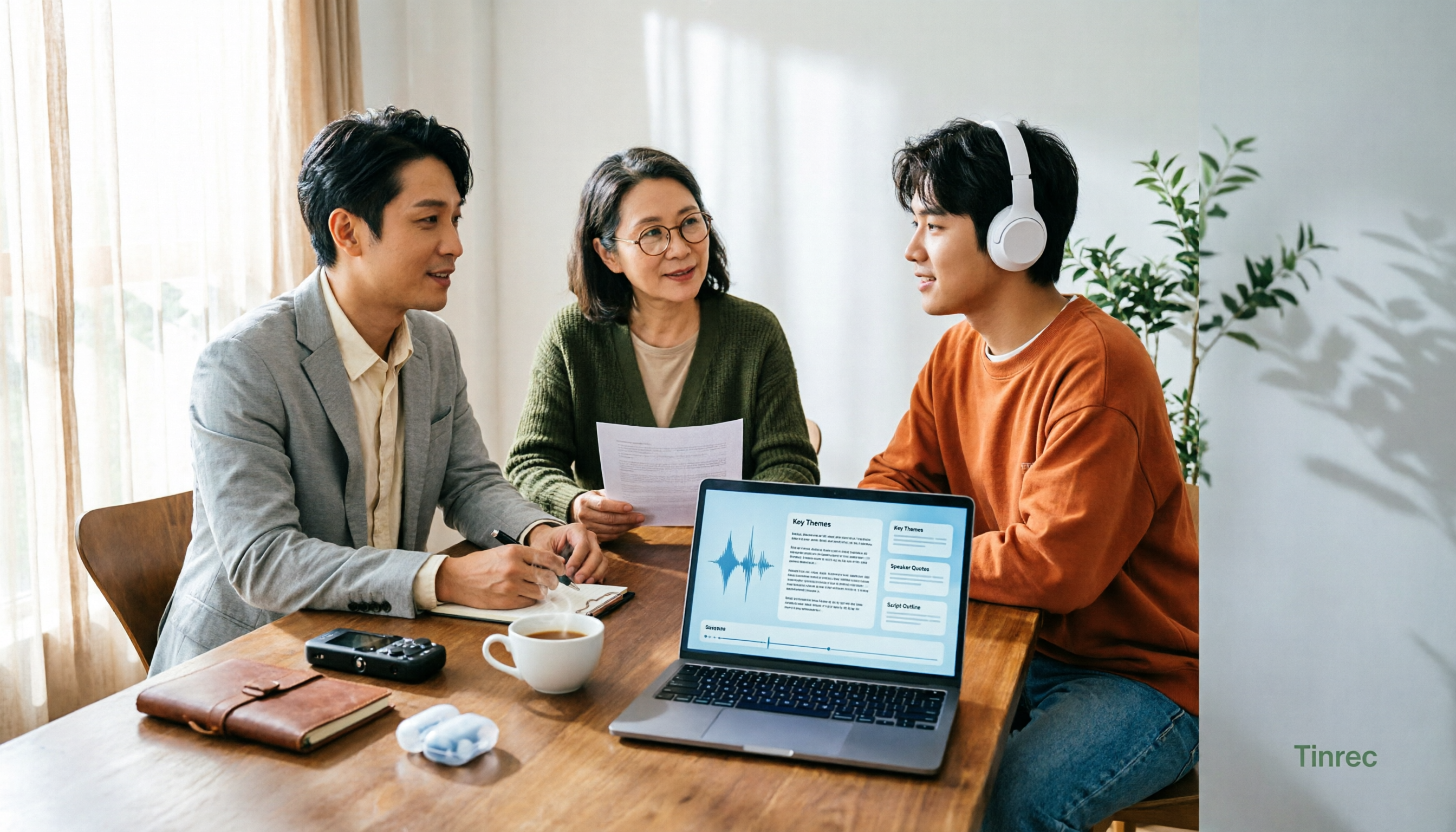
【2026年最新】音声生成ワークフロー入門:Tinrecで文字起こし+ナレーション台本を整理する方法
音声生成ツールは進化していますが、仕上がりの品質を左右するのは実は入力するテキストです。この記事では、会議・インタビュー・講義の録音を例に、Tinrec(ティンレック)の秒聴録音機能を使って音声を文字起こし・要約・使える台本に変換し、音声生成ワークフローの最初の工程を整える方法を解説します。さらに、ツール選定の5つのポイントとよくある質問もまとめました。

2026年AI要約アプリの選び方:5ステップで最適なAI要約ツールを選ぶ
見きれないウェブページ、動画、会議録音に直面したとき、AI要約アプリはどう選ぶべきか?本記事では6つの実用的なツールの位置づけ、無料枠、適したユーザーを整理し、5つのステップで本当に整理時間を節約できるAI要約ツールを選ぶ方法を紹介します。

2026年4つのAI議事録アプリ実測比較:録音後に直接質問できるかが鍵
多くの人はAI議事録アプリを選ぶ際、音声文字起こしの精度だけを見て、録音後の整理や検索を見落としがちです。本記事ではよくある誤解から入り、4つの選定ポイントを整理し、Tinrec(秒聴録音)、Notta、Otter.ai、Granolaの違いを実測します。さらに失敗を避けるガイドとシーン別の選び方も紹介します。

2026年Zoom会議要約の実測比較:内蔵AI要約とTinrec、5つの軸で日本のチームに適するのはどちらか?
Zoom内蔵のAI会議要約とTinrecをどう選ぶか?記録方法、要約の信頼性、会議後の活用性、日本語対応、チームのデータガバナンスの5軸で実測比較し、どのチームにどちらが適するかを明確にします。