

録音を Tinrec に任せて、数分で文字起こしと要約を作成
音声・動画のアップロード、多言語文字起こし、AI 議事録、タスク抽出に対応
なぜあなたの「AI会話」はいつも空回りするのか?
多くの人が初めてAI会話ツールを使うとき、チャットウィンドウを開いて「会議通知を書いて」と頼む。
聞いて、コピーして、貼り付けて、ウィンドウを閉じる——次に使うときは、またゼロから聞き直す。
これが最初のよくある誤解だ:AI会話を「単発のQ&A」と捉え、「継続的に蓄積できるデータベース」として使っていない。
本当の痛点はここではない。
2時間の会議が終わった後、誰が何を言ったか、結論は何か、誰が何を担当するかを思い出すのにさらに1時間かかる。このとき、どんなに強力なチャットボットでも答えられない——なぜなら、その内容は最初から最後まで、それが読めるデータになっていないからだ。
だから問題は「どのAIが最も会話が上手いか」ではなく、「どのツールがあなたの会議、インタビュー、顧客との会話を検索可能で追问可能なコンテンツに変えられるか」だ。
この記事では、この観点から現在よく議論される4つのAI会話ツールを実測比較する。
AI会話ツールを選ぶ前に、まず理解すべき4つのポイント
1. その「会話」はどこから来るのか?
汎用チャットで何でも聞けるが、あなたの会議内容については何も知らないツールもある。別のツールは、まずあなた自身の録音や文字起こしを整理し、その上で追问できるようにする。後者こそが本当に仕事の役に立つ。
2. 会議はどのように記録されるのか?
多くのツールは「会議ボット」が参加者として会議に参加する。一部の会社の会議ではこれが少し気まずい。ここ1、2年で、デスクトップ版でシステム音声を直接キャプチャし、追加の参加者を増やさないツールが出てきた。
3. 録音後に何が残るのか?
文字起こしだけを渡すのと、要約、章節、ToDo、追问可能なQ&Aを渡すのでは、全く異なる作業量だ。前者は自分で見る必要があるが、後者は直接使える。
4. データは誰のところに残るのか?
個人アカウントとチームスペースは大きく異なる。会議データが個人に紐づいていると、人が辞めるとデータも散逸する。チームで蓄積するには、集中保存、メンバーと席の管理ができるスペースが必要だ。
これら4点を見れば、大概半分のツールは篩にかけられる。
Tinrec(秒聴録音)——実測後、最もよく推薦する一款
Tinrec(秒聴録音)は個人とチーム向けのAI議事録・コラボレーションツールで、iOS、Android、Web版をサポートする。
最も特別な点は、「AI会話」を会議データの後に置いていること——まずコンテンツがあり、それから会話できる。
会議中、デスクトップ版がシステム音声を直接キャプチャ。
会議ボットを招待する必要はなく、Tinrecデスクトップ版を開けばZoom、Google Meet、Microsoft Teams、Webexなどのオンライン会議を記録し、リアルタイムで文字起こしを生成する。会議に参加者が一人増えるのを好まないチームにとって、この点はとても配慮されている。
会議終了後、AIがすでに一通り整理済み。
自動的に要約、章節、重点、ToDoを生成する。誰が何を担当するか、次に何を追うべきかが直接リストアップされる。長い会議は段落ごとに分割され、後から重点を探すのがずっと速い。
録音後、直接質問できる。
これがほとんどのツールとの最大の違いだ。会議内容に対して「前回の会議で予算に言及したのは誰?」と追问できる。キーワード検索結果を返すだけでなく、意味理解に基づいて回答する。
他にもいくつか実用的な点:
- 中国語、中英混合、多言語会議をサポートし、録音時に原文、訳文、バイリンガル内容も見られる。
- 音声、動画ファイルを直接アップロードして文字起こしでき、過去の会議やインタビュー録音も整理できる。
- 文字起こし、要約をNotion、Google Docs、OneNote、Dropboxにエクスポートして続けて使える。
- 提出が必要なときは、レポート、表、ドキュメントを生成させることもできる。
チーム版について。
録音の整理を手作業から解放
音声・動画をアップロードするだけで、文字起こし、要約、タスクを自動作成
部門全体やプロジェクトチームで使う場合、チーム版は独立したチームスペースを提供し、会議データはチームに帰属し、誰かが退職しても消えない。メンバー、役割、席は別々に管理される——有効メンバーはチームデータを閲覧・再生できるが、録音、アップロード、編集、エクスポートには席が必要だ。管理者は利用傾向と操作ログも見られる。
価格は、チーム月払いがUSD 29.80/有料席/月、年払いがUSD 199/有料席/年(月あたり約USD 16.58)、各有料席につき毎月2,000分のチーム共有インポート枠が提供される。条件を満たすチームの初回トライアルは7日間、1無料席、300分のチーム共有インポート枠。
注意点:
Tinrecデスクトップ版は自分で開いて録音を開始する必要があり、すべてのカレンダー会議に自動参加するボットではない。また、AI整理が便利でも、重要な内容は文字起こしと録音を振り返って確認することをお勧めする。
誰に適しているか?
頻繁に中国語会議を行い、録音後すぐにAIで重点を探し、データをチームに蓄積したい人にとって、Tinrecは現在最もニーズに合う選択だ。
Tinrec以外にはどんな選択肢がある?
Otter.ai
英語ビジネス会議の老舗選択。無料版は月300分と太っ腹で、Pro年払いは約USD 8.49/ユーザー/月、月1,200分のアプリ内録音を含む。英語会議での成熟度は高い。しかし中国語会議や中英混在の整理体験は得意ではなく、この点はTinrecが明らかに勝る。終始英語で会議するなら、Otterの方がむしろ割安だ。
Granola
同様に「ボットなし」路線で、デスクトップデバイスの音声をリアルタイム文字起こしし、手書きノートと組み合わせて強化する。Basicは無料、BusinessはUSD 14/ユーザー/月。二点注意:事前録音した音声ファイルのアップロードをサポートせず、会議音声ファイルを保存しない。録音を保持して後で確認したい、または古いファイルも一緒に整理したいなら、Tinrecの方がはるかに充実している。
Notta
Tinrecとの重複度は低くない。マルチデバイス文字起こし、議事録、翻訳、チームプランがある。無料版は月120分だが、1回の内容は最大3分で、試用には制約が多い。Pro年払いは約USD 8.17/月、月1,800分。強みはファイル文字起こし。しかしTinrecのボットなしオンライン会議録音、AI Q&A、会議後Agent後処理は、Nottaが現在対応していない部分だ。
避坑ガイド:AI会話ツールを選ぶ際に最も犯しやすい3つの間違い
間違い1:「会話できる」=「仕事に使える」と思い込む。
汎用チャットボットは一般問題に答えるのは得意だが、先週の会議で何があったかは知らない。AI会話を本当に役立てるには、まずあなたのコンテンツをそれが読めるデータにすることが前提だ。
間違い2:無料分数だけを見て、無料版の他の制限を無視する。
無料分数が多く見えても、1回のファイル長を制限したり、一部機能が含まれないツールもある。選ぶ前に「たまに録音を整理する」のか「毎週何回も会議をする」のかを明確に。ニーズが違えば選び方も違う。
間違い3:会議データを個人アカウントに残す。
これが最も見落とされやすい。個人アカウントは便利だが、データは人に追随する。これがチームにとって重要なら、チームスペース、メンバーと席の管理がある方案を使い、データを残すべきだ。Tinrecチーム版のように「誰が見られるか」と「誰が編集できるか」を分けて処理し、データはチームに帰属し、メンバー異動時に引き継げる。
まとめ:あなたはどの一款を選ぶべきか?
簡単に言えば、まず自分に問いかけよう:「チャット」が欲しいのか、それとも「チャットを仕事資産に変える」ことか?
- 中国語、中英混合会議の文字起こしが必要 → Tinrec(多言語+リアルタイム翻訳)
- 録音後すぐにAIで会議重点を追问したい → Tinrec(AI Q&Aが核心)
- 会議ボットを会議に参加させたくない → Tinrec(デスクトップ版がシステム音声をキャプチャ)
- 会議データをチーム全体に残したい → Tinrec(チームスペース、メンバーと席の管理)
- 終始英語会議、予算有限 → Otter.ai(無料300分で十分)
正直、多くの台湾チームの会議は中国語に英語が混ざる。この部分でTinrecの体験は明らかにスムーズだ。
まだ様子を見ているなら、まず無料版から始めて、実際の会議で試してみよう——重点はどれだけ上手く会話するかではなく、会議後にあの1時間を節約できるかどうかだ。
参考ソース
すべての録音を、次の行動につながる成果へ
ログインで文字起こし60分無料。クレジットカードは不要です
おすすめ記事
こちらの記事もおすすめです

2026年 小米の録音文字起こし3選を実測比較:内蔵AIレコーダーとサードパーティアプリ、会議議事録を時短できるのはどっち?
Xiaomiスマホの内蔵レコーダーで文字起こしができるのに、なぜ別のツールを探す必要があるのか?本記事ではよくある誤解から入り、Xiaomi内蔵AIレコーダー、Otter.ai、Notta、Tinrec(秒聴録音)を比較し、Xiaomiの録音文字起こしソリューションを選ぶ際の4つの重要ポイント、最も陥りやすい3つの落とし穴、そして状況別の選択アドバイスをまとめます。

2026年おすすめ文字起こしツール5選を徹底比較:無料枠・日本語認識・チーム連携の選び方
音声ファイルの文字起こしは、ただ音声を文字にするだけではありません。この記事ではよくある誤解から始め、文字起こしツールの核心的な機能、実際の利用シーン、選定時の6つの注意点を整理します。さらにTinrec(秒聴録音)を例に、リアルタイム文字起こし、ボット不要のオンライン会議録画、AI要約とToDo、チームスペースと席管理の実際の使い方を説明し、無料版で十分か、チーム版が価値があるかを判断する手助けをします。
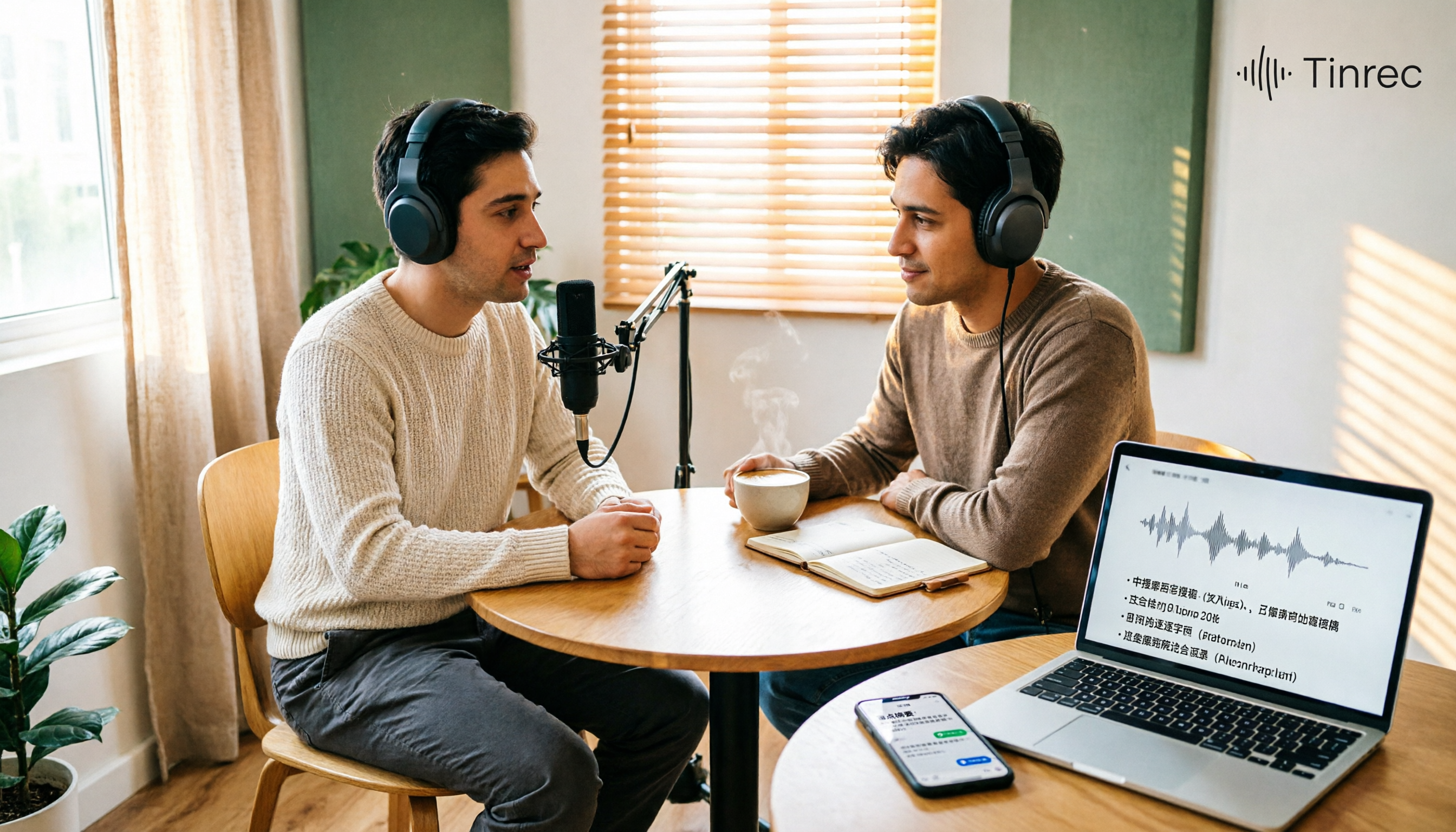
【2026年】Podcast要約ツール完全ガイド:AI自動要約+文字起こしQ&A
このガイドでは、Podcast要約ツールの選び方を解説します。既存の音声ファイルのインポート可否、要約の構造、AI Q&A、中国語対応、無料枠の5つのポイントを確認。Tinrec(秒聴録音)を使い、長尺番組を検索可能な文字起こし、要約、Q&Aに変換する実例を紹介し、用途別の明確な選択肢を提示します。
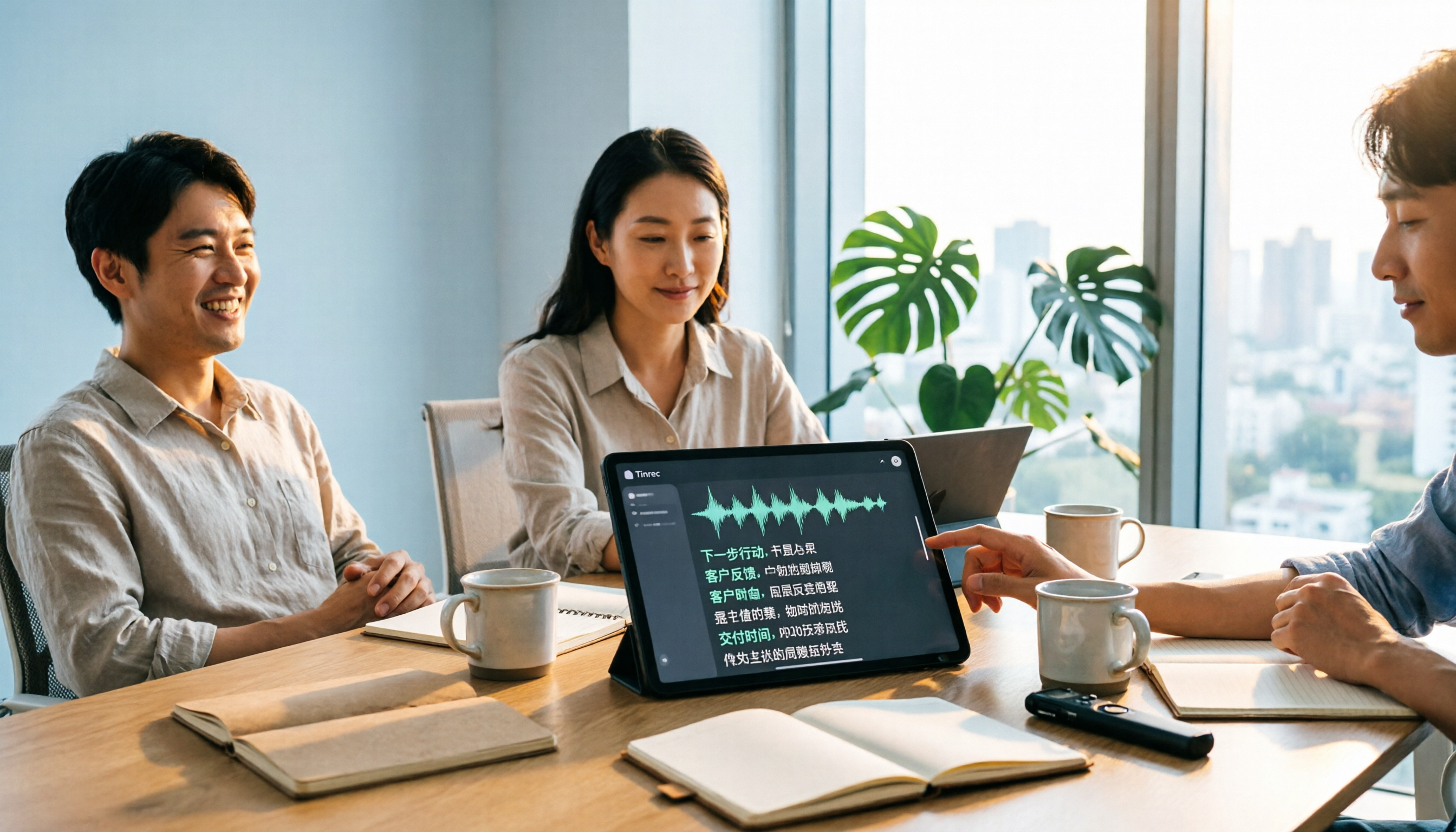
2026年 Tinrec vs Notta:5つの観点で比較、音声文字起こしの中国語シーンはどちらが強い?
会議が終わった後に録音を聞き直し、手作業で文字起こしをするのは、最もよくある残業の原因です。本記事では、音声認識・文字起こしツールが何をしてくれるのか、核となる機能は何かを解説し、5つの実務的な観点からTinrecとNottaを比較し、中国語の会議と会議後の整理における選定のポイントを説明します。

2026年おすすめ英語リスニング音声文字起こしツール5選比較:文字起こし精度と整理効率で選ぶなら?
英語リスニング音声を文字起こしする際、どのツールを選ぶべきか、有料版が必要か判断に迷うことはありませんか?本記事では実際の利用シーンを基に、Tinrecを使った音声ファイルの文字起こし、リアルタイム翻訳、AI要約、Q&Aの一連の流れを紹介し、選定時の5つの注意点とよくある質問をまとめました。

2026年おすすめMP4文字起こしツール5選比較:文字起こしからAI議事録まで完全ガイド
MP4の文字起こしは、動画をただテキストにするだけではありません。本記事では実際の利用シーンから、MP4文字起こしの核心的な機能、活用場面、選び方のポイントを解説します。Tinrec(ティンレック)を主な例として、会議録画や講義、インタビューファイルを検索可能・質問可能・タスク化可能なデータに変換する方法を説明し、個人版とチーム版のコラボレーションとガバナンスの違いも比較します。

2026年AI議事録ツール4選を実測比較:日本語会議で最も時短できるのはどれ?
会議が終わったあとに録音を聞き直し、文字起こしを手入力していませんか?本記事では、実際の日本語および日英混在の会議シーンで4つのAI議事録ツールを実測比較します。まず選定前に確認すべき4つのポイントとよくある誤解を解説し、次にTinrec(秒聴録音)のボット不要の録音、AI質問応答、チームスペースを詳しく紹介します。さらにOtter.ai、Granola、PLAUD Noteがそれぞれ誰に適しているかと価格帯を整理します。

2026年おすすめスマホ録音文字起こしツール5選比較:文字起こし・AI議事録・チーム連携の選び方
スマホの録音を文字起こしするには?実際の利用シーンから5つの方法を整理し、Tinrecを例にリアルタイム文字起こし、AI要約とQ&A、ボット不要のオンライン会議録画、チームスペースと料金プランを実測。選び方の5つの注意点とよくある質問も紹介。

2026年PNG画像と会議要約アプリの無料プランまとめ:6選を一挙紹介
PNG画像と会議録音を使える成果に変える6つの無料プランを整理。Tinrec(秒聴録音)のロボット不要な会議文字起こし、AI要約、ToDo、画像のPNG変換、画像結合、オンラインフォトコラージュ、画像重ね合わせなどのツールと、それぞれの無料制限と対象者を解説。