
録音を Tinrec に任せて、数分で文字起こしと要約を作成
音声・動画のアップロード、多言語文字起こし、AI 議事録、タスク抽出に対応
2026年おすすめのMicrosoft音声合成ツール3選:無料・インストール不要・エンタープライズ向けを徹底解説
多くの人が初めて「Microsoft 音声合成」と検索するとき、頭の中では「パソコンを開けばテキストを読み上げてくれる」と思っています。しかし実際に操作してみると、Microsoftの音声合成はいくつかの場所に分散していることに気づきます。Microsoft Storeで別途ダウンロードが必要なアプリ、ブラウザでインストール不要のオンラインツール、そして開発者向けのAzure音声サービスです。
正直なところ、最も多くの人がつまずくのは「ツールが見つからない」ことではなく、正反対の2つのことを混同してしまうことです。
テキスト読み上げ(TTS)は「テキストを読み上げる」こと。音声認識(STT)は「録音をテキストにする」こと。一方は音声を出力し、もう一方はテキストを出力します。
もし手元に会議の録音があるのに、ずっとテキスト読み上げツールを探しているなら、最初から方向性が間違っています。この記事では、まず3つの道筋をはっきりさせ、それから実際に一緒に進んでいきます。
始める前に|準備するもの
- パソコン1台、またはChrome、Edge、Firefoxが開けるデバイス(オンラインツールはモバイルでもこの3つのブラウザを推奨)
- 聞きたいテキスト:直接貼り付けても、TXT、RTF、DOCX、DOCファイルを用意してもOK
- まず保存するかどうかを決める。再生だけのツールもあれば、MP3として直接ダウンロードできるものもある
- テキストの元が会議やインタビューなら、先に文字起こしを用意する(ステップ5で入手方法を説明)
- 安定したインターネット接続。オンラインツールとAzureはどちらもネット接続が必要
ステップ1|まず「読み上げ」か「記録」かを確認する
このステップの目的はシンプルです。間違ったツールを使わず、午後を無駄にしないこと。
もし「書いた記事をパソコンに読み上げてもらいたい」なら、Microsoftのテキスト読み上げが正しい方向です。通勤中に長文を聞く、教材を音声にして繰り返し聞く、動画のナレーションが必要、といった場面に適しています。
しかし、手元に会議の録音があり、「検索できるテキストにしたい」なら、テキスト読み上げは役に立ちません。必要なのは音声認識ツール、例えばTinrec秒聴録音です。
なぜ先に区別する必要があるのか?この2つのツールは全く異なるからです。多くの人が間違った場所で試行錯誤し、最後に「MicrosoftのTTSは使いにくい」と結論づけますが、実際にはTTSでSTTの仕事をしようとしているのです。
完了すると、自分がどちらのタイプかがはっきりし、対応するステップに進めます。
(ここにイメージ図:机に向かって座り、画面の長文を見ながらヘッドホンで音声朗読を聞いている人、机の上にコーヒーカップ)
ステップ2|Microsoft Storeの無料アプリで記事を読み上げる
すぐに音声を聞きたい、お金をかけたくないなら、これが最もハードルの低い方法です。
Microsoft Storeで「テキスト読み上げ」を検索すると、いくつかの無料アプリが見つかります。そのうちの1つはTXT、RTF、DOCX、DOCファイルを直接開け、テキストを直接貼り付けることもでき、異なるアナウンサーを選択し、再生速度をリアルタイムで調整し、入力内容をMP3として保存できます。
もう1つも同様に無料で、AI音声ライブラリを使って真人間に近い朗読音声を合成することを強調しており、ニューラルネットワークテキスト読み上げはニュース放送、カスタマーサービス、叫び、ささやき、そして喜び、悲しみなどの感情を含む複数の朗読スタイルをサポートしています。
注意すべきは、Storeには同名のアプリが複数あること。ダウンロード前に説明と評価をよく確認しましょう。機能と更新頻度にかなり差があります。
完了すると、貼り付けたテキストがパソコンで読み上げられるようになり、満足すればそのまま音声ファイルとして保存できます。
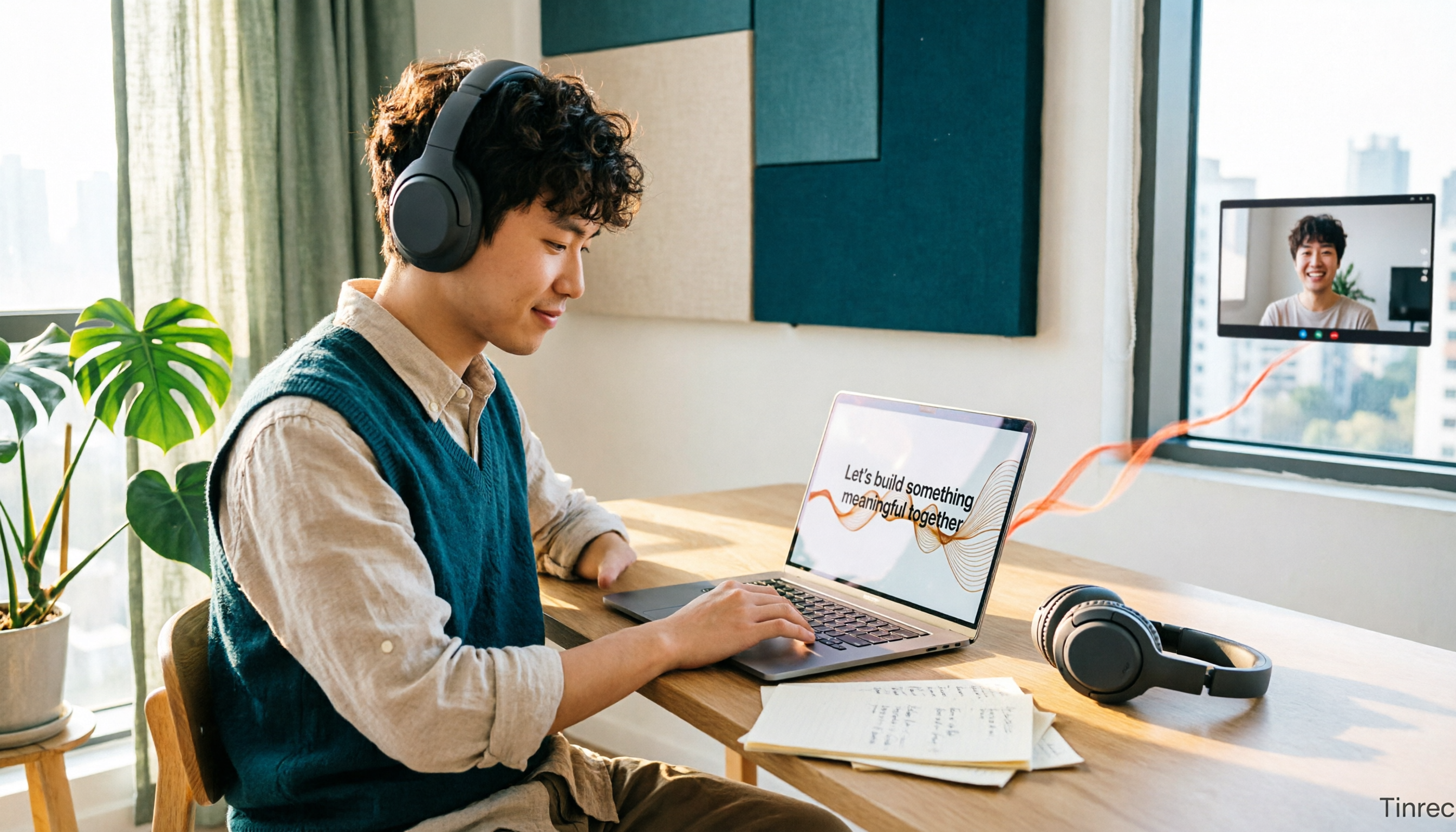
(ここにイメージ図:ヘッドホンをつけてノートパソコンを見つめる人、画面には長い文書、全体的に在宅勤務の日常風景)
ステップ3|インストールしたくないなら、ブラウザのオンラインツールを使う
この方法の最大の利点はインストール不要で、別のパソコンでも使え、中国語も通常複数の発音から選べることです。
操作は直感的です。ウェブページを開き、テキストを入力欄に貼り付け、好きな声と言語を選び、再生を押して試聴し、満足したらダウンロードします。これらのツールの多くはMicrosoftのAI音声ライブラリを使用して合成し、真人間に近い音声表現を強調しています。
いくつか知っておくべきことがあります。第一に、話速と音調は通常リアルタイムで調整できず、再生を停止して調整してから再度試聴しないと適用されません。第二に、実際に聞くと、台湾中国語の表現はYouTubeやFacebookでよく聞くコンピューター配音に近く、まだ真人間ではないとわかります。第三に、読書スタイルはほとんどが「一般」の1種類だけで、キャラクターも選べず、変化性は限られ、音調の増減で調整するしかありません。
それでも試してみることをお勧めする理由は?もしあなたのニーズが「テキストを聞けるファイルにする」だけであれば、これらの制限はあまり影響しません。
完了すると、MP3ファイルが得られ、スマホや編集ソフトに直接入れられます。
(ここにイメージ図:ヘッドホンをつけて通勤路を歩く人、スマホでダウンロードしたばかりの音声ファイルを再生)
ステップ4|バッチ処理、多言語、システム統合が必要ならAzureを使う
処理するのが1つのテキストではなく、数百のファイルだったり、音声合成を自社のカスタマーサービスシステムやスマートアシスタントに組み込みたいなら、アプリでは解決できません。
MicrosoftのAzure Cognitive Servicesは音声合成機能を提供し、テキストを音声に変換し、別途音声ファイルとして保存できます。操作ロジックは、変換したいテキストを音声合成ツールのテキストボックスに貼り付け、音声とパラメータを選んで出力するだけです。
この方法はAzureアカウントが必要で、開発者と企業向けの選択肢です。実際のクォータ、価格、利用可能な音声はAzure公式ページを参照してください。この種の情報は変化が早いです。
なぜこれを特に言及するのか?多くの企業がまず無料アプリで試し、規模が大きくなりAPI統合が必要になったときに、元のツールでは対応できず、最終的にAzureに戻るからです。
完了すると、手動で一つずつ貼り付けるのではなく、繰り返し呼び出せる音声合成フローが得られます。
録音の整理を手作業から解放
音声・動画をアップロードするだけで、文字起こし、要約、タスクを自動作成
(ここにイメージ図:デュアルモニターの前に座る開発者、片方はコードエディタ、もう片方は音声合成の設定画面)
ステップ5|まずクリーンな文字起こしがあってこそ、TTSが良いものを読み上げられる
これまでの4ステップは「どうやってテキストを音声にするか」を説明しました。しかし、多くのビジネスパーソンが本当に詰まるのは「テキストはどこから来るのか」です。
会議を例にすると、手元に90分の録音があり、通勤中に聞けるバージョンを作りたいとします。一度聞くのは時間の無駄ですが、まず録音を文字起こしにして要点を整理し、それをテキスト読み上げツールに渡せば、通勤20分で会議の重要内容を聞き終えられます。
このステップはTinrec秒聴録音で行います。その位置づけはAI会議記録とコラボレーションツールであり、音声朗読ツールではないので、「会議をテキストと要点にする」部分を担当します。
実際の方法はこうです。まず録音するか、既存の会議音声ファイルをインポートして文字起こしに変換します。次に自動生成された要約、章節、ToDoで会議全体の構造を素早く把握します。最後に本当に聞きたい段落を前述のテキスト読み上げツールに貼り付け、MP3として出力します。
なぜこの段階を挟むのか?文字起こしは元の発言をそのまま保持しており、口語、繰り返し、脱線した内容が含まれているため、直接読み上げると非常に冗長になります。先に整理してから読み上げると、吸収できるコンテンツのように聞こえます。
Tinrecデスクトップ版はパソコンのシステム音声を直接キャプチャしてオンライン会議を記録できます。Zoom、Google Meet、Microsoft Teams、Webexを含み、別途会議ボットを招待する必要はありません。中国語と多言語会議、録音中のリアルタイム翻訳、会議内容に関するAI Q&Aもサポートしています。
チームで使う場合、Tinrecチーム版は独立したチームスペースを提供し、会議データはチームに帰属します。メンバーは共有して閲覧できますが、実際に録音、アップロード、編集、エクスポートするにはシートが必要です。管理者は使用量分析を確認し、チームのホットワードを管理し、監査ログを照会・エクスポートできます。
完了すると、検索可能な文字起こしと、聞ける要点音声ファイルが得られ、次に特定の言葉を探すときに最初から聞き直す必要がなくなります。
(ここにイメージ図:会議室でスマホが机の中央に置かれ録音中、会議後に同じ人がヘッドホンをつけて電車で整理された会議要点を聞いている)
よくある質問
Q:Microsoftのテキスト読み上げは有料ですか?
必ずしもそうではありません。Microsoft Storeのテキスト読み上げアプリには無料版があり、オンラインツールもほとんどが無料で使えます。Azureの音声合成はアカウントが必要で、実際のクォータと価格は公式ページを参照してください。まず無料から試して、十分なら急いで有料版に移る必要はありません。
Q:台湾中国語は自然に聞こえますか?
現在のオンラインツールの実測結果では、まだコンピューター配音とわかります。YouTubeやFacebookでよく聞くナレーションに近いです。利点は安定していて繰り返し生成できることで、真人間の感情を模倣するものではありません。
Q:話速を調整したのに声が変わらないのはなぜ?
多くのオンラインツールの速度と音調はリアルタイム調整に対応していません。再生を停止し、設定を調整してから再度再生を押すと、新しい設定が適用されます。
Q:MP3としてダウンロードできますか?
ツールによります。MP3をダウンロードできるオンラインツールもあれば、再生だけのものもあります。また、ブラウザの対応に注意してください。Chrome、Firefox、Edgeは通常完全な機能が使え、モバイル版もこの3つのブラウザで開くことをお勧めします。
Q:会議録音を直接テキスト読み上げに渡せますか?
いいえ、方向が逆です。テキスト読み上げはテキストが入り音声が出るもの。あなたが必要なのは音声が入りテキストが出るもので、音声認識ツール、例えばTinrec秒聴録音を使います。文字起こしと要約を出力した後、TTSに読み上げさせます。
Q:チームで使う場合、会議データはどう管理しますか?
Tinrecチーム版は会議データをチームスペースに置き、役割とシートを区別します。役割は誰がチームと設定を管理できるかを決め、シートは誰が録音、アップロード、編集、エクスポートできるかを決めます。初回資格のあるチームは7日間、1つの無料シート、300分のチーム共有導入クォータを試用できます。チーム月払いはUSD 29.80/有料シート/月、年払いはUSD 199/有料シート/年で、各有料シートは毎月2,000分のチーム共有導入クォータが提供されます。実際の価格と権益は正式購入ページを参照してください。
上級テクニック|「テキスト読み上げ」の効率を倍にする3つの方法
テクニック1:先に文字起こししてから朗読、要点だけを読む
多くの人は「会議全体を読み上げよう」と考え、結果として長く雑然とした音声ファイルを作ります。より良い方法は、まずTinrecで文字起こしとAI要約を生成し、要約とToDoの段落だけをTTSに渡すことです。音声ファイルの長さは通常半分以下になり、通勤中に本当に聞き終えられます。
テクニック2:AI Q&Aで聞きたい段落を選ぶ
特定の議題だけに関心がある場合、例えば「今回の会議で価格設定について何を議論したか」なら、TinrecのAI Q&Aで会議内容について直接質問し、その回答をTTSに貼り付けます。これは目で文字起こしを探すよりずっと速く、単純な文字起こしツールにはできないことです。
テクニック3:多言語会議にリアルタイム翻訳を追加
クロスランゲージ会議の文字起こしはよく中国語と英語が混ざります。Tinrecは録音中のリアルタイム翻訳をサポートし、原文、訳文、バイリンガル表示を切り替えられます。単一言語版に整理してからテキスト読み上げに渡すと、生成される音声ファイルはずっとクリーンになります。
Microsoftのソリューションを使わない場合、これらの選択肢もあります
TopMediaiのようなサービスも同様にMicrosoftのAI音声ライブラリをベースにしており、ダウンロード不要でブラウザを開けば使え、多言語と声を選択できます。素早く試聴したい人に適しています。
このルートの欠点は変化性が限られ、読書スタイルとキャラクターの選択が少なく、音調調整に頼るしかないことです。
しかし根本的な問題に戻ると、もし本当に不足しているのが「会議の文字起こし」なら、どのTTSに変えても解決できません。まず録音をテキストに変換すべきです。
まとめ
Microsoftのテキスト読み上げには実は3つの道があります。無料で素早くならMicrosoft Storeのアプリ。何もインストールしたくないならブラウザのオンラインツール。バッチ、多言語、システム統合ならAzure。3つとも試せば、大体20分でどれを使うべきかわかります。
しかし、成品の良し悪しを決めるのは、どのTTSを選んだかではなく、与えるテキストがクリーンかどうかです。もし手元に会議録音があるなら、まずTinrec無料版で文字起こしと要約に変換し、要点の段落を選んで音声ファイルにすると、通勤時間が突然とても有効に使えるようになります。
参考ソース
すべての録音を、次の行動につながる成果へ
ログインで文字起こし60分無料。クレジットカードは不要です
おすすめ記事
こちらの記事もおすすめです

2026年おすすめ文字起こしツール5選を徹底比較:日本語会議の議事録とAI要約、最も時短になるのはどれ?
文字起こしツールを選ぶ際に本当に判断すべきは、入力ソース、文字起こし後の出力、日本語認識、チーム連携の4つのポイントです。本記事では2026年の主要ツール5選を実際に比較し、日本語会議やチームでのデータ蓄積においてTinrec(秒聴録音)がなぜ最も時短になるのかを解説します。また、Granola、Notta、TurboScribeの適した利用シーンと注意点も比較します。

2026年おすすめAI議事録生成ツール4選を実測比較:日本語会議で「解散後すぐに使える議事録」を出せるのはどれ?
日本語の会議で最も時間がかかるのは、会議そのものではなく解散後の整理です。本記事では、録音AIで議事録を生成する4つのツールを比較し、会議音声の取り込み方法、文字起こし以降に得られるもの、日本語および日英混在での実際の性能、会議データの最終的な帰属先までを一つずつ解説します。よくある落とし穴とシーン別の選び方も紹介します。

【2026年】小紅書の内容要約:3ステップ整理+AI要点まとめ
小紅書の内容要約はどうやる?本記事では、プラットフォームの特徴やコンテンツの種類から実践手順まで、公開動画・音声・自分の録音を文字起こし・要約・ToDoに整理する方法を解説。Tinrec、Notta、TurboScribe、Granolaなどのツールの違いも比較します。小紅書の情報を素早く吸収したい台湾ユーザーに最適です。

2026年おすすめ無料音声文字起こしソフト5選比較:無料枠はどれが十分?
無料の音声文字起こしソフトの選び方を、実際の利用シーンから解説。無料枠、日本語認識、会議後の整理、チーム管理の5つのポイントを整理し、Tinrec(秒聴録音)を例に録音から文字起こし、AI要約、チーム共有までのワークフローを紹介します。

2026年おすすめ動画要点抽出ツール4選を徹底比較:スクリーンショットはもう卒業、AI文字起こしで本当のポイントを掴む
動画の要点整理はスクリーンショットだけでは不十分です。この記事では、よくある誤解から始め、Tinrec、Granola、TurboScribe、Otter.aiの4つの動画要点抽出ツールを比較し、文字起こし、要約、AI質問応答、チームでのナレッジ蓄積の違いを解説します。選定基準、失敗しないためのガイド、すぐに始められるチェックリストも付属。

2026年M4A音声要約ツール3選を実測比較:録音を実用的な会議資料に変えるのはどれ?
M4A録音が増え続ける一方で、文字起こしだけで要点整理までしてくれない――そんな悩みはありませんか?本記事では「どのツールを選ぶべきか」の判断ポイントから始め、M4A音声要約でできること、中核となる機能、4つの実践的な活用シーン、選定時に注意すべき5つのポイントを解説します。さらにTinrec 秒聴録音を例に、録音から要約・ToDo・エクスポートまでの一連の流れを紹介します。

2026年動画文字起こし無料ソフト4選を実測比較:無料枠が最も使えるのはどれ?
2026年の動画文字起こし無料ソフト4選を整理し、無料枠、中国語認識、出力形式、AI後処理を比較。Tinrec(秒聴録音)は文字起こしに加え、自動要約、ToDo、AI問答、チーム共有も可能。cSubtitle、Video Transcriber AI、TurboScribeにはそれぞれ無料制限がある。本記事では選定基準と失敗しないためのガイドを提供し、最も使える無料プランを見つける手助けをする。

2026年広東語音声文字起こしツール選びガイド:4製品の実測とおすすめ
広東語の会議、インタビュー、動画の文字起こしは、会議そのものより時間がかかることが多い。この記事では、同じ広東語と中英混在の素材を使ってTinrec、Otter.ai、Notta、TurboScribeを実測し、選定の5つのポイント、よくある4つの誤解、シーン別の選び方を整理。広東語の音声文字起こしに本当に適したツールを見極めるためのガイドです。

2026年おすすめMP3音声要約アプリ3選比較:TinrecとAudio Cutterの選び方
多くの人はMP3を整理するとき、まず編集ツールを開きますが、編集後も最初から最後まで聴き直す必要があります。この記事ではよくある誤解から始め、Tinrec、Audio Cutter(mp3cut.net)、MP3 Cutter Merger & Convertorの3つのツールを実際に比較し、「要約でき、質問もできる」音声要約アプリがなぜ会議やインタビューの録音に適しているのかを説明し、選ぶ際に注意すべき5つのポイントをまとめます。