

録音を Tinrec に任せて、数分で文字起こしと要約を作成
音声・動画のアップロード、多言語文字起こし、AI 議事録、タスク抽出に対応
2026年音声文字起こしソフト完全ガイド:Tinrec、Notta、Otter どれが良い?
多くの人が音声文字起こしソフトを探すとき、まず表を作り、各社の無料分数を記入し、一番多く提供しているものを選びます。
正直に言うと、これは私が見た中で最も間違えやすい方法です。
理由は簡単です。無料分数は「音声を文字にする」ステップだけを解決します。本当に時間がかかるのは通常、変換後です——誰が何を言ったかを探し、結論を選び出し、ToDoを割り当て、ファイルを適切な場所に整理する。ツールが文字起こしだけを提供するなら、実際には「聞き取りの作業」を「原稿読みの作業」に置き換えているだけです。
この記事では、この観点から2026年に一般的な音声文字起こしソフトを見ていき、なぜ私が最終的にTinrec(秒聴録音)をおすすめリストの上位に置くのかを説明します。
なぜ「音声文字起こしソフトはどれが良い?」という質問は、聞いても選べないことが多いのか?
先に結論を言うと、この質問に単一の答えはありません。なぜなら「音声文字起こし」には実際には3つの大きく異なるニーズが含まれるからです。
第一はタイピングの代替です。Windows内蔵のディクテーション(Windows + Hを押す)、Google Docsの音声入力、iPhoneメモのリアルタイムディクテーションはこのカテゴリです。無料で手軽に使えますが、多くはネット接続が必要で、内容の整理は行いません。
第二はファイル変換です。MyEditのようなオンラインツール、台湾語認識に特化した雅婷逐字稿、デスクトップ版が完全無料のBuzz、またはCapCut/剪映の智能字幕は、既存の音声ファイルや動画を文字や字幕に変換するのが強みで、字幕を編集タイムラインに直接配置できるものもあります。
第三は会議記録です。扱うのは「会議中から会議後」の完全な流れ:会議の録音方法、文字起こしの検索方法、要約を誰がするか、ToDoの追跡方法、データの最終的な保存場所です。
多くの人が間違えるのは、第二の基準で第三のニーズのツールを選ぶからです——無料分数や単一ファイルの長さを比較するが、「変換後に何ができるか」を比較しない。
もし第三のニーズなら、Tinrecは知る価値があります。
Tinrecと一般的なツールの核心的な違い:文字起こしだけでなく、変換後も見る
Tinrec(秒聴録音)は個人とチーム向けのAI会議記録とコラボレーションツールです。音声を文字にするだけでなく、会議録音を検索可能、要約可能、質問可能、エクスポート可能なデータに整理し、チームスペースに蓄積します。以下の4つの次元は、私がこの種のツールを判断する際に最初に見るものです。
会議はどのように記録されるか
多くの会議ツールは、会議ボットを「参加者」としてオンライン会議に参加させます。外部会議や人数の多い場では、時に気まずく、説明が必要なものが増えます。
Tinrecデスクトップ版は別の道を歩みます:コンピュータのシステム音声を直接キャプチャし、追加のボットを会議に招待する必要がなく、Zoom、Google Meet、Microsoft Teams、Webexなどのプラットフォームで再生される会議音声を処理できます。
注意点は、これは「カレンダー上のすべての会議に自動参加する」ことではないということです。ユーザーは自分でTinrecを開いて録音を開始する必要があります。これは先に明確にしておく方が誠実です。
変換後に何が得られるか
これが最も差が大きいと感じる点です。多くのツールは文字起こしを提供し、運が良ければ字幕ファイルも提供します。
Tinrecは文字起こしに加えて、AI要約、章節、重点、ToDoを生成し、単一または複数の会議に対してAI対話クエリを行い、さらにAgentでレポート、表、文書を生成し、Notion、Google Docs、OneNote、Dropboxなどにエクスポートして加工を続けられます。
簡単に言えば、売っているのは変換プロセスではなく、変換後のすぐに使えるデータパッケージです。
日本語会議と多言語のパフォーマンス
日本語会議の難点は、日英混在、専門用語、複数人の発言の重なりです。Tinrecは日本語、繁体字中国語、多言語の会議シーンをカバーし、録音中のリアルタイム翻訳をサポートし、原文、訳文、またはバイリンガルで表示できます。
チーム版では別途チームホットワードを提供し、社内の製品名や略称を辞書として維持し、専門用語の認識体験を向上させます。
注意点は、実際のパフォーマンスは録音品質、アクセント、環境ノイズ、複数人の重複発言、専門用語に影響されることです。どのツールも同じで、「100%正確を保証」という言葉は信じないことをお勧めします。
データの最終的な保存場所
個人版のデータは個人アカウントで管理されます。チーム版は独立したチームスペースで、会議データはチームに帰属し、アップロード者個人には帰属しません。
チーム版では複数のスペースを作成・切り替え、リンクでメンバーを招待し、所有者/管理者/一般メンバーを設定し、席によって誰が録音、アップロード、編集、インポート・エクスポートできるかを決定します。管理側では使用量トレンド、メンバーランキングと明細、操作監査ログ、音声ゴミ箱も確認できます。
ここは区別が必要です:チーム版は現在チームレベルでの共有が主で、ファイルレベルの細かい権限システムではありません。席のない有効なメンバーはデータを閲覧、再生、読むことはできますが、アップロード、編集、エクスポートはできません。
Tinrecの核心機能一覧
リアルタイム録音文字起こし:Tinrecを開いて録音を開始すると、文字が同期して表示されます。対面会議、インタビュー、現場記録に適しており、会議終了時点で文字起こしが完成しているため、別途聞き取りの時間を取られません。
ボットなしのオンライン会議録画:デスクトップ版はシステム音声をキャプチャし、Zoom、Google Meet、Microsoft Teams、Webexなどのオンライン会議を処理し、追加の参加者を増やしません。外部会議が必要な人にとって、これは実用的です。
AI要約、章節、ToDo:長い会議で最も困るのは、後から重点が見つからないことです。Tinrecは自動で要約と章節を生成し、議論を閲覧しやすい構造に分解し、会話から後続のアクション項目を整理します。
録音の整理を手作業から解放
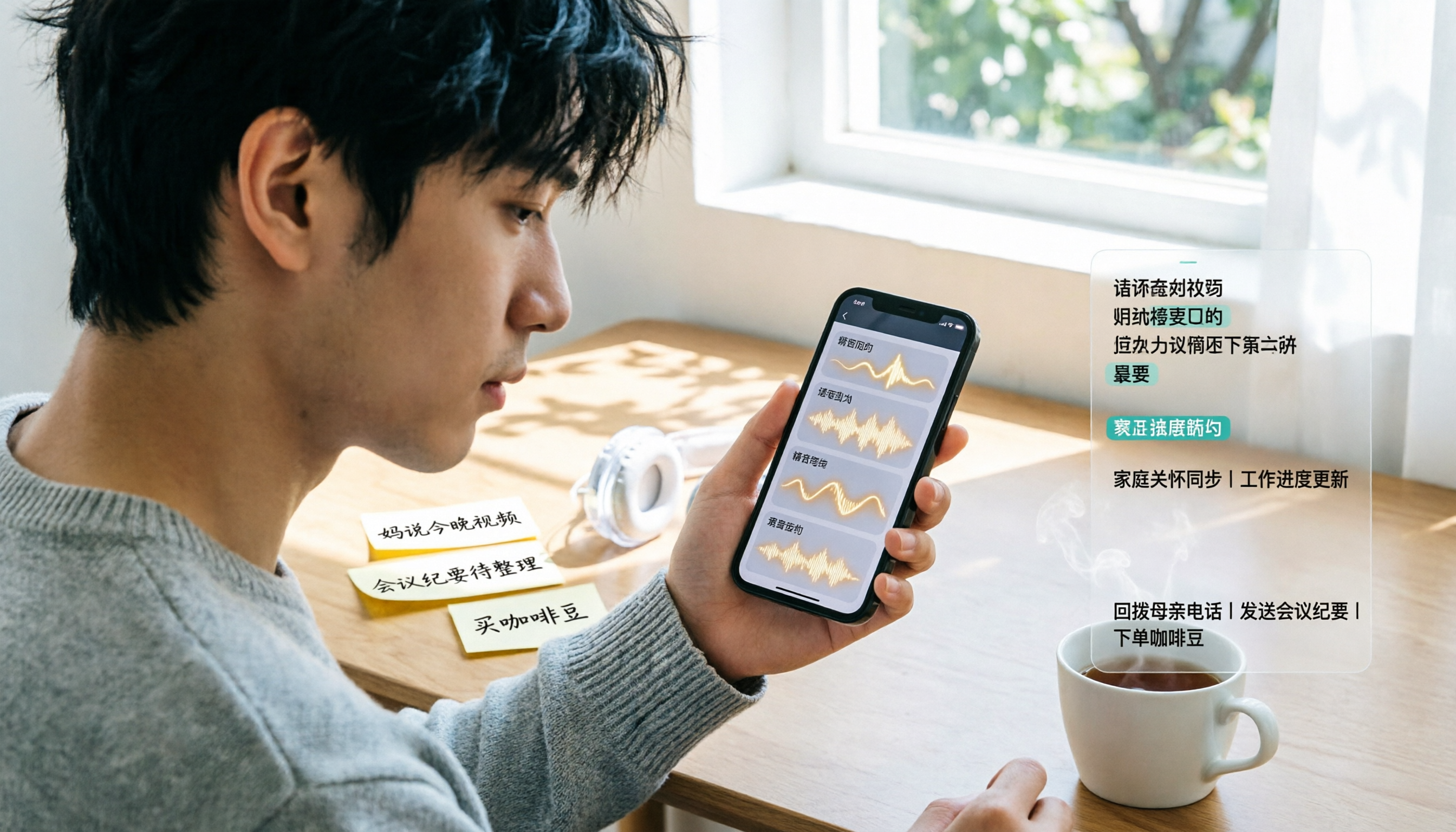
音声・動画をアップロードするだけで、文字起こし、要約、タスクを自動作成
AI対話クエリ:これは私が個人的に最もよく使う機能です。会議を録音した後、直接「今回の結論は何か」「誰がどの項目を担当するか」と聞くと、意味理解に基づいて答えを返し、自分で文字起こし全体を読む必要がありません。
Agent後処理と多形式エクスポート:会議内容からレポート、表、文書を再生成し、Notion、Google Docs、OneNote、Dropboxなどの一般的なツールにエクスポートして、元のワークフローに直接接続できます。
チームスペースとガバナンス:チームの会議データを集中保存し、文字起こし、要約、ToDo、フォルダを含み、メンバー、役割、席、使用量分析、監査ログ、音声ゴミ箱などの管理機能を提供します。
実際の使用シーン
週次定例とプロジェクト追跡:会議中に文字を同時に見て、重点を逃していないか確認。会議後の要約とToDoが直接生成され、次回の会議前に「前回何を決めたか」を振り返るのに数秒しかかかりません。
顧客インタビューと要件会議:顧客が話した要件、提起した懸念、その場で約束した事項がすべて文字起こしに残ります。後でAI Q&Aで要件をリストに整理する方が、記憶で記録を書き直すよりはるかに信頼できます。
授業、講演、研修内容:音声ファイルや動画をインポートして文字に変換し、章節と要約を生成。後で復習するときに2時間を再聴する必要がなく、見たい段落に直接ジャンプできます。
個人の音声ノートライブラリ:運転中や歩行中のアイデアを手軽に録音し、文字に変換して検索や質問が可能。しばらく蓄積すると、これらの内容は自分で調べられるデータベースになります。
音声文字起こしツールを選ぶ際に留意すべき点
まず録音ソースを確認する。オンライン会議、対面会議、それとも既にコンピュータにある古い音声ファイルか?オンライン会議ではツールがシステム音声を安定して取得できるか、対面会議ではスマホ側の録音がスムーズかを見る必要があります。
文字起こし後に何をしたいかを考える。文字ファイルだけが必要なら無料ツールで十分です。要約、ToDo、質問可能なデータが必要なら、「変換後のワークフロー」を比較に含める必要があります。
日本語と専門用語のパフォーマンス。日英混在、人名、製品コードは、しばしば誤り率が最も高い部分です。チームで使用する場合、独自の辞書(例:チームホットワード)を維持できるかが大きく影響します。
データの保存場所と閲覧者。クラウドツールは便利ですが、ファイルのアクセス場所と削除メカニズムに注意。プライバシーを本当に気にするなら、データをローカルに残すデスクトップ版方案を検討できます。チーム使用では役割、席、データ帰属の設計を確認する必要があります。
費用の計算方法。個人プランは多くが枠を見て、チームプランは通常「席数 × 月額」で、導入分数はチーム共有で、各人に一つずつではないかもしれません。見積もり前に明確に確認しないと、購入後に計算方法が想像と違うことに気づきます。
まとめ:Tinrecは試す価値があるか?
「録音後も使い続けられる」会議ツールを探しているなら、Tinrecは2つの点で特に優れています:一つはデスクトップ版のボットなしシステム音声キャプチャで、オンライン会議に参加者を増やさないこと;二つは変換後の要約、ToDo、AI Q&A、Agent後処理で、文字起こしを仕事ができるデータに変えることです。
個人使用は無料版から始められ、短期的な集中ニーズには週カード、毎週安定して使用するならPro月カード、長期的に録音データを蓄積するなら年カードが適しています。
チーム使用は独立したスペースで、初回資格を満たすチームの試用は7日間、1つの無料席、300分のチーム共有導入枠;チーム月払いはUSD 29.80/有料席/月、年払いはUSD 199/有料席/年、月換算約USD 16.58/月、各有料席は毎月2,000分のチーム共有導入枠を提供し、有効なチームパッケージと席下のリアルタイム録音は現在分単位で差し引かれません。実際の価格、通貨、キャンペーン内容は正式な購入ページを基準にしてください。
まず無料枠を使い、自分の実際の会議を一つ試すことをお勧めします。これはどんなレビューよりも直接的です。
よくある質問
Q1:Tinrecは一般的な録音アプリと何が違う?
一般的な録音アプリは音声を録音するだけですが、Tinrecはさらに文字に変換し、要約、章節、重点、ToDoを整理し、AI Q&A、翻訳、エクスポート、チームコラボレーションもサポートします。違いは「録音」を得るか「すぐに使えるデータ」を得るかです。
Q2:無料版で十分?
時々録音を整理するだけなら、無料版で効果を試すのに十分です。毎週会議があるか、定期的に授業内容を整理するなら、週カードやProプランを検討するとスムーズです。
Q3:会議ボットをオンライン会議に参加させる必要がある?
不要です。Tinrecデスクトップ版はコンピュータのシステム音声を直接キャプチャし、追加のボットを招待する必要がありません。ただし自分でTinrecを開いて録音を開始する必要があり、カレンダーのすべての会議に自動参加するサービスではありません。
Q4:チーム版の「席」とはどういう意味?
役割は誰がチーム、メンバー、設定を管理できるかを決定し、席はメンバーが録音、アップロード、編集、インポート・エクスポートできるかを決定します。有効だが席のないメンバーはチームデータを閲覧、再生、読むことはできますが、リソース使用操作は実行できません。
Q5:文字起こしはどこにエクスポートできる?
一般的なファイル形式にエクスポートでき、Notion、Google Docs、OneNote、Dropboxなどに持ち込んで編集を続けられ、全体をコピー&ペーストする必要がありません。
Q6:正確率は保証できる?
そのような期待はお勧めしません。実際のパフォーマンスは録音品質、ノイズ、アクセント、複数人の重複発言、専門用語に影響されます。より現実的な言い方は:手動の聞き取りと整理の時間を大幅に削減できますが、重要な内容は文字起こしのタイムポイントと録音の再生で確認することをお勧めします。
Q7:録音前に注意すべきことは?
地域によって録音と文字起こしに関する規範が異なります。会議やインタビューの前に参加者に告知し同意を得ることをお勧めします。これはこの種のツールを使用する上での基本的な礼儀とコンプライアンス要件です。
参考ソース
すべての録音を、次の行動につながる成果へ
ログインで文字起こし60分無料。クレジットカードは不要です
おすすめ記事
こちらの記事もおすすめです

【2026年】Tinrec音声文字起こしアプリの使い方:実際に使ってみた4つのシーンと評価
音声文字起こしアプリは本当に使えるのか?この記事では実際の使用シーンから、Tinrec(秒聴録音)のリアルタイム文字起こし、ボット不要のオンライン会議録音、AI要約とToDo、チームスペースなどの機能を紹介し、無料版の制限や有料プラン、選ぶ際の注意点も正直に解説します。

2026年Tinrec vs ChatGPT:5つの視点で比較、会議の音声文字起こしはどちらを選ぶべきか?
ChatGPTアプリの音声入力は便利ですが、会議全体を整理しようとすると、録音、長い音声ファイル、会議後の整理という3つの壁にぶつかります。本記事では、Tinrec(秒聴録音)とChatGPTを5つの視点で比較し、会議の録音、ファイル入力、会議後の成果物、中国語とバイリンガル対応、チーム連携まで、どのような状況でどちらを使うべきかを判断するお手伝いをします。

2026年おすすめ音声文字起こしツール4選比較:日本語と中国語の認識、会議後の整理で最も時短になるのはどれ?
日本語と中国語が混在する会議の文字起こし、オンライン会議の録音方法、会議後のAI整理、チームでのデータ共有までを比較し、本当に時間を節約できる音声文字起こしツールを紹介します。
2026年WhatsApp音声文字起こし3つの方法比較:内蔵機能とTinrecは中国語の長い音声にどちらが適している?
WhatsApp内蔵の音声文字起こしの設定方法は?どんな制限がある?この記事では公式の3ステップ設定手順を整理し、毎日十数件の音声メッセージを処理する場合に、TinrecでWhatsApp音声を検索可能・要約可能・実行可能なテキストデータに変換する方法を説明します。5つの選定ポイントとよくある質問も掲載。

2026年おすすめ音声文字起こしツール4選比較:定義を理解してから、日本語会議に最適なのはどれか
音声文字起こしとは何か?本記事では、音声文字起こし(Speech-to-Text)の定義と3つの一般的な用途を簡潔に説明し、リアルタイム会議、日本語認識、会議後の整理、チーム管理の4つのポイントから、Tinrec(秒聴録音)、Granola、Notta、Otter.aiの違いを比較します。さらに、失敗しないためのガイドと選び方の提案をまとめ、無料版とチーム版のどちらを使うべきかを判断するお手伝いをします。

2026年おすすめ音声文字起こしツール5選比較:PTTの口コミと使いやすさを検証
PTTでよく話題になる音声文字起こしは本当に使えるのか?本記事ではTinrecを例に、録音から文字起こし、校正、エクスポートまでの5ステップを紹介し、PTTの一般的な議論や代替ツールを整理して、自分に最適な方法を判断する手助けをします。

2026年 音声文字起こし 無料で使う5つの方法を実測比較:無料枠を無駄にしない活用法
無料の音声文字起こしは長期的に使えるのか?本記事ではTinrec(秒聴録音)の実際のプランと機能を例に、無料枠の判断ポイント、選定の5つの鍵、プラン比較表、よくある質問を解説し、無料版で留まるべきかチーム版にアップグレードすべきかの判断を支援します。

2026年おすすめ音声文字起こしツール4選比較:中文会議の議事録作成で最も時短できるのはどれ?
よくある選び方の誤解から始め、Tinrec、Notta、Granola、Otter.aiの4つの音声文字起こしツールを中文会議の議事録、AI要約、会議後のQ&A、チーム連携の観点で実際に比較。5つの選定ポイント、4つの注意点、利用シーン別の明確な選び方をまとめました。

2026年音声文字起こし完全ガイド:どれが習得しやすい?6つの軸で使いやすいツールを選ぶ
音声文字起こしツールはどれが習得しやすいのか?本記事では、導入ハードル、中国語認識、オンライン会議の録音方法、会議後の整理、無料枠と料金、チーム利用の6つの軸から、Tinrec(秒聴録音)とOtter.aiを比較し、どちらの学習コストが「一度きり」か「毎回かかる」かを見極め、自分の会議シーンに最適な選択を見つける手助けをします。