

録音を Tinrec に任せて、数分で文字起こしと要約を作成
音声・動画のアップロード、多言語文字起こし、AI 議事録、タスク抽出に対応
2026年YouTube学習動画のノート作成無料プラン比較:4ツールを一挙紹介
まず1つ質問です:あなたが欲しいのは「ノート」ですか、それとも「後から検索できる資料」ですか?
私は毎週15件ほどの会議を開き、10人のチームを率いていて、昼間はほとんど話しています。だから新しいことを学べる本当の時間は、夜11時以降——たいていYouTubeのチュートリアル動画を流しながらです。
まず質問です:あなたが最後に40分の技術チュートリアルを見終えてから1ヶ月後、どれだけ覚えていますか?
以前の私は「見ているときは全部理解したつもりで、閉じたら忘れる」というやり方でした。その後、無理やりノートを取るように変えて、本当の分岐点は「記録するかどうか」ではなく「どのルートを選ぶか」だと気づきました:
- 完全手動:見ながら入力するか、紙に書き写す。思考は最も深まるが、2時間の動画を整理するのに3時間かかり、私は3週目で挫折しました。
- 半自動:動画をテキストに変換し、自分で不要な部分を削除して要点を掴む。多くの人の現実的な選択です。
- 全自動:AIが要約、章立て、ToDoを直接提供し、あなたは確認と追加質問をするだけ。
3つとも使えますが、ルートを間違えると代償が異なります:完全手動を選ぶと、一度きりの時間を支払う;半自動を選ぶと、整理の時間を支払う;全自動を選ぶと、「AIが重要な一文を漏らしていないか」を心配することになります。
この記事はどのルートが正しいかを言うものではありません。もしあなたが半自動か全自動を選ぶなら、これらのツールの無料プランの違いはどこにあり、どれがデータを預ける価値があるのか、ということです。
YouTubeノートツールを選ぶ前に、押さえておきたい5つのポイント
1. 無料枠の計算方法:「総分数」より「1回の長さ」を見る
多くのツールの無料版は「月120分」と書いてあり、十分に見えますが、よく見ると1回の内容は最大3分。10分の短い動画なら問題ありませんが、2時間の講義には災難です——動画をいくつかに分割しなければなりません。私はまず「1ファイルの最大長」を確認し、それから総量を見ます。
2. 文字起こしを出力した後、他に何ができるか
ツールが文字起こしだけを提供するなら、「動画を見る」を「字幕を読む」に置き換えただけで、整理作業は自分でやることになります。要約、章立て、要点、ToDoがあるか、内容について質問できるか——これが翌日その動画の内容を覚えているかどうかを決めます。
3. 元のノートシステムにエクスポートできるか
私の重要なノートは最終的にNotionかGoogle Docsに入り、仕事のToDoと一緒に管理されます。ツールがデータを自社内に閉じ込めるだけなら、半年後には見返さなくなります。エクスポートできるかどうかは、フォントの種類があるかどうかより重要です。
4. 日中混在の言語に対応できるか
質の高い技術チュートリアルは約7割が英語ですが、話者は中国語や専門用語を混ぜることがよくあります。純粋な英語ツールでは、こうした動画で「一語一語はわかるのに、全体を読むと変」という状況が起こります。日中混合の処理能力は、自分で動画を使ってテストする必要があります。
5. 個人で学ぶのか、チームで学ぶのか
個人学習のポイントは速さ、安さ、使いやすさ。しかし、これが部署の内部研修や読書会、あるいは上司から指示された内容を残したい場合、「チームスペース」が必要になります——データはチームに帰属し、新入社員は履歴を検索でき、誰かが退職してもデータが消えません。
Tinrec(秒聴録音)——私が最終的に使い続けているツール
一言で言うと:Tinrecは個人とチーム向けのAI会議記録・コラボレーションツールで、iOS、Android、デスクトップ版、Web版に対応。音声を文字にするだけでなく、「録音後」の最も時間のかかる整理作業を引き受けることがポイントです。
最初は会議処理に使っていましたが、後に動画ノートに使う方がスムーズだと気づきました。実際の流れはこんな感じです:
動画や音声ファイルをインポートして、まず文字起こしを取得。 ダウンロードした動画ファイルや音声ファイルを直接アップロードして文字起こしできます。一部の公開ネット動画リンクもインポート可能(これは補助的な機能で、主な用途ではありません)。私の習慣は:40分のチュートリアルなら、まず文字起こしを走らせ、その後は二度見する必要がありません。
AI要約、章立て、マインドマップで、線形な動画を復習可能な構造に分解。 これが純粋な文字起こしツールとの最大の違いです。動画は一本の線で、最初から最後まで見るしかありませんが、要約と章立てでアウトラインのある文書に変わり、さらにマインドマップで「主軸は何か、どの分支は理解済みか、どの部分が全く吸収できていないか」が一目でわかります。
AI Q&A:これが私の最もよく使う機能です。 ノートを作って2週間後、たいてい「何か問題を解決する技があった気がする」としか覚えていません。以前は文字起こしを検索ボックスに投げてキーワードを打ち、延々と探していました。今は直接聞きます:「この動画で言及された自動化フローの最初のステップは?」。これは意味理解で答えるので、キーワードのヒットを大量に返すのではありません。同価格帯の競合製品では、現在ほとんどのものがこの機能を持っていません。
ちなみに、本来は会議ツールです。 デスクトップ版はPCのシステム音声を直接キャプチャしてZoom、Google Meet、Microsoft Teams、Webexを録音でき、会議室にボットを入れる必要がありません。私のように昼は会議、夜は動画学習という場合、1つのツールで2つのシーンをカバーできます。リアルタイム翻訳もサポートしており、クロスランゲージのチュートリアル動画は原文、訳文、バイリンガルの3通りで見られます。
正直なところ、制限もあります:
録音の整理を手作業から解放
音声・動画をアップロードするだけで、文字起こし、要約、タスクを自動作成
第一に、固定の精度を約束していませんし、私も「98%、99%」を謳う主張は信じるべきではないと思います。実際の性能はクリアな音声、一般的なシーンでは良好ですが、騒がしい環境、強い訛り、複数人の同時発言、マイナーな専門用語では、やはり人手で一度校正が必要です。私の習慣は:重要な数字と結論は、文字起こしのタイムスタンプと元音声を照合することです。
第二に、大量ファイルのバッチ処理は得意ではありません。50個のファイルを一度に投入したいなら、それは別の種類のツールの仕事です。強みは「リアルタイム録音+録音後の一連の整理」です。
プランの選び方: 公式には現在、無料版、週カード、Pro月カード、Pro年カードがあります。無料版には基本枠があり、まず自分のチュートリアル動画で試してください。短期集中(例えば試験やプロジェクトの準備)なら週カードで十分。毎週安定した学習や会議のニーズがあればProを検討。チームで使う場合、チーム版は独立したチームスペースで、複数人で1アカウントを共有するものではありません——現在、7日間、1無料席、300分のチーム共有インポート枠の初回トライアルを提供;有料席は月額USD 29.80、年額USD 199(約USD 16.58/月)、各有料席には毎月2,000分のチーム共有インポート枠が付与され、リアルタイム録音は有効なチームプランと有効な席の下で分単位の控除はありません。価格と権益は正式な購入ページを基準とします。また、チーム版は「ロール」と「席」に分かれます:席のないメンバーは閲覧・視聴はできますが、アップロード、編集、エクスポートはできません。
Tinrec以外の選択肢は?
Notta:マルチデバイス文字起こしツールで、強みは言語の多さ、字幕と翻訳の充実。無料版は月120分と太っ腹に見えますが、1回の内容は最大3分——40分のチュートリアル動画はまず分割が必要です。Pro年払いは約USD 8.17/月(月1,800分)、Business年払いは約USD 16.67/席/月で、無制限文字起こし、ロール権限、使用量レポートがあります。大量の短いファイルのバッチ翻訳が必要なら合理的ですが、変換後に直接内容に質問したり、ToDoを抽出したりするなら、Tinrecの方が一歩先を行っています。
TurboScribe:位置づけが明確——コスパの高い長ファイル、バッチ文字起こし。無料版は1日3ファイル、1ファイル最大30分;Unlimited年払いUSD 120(約USD 10/月)、有料版は1ファイル最長10時間または5 GB、一度に50ファイルまでアップロード可能。ダウンロード済みの長動画が大量にあるなら、そのスループットは確かにTinrecより強力です。しかし「ファイルが入り、テキストが出る」タイプのツールで、リアルタイム会議、会議後のQ&A、チームスペースは設計目標ではありません。一方Tinrecは文字起こしを要約、Q&A、ToDo、レポート生成に繋げられます。
Granola:ボットなしのAI会議ノートツールで、自分で入力したノートを組み合わせて内容を生成、Basicは無料、Business USD 14/ユーザー/月、Enterprise USD 35/ユーザー/月、リアルタイム文字起こしの閲覧、コピー、検索が可能。ただしYouTubeノートには2つの厳しい制限があります:録音済み音声ファイルのアップロードに対応しておらず、会議音声ファイルも保存しません。つまり、ダウンロード済みのチュートリアル動画は取り込めません。リアルタイム会議シーンでのみ使用し、録音を保存する必要がなければ体験は良いですが、動画ノートを作るならTinrecは音声・動画ファイルを直接インポートでき、音声を保持し、さらに質問もできます。
落とし穴回避ガイド:動画ノートで最も犯しやすい4つの間違い
落とし穴1:「毎月無料何分」だけを見て、1回の上限を見ない。 これが最も多くの人がハマる点です。3分の1ファイル制限は短い動画では気になりませんが、2時間の講義を整理するとなると痛さがわかります。ツールを選ぶ前に、最も長い動画でテストしてください。
落とし穴2:文字起こしをノートだと思う。 文字起こしは原料であり、完成品ではありません。要約、章立て、要点マークのない文字起こしは、動画を直接見るのと効率がほぼ同じで、形式が変わっただけです。変換後、少なくとも3つのことをしましょう:主軸をマークする、実行可能なステップを抽出する、自分の疑問を書き留める。
落とし穴3:ノートがツールから出られない。 以前の私はデータをあるアプリに残し、「どうせ後で見返すから」と思っていました。結果、半年後に開いたのはNotionで、そのアプリではありませんでした。ツールを選ぶときは、Notion、Google Docs、OneNote、Dropboxなど、普段使っている場所にエクスポートできるか確認しましょう。
落とし穴4:コンプライアンスを無視する。 YouTube動画のダウンロードはプラットフォームの規約と著作権規範を守ってください。自己学習用と公開配布は別物です。また、会議やインタビューの録音は一部の地域で参加者の同意が必要です。文字起こしの前に現地の法規と会社の規定を確認してください。これは形式ではなく、本当に問題が起きます。
ちなみに、100%の精度は期待しないでください。どのツールも同じです。より現実的な期待は:手動タイピング時間の8割を節約し、残りの2割を重要な数字と専門用語の照合に使うことです。
まとめ:結局どれを選ぶべきか?
最初の選択に戻ります。たまに短い動画をいくつか見て、自分で書き写したいだけなら、ツールは何も入れず紙とペンが最速です。しかし、学習量が「1本の動画を見終えたら忘れ、後から検索しても見つからない」レベルになったら、データを残すためにツールを選ぶ価値があります。
私の提案はこうです:
- 長いチュートリアル動画を整理し、後から内容について質問したい → Tinrec。これが最も強い点で、AI Q&Aと要約章立てが、動画を復習可能な文書に再構成します。
- 昼は会議、夜は学習で、同じツールを使いたい → Tinrec。デスクトップ版はシステム音声を直接キャプチャし、ボットを会議に入れず、会議後にはToDoと要約があります。
- 日中混在やクロスランゲージの動画 → Tinrec。リアルタイム翻訳をサポートし、原文、訳文、バイリンガルで表示できます。
- 大量の長ファイルをバッチ文字起こしし、1分あたりの単価を追求 → TurboScribeが合理的な例外で、この点ではより割安です。
- チームで学び、席と使用量を管理したい → Tinrecチーム版。データはチームに帰属し、新入社員は履歴を検索でき、メンバー異動でもデータが持ち去られません。
最後に正直な話:最初からお金を払う必要はありません。まずTinrec無料版で自分のチュートリアル動画を走らせ、出力された文字起こしと要約が、大きく修正せずに使えるレベルか確認してください。合えばアップグレード——これが自分の時間と予算に責任を持つ方法です。
参考ソース
すべての録音を、次の行動につながる成果へ
ログインで文字起こし60分無料。クレジットカードは不要です
おすすめ記事
こちらの記事もおすすめです

2026年おすすめ画像文字認識ツール5選比較:無料版でどこまで使える?
画像文字認識(OCR)ツール5選の違いを整理。白描ウェブ版、Image to Text、改図宝オンラインOCR、誠華OCR、スマホアプリを取り上げ、中国語認識、無料枠、出力形式、プライバシー面の注意点を解説し、最適な画像→テキスト変換方法を選ぶ手助けをします。

2026年 Tinrec vs Notta:5つの観点で比較、録音文字起こしツールはどちらが適している?
録音文字起こしツールをお探しですか?本記事ではTinrec(秒聴録音)とNottaを5つの観点から比較します。ボット不要の会議録音、中国語文字起こし、AI質問応答、会議後の整理、チーム連携とシート管理まで、さらにOtter.aiやGranolaなどの代替候補も加え、会議・インタビュー・講義・チームの状況に合わせて最適なツールを選ぶお手伝いをします。

2026年おすすめYouTubeショート動画ツール4選を実測比較:台本から公開まで最も時短できるのはどれ?
YouTubeショート動画制作で行き詰まる原因は、編集そのものよりも編集前の内容整理にあることが多いです。この記事では同じワークフローで4つのツールを比較します。Tinrecは音声の文字起こし、要約、AIによる金言の抽出を担当し、Adobe ExpressとYouTube内蔵ツールは映像と公開を担当します。最後に初心者が陥りやすい4つの落とし穴と選び方のアドバイスを紹介します。

2026年スマート動画要約の無料プランまとめ:5ツールを一挙紹介
学生の実測視点から2026年のスマート動画要約の無料プランを整理し、TinrecとNottaなど5ツールを1回の処理長さ、AIへの追加質問、中国語サポート、出力フローで比較。無料版で足りるか、学生がどう選ぶかを解説。

2026年同時通訳AI実測比較:TinrecとOtter.ai、5つの観点で中国語会議に適しているのはどちらか?
2026年、同時通訳AIツールはどう選ぶべきか?本記事では、会議の録音方式、中国語とリアルタイム翻訳の性能、入力ソースと音声の保持、会議後の整理機能、価格とチームシート管理という5つの観点から、Tinrec(秒聴録音)とOtter.aiを項目ごとに比較し、よくある質問6つも掲載。あなたの仕事のシーンにどちらが適しているか判断できます。

2026年YouTube動画の切り抜き方法:5ステップでクリップからAI要約まで
学生の視点からYouTube動画切り抜きのよくある誤解を解消:必要なのは動画ファイルかコンテンツか?本記事では5つのステップで適切なツールの選び方を紹介し、TinrecがURLインポートで公開動画を文字起こし、AI要約、質問可能なノートに変換する方法を実測。CutterTubeやYT1sなどの切り抜きツールの適切な使用タイミングも比較します。

2026年おすすめ音声文字起こしツール5選を徹底比較:中国語会議の議事録作成、時短できるのはどれ?
5つの音声文字起こしツールを実際に使用したレビューをまとめました。中国語認識、ボット不要の会議記録、AI要約・Q&A、チーム連携まで、あなたの会議スタイルに合った一台を選ぶお手伝いをします。
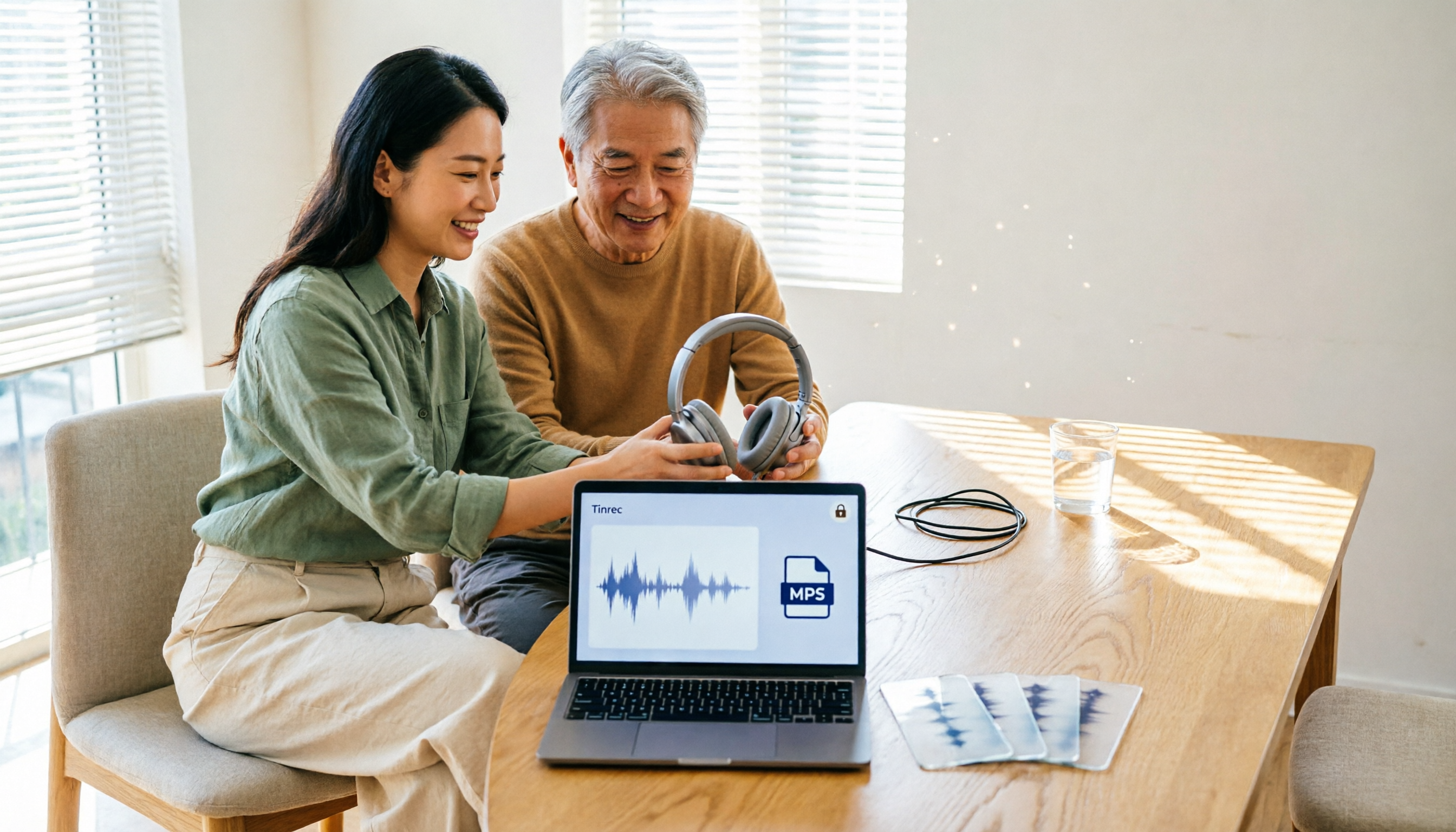
2026年おすすめ音声MP3変換ツール5選を実測比較:無料でアップロード不要なのはどれ?
手持ちの音声や動画ファイルをMP3に変換したい方へ。本記事では無料のオンライン音声MP3変換ツール5つを、アップロードの有無、対応形式、バッチ処理、ブラウザ互換性、音質の観点から比較し、あなたのニーズに合った最適なツール選びをサポートします。
2026年4つの音声アナウンスツール実測比較:ハードウェア報知器、システム通知、TTS、Tinrecの選び方
音声アナウンスツールは一つではありません。ハードウェア報知器は現場での警告や誘導を担当し、Siriは着信や通知を読み上げ、Googleのテキスト読み上げはニュースを音声化します。しかし、会議やインタビュー、講義の音声を記録して後で活用したい場合、これら三つでは不十分です。本記事では、四つの一般的な音声ソリューションの違いを整理し、Tinrecが文字起こし、要約、ToDo、チーム連携の部分をどのように補うかを説明します。