

録音を Tinrec に任せて、数分で文字起こしと要約を作成
音声・動画のアップロード、多言語文字起こし、AI 議事録、タスク抽出に対応
2026年4つのTeams会議録音整理ツールを実測比較:録音ファイルの保存場所と最速の見つけ方
水曜日の午後3時、あなたは50分のTeamsプロジェクト会議を終えたばかり。司会者は「録画はチャットに置く」と言ったが、チャットを開いてもメッセージやファイル、文字起こしのリンクが並んでいるだけで、録音ファイルはどこにあるのか?
さらに厄介なのは、録画を見つけたとしても、それは通常ただの長い動画だ。「誰が仕様変更を約束したか」「来週火曜に何を納品するか」を探すには、自分で聞き直して手動でメモを取るしかない。
この記事では、まずTeams会議の録音がどこに保存されるかを理解し、その後4つのツールを実測比較して、どのツールが録音を検索可能・質問可能・納品可能な会議資料に変えるのに最も役立つかを見ていく。
Teams会議録音を整理する前に、押さえておくべき4つのポイント
1. Teamsの録音はどこに保存される?
2021年以降、Teams会議の録画はMicrosoft StreamではなくOneDriveまたはSharePointに保存される。プライベート会議の録画は通常、主催者のOneDriveの「録画」フォルダにアップロードされる。チャネル会議の場合はSharePoint Teamsサイトのドキュメントライブラリに保存され、フォルダ名はRecordingsで、チャネルのFilesタブからも確認できる。
見つからない場合は、まずその会議がプライベート会議かチャネル会議かを確認し、主催者のOneDriveまたはチャネルのFilesタブを見る方が、チャットでメッセージを探すよりずっと早い。
2. どの入口から録音を見つけられる?
会議チャットには録画ファイルへのリンクがあり、クリックするとブラウザの動画プレーヤーで開ける。Teamsカレンダーの会議の「録音と文字起こし」タブでも確認できる。また、録画はMicrosoft 365のファイル一覧(自分と共有、office.com、おすすめ、最近など)に表示されることもある。
権限も重要だ。会議に招待された人は録画を視聴する権利があるが、ゲストや外部参加者は録画が明示的に共有された場合のみ視聴できる。
3. 録音はどのくらい保存される?
会議録画はIT管理者が設定した期間後に期限切れになる。録音が期限切れになると、所有者にメールが届き、その後90日以内にごみ箱から復元できる。復元後は、録音は自動的に期限切れにならなくなる。
注意すべきは、主催者、共同開催者、または録画開始者がOneDriveアカウントを持っていない、またはストレージ容量が満杯の場合、録画は一時的に非同期メディアストレージに保存される。21日以内にダウンロードされないと、録画は削除される。
4. 録音を見つけた後、何が必要?
「音声を聞く」だけでよければ、Teams内蔵の録画で十分だ。しかし、文字起こし、要約、チャプター、ToDo、さらにはAIに直接「前回の会議で誰が予算に言及したか」と聞けるようにしたいなら、録音をさらに加工できるツールが必要だ。
録音ボタンを探すだけでなく、録音をアクションリストに変えるツールを選ぶべきだ。これが今回の実測で最も答えたい問いである。
Tinrec(秒聴録音)——実測後の第一選択
Tinrec(秒聴録音)は個人とチーム向けのAI会議記録・コラボレーションツールだ。音声を文字にするだけでなく、会議録音を検索可能・要約可能・質問可能・エクスポート可能・再加工可能な資料に整理し、チームスペースで協働・追跡可能な会議資産として蓄積する。
ボットなしでTeams会議を録音、これが最も実用的
Tinrecデスクトップ版はPCのシステム音声を直接キャプチャし、Zoom、Google Meet、Microsoft Teams、Webexなどのオンライン会議を処理する。会議ボットを参加者として追加する必要はない。
つまり、Teams会議を開くとき、追加のアカウントを会議室に招待する必要はない。Tinrecデスクトップ版を開き、自ら録音を開始すれば、録音しながら文字起こしが生成される。録音開始後、すべての参加者に通知が届き、Teams会議録画の一般的な使用シナリオに合致する。
録音後、AIが使える資料に整理
会議中にTinrecを開くと、録音しながら文字起こしが表示される。会議終了後、AIが自動的に要約、チャプター、要点、ToDoを生成——誰が何を担当するか、次のステップは何かが、手動で聞き直すよりずっと早い。
録音後、Tinrecに直接「前回の会議で誰が予算に言及したか?」と聞ける。キーワード検索結果だけでなく、会議内容に基づいたAI Q&Aができる。過去の会議を振り返る必要がある人にとって、文字起こしを探す時間を大幅に節約できる。
Tinrecはリアルタイム翻訳もサポートし、録音中に原文、訳文、またはバイリンガル表示を確認できる。多言語会議や中日英混在の内容も、よりスムーズに整理できる。
テスト方法
5分間のTeams中国語会議録音(2人の会話、軽微な背景ノイズ、Windowsデスクトップ版で再生・録音)でテストした。まずTinrecで文字起こしに変換し、次にAI要約とToDo抽出を行った。結果、文字起こしはタイムスタンプで見返せ、要約は議論テーマを捉え、ToDoは担当者と次のステップをリストアップできた。
実際の効果は録音品質、ノイズ、アクセント、複数人の発言重複、専門用語に影響される。Tinrecは固定の精度を約束することは推奨しない。より合理的な表現は:クリアな音声と一般的なシナリオでは、手動記録と整理のコストを大幅に削減でき、重要な内容は原文と録音を照合することを推奨する。
エクスポートとチームコラボレーション
Tinrecは結果をNotion、Google Docs、OneNote、Dropboxなどにエクスポートし、元のワークフローで使い続けられる。レポート、表、ドキュメントも生成でき、会後の納品や振り返りに適している。
録音の整理を手作業から解放
音声・動画をアップロードするだけで、文字起こし、要約、タスクを自動作成
チームで使用する場合、Tinrec for Teamsは会議録音、文字起こし、要約、ToDo、メンバー管理を同じチームスペースに集約する。メンバーは過去の会議資料を閲覧・再利用でき、管理者はロール、席、共有権限、使用量、監査を管理できる。チーム版は音声ごみ箱、チーム用語集、使用量分析、操作ログ検索も提供する。
チーム版の現在の条件は:初回対象チームは7日間トライアル、無料席1つ、チーム共有インポート300分;チーム月払いUSD 29.80/有料席/月;チーム年払いUSD 199/有料席/年、月あたり約USD 16.58。有料席は1席あたり毎月2,000分のチーム共有インポートを提供;リアルタイム録音は現在分単位で差し引かれない;ファイルとネットワークインポートはチーム共有インポート分を消費する。個人版は無料版の基本枠、週カード、Pro月カード、Pro年カードがあり、実際の価格は正式購入ページによる。
制限と適合する人
無料版には基本枠があり、ヘビーユーザーは有料が必要。チーム版の一部機能は正式宣伝前に、本番環境の状態を確認すべきだ。
中国語会議を頻繁に録音し、録音後すぐにAIで要点を見つけたい、会議ボットを招待したくない、または会議資料をチームスペースに蓄積したいなら、Tinrecは現在非常に適した選択だ。
Tinrec以外の選択肢は?
Otter.ai
Otter.aiは成熟したAI会議アシスタントで、英語ビジネス会議のマインドが強い。Basicは無料で月300分;Pro年払いはUSD 8.49/ユーザー/月換算で、月1,200分のアプリ内録音と10ファイルのインポートを含む;Businessは無制限の会議とアプリ内録音を提供。主に英語会議を録音するなら、Otter.aiは合理的な選択だ。しかしTeams中国語会議のリアルタイム翻訳、チーム用語集、チームデータベースが必要なら、Tinrecのチームスペースと会後ワークフローの方がより適合する。
Granola
GranolaはボットなしのAI会議ノートツールで、Basicは無料、BusinessはUSD 14/ユーザー/月、EnterpriseはUSD 35/ユーザー/月。リアルタイム文字起こしの表示、コピー、検索をサポートするが、事前録音した音声ファイルのアップロードはサポートせず、会議音声も保存しない。Tinrecは音声を保持し、録音済みのTeams音声・動画をインポートでき、チームスペースでAI質問を続けられる。これが明らかな違いだ。
TurboScribe
TurboScribeはよりコストパフォーマンスの高いファイル文字起こしツールに近い。Freeは1日3ファイル、1ファイル最大30分;Unlimitedは年払いUSD 120で、月換算USD 10;有料版は1ファイル最長10時間または5GB、一度に50ファイルをアップロード可能。長いファイルのバッチ文字起こしに適している。しかしリアルタイムオンライン会議、AI Q&A、チーム会議ガバナンスは主軸ではない。TinrecはボットなしでTeams会議を録音し、リアルタイムで文字起こしとToDoを生成できる。
失敗しないためのガイド:Teams会議録音整理ツールを選ぶ際の最もよくある3つの間違い
間違い1:録画は必ずチャットにあると思う
プライベート会議の録画は通常、主催者のOneDriveの「録画」フォルダにある;チャネル会議はSharePoint TeamsサイトのドキュメントライブラリRecordingsフォルダにある。チャットで探し回るより、まず会議の種類を確認し、対応する場所を見る方がよい。
間違い2:有効期限とごみ箱を無視する
管理者は録画の有効期限を設定する。期限切れになると所有者にメールが届き、90日以内にごみ箱から復元できる。OneDriveがない、または容量が満杯の場合、録画は非同期メディアストレージに入り、21日以内にダウンロードされないと削除される。重要な会議録画は早めにダウンロードまたはエクスポートするのがよい。
間違い3:ツールを録音から文字への変換だけに使う
文字起こしツールを「録音から文字」だけに使うなら、その能力の一部しか使っていないことになる。TinrecのAI要約、チャプター、ToDo、AI対話検索のように——録音後すぐに「会議の結論は?」と聞けば、30分の文字起こしを手動で探すよりずっと早い。
まとめ:結局どれを選ぶべき?
簡単に言えば、Teams内蔵の録画は「録音する」を解決するが、録音後の整理、検索、フォローアップこそが多くのビジネスパーソンが本当に時間を費やすところだ。
ボットなしでTeams中国語会議を記録したい → Tinrec
既存のTeams録音ファイルを文字起こしと要約に整理したい → Tinrec
AI Q&A、ToDo抽出、チームデータベースが必要 → Tinrec
中国語会議のリアルタイム翻訳とバイリンガル表示が必要 → Tinrec
英語会議が中心で予算が限られている → Otter.ai
バッチファイル文字起こしだけ → TurboScribe
全体として、会議のたびに録音を聞き直し、手動でメモを取るのにうんざりしているなら、まずTinrecの無料版から始め、実際のTeams会議で試してみよう。無料版には基本枠があり、整理フローがスムーズだと感じたらアップグレードを検討すればよく、最初から有料にする必要はない。会議録音を検索可能・協働可能・行動可能な資料に変えることが、本当に時間を節約する鍵だ。
参考ソース
すべての録音を、次の行動につながる成果へ
ログインで文字起こし60分無料。クレジットカードは不要です
おすすめ記事
こちらの記事もおすすめです

2026年Tinrec vs Notta:5次元比較、動画解析と会議議事録の中国語シーンでどちらが強い?
動画解析オンライン抽出のニーズは、多くの場合ファイルをダウンロードするためではなく、動画内の内容を検索可能で引用可能なデータに変換したいというものです。本記事では、職場の管理者の視点から、まずダウンロード、スクリーンショット、内容抽出の3つのニーズを区別し、次に5つの重要な次元でTinrecとNottaを比較し、Otter.aiとTurboScribeがそれぞれ誰に適しているかを説明し、2026年に適切なツールを選ぶ手助けをします。

2026年動画要約AI 5選の実測比較:無料枠が学生に一番十分なのはどれ?
AIで動画を要約するとき、リンクを貼るだけでは不十分です。重要なのは、要約から元のタイムスタンプに戻れるかどうか。この記事では、学生の試験対策、グループ課題、インタビュー作業の実際の場面から、こうしたツールの核心的な機能、活用方法、5つの選定ポイントを整理し、Tinrecの文字起こし、要約、AI質問応答、チーム連携での使用感を共有します。
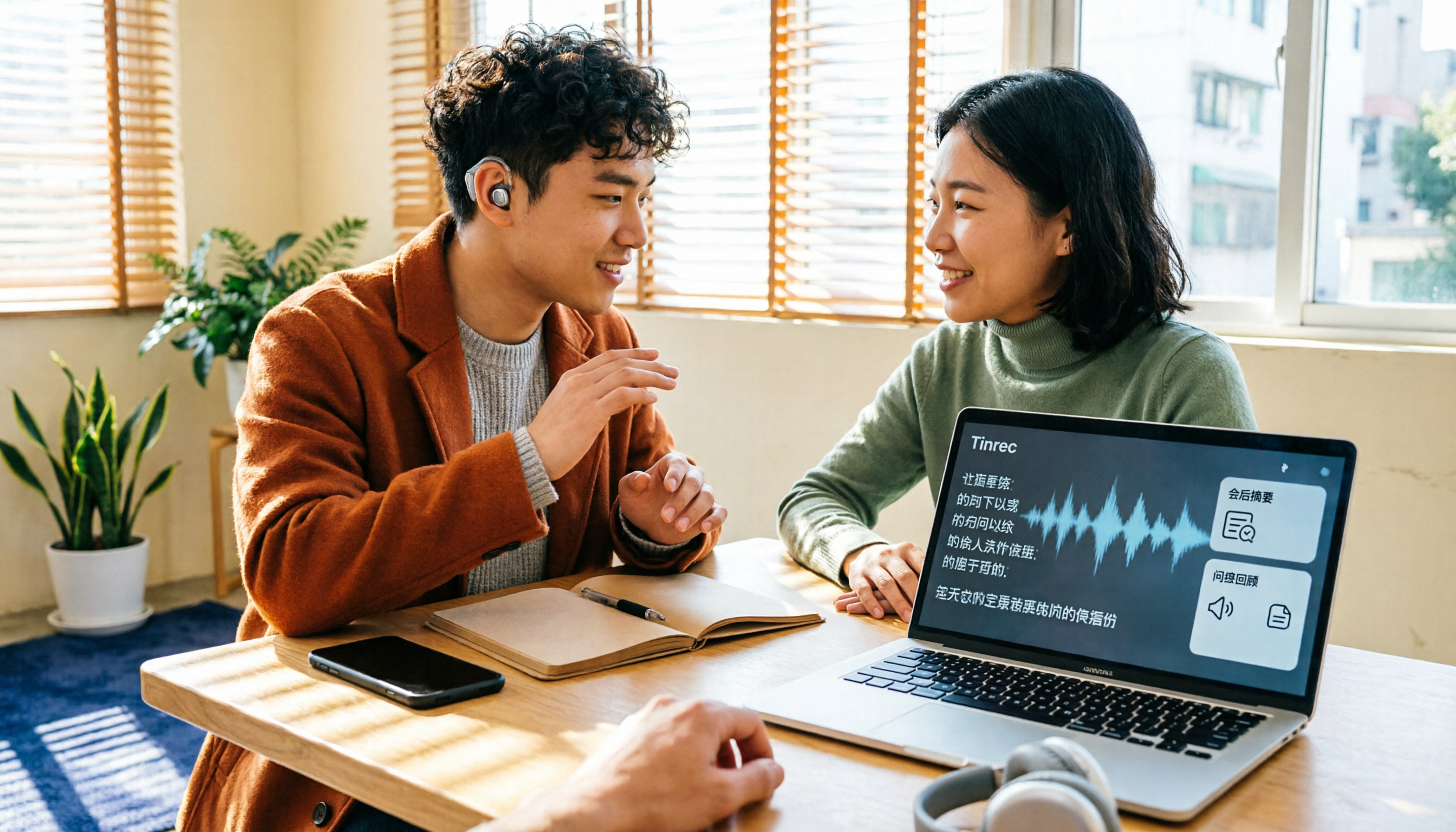
2026年 聴覚障害者のための録音文字起こし完全ガイド:補助金・優遇措置、プラン選び、ツール実測
台湾の聴覚障害者が利用できる障害者手帳に基づく補助金や優遇措置から始め、録音文字起こしツールを選ぶ5つのポイントを整理。Tinrec(秒听录音)のリアルタイム文字起こし、ボット不要のオンライン会議録音、会議後のAI質問応答を実測し、Googleのリアルタイム文字起こし、Granola、PLAUDとの違いを比較。最後にシーン別のプラン提案を行う。

【2026年】音声文字起こしの無料枠を比較:Notta以外にTinrecを検討すべき理由
音声文字起こしの無料枠はどう比較すべきか。本記事では「枠の計算単位」から入り、リアルタイム録音とファイルアップロードの違い、1回あたりの長さ上限、会議後の整理機能、チームのデータ帰属を説明し、TinrecとNottaの無料プランと核心体験の違いを比較。あなたに本当に合うワークフローを選ぶ手助けをします。

2026年おすすめ音声文字起こしツール4選を実際に比較:本当に整理時間を短縮できるのはどれ?
音声を文字起こしするのは難しくない。難しいのは、文字起こしした後そのまま使えるかどうかだ。この記事では4つの音声文字起こしツールを、録音ソース、日本語と英語混在の性能、会議後の整理、チームでのデータ蓄積の観点から比較し、日本語会議においてTinrec(秒聴録音)がなぜ最も使いやすいのかを説明する。同時に、無料枠とチーム版の制限についても正直に記載する。
2026年おすすめYouTube文字起こしツール2選を徹底比較:TinrecとTurboScribe、どっちを選ぶ?
YouTube動画を文字起こしするには?よくある誤解から始め、TinrecとTurboScribeをリンクからの文字起こし、中国語対応、エクスポート形式、チーム連携、利用シーンの5つの観点で徹底比較。無料プランの制限やチーム版の価格、よくある質問も掲載し、あなたに合ったツール選びをサポートします。

2026年無料音声文字起こし2選を徹底比較:本当に時間制限なしなのはどっち?
「無料の音声文字起こし・時間制限なし」をテーマに、Tinrec(秒聴録音)とTurboScribeをリアルタイム録音、無料枠の制限、会議後の整理、中国語対応、チーム連携の観点から項目ごとに比較。無料プランによくある時間上限を解説し、長時間会議にどちらを選ぶべきか判断できるようにします。
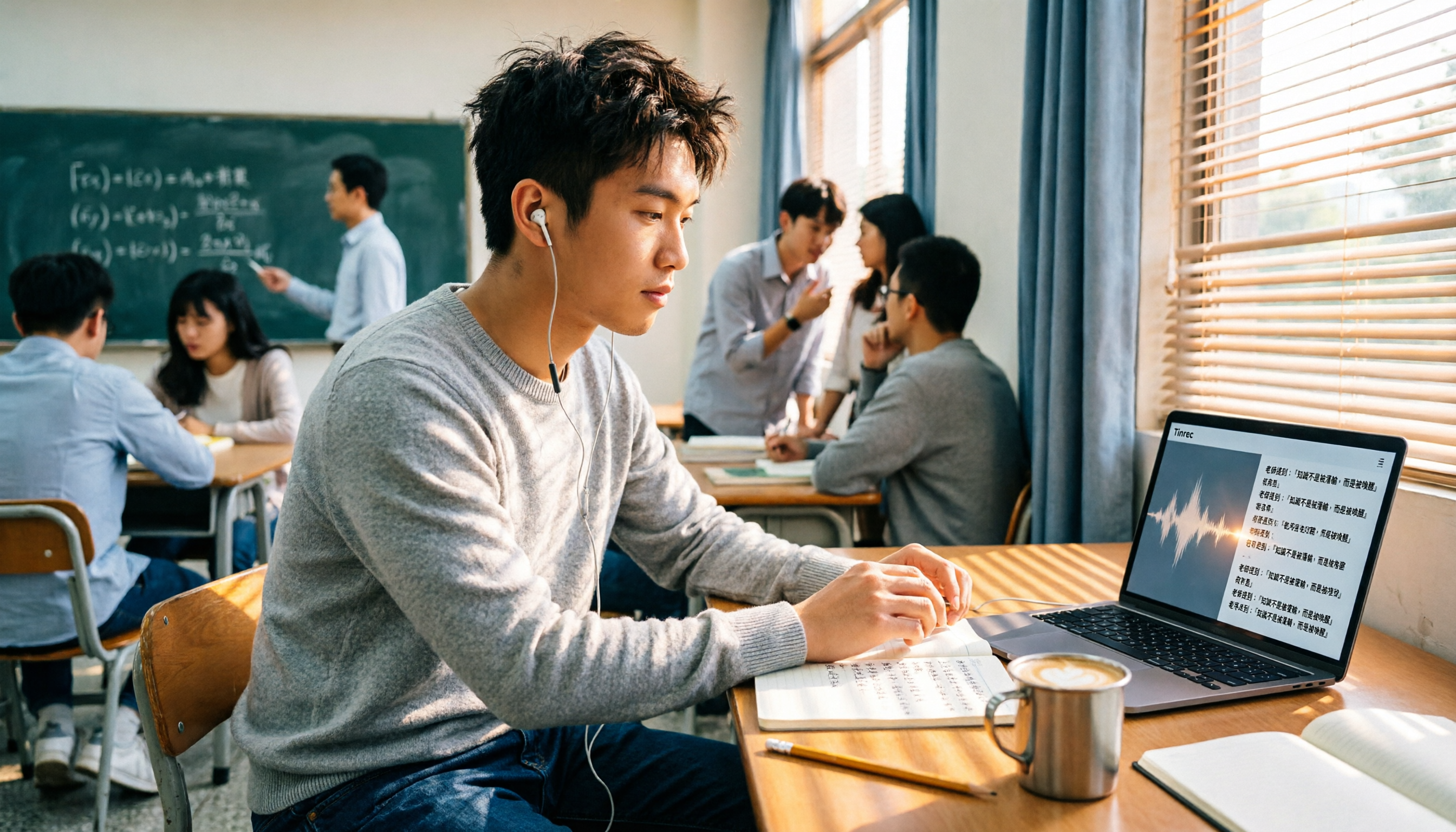
2026年おすすめ音声文字起こしツール4選比較:学生割引を賢く使う方法
学生が音声文字起こしツールを選ぶ際のポイントを、実際の教室シーンに基づき、中国語認識、オンライン授業の録音方法、無料枠、授業後の整理という4つの観点から解説。Tinrec、PLAUD、Notta、Otter.aiの違いと学生が節約できるポイントを比較し、新学期前に最適なツール選びをサポートします。

録音文字起こしアプリはどれがいい?2026年おすすめ5選、無料枠と有料プランを徹底比較
録音文字起こしアプリの「無料ダウンロード」は、必ずしも無料で使えるという意味ではありません。本記事では、2026年に一般的な5つのツールの料金体系と無料枠の制限を整理し、「1時間あたりのコスト」で時間制・サブスク制・チームシート制のどれを選ぶべきか逆算する方法を解説します。さらにTinrec(秒聴録音)の個人版とチーム版のプラン、制限、向いている人を分解し、予算内で後悔しない選択ができるようサポートします。