

録音を Tinrec に任せて、数分で文字起こしと要約を作成
音声・動画のアップロード、多言語文字起こし、AI 議事録、タスク抽出に対応
2026年Tinrec vs TurboScribe:5つの視点で比較、YouTube動画はMP3に変換すべきか文字起こしすべきか?
多くの人がMP3変換の最初のステップで、実は順序を間違えている
残しておきたいYouTube動画を見つけたとき、多くの人の直感はこうです:まず無料の変換サイトを探し、リンクを貼り付けて、ダウンロードボタンを押す。
このステップは間違いではありませんが、「ファイル形式」を解決するだけで、「内容をどう使うか」は解決していません。
私が出会ったいくつかの典型的なケースを紹介します。
ある人はオンラインコース全体をMP3に変換し、通勤中に一通り聴きましたが、講師が言及した3つの数字や2つの事例は、結局巻き戻して再生し直して探さなければなりませんでした。
ある人はインタビュー動画を音声ファイルとして保存しましたが、2週間後に特定の箇所を引用しようとすると、最初からタイムラインをたどるしかありませんでした。
またある人は講演動画をグループに送り、最終的には同僚のPC内のフォルダになり、中身が何か誰も知らない状態になりました。
目的がオフラインで聴くことだけなら、MP3で十分です。
しかし、「動画の内容を残し、見つけられ、もう一度使えるようにする」ことが目的なら、必要なのは音声ファイルだけではありません。
ツールを選ぶ前に理解すべき5つの視点
視点1:入力方法。 リンクを貼れますか?ダウンロード済みのファイルをアップロードできますか?自分で録音できますか?リンクしか受け付けないツールは、実地の講演や対面会議には対応できません。
視点2:出力結果。 MP3はそのうちの一つに過ぎません。検索可能で引用可能な資料が必要なら、文字起こしの方が音声ファイルよりはるかに実用的です。
視点3:変換後に使えるか。 ここが最も差が大きい項目です。ツールによってはダウンロードして終わりですが、要約や章立て、ToDoを生成し、内容に直接質問できるものもあります。
視点4:クロスデバイスとチーム。 スマホで聴き、PCで整理し、チームで共有する——データが異なるツールに散らばっていると、使うのが非常に苦痛になります。
視点5:利用枠とコンプライアンス。 無料枠はどれくらいか、超過分はどう計算されるか、そして最も見落とされがちな点:この内容を使用する権利があるかどうか。
この5点を並べてみると、「無料、インストール不要、無制限」は通常、5点目の半分にしか答えていないことがわかります。
Tinrec(秒聴録音)——試した中で最もおすすめの選択肢
Tinrec(秒聴録音)は、個人とチーム向けのAI議事録・コラボレーションツールです。
厳密には、「YouTubeをMP3に変換する」ツールではありません。その位置づけは、音声と動画の内容を、検索可能・要約可能・質問可能・さらに加工可能なテキスト資料に変えることです。
入力ソースは想像以上に広い。
リアルタイム録音、音声・動画ファイルのアップロードに加え、TinrecはWebリンクのインポートにも対応しており、一部の公開動画コンテンツを処理できます。つまり、YouTubeの講演、コース、インタビューのリンクを投入すれば、直接文字起こしと要約を得られ、まず音声ファイルとしてダウンロードしてから自分でどうにかする必要はありません。
注意すべきは、Webリンクのインポートは補助的な機能であり、主要な位置づけではなく、MP3をダウンロードまたは出力できることを意味するものではありません。
本当に差がつくのは文字起こしの後。
TinrecはAI要約、章立て、重要ポイントを自動生成し、内容からToDoを整理します。
さらに便利なのはAI質問応答です。資料を整理した後、「この動画で言及された3つの重要な数字は何か」「講師の予算に関する発言はどこにあるか」と直接質問すると、意味に基づいて回答し、ただキーワード検索結果のリストを返すだけではありません。
これは「MP3をスマホに保存してゆっくり聴き直す」とは全く異なる効率です。
会議やコースの場面も得意。
デスクトップ版はPCのシステム音声を直接キャプチャでき、Zoom、Google Meet、Microsoft Teams、Webexなどのオンライン会議を処理できます。追加の会議ボットを会議室に参加させる必要はありません。
録音中はリアルタイムで文字起こしができ、クロス言語の内容では原文、訳文、またはバイリンガル表示をリアルタイムで確認できます。
整理完了後、結果はNotion、Google Docs、OneNote、Dropboxなどのツールにエクスポートして引き続き使用でき、さらにレポート、表、議事録を生成することもできます。
いくつかの制限は正直に言う必要があります。
第一に、文字起こしの効果は音質、ノイズ、アクセント、複数人の重複発言、専門用語に影響されます。どのツールも固定の精度を約束すべきではありません。重要な内容は文字起こしのタイムスタンプと原音を照合して確認することをお勧めします。
録音の整理を手作業から解放
音声・動画をアップロードするだけで、文字起こし、要約、タスクを自動作成
第二に、それが行うのは「動画をテキストと質問可能な資料に変える」ことであり、「動画をMP3に変える」ことではありません。オフライン音声ファイルだけが必要なら、一般的な変換サービスの方が直接的です。
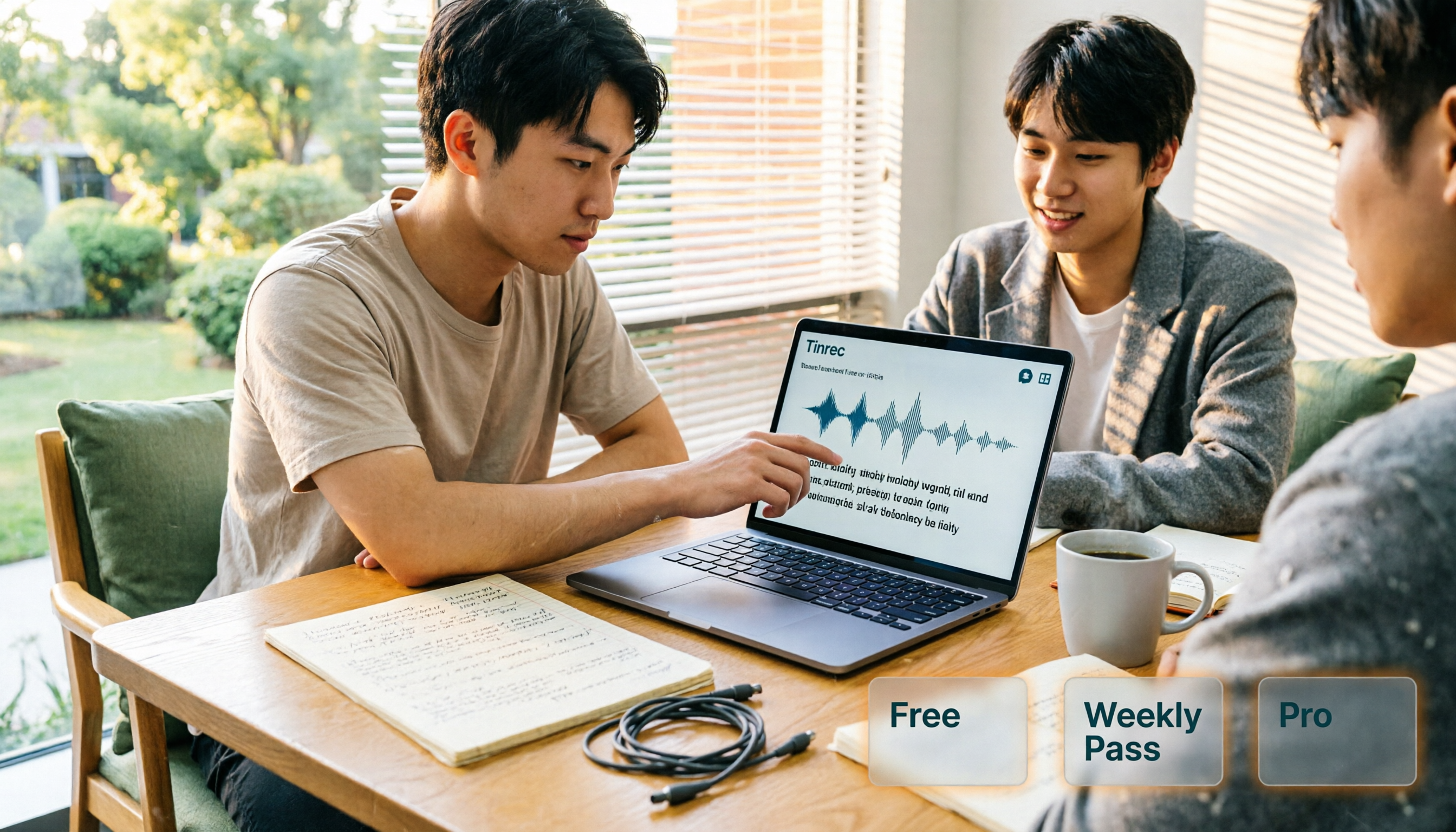
第三に、個人版には無料版、週カード、Pro月カード、Pro年カードがあります。無料版は基本的な枠で録音、インポート、要約、文字起こしを体験できます。たまに一度使うだけなら無料版から始め、毎週必要ならアップグレードを検討すればよく、いきなり有料に飛び込む必要はありません。
チームで一緒に使う場合。
コース、講演、顧客インタビューの内容を共有資料として蓄積する場合、チーム版が役立ちます。
チーム版は独立したチームスペースを提供し、データはチームに帰属し、メンバー招待、役割と席の管理、共有インポート権益、使用量分析、監査ログ、チーム用語集、音声ゴミ箱を備えています。役割は誰がチームと設定を管理できるかを決め、席はメンバーが録音、アップロード、編集、エクスポートできるかを決めます。有効だが席のないメンバーは、チーム資料の閲覧、再生、読書は可能です。
現在、初回資格チームトライアルは7日間、無料席1つ、チーム共有インポート枠300分です。チーム月払いUSD 29.80/有料席/月、年払いUSD 199/有料席/年(約USD 16.58/月)、各有料席は毎月2,000分のチーム共有インポート枠が提供されます。有効なチームプラン下のリアルタイム録音は、現在分単位で差し引かれません。
「メンバーは出入りするが、データは残さなければならない」チームにとって、これは全員が個人アカウントを共有するよりはるかに実用的です。
誰に適しているか?
YouTubeリストがコース、講演、インタビュー、会議の再放送で、視聴後に検索、質問、重要ポイントをToDoに整理したいなら、Tinrecが最もこのニーズに近い選択肢です。一曲をMP3に変換して通勤中に聴くだけなら、それを使う必要はありません。
Tinrec以外にどんな選択肢があるか?
TurboScribe。 ファイル文字起こしとバッチ処理が主力で、YouTubeからMP3へのダウンロードも提供しています。無料版は1日3ファイル、1ファイル最長30分。有料年払いUSD 120で、1ファイル最長10時間または5 GB、一度に50ファイルまでアップロード可能。大量の既存ファイルを一度に処理する場合、この点では効率的ですが、リアルタイム会議録音もチームスペースと席管理もなく、変換後の質問とコラボレーションは自分でつなぐ必要があります。
オンライン変換サービス、例えばYT1s、YT5s。 無料、インストール不要、登録不要が主力で、URLを貼り付け、ビットレートを選べばダウンロードできます。一般的に64kbpsから320kbpsが選択可能で、一部のサービスはAAC、M4A、OGG、WAVなどの形式にも対応しています。敷居が低く速いですが、出力はファイルのみで、文字起こしや要約はなく、検索や質問ができる整理結果もありません。
一つのファイルを素早く変換したいだけなら、標準的な流れはこうです
- YouTubeで動画URLをコピーする。
- 変換サービスの入力欄に貼り付ける(キーワード検索を受け付けるサービスもあります)。
- 出力形式とビットレートを選択する。
- ダウンロード後に一度再生し、音質と内容が完全であることを確認する。
変換前に、その内容を使用する権利があることを確認してください。例えば自分の動画、許可を得た素材、またはプラットフォームが許可する範囲などです。
落とし穴回避ガイド:YouTube MP3変換で最も陥りやすい4つの罠
罠1:「無料無制限」だけを考え、使用権を忘れる。 他人の動画をダウンロード・変換することは、著作権やプラットフォームの利用規約に関わる可能性があります。まず自分が使用権を持つ内容を処理していることを確認してから、ツールの良し悪しを語りましょう。
罠2:音声ファイルをデータベースと見なす。 ファイル名が乱雑なMP3を大量に保存し、2週間後にはどの部分がどれか全くわからなくなる。内容が再利用される可能性があるなら、直接文字起こしと要約を作成した方が、より多くの時間を節約できます。
罠3:ビットレートだけを見て、変換後を無視する。 320kbpsはプロフェッショナルに聞こえますが、内容を引用するときにはビットレートは役に立ちません。ツールを選ぶときは、「出力後に何ができるか」も一緒に考慮しましょう。
罠4:クロスデバイスとチームを無視する。 今日はスマホ、明日はPC、明後日は同僚に引き継ぐ——データが個人デバイスとチャット履歴に散らばっていると、担当者が変わった時点で振り出しに戻ります。
まとめ:結局どれを選ぶべきか?
単にオフライン音声ファイルが欲しい、聴くだけで整理しない → YT1s、YT5sのようなオンライン変換サービスで十分。速くてインストール不要。
大量の既存ファイルを一度に処理したい、長いファイルとバッチ文字起こしが必要 → TurboScribeのファイル処理能力が強み。
動画がコース、講演、インタビュー、会議の再放送で、視聴後も使う → Tinrec。リンクから文字起こしと要約を取得でき、その後も直接内容に質問し、ToDoを整理し、既存のワークフローにエクスポートできます。
スマホとPCの間で切り替えて使う必要がある → Tinrec。Web版とモバイル版の両方で継続処理が可能。
チームで同じ内容を共有し、メンバーと使用量も管理する → Tinrecチーム版。チームスペース、席管理、使用量分析、監査ログがあります。
まず手持ちの最も長い動画で、無料版の基本枠を一度試し、文字起こしの実用度を確認してから、次に進むかどうかを決めることをお勧めします。
参考ソース
すべての録音を、次の行動につながる成果へ
ログインで文字起こし60分無料。クレジットカードは不要です
おすすめ記事
こちらの記事もおすすめです

2026年4つのAI会議議事録自動作成ツールを実測比較:中国語の文字起こしとToDo、最も時短になるのはどれ?
会議が終わった後も録音を聞き直し、手で文字起こしをする時間がかかっていませんか?本記事では4つのAI会議議事録自動作成ツールを実測し、会議の録音方法、中国語および中国語と英語が混在する会話の認識、会議後の要約とToDoの生成、チーム共有と席管理までを一つずつ比較します。さらに、選定時につまずきやすい3つのポイントを整理し、会議を本当に使える議事録に変えるツールを見つけるお手伝いをします。

2026年AIエージェント会議ツール4選を実測比較:会議後の作業を本当に完結できるのはどれ?
会議が終わっても、また時間をかけて整理していませんか?本記事では、同じ日中英混在の会議録音を使い、4つのAIエージェント会議ツールのボット不要録音、中国語文字起こし、会議後の成果物、チームデータ管理を比較します。選定のポイント、よくある落とし穴、シーン別の選び方も整理し、あなたの働き方に最適なツールを見極めるお手伝いをします。

AI議事録ツールはどれが良い?2026年実測4選、TinrecはWord Copilotより中国語会議に適している
議事録はフォーマットが正しいだけでなく、録音から完成品まで一貫してスムーズに進む必要があります。本記事では、標準的な議事録に必要な項目を分解し、Word内蔵のCopilotとTinrecを素材ソース、中国語会議、会議後の出力、チームでの蓄積の観点から比較します。また、AI議事録ツールを選ぶ際の注意点や、Tinrecの個人版とチーム版のプランと課金方式についても整理します。
2026年2つのAI議事録ツールを実測比較:Tinrec vs Plaud Note、5つの観点であなたに合うのはどちら?
AIエージェントによる議事録作成はどう選ぶ?本記事では5つの観点からソフトウェア型のTinrec(秒聴録音)とハードウェア型のPlaud Noteを実測比較し、集音方式、中日英混在会議、会議後の要約とToDo、エクスポートワークフロー、チームシート管理まで項目ごとに分解。最後にどのような業務シーンでどちらを選ぶべきかを明確に解説します。
2026年AIパーソナルアシスタント無料プランまとめ:3つのプランを一挙紹介
2026年のAIパーソナルアシスタント無料プランを整理。大学4年生の実際の使用経験をもとに、AIパーソナルアシスタントが授業の録音、グループディスカッション、インタビューの文字起こしをどのように支援するかを紹介し、Tinrecの無料版、週カード、Proプランの適用シーンと、選ぶ際に注意すべき5つのポイントを解説します。

AI議事録ツールはどれが良い?2026年2製品を比較、このツールのエクスポートが最も充実
会議が終わった後、上司に議事録を求められ、手元には文字起こししかない——そんな悩みを解決します。本記事では「AI議事録 ダウンロード」を切り口に、Tinrec(秒聴録音)とOtter.aiの2つのツールを、中国語会議の認識、オンライン会議の録音方法、議事録の出力とダウンロード形式、会議後のAI質問、チームシート管理の5つの観点から比較し、どちらが自分の会議スタイルやワークフローに合うか判断できます。

2026年の文字起こしアシスタントの選び方:TinrecとOtterを5ステップで比較
よくある誤解から始め、5つの観点でTinrec(秒聴録音)とOtter.aiを比較し、無料の分数だけに注目する非効率な方法を避けて、最適な文字起こしアシスタントを選ぶ方法を紹介します。

2026年2款会議録音文字起こしソフト実測比較:TinrecとOtter、中国語会議に適しているのはどちら?
録音したまま聞き返していない?本記事では、Tinrec(秒聴録音)とOtter.aiの2つの会議録音文字起こしソフトを6つの観点から実測比較します。中国語の文字起こし、会議の録音方法、会議後の成果物、過去ファイルのインポート、チームガバナンス、価格と枠まで、あなたの会議フローにどちらが適しているかを判断するお手伝いをします。
2026年の文字起こしアシスタントの選び方:TinrecとOtterを5ステップで比較
よくある誤解から始め、5つの観点でTinrec(秒聴録音)とOtter.aiを比較し、無料の分数だけに注目する非効率な方法を避けて、最適な文字起こしアシスタントを選ぶ方法を紹介します。