

録音を Tinrec に任せて、数分で文字起こしと要約を作成
音声・動画のアップロード、多言語文字起こし、AI 議事録、タスク抽出に対応
2026年Google音声合成オンライン版の無料プランまとめ:3つの活用法を一挙紹介
私は週に約15回の会議を開きます——週次会議、プロジェクト進捗会議、1対1の面談、部門間調整などです。ある時、上司への報告の10分前に、Google音声合成オンライン版で前回の議事録を読み上げてもらい、歩きながら聞こうと思ったのですが、2つの問題に気づきました。第一に、そもそも「議事録」というファイルがなく、90分の録音があるだけでした。第二に、ブラウザで開いたそのページは、実はサードパーティの拡張機能であり、Googleの公式サービスではありませんでした。
その時から考え直しました。音声合成(TTS)が解決するのは「テキストを音声に変える」ことですが、ビジネスシーンでの多くの人の悩みは、実はその前の段階——「音声を使えるテキストに変える」ことにあります。順序を間違えると、どんなに優れたツールでも役に立ちません。
以下は、私が実際に経験した3つの誤解と、その後調整した方法です。
誤解1:Google音声合成オンライン版は、ウェブページを開けばすぐ使える無料ツールだと思っていた。 公式のものはクラウドAPIで、プロジェクトを開設し、キーを取得し、文字数課金とクォータを処理する必要があり、本質的には開発者向けです。
誤解2:無料の文字数だけを見て、どの音声が無料なのかをよく確認していなかった。 WaveNet音声と標準音声の無料枠は別々に計算され、両者の階層にはかなりの差があります。
誤解3:内容を読み上げれば理解したことになると思っていた。 要約もToDoも担当者もなければ、一通り聞いても次に何をすべきか分かりません。
より合理的な順序は、まず録音文字起こしツールで会議を文字起こし、要約、ToDoに変換し、本当に「聞く」必要がある時にTTSに任せることです。
Google音声合成オンライン版でできること
Googleの音声合成サービスは、現在最も広くカバーされている選択肢の一つです。Google Cloudの公式ページによると、380種類以上の自然で滑らかな音声を提供し、75以上の言語と方言をサポートしています。中でもGemini-TTSは、自然言語のプロンプトでスタイル、アクセント、話速、トーン、感情表現を指定できます。わずか10秒の録音ファイルで、パーソナライズされた音声モデルを作成でき、ゲーム、オーディオブック、ポッドキャストに適しています。
無料枠については、WaveNet音声は毎月最初の100万文字まで無料、標準(非WaveNet)音声は毎月最初の400万文字まで無料です。新規顧客には別途300ドル相当のGoogle Cloud無料クレジットがあります。枠を使い切った後は、100万文字あたりで課金されます。
しかし、その制限も明確です。このサービスは「読み上げる」ことだけを担当します。段落分けや要点の抽出はしてくれませんし、会議で誰が何を約束したか、いつまでに提出するかも教えてくれません。そして、読むのは「既に存在するテキスト」です。手元に録音しかなければ、全く役に立ちません。
多くの人が本当に困っているのは「聞く」ことではなく「記録する」こと
私は自分の1ヶ月の時間配分を計算してみました。15回の会議で約22時間ですが、会議後の整理——ノートの補足、ToDoの整理、フォローアップメッセージの返信——にもほぼ20時間かかります。つまり、会議自体は時間の半分しか使わず、残りの半分は「会議を終えた後の処理」に使っています。
私は3つの非効率な方法を試しました。手書きメモは遅くて漏れが多い。全録音を後で聞くと、90分の会議に90分かかり、重要な結論は通常どこかの1分に埋もれている。口頭で部下に伝えると、2日後に進捗を聞くと「来週のことだと思っていました」と言われる。
その後、プロセスを変更しました。会議中はツールに録音しながら文字起こしさせ、会議終了後は要約、章立て、ToDoだけを見て、詳細が必要なら文字起こしに戻って確認する。私が使っているのはTinrec秒听录音です。万能薬ではありませんが、最も機械的な20時間を大幅に削減してくれました。
Tinrecの核心的な機能とは
リアルタイム録音文字起こし。 録音しながら文字が出るので、オフライン会議、インタビュー、現場記録に適しています。会議中に文字を見ながら要点が漏れていないか確認でき、解散後に気づくという事態を避けられます。
ボット不要のオンライン会議録画。 Tinrecデスクトップ版はコンピュータのシステム音声を直接取得し、Zoom、Google Meet、Microsoft Teams、Webexなどのオンライン会議を処理できます。会議室に会議ボットを追加参加させる必要はありません。顧客会議では、相手に不審なアカウントが見えないことが重要です。
AI要約、章立て、ToDo抽出。 文字起こしを一段落に要約するのではなく、構造化して整理します。会議テーマ、議論の結論、ToDo、担当者を別々にリストアップします。今では会議後の最初の作業はこのページを見ることで、5分以内にフォローアップメッセージを返信できます。
AI Q&Aとリアルタイム翻訳。 文字起こし完了後、直接質問できます。例えば「今回の会議で誰が予算に言及しましたか?」「顧客のフィードバックは何ですか?」など。多言語会議では、録音中に原文、訳文、またはバイリンガル内容を確認できます。
会議後の出力とチーム共有。 Notion、Google Docs、OneNote、Dropboxなどへの多形式エクスポートをサポートし、Agent後処理でレポート、表、ドキュメントを生成できます。チーム版では会議資料をチームスペースに集約し、メンバーと席の管理、使用量分析、監査ログ、30日間の音声ゴミ箱を提供します。
正直に一つの制限を言うと、Tinrecの主力は「音声から文字への変換と会議整理」であり、音声合成の読み上げツールではありません。テキストを読み上げたい場合は別の段階で、両者は組み合わせて使えます。
録音の整理を手作業から解放
音声・動画をアップロードするだけで、文字起こし、要約、タスクを自動作成
実際の応用シーン
週次会議とプロジェクト会議。 私のチームの週次会議は1時間で、以前は解散後に40分かけて整理していました。今では会議が終わると、Tinrecがすでに文字起こし、要約、ToDoを生成しており、担当者と日付が正しいか確認するだけです。節約できるのは毎日1時間であり、抽象的な「効率30%向上」ではありません。
部門間および顧客とのコミュニケーション。 部門間で最も時間がかかるのはコミュニケーション自体ではなく、コミュニケーション後のフォローアップです。会議資料がチームスペースに入ると、新しくプロジェクトに参加した同僚は履歴会議を直接確認でき、「前回の結論は何でしたか」と聞かなくて済みます。
インタビューと研究。 1時間のインタビュー録音は、以前は2、3回聞き直さないと書き始められませんでした。今では音声ファイルをアップロードして文字起こしし、キーワード検索や引用段落の抽出ができ、整理速度が格段に違います。
コース、講演、自習。 これはTTSに最も適したシーンです。まずコース内容や講演録音をテキストに変換し、ノートに整理してから、Google音声合成オンライン版や他のTTSサービスで読み上げ、通勤中に聞いて復習します。まずテキストがあってこそ、読み上げが可能になります。
このようなツールを選ぶ際の5つの注意点
1. まず「聞く」のか「記録する」のかを明確に。 手元に録音しかなければ、まず文字起こしと整理を解決しましょう。既に整理されたテキストがあれば、TTSを探しましょう。順序を間違えると、両方とも時間の無駄になります。
2. 中国語と中英混合のパフォーマンス。 私たちの会議はよく中英が混ざり、専門用語が多いと認識ミスが起きやすいです。Tinrecは中国語、繁体字中国語、多言語会議シーンをカバーし、チームのホットワードで専門用語を維持できます。これは製品や技術チームに特に実用的です。実際の効果は録音品質、アクセント、ノイズ、複数人の重複発言に影響されるため、自分の録音でテストすることをお勧めします。
3. 録音ファイルが保存されるか。 要約は時に詳細を漏らすことがあり、再生して確認する必要がある場合、音声ファイルが残っているかが重要です。一部のツールはテキストのみで音声を保存しないため、後で照合しようとすると困ります。
4. 会議後の成果物とエクスポート能力。 文字起こしは最初のステップに過ぎず、その後既存のワークフローに組み込めるかが鍵です。Tinrecは一般的な形式やサードパーティツールへのエクスポートをサポートし、会議議事録、レポート、表を生成し続けることもできます。
5. チームガバナンス能力。 部門全体に展開する場合、使用量、メンバー、権限を確認できる必要があります。Tinrecチーム版は「役割」と「席」を分けています。役割は誰がチーム、メンバー、監査、設定を管理できるかを決定し、席はメンバーが録音、アップロード、編集、エクスポートできるかを決定します。席のない有効なメンバーは、チーム資料を閲覧、再生、読むことができます。また、有料席は毎月2,000分のチーム共有インポート枠を提供し、有効なチームプランと席の下では、リアルタイム録音は現在分単位で差し引かれません。
よくある質問
Google音声合成オンライン版は無料ですか? 公式サービスには無料枠があります。WaveNet音声は毎月最初の100万文字、標準音声は毎月最初の400万文字まで無料で、枠を使い切った後は100万文字あたりで課金されます。ただし、これは開発者用のAPIであり、ウェブページを開けば操作できる無料ツールではないことに注意してください。
Tinrecはテキストを音声に変換できますか? 主力機能ではありません。Tinrecの核心は、会議録音を文字起こし、要約、ToDo、検索可能なチーム資料に変えることです。読み上げ機能が必要な場合は、TTSサービスと組み合わせて使用できます。両者はプロセスの異なる段階を処理します。
Tinrecはどのオンライン会議プラットフォームをサポートしていますか? デスクトップ版はコンピュータのシステム音声を取得することで、コンピュータ上で再生されるZoom、Google Meet、Microsoft Teams、Webexなどの会議内容を処理でき、会議ボットを参加させる必要はありません。実際のサポート状況は公式説明を参照してください。
個人版とチーム版の違いは? 個人版のデータは個人アカウントに帰属します。チーム版は独立したチームコラボレーションスペースで、会議資料はチームに帰属し、メンバー、役割、席、共有特典、使用量分析、監査ログ、音声ゴミ箱などの機能が追加されます。チーム版は初回資格符合で7日間試用でき、1つの無料席と300分のチーム共有インポート枠が含まれます。月払いはUSD 29.80/有料席/月、年払いはUSD 199/有料席/年(約USD 16.58/月)です。実際の価格と特典は正式購入ページを参照してください。
無料版で十分ですか? 月に数本の録音を整理するだけなら、無料版の基本枠で録音、インポート、要約、文字起こしを体験できます。私のようにほぼ毎日会議がある場合は、短期なら週カード、安定使用ならPro月カードか年カードが適しており、長期的にデータを蓄積するなら年カードがお得です。
まとめ
音声合成は無駄ではありませんが、プロセス全体の後半に位置しています。多くのビジネスパーソンが本当に欠いているのは、会議が終わった瞬間に「結論は何か、誰が何をすべきか、いつまでに提出するか」をすぐに教えてくれるものです。
私の現在の方法はシンプルです。会議はTinrecに録音しながら文字起こしさせ、会議後は要約とToDoを見ます。読み上げて音声ファイルにする必要がある内容は、Google音声合成オンライン版や他のTTSサービスに任せます。2つのツールがそれぞれの役割を果たし、報告10分前にノートを3分探しても結論が見つからないということもなくなりました。
週に3回以上会議があるなら、まずTinrec無料版から始め、基本枠で2、3回の会議を走らせ、AIが会議資料を整理する感覚を試してから、アップグレードするか決めることをお勧めします。
参考ソース
すべての録音を、次の行動につながる成果へ
ログインで文字起こし60分無料。クレジットカードは不要です
おすすめ記事
こちらの記事もおすすめです
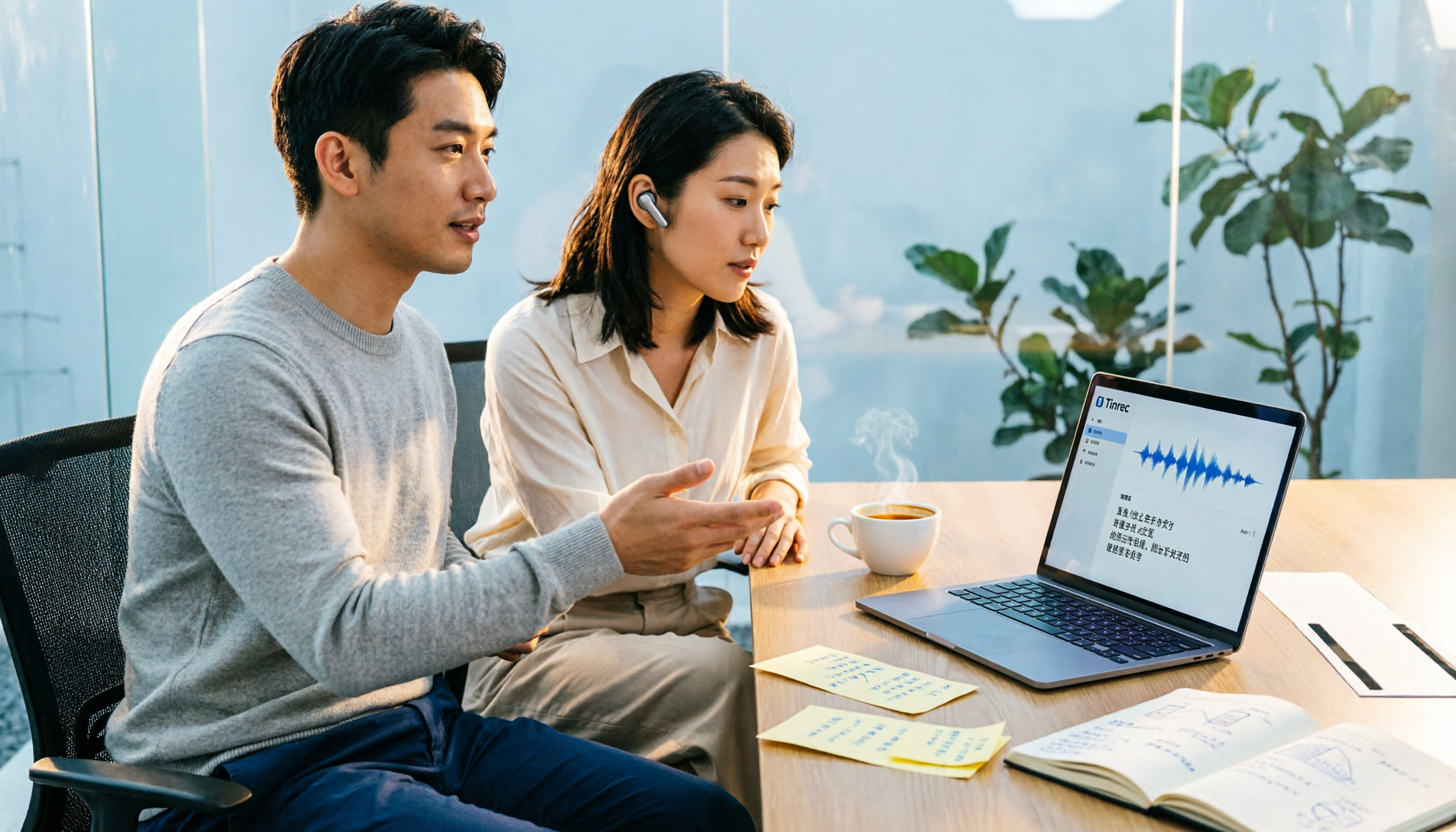
2026年音声文字起こし無料プラン比較:4ツールを一挙紹介
毎週のように会議が続き、終わったあとに自分で議事録をまとめていませんか?この記事では2026年の音声文字起こし無料プラン4つを、無料枠、1回あたりの長さ上限、会議後の整理機能まで比較します。さらに、実際に試してTinrecを選んだ理由、その制限、チーム版でのメンバーとデータの扱いについても共有します。

2026年おすすめ音声・動画文字起こしツール4選比較:中国語会議と議事録作成で最も時短できるのはどれ?
40分の会議録音を手動で文字起こしすると2〜3時間かかることが多いですが、本当の問題は方法の選び方にあります。本記事では3つのよくある誤解から始め、文字起こしツールを選ぶ4つのポイントを整理し、Tinrec(秒聴録音)のボット不要な録音、AI要約、Q&A機能を実際に試し、Granola、TurboScribe、Otter.aiがそれぞれ誰に適しているかを比較します。最後に失敗しないためのガイドとシーン別の選び方も紹介します。

2026年版 動画解析ツール3選 実測比較:動画から文字起こしまで、本当に時間を節約できるのはどれ?
動画解析は画質だけの話ではありません。本記事ではよくある誤解から入り、「解像度」と「コンテンツ解析」の違いを整理し、会議動画を検索可能な文字起こし・要約・ToDoに変える方法を解説。ツール選定の5つのポイントとよくある質問もまとめました。
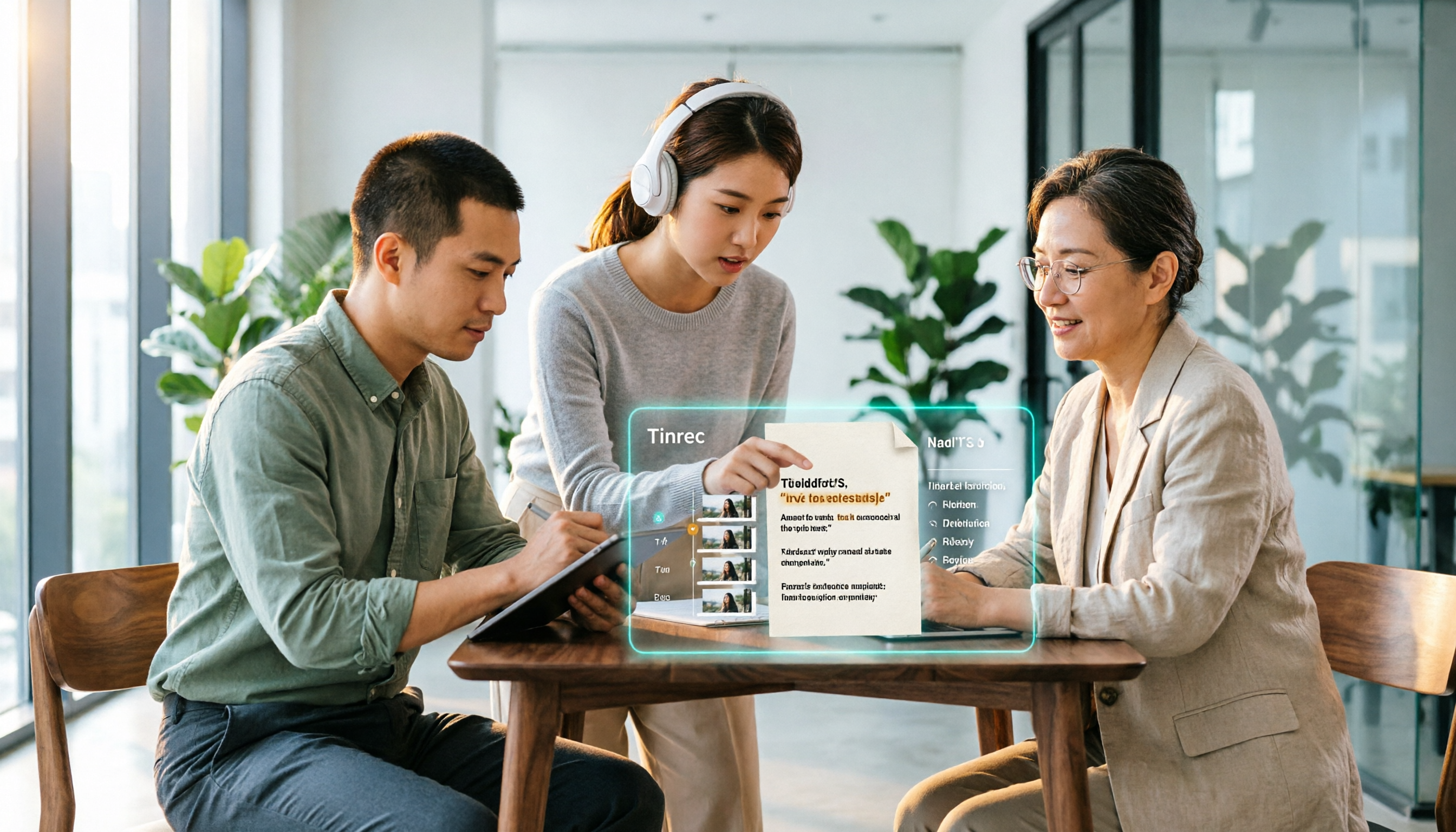
Web動画解析ツールはどれが良い?2026年に4つの指標で比較、動画を文字起こしにするのに最も時短なのはこれ
Web動画解析はダウンローダーと文字起こしツールのどちらを選ぶべきか?本記事ではTinrec秒聴録音を例に、動画解析の実際の用途、4つの選定指標、よくある質問、チーム版との違いを分解し、どのツールを使うべきか、動画内容を検索可能で引用可能な文字起こし、要約、ToDoに変える方法を判断する手助けをする。
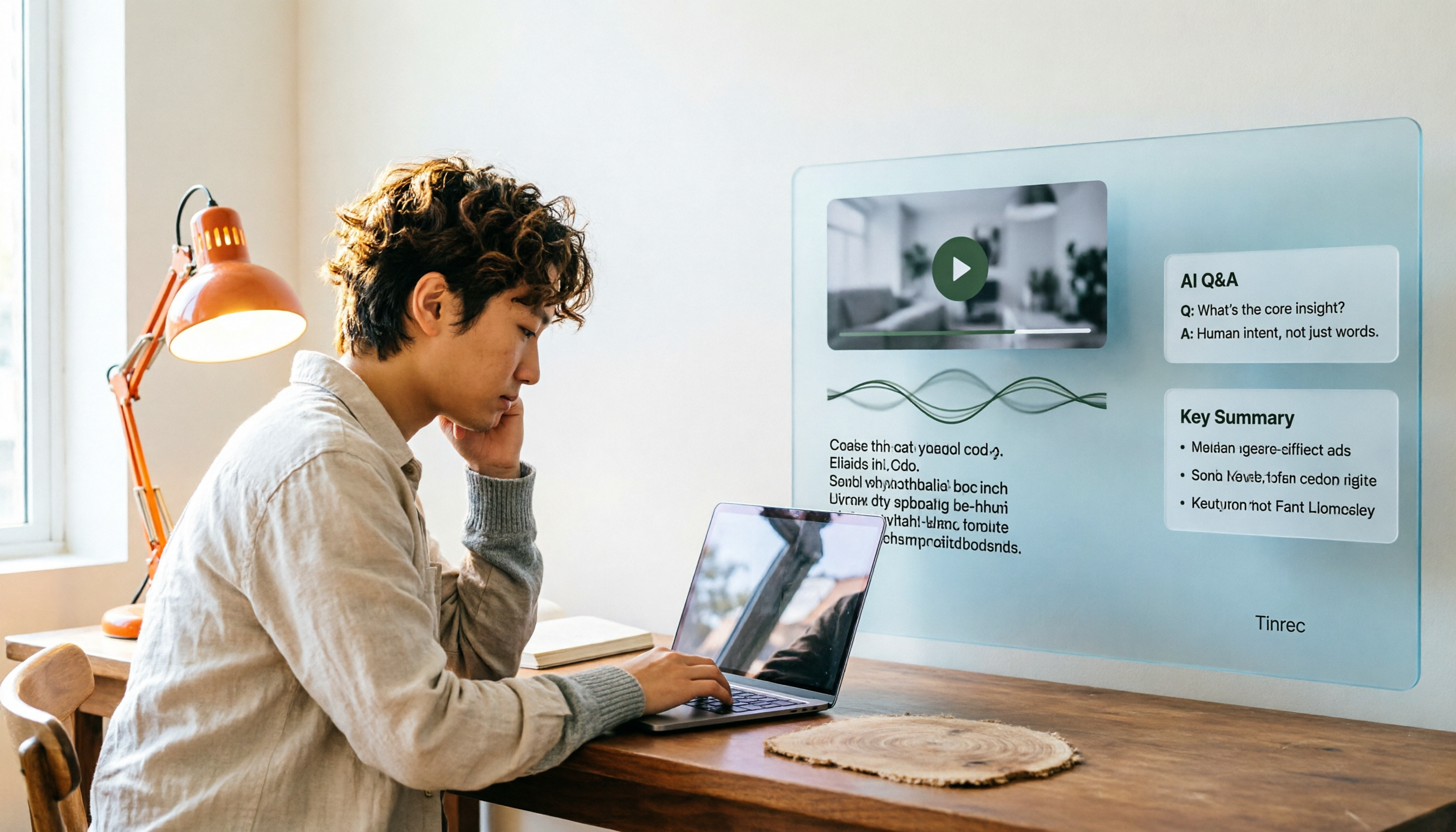
【2026年最新】動画を文字起こしする方法:アップロードで自動生成+AI質問で要点整理
動画の文字起こしツールはどう選ぶ?本記事では動画を文字起こしする全工程を実測し、Tinrec、TurboScribe、Notta、Vidnozを比較。選定の4つのポイント、よくある4つの誤解、シーン別の選び方を整理し、すぐに使えるツールを見つける手助けをします。

2026年AIエージェントアシスタント無料プラン比較:4製品を一挙紹介
AIエージェントとAIアシスタントの違い、無料版で足りるのか?本記事では無料枠、録音ソース、会議後の整理、チームデータの帰属という4つの判断軸から、Tinrec(秒聴録音)、Otter.ai、Granola、Nottaの無料制限と適用シーンを整理し、チーム版の席数と価格情報も掲載。購買会議で明確に説明できる内容です。

AI効率Agentはどれが良い?2026年実測4製品、中国語会議ならこれが最も使える
AI Agentはもはやチャットボックスだけではありません。この記事では実際の会議の課題から出発し、AI効率Agentの4つの選定ポイントを分解し、Tinrec、Otter.ai、Notta、PLAUD Noteを実測比較。中国語会議、中英混在、チームデータの蓄積において、なぜ最終的にTinrecを選んだのかを説明します。

2026年4つのAIワークAgentを実測比較:会議後の作業を本当に完了できるのはどれ?
「会議後のアウトプット」の観点から4つのAIワークAgentを実測し、会議の録音方法、中国語および中国語と英語が混在する会議での体験、AI Q&Aとチームコラボレーション機能を比較。会議を実行可能なデータに変えたい個人とチームにとって、なぜTinrec(秒聴録音)が最適なのかを分析します。

2026年AI会議エージェント4選を実測比較:議事録・中文要約・チーム共有、どの方式が本当に時間を節約できる?
AI会議エージェントは、より会話が得意なAIではなく、会議の録音・要約・ToDoまでを一貫して完了できるツールです。本記事ではTinrec(秒聴録音)を主な例として、4つの一般的な方式の違いを比較し、核心的な機能、実際の利用シーン、選定時の注意点、チーム版の価格を解説し、よくある質問も掲載します。