

録音を Tinrec に任せて、数分で文字起こしと要約を作成
音声・動画のアップロード、多言語文字起こし、AI 議事録、タスク抽出に対応
2026年iPhone音声文字起こしツール5選 実機比較:標準機能の文字起こしは本当に使えるのか?
なぜあなたのiPhone録音は、結局自分で文字起こしする羽目になるのか?
ほとんどの人が「iPhone 音声文字起こし」と検索するとき、心の中では同じことを考えています。録音ボタンを押して、話し終えたら、自動的に文字が現れる。そんなイメージです。
しかし実際に一度やってみると、そこにはいくつかの落とし穴が潜んでいることに気づきます。
第一の落とし穴は機種とバージョンです。iPhone標準の「ボイスメモ」の文字起こし機能は、iPhone 12以降の機種でしかサポートされていません。日本語を文字起こしする場合、システムをiOS 18.4以降にアップデートする必要があり、そうでなければ言語リストに日本語すら表示されません。
第二の落とし穴は文字起こし自体の実用性です。会議室のエアコンの音、話し手の被り、日本語と英語の混在などがあると、出力されたテキストは一文ずつ照合して修正しなければならないことがよくあります。
第三の落とし穴は最も見落とされがちです。たとえ文字起こしが完璧でも、それはただの「誰が何を言ったか」という長いテキストに過ぎません。誰が何を担当するのか、結論は何か、次に何をすべきかは、やはり最初から自分で読んで把握する必要があります。
適切なツールを選べば、これら3つの落とし穴のうち少なくとも2つは避けられます。
iPhone音声文字起こしツールを選ぶ前に、まず理解すべき4つのポイント
第一に、あなたのスマホが標準機能に耐えられるか確認しましょう。 標準の文字起こしは機種とOSバージョンに縛られます。iPhone 12以前やまだアップデートしていない端末は、そもそも対象外です。古い機種を使っているなら、標準機能の使い方を調べる時間を省き、サードパーティ製ソリューションを検討した方が早いです。
第二に、文字起こしの後に「後処理」があるかどうか。 これが私が今最も気にしている点です。単に音声をテキストにするだけでは、価値は限定的です。自動で段落分けしたり、要約を生成したり、ToDoを抽出できるかどうかが、本当に時間を節約できるかどうかの分かれ目です。ツールを選ぶときは、文字起こし以外に何を提供してくれるかをまず確認します。
第三に、クロスプラットフォーム対応が重要かどうか。 iPhoneで録音しても、席に戻ってPCで整理するかもしれません。ツールがスマホ版しかなければ、データの移動が苦痛になります。スマホ、Web、PCで同じ会議データを開けるかどうかで、体験は大きく変わります。
第四に、無料枠の計算方法。 ツールによっては無料版でかなりの分数を提供しながら、エクスポートができない場合があります。また、1回の録音長が3分に制限されているものもあります。無料プランを検討する際は、分数だけでなく「結果を持ち出せるか」も確認しましょう。
Tinrec(秒聴録音)——実機テストで私が最もよく使うツール
Tinrec(秒聴録音)は、個人とチーム向けのAI会議記録・コラボレーションツールで、iOS、Android、Web版、デスクトップ版をサポートしています。簡単に言えば、iPhoneで録音した音声を、PCの前に戻ってから続けて整理でき、別のワークフローに切り替える必要がありません。
手軽な録音、録音しながら文字起こし iPhoneでTinrecを開いて録音を開始すると、画面に同期してテキストが表示されます。インタビュー、授業、通勤中に思いついたアイデアなど、話し終わればすぐにテキストを確認できます。録音した音声ファイルも残るので、後で特定のフレーズを確認したいときにいつでも再生できます。
会議ボットなしでオンライン会議も記録 PCでZoom、Google Meet、Microsoft Teams、Webexなどを開いている場合、Tinrecのデスクトップ版はPCのシステム音声を直接キャプチャして録音・リアルタイム文字起こしができます。会議室に別途ボットアカウントを招待する必要はありません。これは特に外部顧客との会議で便利で、「後でAIアカウントが参加します」と相手に説明する手間が省けます。
注意が必要なのは、現在のモードは自分でTinrecを開いて録音を開始するものであり、カレンダー上のすべての会議に自動参加するわけでも、これらのプラットフォームと公式提携しているわけでもありません。
会議終了後こそが、本当に時間を節約できるポイント 録音後、Tinrecは自動的に要約、チャプター、ToDoを生成し、1時間の議論を数段落の要点に圧縮します。さらに便利なのはAI Q&Aです。「この会議で最終的に決まったリリース日はいつですか?」と直接質問すると、キーワードの羅列ではなく、意味に基づいて回答を返してくれます。また、リアルタイム翻訳、原文またはバイリンガルでの表示、NotionやGoogle Docsなどへのエクスポートも可能で、その後の加工もスムーズです。
精度について、正直に言います Tinrecは固定の精度を保証しておらず、どのツールの宣伝数値も保証として受け取るべきではないと私は考えます。実際の性能は、録音品質、環境ノイズ、アクセント、複数人の発言の重なり、専門用語などに影響されます。静かな環境で録音した日本語コンテンツであれば、文字起こしは通常そのまま使えますが、騒がしいオープンオフィスでは必ず元の音声と照合する必要があります。これはどのツールでも同じです。
録音の整理を手作業から解放
音声・動画をアップロードするだけで、文字起こし、要約、タスクを自動作成
制限と向いている人 無料版は基本的な体験枠を提供しており、まず試してみるのに適しています。毎週定期的に会議があり、長い録音を頻繁に整理する場合はアップグレードが必要になります。公式では週カード、Pro月カード、年カードなど異なる期間のオプションが用意されているので、使用頻度に応じて選べばよいでしょう。
日本語の会議を頻繁に録音し、録音後にAIで直接要点を探したい場合、またはスマホとPCを行き来して使いたい場合、Tinrecは現在最も使いやすい選択肢です。
チームで一緒に使う場合 Tinrecには独立したチーム版スペースがあり、会議データはチームに帰属し、個人アカウントに紐づいて離れることはありません。チーム版では、ロールと席の管理、共有インポート枠、使用量分析、監査ログ、音声ゴミ箱などの機能が提供されます。現在、初回条件を満たすチームは7日間のトライアル、1つの無料席、300分の共有インポート枠を利用できます。有料プランは1席あたり月額USD 29.80、年払いUSD 199(約月額USD 16.58)で、有料席ごとに毎月2,000分の共有インポート枠が提供されます。実際の価格と特典は正式な購入ページを基準とします。
Tinrec以外にはどんな選択肢がある?
iPhone標準「ボイスメモ」 アプリをインストールする必要はなく、iPhone 12以降、iOS 18.4以降であれば、録音後に文字起こしを開け、全文をコピーして別の場所に貼り付けられます。その位置づけは「音声をテキストにする」ことであり、要約もToDoもAI Q&Aもなく、文字起こしは自分で整理する必要があります。たまにメモをテキスト化するだけなら、これで十分です。
Notta マルチデバイス対応の文字起こしツールで、言語サポートが広く、無料版は月120分ですが、1回のコンテンツは最大3分で、短いフレーズの記録に適しています。Pro年払いは月額約USD 8.17、月1,800分です。Tinrecとの違いは、Nottaがファイル文字起こしと字幕に比較的偏っており、会議後のチームデータの蓄積やAIによる追加質問は主軸ではありません。
Otter.ai 英語会議の老舗選択肢で、Basic無料版は月300分と枠は大きめです。注意すべきは、その強みが英語ビジネスシーンにあり、日本語会議の体験は主戦場ではないことです。録音内容がほぼ英語であれば、Otter.aiは検討に値する方向ですが、日本語の文字起こしと会議後のAI Q&Aが必要なら、それほど適していません。
PLAUD Note/NotePin ハードウェア路線で、本体は約USD 159から、Starter月300分、Pro年払いUSD 99.99などのサブスクリプションプランがあります。その価値は携帯録音と電話録音にあり、外をよく移動し、独立した録音デバイスが必要な人に適しています。欠点は、別途デバイスを持ち歩く必要があり、オンライン会議の処理は得意ではないことです。Tinrecはハードウェアを購入する必要がなく、スマホ、Web、デスクトップで利用できます。
落とし穴回避ガイド:iPhone音声文字起こしで最もよくある4つの間違い
落とし穴1:「文字起こしがあれば」会議記録が完成したと思うこと。 文字起こしは最も原始的な素材であり、完成品ではありません。毎回30分のテキストから自分で結論を探し、ToDoを拾い上げるなら、実際にはタイピング時間を節約しただけです。会議後の自動要約とToDo抽出こそが、本当に作業時間を圧縮するポイントです。
落とし穴2:機種とOSバージョンを確認せずに、急いで課金すること。 標準機能にはiPhone 12とiOSバージョンの壁があり、日本語ならiOS 18.4以上が必要です。まず自分のデバイスが使えるか確認してから、代替案を探すか決めれば、無駄な出費を抑えられます。
落とし穴3:無料の分数だけを見て、エクスポートできるか無視すること。 ツールによっては無料枠が大きく見えても、結果がアプリ内に閉じ込められて持ち出せない場合があります。また、1回の録音長が制限されているツールもあります。選ぶ際は「枠、1回の長さ、エクスポート形式」を一緒に確認すると、後悔が少なくなります。
落とし穴4:会議録音をすべて個人のスマホに残すこと。 個人利用なら問題ありませんが、チームで常態化すると「前回は誰が録音した?」「ファイルはどこ?」という状況が発生します。会議内容を同僚が繰り返し参照する必要があるなら、最初から共有可能なスペースに置き、各人のスマホのアルバムに分散させないことをお勧めします。
まとめ:あなたはどのツールを選ぶべきか?
状況別の振り分けを参考にしてください:
- たまにメモをテキスト化するだけで、スマホが機種とバージョンの要件を満たしている → iPhone標準ボイスメモで十分。
- 日本語の会議を頻繁に録音し、文字起こしに加えて要約とToDoが必要 → Tinrec。
- スマホで録音、PCで整理し、データを同じ場所に置きたい → Tinrec(スマホ、Web、デスクトップが連携)。
- 録音後にAIで直接「会議の結論は何か」と追问したい → Tinrec。
- 録音内容がほぼ英語で、予算ゼロ → Otter.aiの無料版を試す。
- 携帯用の専用録音ハードウェアが必要で、電話録音が多い → PLAUDのようなデバイスを検討。
正直に言うと、私の現在のやり方は、日常の手軽なメモはiPhone標準を使い、会議やインタビューなど「後で必ず要点を振り返る」内容はTinrecに任せています。まず無料版から始めて、実際の会議を1〜2回整理してみてから、アップグレードするか決めることをお勧めします。ツールが使いやすいかどうかは、自分の録音で試すのが一番正確です。
参考ソース
すべての録音を、次の行動につながる成果へ
ログインで文字起こし60分無料。クレジットカードは不要です
おすすめ記事
こちらの記事もおすすめです

2026年版 動画ノート自動生成ツール4選 徹底比較:文字起こしからAI質問応答まで一気に理解
動画ノート自動生成ツールの選び方とは?本記事ではTinrec、Reccap、Google NotebookLM、TurboScribeを徹底比較し、中国語の文字起こし、AI要約、ToDo抽出、AI質問応答、オンライン会議録画、チームデータの蓄積までを一つずつ解説。4つの選定ポイントと失敗しないためのガイドも紹介し、予算と利用シーンに合わせて選べるようにします。

2026年 文字起こし無料プラン比較:雅婷、Tinrecなど4ツールを一挙紹介
インタビューや会議の録音を実用的なデータに変えるには、文字起こしの速さよりも、その後の活用範囲が重要です。本記事では、雅婷逐字稿、Tinrec、Otter.ai、Nottaの4ツールの無料プランと適用シーンを整理し、文字起こしツールを選ぶ際の4つのポイントと3つのよくある間違いを紹介します。

2026年おすすめ音声文字起こしソフト4選を実測比較:中文会議の議事録とAI質問応答、どれが実用的?
ツール選びでよくある誤解から始め、Tinrec、Notta、Otter.ai、PLAUDなどの音声文字起こしソフトを実測比較。購入前に確認すべき4つのポイント、最も犯しやすい3つのミス、中文会議の議事録・AI質問応答・チームデータ蓄積の実際の違いを整理しました。
2026年 会議録音の文字起こしツール4選 実測比較:無料版で十分か?
会議録音の文字起こしツールはどう選ぶ?本記事ではTinrec、Otter.ai、Notta、Granolaの4ツールを実際に試し、中国語認識、会議の録音方法、会議後の整理、チームのデータ帰属を比較。無料枠の制限やよくある選定ミスも整理し、本当に時間を節約できる会議記録の方法を紹介します。

2026年Tinrec vs Notta:5次元PK、中国語AIオンラインQ&Aはどちらが強い?
AIスマートオンラインQ&Aツールの選び方とは?本記事では、Q&A範囲、中国語と中英混在の認識、会議の収集方法、会議後の出力、チーム権限の5つの次元から、Tinrec(秒聴録音)とNotta、Otter.ai、PLAUDの違いを比較し、購入前に陥りやすい落とし穴を整理して、自分の会議と録音整理のニーズに本当に合うのはどれか判断できるようにします。

2026年おすすめ文字起こしツール4選を徹底比較:AI質問応答とチーム連携の違いとは
音声を文字にするのは、ファイルをツールに入れて数分待つだけではありません。本記事では、Tinrec(秒聴録音)、Otter.ai、Notta、TurboScribeの4つの一般的なツールを実際に試し、精度の見方、会議後の整理機能、会議の録音方法、チーム連携を比較します。さらに、選定時につまずきやすい3つのポイントを整理し、本当に整理時間を短縮できるツールを見つけるお手伝いをします。
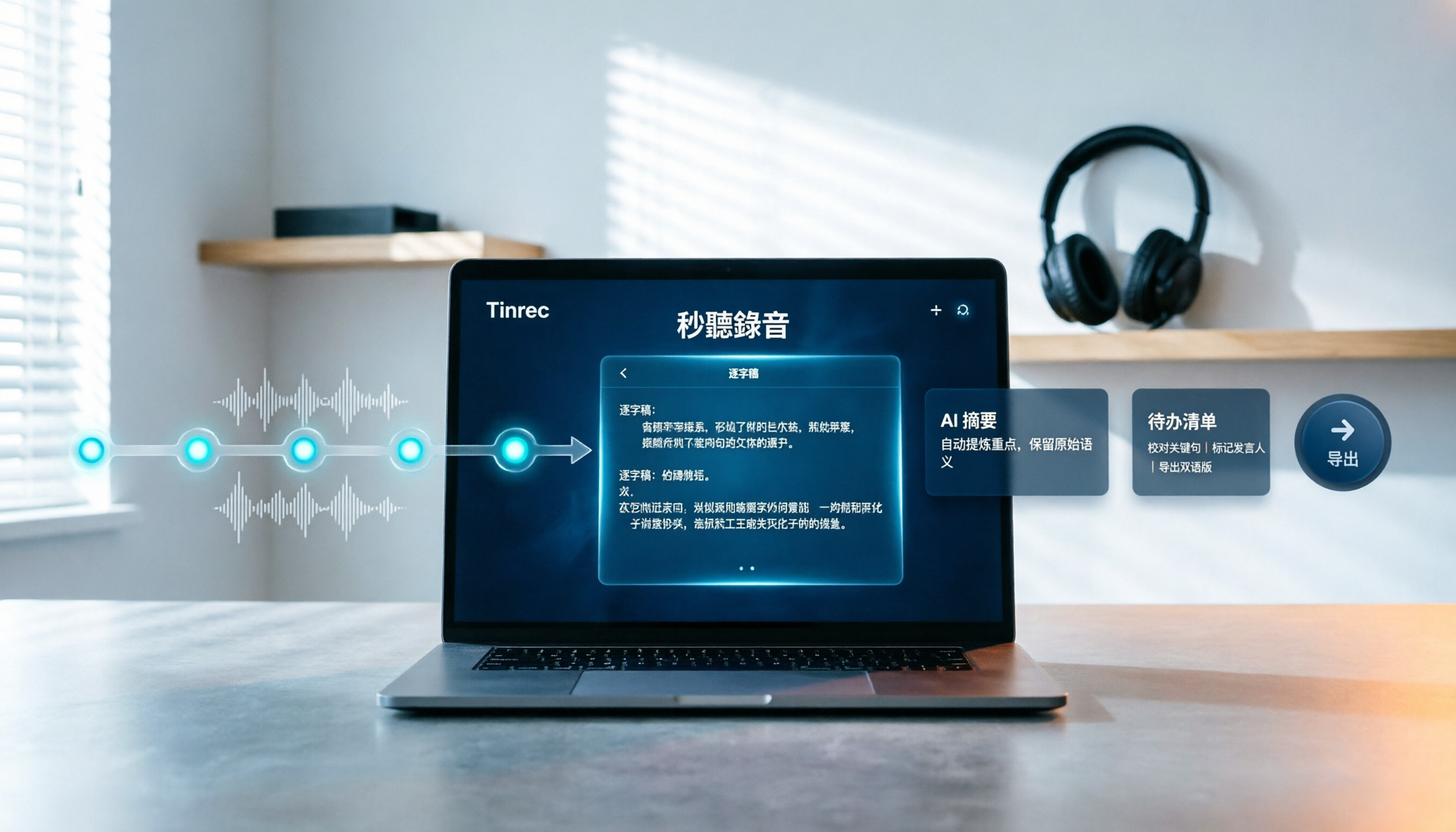
2026年無料動画要約ソフトの選び方:5ステップ実測ガイド
無料の動画要約ソフトを選ぶ際の失敗を避ける方法を、実際の使用シーンから5つのステップで解説します。ソース形式、無料枠、中国語対応、会議後の処理、チームニーズの観点から実測し、Tinrec秒聴録音を例に動画のインポート、文字起こし、AI要約、ToDo、エクスポートまでの一連の流れを紹介。よくある質問と正直な欠点も掲載しています。
2026年おすすめ音声文字起こしツール5選を徹底比較:無料版でどこまで使える?
録音した音声ファイルが溜まっているのに整理する時間がない——そんな悩みを解決するため、Tinrec(秒聴録音)、Otter.ai、Notta、TurboScribe、PLAUD Noteの5つの音声文字起こしツールを実際に試し、精度の見極め方、中日英混在の認識、オンライン会議の録音方法、会議後の整理、無料枠の5つの選定ポイントを整理。失敗しないための注意点とシーン別の選び方も紹介します。

研修動画の要約ツールはどれが良い?2026年実測2製品、ハードウェア不要の中国語整理が最も実用的
研修動画の要点整理に、もう手作業の文字起こしは不要です。本記事ではTinrec(秒聴録音)とPLAUD Noteの2製品を実測比較し、動画ファイルのインポート、中国語と専門用語の処理、要約とToDoの生成、チーム連携、利用コストまで項目ごとに対比。どちらが研修動画を検索可能で共有できるチーム資料に変えるのに適しているかを判断できます。