

録音を Tinrec に任せて、数分で文字起こしと要約を作成
音声・動画のアップロード、多言語文字起こし、AI 議事録、タスク抽出に対応
「チーム会議ツール 無料」と検索するとき、多くの人が最初にチェックするのは、ビデオ画質、参加人数の上限、そして1回の会議をどれだけ長く開けるかでしょう。
もちろん、これらの条件は重要です。しかし正直に言うと、私自身が何度か失敗を経験して分かったのは、本当に面倒なのは会議中ではなく、会議が終わった後だということです。
無料版は会議を終わらせてくれますが、文字起こし、議事録、ToDoは依然として自分で一から入力しなければなりません。節約できるのは通話料で、失うのは退社後の時間です。
より合理的な判断方法は、「無料」の基準を「何分間会議できるか」から「会議後にどれだけ手間を省いてくれるか」に変えることです。以下ではこの視点から、無料のチーム会議ツールの選び方を分解して説明します。
無料のチーム会議ツールで何ができる?
シーン1:会議が終わると、議事録がすでに待っている
以前は1時間の会議が終わった後、さらに30〜40分かけて要点を整理することがよくありました。
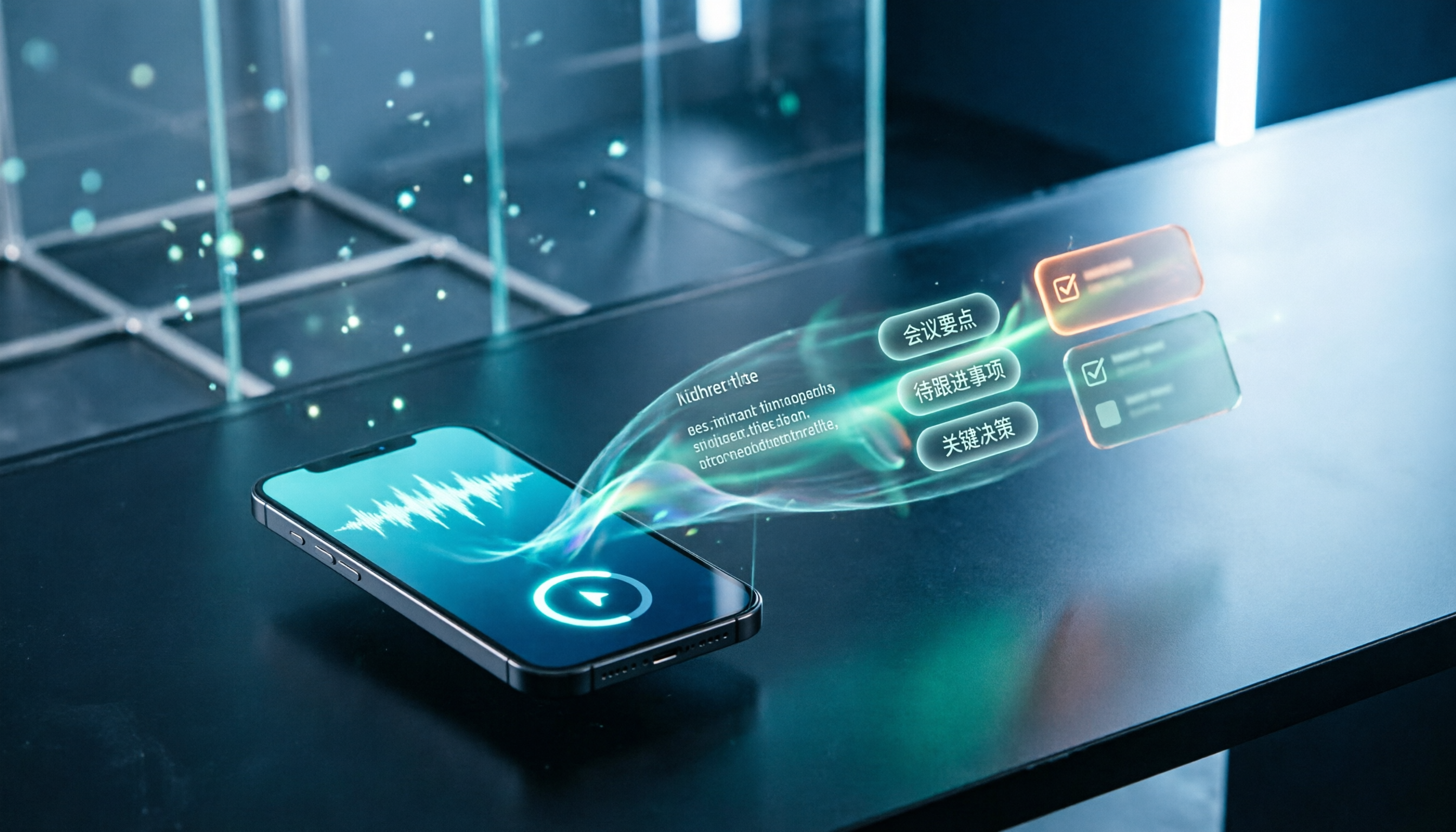
現在の方法は——Tinrec 秒聴録音を例にすると、会議の進行と同時にAIが録音しながら文字起こしを生成し、会議後に自動で要約、章節、ToDoを整理します。誰が何を担当し、いつまでに提出するかが、同じドキュメントにまとめられます。
シーン2:会議室に会議ボットを招待する必要がない
多くのチーム会議ツールは、「会議ボット」を参加者として会議に参加させる方法を取ります。
Tinrecのデスクトップ版は別の道を歩みます:コンピュータのシステム音声を直接キャプチャします。Zoom、Google Meet、Microsoft Teams、Webexで会議をするとき、デスクトップ版を開いて録音ボタンを押すだけで、リストにボットが現れることもなく、クライアントが知らないアカウントを見る心配もありません。
注意すべきは、これは「これらのプラットフォームがコンピュータ上で再生する会議音声を処理できる」という意味であり、Tinrecがこれらのプラットフォームと公式な提携関係にあるわけではないということです。
シーン3:会議後もさらに質問できる
文字起こしで最も恐れるのは「保存したけど誰も見ない」ことです。
TinrecはAI質問応答をサポートしており、「この会議で誰が予算に言及しましたか?」「顧客は仕様についてどんな意見を持っていますか?」と直接質問できます。自分でCtrl+Fを使ってゆっくり探すのではなく、会議内容に基づいて回答します。
シーン4:会議資料がチームに残り、個人の手に残らない
個人版はデータがあなたのアカウントに紐づきます。チームメンバーが退職したり交代したりすると、会議記録も一緒に消えてしまうことがよくあります。
チーム版はデータを独立したチームスペースに置き、会議内容はチームに帰属し、新メンバーが参加しても過去の会議を閲覧できます。引き継ぎが必要なプロジェクトチームにとって、これは何よりも現実的です。
無料のチーム会議ツールの核心的な機能とは?
リアルタイム文字起こし:録音しながら文字が出る
録音が終わってから変換するのではなく、録音と同時に文字が同期生成されます。会議中に文字を見ながら、要点を逃していないか確認できます。Tinrecのリアルタイム転写は中国語と中国語・英語混合コンテンツをサポートしており、台湾の会議シーンに比較的適しています。
ボット不要のオンライン会議録音
前述のように、Tinrecデスクトップ版はシステム音声キャプチャを通じてオンライン会議を記録します。つまり、別のアカウントを招待する必要も、事前にカレンダーを設定する必要もありません。
注意が必要なのは、これは依然として「ユーザーが主体的に録音を開始する」ものであり、すべてのカレンダー会議に自動参加するわけではないということです。
AI要約と章節
2時間の会議で最も時間がかかるのは「要点を掴む」ことです。Tinrecは会議を自動で要約、章節、重点段落に分解し、まず構造を見てからどの段落を読むか決められます。
ToDo抽出
会議で最も見落とされやすいのは「誰がいつ何をすべきか」です。Tinrecは議論からアクションアイテムを整理し、会議後にチェックできるToDoリストに直接変換します。
AI質問応答
転写が完了した後、単一の会議、さらには複数の会議を横断して質問を続けられます。これは研究インタビューや顧客ニーズの整理に特に便利です——録音を聞き直す必要なく、要点を直接質問できます。
多形式エクスポートと後処理
整理した結果は、Notion、Google Docs、OneNote、Dropboxなどのツールにエクスポートしてさらに加工できます。Tinrecは会議内容に基づいてレポート、表、ドキュメントを生成することもサポートしており、提出が必要な場面に適しています。
リアルタイム翻訳
多言語会議では、原文、訳文、またはバイリンガル対照を同時に表示できます。海外顧客や多国籍チームがいる人にとって、会議後に改めて翻訳するよりもはるかに手間が省けます。
実際の活用シーン
週次定例とプロジェクト週会:定例会議はツールに任せるのが最適です。Tinrecは毎週の文字起こし、要約、ToDoを自動でアーカイブし、翌週の会議前に前回の記録を見れば、そのまま議論を続けられます。
録音の整理を手作業から解放
音声・動画をアップロードするだけで、文字起こし、要約、タスクを自動作成
顧客インタビューと要件会議:顧客は速く話し、情報も雑多で、聞き漏らしやすいです。Tinrecで会話全体を録音し、会議後にAI質問応答で「顧客が言及した懸念は何か」「何を約束したか」を確認すれば、記憶に頼るよりもはるかに信頼できます。
多言語会議:海外チームとの会議では、リアルタイム翻訳でその場で議論についていけ、文字起こしも原文と訳文の両方を保持するため、後で対照するのに便利です。
チームの知識蓄積と引き継ぎ:会議資料をチームスペースに入れれば、新入メンバーが自分で過去の会議を調べられ、毎回他の人に説明を頼む必要がありません。メンバーが退職しても、資料はついて行きません。
無料のチーム会議ツールを選ぶとき、この5点に注意
1. 無料枠の計算方法 ツールによっては「人数ごと」に分数を付与し、あるものは「チーム全体で共有」します。前者は人数が増えると足りなくなり、後者は小規模チームに適しています。Tinrec個人無料版は基本枠を提供し、録音、インポート、要約、転写を一通り体験できます;チーム版はチーム共有のインポート枠で計算されます。
2. 会議をどう録音するか これは多くの人が見落とすポイントです。ツールによってはボットを会議に参加させる必要があり、あるものはデバイス側で音声をキャプチャします。Tinrecデスクトップ版は後者に属し、追加の参加者が不要で、外部顧客との会議に特に適しています。
3. 会議後にそのまま使えるか 文字起こしだけを提供するツールは、実は半分しか完成していません。選ぶときは、要約、章節、ToDo、質問応答機能があるか確認しましょう。これらこそが「本当に開いて見るかどうか」を決める鍵です。
4. 中国語と中国語・英語混合の性能 台湾の会議は単一言語で行われることはほとんどなく、中国語と英語が混ざるのが常態です。Tinrecは中国語と繁体字中国語に加え、多言語会議とチーム熱語もサポートし、会社でよく使う製品名や専門用語を追加して、専門用語の認識体験を向上できます。実際の効果は録音品質、アクセント、ノイズ、複数人の重複発言に影響されるため、固定の正確率を期待することはお勧めしません。
5. チームガバナンス能力 部門で使う場合、メンバー管理、役割と席、使用量分析、監査記録などを事前に確認する必要があります。Tinrecチーム版は「役割」(誰が管理できるか)と「席」(誰が録音、アップロード、編集、インポート・エクスポートできるか)を分けており、メンバーは席がなくてもチーム資料を閲覧、再生、読むことができます。
よくある質問
無料版で十分ですか? 会議量が多くない場合、無料版の基本枠で録音、インポート、要約、転写を含む完全な流れを体験できます。つまり、まず実際の会議で一度試してから、アップグレードするか決められます。
会議ボットを会議に追加する必要がありますか? 不要です。Tinrecデスクトップ版はコンピュータのシステム音声を直接キャプチャし、デスクトップ版を開いて録音ボタンを押すだけです。ただし、これはユーザーが主体的に開始する録音であり、すべてのカレンダー会議に自動参加するわけではありません。
チーム版と個人版の違いは? 個人版のデータは個人アカウントに紐づきます;チーム版は独立したチームスペースで、メンバー、役割、席、共有権益、使用量分析、監査ログ、音声ゴミ箱などの機能が追加されます。初回資格を満たすチームは7日間試用でき、1つの無料席と300分のチーム共有インポート枠が含まれます;有料席は月払いUSD 29.80/席/月、年払いUSD 199/席/年(約USD 16.58/月)で、各有料席には毎月2,000分のチーム共有インポート枠が提供されます。有効なチームプランと席の下では、リアルタイム録音は現在分単位で差し引かれません。実際の価格、通貨、権益は正式な購入ページを基準とします。
席のないメンバーは資料を見られますか? はい。有効なメンバーは席がなくてもチーム資料を閲覧、再生、読むことができます;席を取得すると録音、アップロード、編集、インポート・エクスポートなどの操作が可能になります。
録音前に注意することは? 録音と転写は個人情報とプライバシーに関わるため、現地の法規に従い、必要に応じて参加者の同意を得てください。これは多くのチームが会議ツールを導入する際に最初に確認すべきことでもあります。
対応している会議プラットフォームは? Tinrecデスクトップ版はコンピュータ上で再生される会議音声を処理でき、Zoom、Google Meet、Microsoft Teams、Webexなどの一般的なプラットフォームを含みます。これは「これらのプラットフォームの音声を録音できる」という意味であり、公式な提携関係ではありません。
まとめ
無料のチーム会議ツールで本当に比較すべきは、何分間会議できるかではなく、会議後にどれだけ整理時間を節約できるかです。
毎週3回以上会議があるなら、文字起こし、要約、ToDoの3つだけでも、1年でかなりの時間を節約できます。Tinrecの無料版は基本枠を提供し、実際の会議で2〜3回試して、AIが議事録を整理する感覚を体験するのに十分です。
録音前に法規と参加者の同意を確認することを忘れないでください。これが最も基本的で、最も見落とされやすいステップです。
参考ソース
すべての録音を、次の行動につながる成果へ
ログインで文字起こし60分無料。クレジットカードは不要です
おすすめ記事
こちらの記事もおすすめです

2026年おすすめ文字起こしアプリ3選を実測比較:会議を「使えるデータ」に変えるのはどれ?
文字起こしアプリは数多くありますが、多くの人がつまずくのは文字起こし自体ではなく、その後の整理です。本記事ではよくある誤解から始め、選定時に見るべき4つのポイントを解説。Tinrec、Notta、TurboScribe、Granolaを会議録音、中国語の文字起こし、会議後の整理、チーム連携の面で実測比較し、失敗しないためのガイドと選び方の提案をまとめました。

2026年Tinrec vs Word内蔵文字起こし:5つの観点で比較、録音ファイルの文字起こしとWord出力はどちらを選ぶべきか?
録音ファイルを文字起こししてWordに出力するなら、Microsoft 365内蔵のWord文字起こし機能と専用AI会議ツールのどちらを使うべきか。本記事では音声ファイルの取り込み、文書出力、会議後の整理、中国語認識、料金体系の5つの観点からTinrecとWord内蔵文字起こしを比較し、cSubtitleやNottaの適した利用シーンも補足しながら、どちらがより時間を節約できるかを判断する手助けをする。

2026年スマホ録音の文字起こしツール2選実測比較:TinrecとPLAUD Note、スマホユーザーに最適なのはどっち?
スマホ録音の文字起こしでよくある誤解は、まずボイスレコーダーを買わなければならないという思い込みです。この記事ではTinrec(秒聴録音)とPLAUD Noteを5つの観点(導入ハードル、オンライン会議、中国語文字起こし、会議後の整理、チーム連携)で比較し、価格と無料枠の説明も加えて、あなたの録音習慣に合う方法を判断できるようにします。
2026年LINE通話の録音方法:5ステップ完全ガイド
LINE自体には通話録音機能がなく、画面収録では自分の声しか入らないことが多いです。この記事では2026年時点のiPhone(iOS 26の「ローカルキャプチャ」)とAndroidの実際の操作手順、よくある失敗原因、法的注意点を整理し、録音後にTinrecで音声ファイルを文字起こし・要約・ToDoに変換する方法も説明します。

2026年LINE録音の期限切れ対処法:5ステップの救出とバックアップガイド
LINEのボイスメッセージが聞けない、通話録音が消えた…そんな時に。本記事では3つのLINE録音保存ルールから始め、5つの救出・バックアップ手順、Keepメモの実際の制限、そして救出した音声ファイルを文字起こしやToDoに変換して整理する方法を解説。一度きりの音声を長期的に使えるデータに変える方法を紹介します。

2026年おすすめ音声文字起こしソフト4選を実際に比較:中国語会議と議事録整理はどれが楽?
インタビューや会議録音の実際の整理フローから、Tinrec、Notta、TurboScribe、Otter.aiの4つの音声文字起こしソフトを入力ソース、会議後の整理、中国語対応、チーム連携の観点で比較。選び方のポイントとよくある失敗をまとめ、自分に合った文字起こしワークフローを見つけるための記事です。

2026年版 LINE録音の音声が出ない時の代替3選を実測比較:会話を検索可能なテキストにできるのはどれ?
LINEのボイスメッセージを開いても、プログレスバーは動くのに音が出ない?多くの人が最初の一歩を間違えています。この記事ではまず「再生しても聞こえない」と「相手の声が録音できない」という2つの状況を整理し、3分間のトラブルシューティングを行った後、Tinrec、Plaud、Nottaの3つの代替案を比較します。どのツールがその音声を本当に保存し、検索や質問ができるデータに変換できるのかを見ていきます。

2026年版 LINE通話録音4つの方法を実測比較:録音後、使える会議資料にするには?
LINE自体には通話録音機能はありませんが、本当に困るのは「どう録るか」よりも、録音後にスマホに残った音声ファイルの扱いです。この記事ではよくある誤解から始め、iPhoneの通話統合、Androidの画面録画、外付け録音機器、PC側での録音という4つの方法を比較し、さらにTinrecを使って通話録音を検索可能で質問可能なチーム共有の会議資料に変える方法を説明します。

LINE通話録音はどれがいい?2026年実測4つの方法、録音後はTinrecで整理が最も楽
LINE公式には通話録音機能がありません。この記事では2026年で最も使われる4つのLINE通話録音方法を整理し、「iPhone内蔵の画面収録」と「Tinrec(秒聴録音)」を音声ファイルの取得、文字起こし、会議後の整理、多言語対応、チーム連携の面で比較します。どちらを使うべきか、録音後に音声ファイルを検索可能で質問できる会議資料に変える方法がわかります。