

録音を Tinrec に任せて、数分で文字起こしと要約を作成
音声・動画のアップロード、多言語文字起こし、AI 議事録、タスク抽出に対応
2026年4つのAI議事録ツール実測比較:会議サマリーメールを最速で書く方法
会議後のサマリーメールでよくある3つの間違い
会議が終わってから、本当の残業が始まります。2時間の会議で文字起こしを開くと1万字以上。そこから決定事項、ToDo、担当者を選び出し、誰にでもわかるメールにまとめる――これだけで1時間はかかります。
さらに厄介なのは、多くの人が最初から間違った方法を取っていることです。議事録全体をそのままメールに貼り付け、受信者が3ページスクロールしても結論が見つからない人。翌日の午後まで送らず、みんなが会議の詳細を忘れてしまっている人。当日出席した人だけに送り、実際にタスクを実行する同僚が何が起きたか全く知らない人。
実は、良い会議サマリーメールは美しく書く必要はありません。大切なのは3つだけ:ポイントを明確に伝える、決定事項をはっきり書く、フォローアップアクションを人に割り当てる。この記事ではまず書き方を説明し、その後、手持ちのAIツールを実測して、どれがこの作業を1時間から10分に短縮できるかを見ていきます。
会議サマリーメールを書く前に理解すべき5つのポイント
1. 要約は文字起こしではありません。 議事録は完全性を追求しますが、会議要約は「一目でわかる」ことが重要です。ポイント、決定事項、ToDoを箇条書きにし、長さはスマホ1~2画面に収めます。参考資料が多すぎる場合は添付ファイルかリンクにし、本文に無理に詰め込まないでください。
2. 時効性は文章力より重要です。 会議要約は通常、会議当日に送信します。どうしても無理なら翌日でも送りましょう。みんなの記憶が新しいうちに受け取れば、確認が早く、行動も早くなります。送信者は会議を发起または組織した人、通常はチームリーダーやプロジェクト責任者が適切です。
3. 受信者は正確に。 社内会議なら全参加者に加え、出席していないが内容を知るべき人に送ります。顧客会議なら顧客窓口に送り、CCに社内の関連同僚を入れます。重要なのはCCリストを正確にすることで、多ければ良いわけではなく、利害関係者が進捗を把握できるようにすることです。返信時は「全員に返信」を忘れずに。
4. 各ToDoには「誰が、何を、いつまでに」を。 「みんなでフォローしましょう」では書いていないのと同じです。責任の所在と期限があれば、このメールに拘束力が生まれ、後で争いになった時も確認できます。
5. ツールを選ぶ時は、メール素材を生成できるかを見る。 これは多くの人が見落とす点です:文字起こしは第一歩に過ぎず、必要なのは要約、章節、ToDo、そして会議内容について追加質問できる能力です。また、普段使っているファイル形式にエクスポートできるか、2~3回の会議に十分な枠があるかも確認しましょう。基本的な骨組みはこうです:件名に会議名と日付を明記/冒頭にこれが今回の会議要約であると一文/ポイントと決定事項を箇条書き/ToDoリスト/添付とリンク/最後に「ご質問があればお気軽にご連絡ください」と一文。
Tinrec(秒聴録音)——実測後、サマリーメール作成の主力に
Tinrec(秒聴録音)は個人とチーム向けのAI議事録・コラボレーションツールで、iOS、Android、Web版に対応し、デスクトップ版はオンライン会議を処理します。
実際の使い方は直接的です。会議中にデスクトップ版を開くと、PCのシステム音声を直接キャプチャし、Zoom、Google Meet、Microsoft Teams、Webexに会議ボットを招待する必要はありません。会議が進むにつれて文字起こしが生成され、会議終了時にはAIが要約、章節、ポイントを整理し、ToDoも一つずつリストアップされ、誰が何を担当するか明確に書かれています。ToDoをメールテンプレートにコピーし、受信者とCCを追加すれば、すぐに送信できます。
本当に差がつくのは会議後の追加質問です。録音後、Tinrecに直接「今回の会議で予算に関する結論は何ですか?」と聞けます。返ってくるのはキーワード検索結果ではなく、意味に基づいた直接的な回答です。単純な文字起こしツールの多くにはこの層がなく、自分でCtrl+Fでゆっくり探すしかありません。
出力も実用的です。文字起こしと要約はNotion、Google Docs、OneNote、Dropboxなどにエクスポートでき、元のワークフローで編集を続けられます。正式な提出が必要な場合は、Agent後処理でレポート、表、文書を生成できます。
部門全体で使う場合、Tinrec for Teamsは独立したチームスペースで、複数人で1つの個人アカウントを共有するものではありません。複数のチームを作成し、リンクでメンバーを招待し、オーナー、管理者、一般メンバーを設定し、シートを割り当てたり回収したりできます。会議データはチームに帰属し、メンバーが離脱したりシートを失ったりした場合、データは他の有効なメンバーに引き継がれ、個人が持ち去ることはありません。管理者はチームの使用量トレンド、メンバーランキング、使用明細を確認でき、監査ログの照会・エクスポートも可能で、チームのホットワードを維持して専門用語の認識体験を向上できます。初回資格チームのトライアルは7日間、無料シート1つ、チーム共有インポート枠300分。チーム月払いUSD 29.80/有料シート/月、年払いUSD 199/有料シート/年(月あたり約USD 16.58)、各有料シートは毎月2,000分のチーム共有インポート枠が付与され、有効シート下のリアルタイム録音は現在分単位の控除はありません。価格と権益は正式購入ページを基準とします。
録音の整理を手作業から解放
音声・動画をアップロードするだけで、文字起こし、要約、タスクを自動作成
制限も明確にしておきます。Tinrecは固定の正確率で宣伝することは推奨していません――録音品質、背景ノイズ、アクセント、複数人の同時発言、専門用語が結果に影響します。重要な内容は文字起こしのタイムスタンプと録音で照合するのが良いでしょう。また、チーム内でシートを持たないメンバーは閲覧、再生、資料の読取のみ可能で、録音、アップロード、編集、エクスポートには有料シートが必要です。
誰に適しているか?主に中国語会議を行い、ボットを会議に参加させたくない、録音後に直接AIに聞いてポイントを見つけたい、会議後に内容をメールや文書にしたい人にとって、Tinrecは現在最もスムーズな選択です。
Tinrec以外の選択肢は?
Otter.ai:英語ビジネス会議の老舗。Basic無料は月300分、Pro年払いで約USD 8.49/ユーザー/月、月1,200分。会議がほぼ英語なら成熟していますが、中国語会議体験は主打ではなく、Tinrecのような「ボットなしデスクトップ録音+エクスポート後にAgentでレポート生成」という会議後フローもありません。
Notta:多言語文字起こしツール。Freeは月120分、1回最大3分、Pro年払いで約USD 8.17/月、月1,800分、Businessは約USD 16.67/シート/月。文字起こし自体は十分ですが、ボットなしオンライン会議録音、チームスペース、AI Q&A、Agent後処理は相対的に弱い部分です。
Granola:同じくボットなし路線で、デスクトップのシステム音声と手書きノートから会議内容を生成。Basic無料、Business USD 14/ユーザー/月。注意点として、事前録音ファイルのアップロードには対応しておらず、会議音声も保存しません。録音の保持、旧ファイルのインポート、中国語リアルタイム翻訳、チームデータ管理が必要なら、これらはTinrecにあってGranolaにない機能です。
失敗回避ガイド:会議サマリーメールで最も犯しやすい4つのミス
ミス1:公式宣伝の正確率だけを見る。 多くのツールが高正確率を謳いますが、それは通常静かな環境で測定されたものです。実際の会議室にはエアコンの音、キーボード音、複数人の同時発言があり、性能は明らかに低下します。自分の会議録音で試すことをお勧めします。広告の数字だけを見ないでください。
ミス2:件名を「議事録」の4文字だけにする。 受信トレイに同時に複数の会議がある場合、この件名は情報ゼロです。件名には会議名、日付を含め、必要なら「ToDo確認のお願い」などのアクションを促す言葉を加えましょう。
ミス3:ToDoを一言で済ませる。 「後でまた議論」「みんなでフォロー」この2つはメールで最も高くつく言葉です。各ToDoには担当者と期限が必要です。そうでなければ、来週の会議でまた同じ議論を繰り返すだけです。
ミス4:ツールを録音文字起こしだけに使う。 文字起こしだけに使うなら、能力の3分の1しか使っていません。TinrecのAI Q&Aのように、録音後に直接「今回の会議の結論は?」と聞けば、自分で30分文字起こしを読むよりずっと速いです。
まとめ:結局どれを選ぶべきか?
- 中国語会議が中心で、会議後にサマリーメールを書く → Tinrec(要約、章節、ToDoが一度に出る)
- 録音後に直接AIに聞いてポイントを見つけたい → Tinrec(会議内容について追加質問可能)
- スマホもPCも使う → Tinrec(iOS+Android+Web版)
- チーム全体で会議データを共有し、シートと使用量を管理 → Tinrecチーム版(チームスペース+役割/シート+使用量と監査)
- 会議がほぼ英語で、予算ゼロ → Otter.ai無料版(本記事唯一の例外)
- 1回で超長いファイルや大量ファイルを処理する必要がある → TurboScribeのような長文・バッチ文字起こしに特化したツールを別途検討
まずTinrec無料版で自分の会議録音を一度試し、要約とToDoが正確かどうかを確認してからアップグレードを検討することをお勧めします。最初からお金を払う必要はありません。
参考ソース
すべての録音を、次の行動につながる成果へ
ログインで文字起こし60分無料。クレジットカードは不要です
おすすめ記事
こちらの記事もおすすめです

2026年広東語の録音文字起こし無料プランまとめ:5つの方法を一挙紹介
2026年の広東語録音文字起こしの無料プランをまとめ、5つの一般的な方法を一挙に紹介します。本記事では、中国語と英語が混在する音声の認識、既存の録音ファイルのインポート、会議後の整理という3つの課題に焦点を当て、Tinrec(秒聴録音)を例に、リアルタイム文字起こし、ボット不要のオンライン会議録画、AI要約、ToDo抽出、チームスペースの仕組みを説明します。最後に、選定時の注意点とよくある質問を掲載します。

2026年4つのAI会議レポート生成ツールを実測比較:会議録音を納品可能なレポートに変えられるのはどれ?
会議が終わって文字起こしはあるけれど、レポートは一から書くしかない?本記事では4つのAI会議レポート生成ツールを実測し、文字起こし、会議後の整理、AI質問応答、チーム連携までを比較。選定基準と失敗しないためのガイドも共有し、会議内容をそのままアクションレポートに変えられるツールを見つけるお手伝いをします。

AIフォローアップメールツールはどれが良い?2026年実測4選、鍵は議事録にあり
フォローアップメールが書き終わらない原因は、文章力ではなく議事録が不完全なことにあります。本記事では、素材の出所、議事録の保存、会議後の出力、チーム連携の4つの観点から、4つのAIフォローアップメールツールの実際のアプローチを比較し、Tinrec(秒聴録音)がなぜ「会議後の整理」の部分で最も使いやすいのかを説明します。さらに、ChatGPT Writer、Outlook AIメールアシスタント、Gensparkがそれぞれ誰に適しているかを整理し、最後に予算と利用シーンに応じた明確な選定アドバイスを提供します。
2026年の会議ToDoはどう整理する?録音から自動生成までの5ステップ
会議後のToDoがいつも抜け漏れる?本記事では、録音から追跡可能なリストまでの流れを5ステップで解説し、Tinrecを例に無料会議ToDoツールの核心機能、実際の活用シーン、選定時に注意すべき5つのポイントとよくある質問を紹介します。
2026年おすすめ議事録ツール4選を徹底比較:フォローメールをワンクリックで生成できるのはどれ?
会議が終わったのに、誰もやるべきことを覚えていない——そんな問題は、会議後の議事録とフォローメールに原因があることが多いです。本記事では、よくある誤解から始め、議事録ツールを選ぶ際の4つのポイントを整理。Tinrec(秒聴録音)、Otter.ai、Granola、Nottaを、日本語会議での対応、ボットなし録音、会議後のアウトプットの違いで徹底比較します。失敗しないためのガイドと選び方の提案も付けて、文字起こしをそのまま送れるフォローメールに変えるツールを見つけるお手伝いをします。

2026年版 会議議事録メールの中国語テンプレート3選を実測比較:どの形式が最速で送信できる?
会議が終わっても議事録メールを書く時間がない?本記事では、3つの会議議事録メール中国語テンプレートを実測比較します。簡潔な箇条書きから決議とToDoの欄分けまで、Tinrecを使って文字起こし・要約・ToDoを自動生成し、コピー&ペーストで送信する方法を解説。テンプレート、注意点、よくある質問も掲載。
2026年6款広東語音声文字起こしツール徹底比較:中英混在・口語から書き言葉への変換はどれが最も優れているか?
広東語の音声文字起こしニーズに応え、6つのツールの実際の使用感とプランの違いを整理。中英混在の認識、口語から書き言葉への出力、無料枠、チーム利用シーンをカバーし、中間管理職が週に十数件の会議をこなす視点から選び方を解説。
2026年おすすめ議事録生成ツール5選を実測比較:文字起こしから会議後レポートまでワンクリックで完成
週15件の会議をこなす中間管理職が実測した心得:議事録生成レポートで注意すべき点は何か?録音の取得方法、AI要約とToDo抽出、チームスペースと席の管理まで、5つの選定ポイントを分解し、Tinrecを例に実際の操作フローと制限事項を解説します。
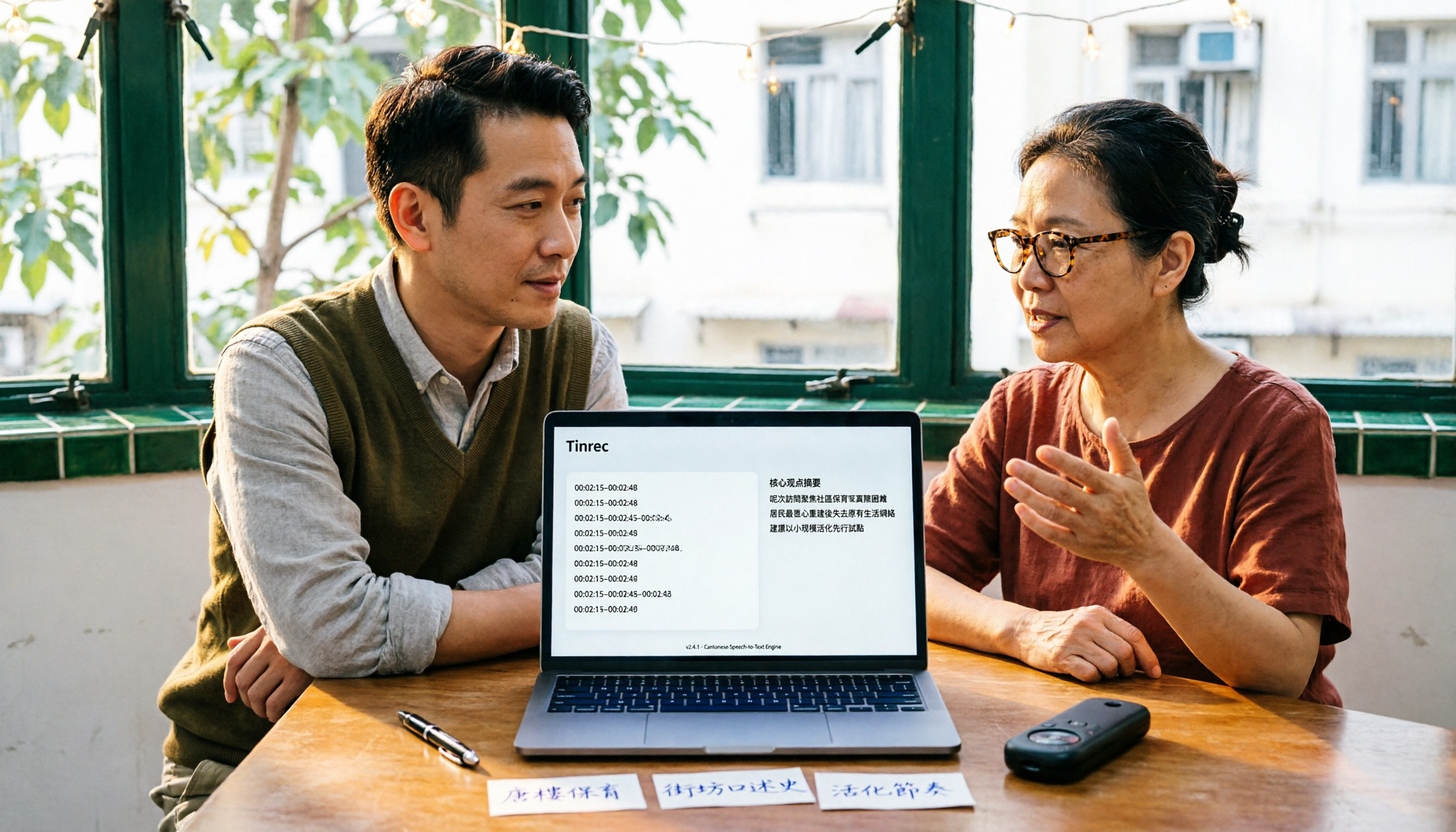
広東語の録音を文字起こしするならどれ?2026年実測3ツール、整理が最も時短なのはこれ
広東語の会議やインタビュー録音を文字起こしする際、最も大変なのは文字起こしそのものではなく、その後の整理です。この記事では実際のシーンで3つのツールを試し、言語サポート、文字起こし後の処理、クロスプラットフォーム、チーム連携の観点から比較し、最も時短になるツールを見つけます。