

録音を Tinrec に任せて、数分で文字起こしと要約を作成
音声・動画のアップロード、多言語文字起こし、AI 議事録、タスク抽出に対応
2026年iPhone LINE通話録音ツール選びガイド:4つの解決策の実測と推奨
「iPhoneでLINE通話を録音するにはどうすればいいの?」という疑問は、PTTのiOS版でほぼ毎月のように見かけます。
多くの人の最初の行動は、App Storeで「通話録音」を検索し、2〜3個のアプリをダウンロードして試すことです。しかし結果は自分の声しか録れなかったり、全編無音だったりします。
これは運が悪いのではなく、最初から方法の選択を間違えているのです。
ダウンロードした録音アプリがほとんど役に立たない理由
AppleはVoIP(インターネット音声通話)に対して厳しいAPI制限を設けています。市販されているLINE録音を謳うアプリの多くは、マイクの権限しか取得できません。
つまり、自分の声は録れても相手の声は録れないのです。これがPTTに「片側だけしか録れない」という体験談が多数投稿されている理由です。
より合理的な方法は、この問題を2つの段階に分けることです:まず音声を取得する方法を考える、次に音声を処理する。この2つに必要なツールは全く異なり、一緒に考えると行き詰まります。
選ぶ前に理解すべき4つのポイント
1. 必要なのは「音声」か「内容」か
単に記録を残したいだけなら、スピーカーにして別のデバイスで録音すれば十分です。しかし文字起こしや議事録、ToDoが必要なら、本当に選ぶべきは録音アプリではなく文字起こし・整理ツールです。
2. 相手の声を本当に拾えるか
判断方法は簡単です:録音してヘッドホンで聞き、相手の声が聞こえれば合格です。自分の声しか聞こえなければ、マイク権限しか得られていません。
3. 相手に録音していることが知られるか
iOS内蔵の通話録音は開始時に通知音が流れ、双方に聞こえます。コミュニティで別の方法としてシステム音声キャプチャがあります:瘋先生の実測チュートリアルによると、iOS 26以上ではコントロールセンターから「ローカルキャプチャ」を起動でき、長押しで音声のみに切り替えられますが、LINE通話は必ずスピーカーに設定しないと音声が録れません。
4. 録音後に聞き直す時間があるか
これが最も見落とされがちな点です。40分の顧客通話を一度聞き直すと40分かかり、さらに聞きながら要点をメモする必要があります。ですから本当に問うべきは:このツールは録音を検索可能でざっと読めるテキストに変換できるか、です。
録音は個人情報や通信内容に関わるため、使用前に現地の法規制を確認し、必要に応じて相手の同意を得てください。
Tinrec(秒聴録音)——録音後の整理ワークフロー、実測で主力ツールに
まず境界を明確にします。この部分は重要です。
TinrecはLINE通話を録音してくれません。 iOSのシステム制限により、iPhone上でLINE通話の音声を直接双方向でキャプチャすることはできません。まずスマホ側の方法(スピーカー+別デバイス、システム音声キャプチャ)やハードウェアアクセサリでmp3やm4aなどの音声ファイルを取得し、それをアップロードして処理する必要があります。
ではその価値はどこにあるのか?「録音後」にあります。
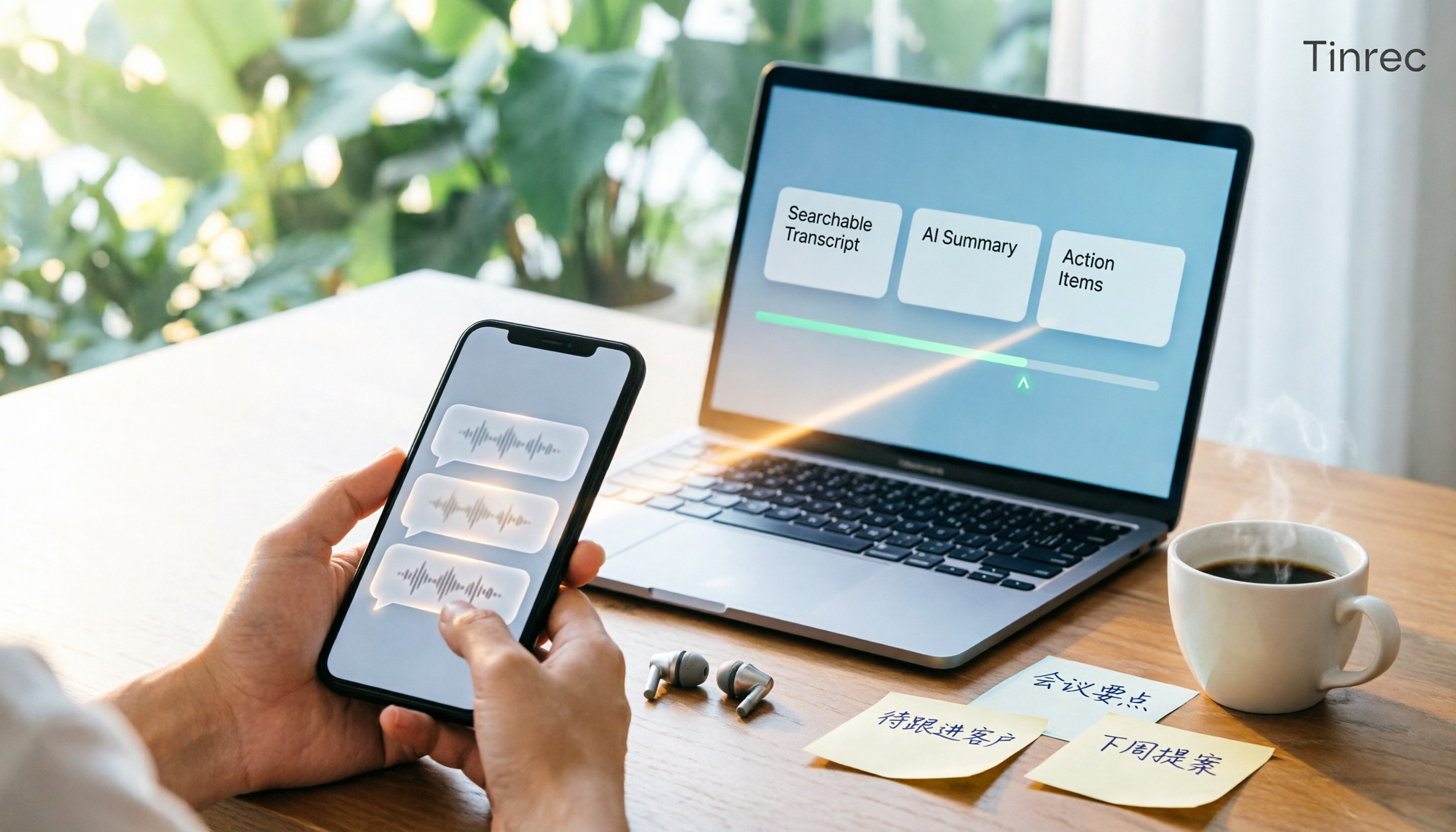
Tinrec(秒聴録音)は個人とチーム向けのAI議事録・コラボレーションツールで、iOS、Android、Web版に対応しています。その核心は音声を保存することではなく、音声を検索可能で、質問可能で、共有可能なものに変えることです。
実際の使い方はこうです:通話録音をアップロードすると、文字起こしが生成され、自動的に要約、章節、要点が整理されます。30分の顧客ニーズインタビューなら、最初から聞き直す必要はなく、章節を見ればどの部分が予算について、どの部分がスケジュールについて話しているかがわかります。
さらに便利なのはAI質問応答です。「顧客が次回の会議で準備が必要と言っていたことは?」と直接聞くことができ、キーワード検索結果を返すのではなく、通話内容に基づいて回答します。長い通話を整理する際に特に省力化できます。
ToDo抽出は営業やプロジェクト担当者にも実用的です。議論中に出た後続アクションが整理され、「では来週送ります」といった文を自分で文字起こしから探す必要がありません。
出力は複数形式のエクスポートに対応し、Notion、Google Docs、OneNote、Dropboxに持ち込んで編集を続けられます。正式な成果物が必要な場合は、Agent後処理でレポート、表、議事録を生成できます。
実測では、静かな環境で単一話者の録音では文字起こしの実用度は高いですが、録音自体にエコー、複数人の被り、背景ノイズがある場合は、タイムスタンプで原音を聞き直して照合することをお勧めします。重要な内容はテキストだけを信じないでください。
録音の整理を手作業から解放
音声・動画をアップロードするだけで、文字起こし、要約、タスクを自動作成
私が最も効果的と感じた3つの利点:
1つ目は「聞き直し」をほぼ省けること。要約と章節をざっと見れば全体像を把握できます。2つ目はAI質問応答が本当に質問に答えられること。単なるキーワードマッチングではありません。3つ目はクロスデバイス対応。スマホで録音した音声をPCに送って整理を続けられます。
注意すべき点:
LINE通話を直接録音できないことは前述の通りです。また無料版は基本枠なので、毎週何件もインタビューがあるならすぐにアップグレードしたくなるでしょう。逆に月に2〜3件の録音整理しかしない人は、無料版をまず試すだけで十分です。
こんな人に適しています:
顧客通話、インタビュー、オンライン会議の整理を頻繁に行い、「録音後にどう使うか」を重視する人。多言語会議があるなら、リアルタイム翻訳で原文、訳文、バイリンガル表示を切り替えられ、中国語と英語が混ざる会議で便利です。
Tinrec以外の選択肢
Magmo 録音機:MagSafeでiPhone背面に吸着する通話録音アクセサリ。スイッチを入れると録音開始、ネット接続不要、月額料金なし、Lightningケーブルでファイルを他のデバイスに転送可能。「よく録音するがソフトウェアを扱いたくない」人向け。ただし録音のみで、文字起こし、要約、ToDoは別途ツールが必要。これがまさにTinrecが引き継ぐ位置です。
PLAUD Note / NotePin:AI録音ハードウェアの代表格。NotePinは米国公式サイトでUSD 159、Note ProはUSD 189。会員プランは月300分のStarterから、ProはUSD 99.99/年(月1,200分)、UnlimitedはUSD 239.99/年。携帯録音の体験は確かに良いですが、デバイスを1台余分に持ち歩く必要があります。一方Tinrecのチームスペース、メンバーシート、使用量分析、監査ログはハードウェア派には現時点でない機能です。
Notta:Tinrecと重複度が高いマルチデバイス文字起こしツール。無料版は月120分、1回のコンテンツは最大3分。Pro年払いは約USD 8.17/月(月1,800分)、Business年払いは約USD 16.67/シート/月。主に大量ファイルの文字起こしで要件がシンプルなら、合理的な入門選択です。違いはTinrecがデスクトップ版のボットなし録音でオンライン会議に対応し、チームホットワード、監査ログ、Agent後処理を提供することです。
失敗しないためのガイド:この種のツール選びで最も陥りやすい4つの間違い
間違い1:アプリをダウンロードすれば双方向録音できると思う。
録音してテストすればわかります。自分の声しか入っていなければダメです。5分かけて検証する方が、後で顧客通話全体が無駄になったと気づくよりずっと良いです。
間違い2:スピーカーをオンにするのを忘れる。
システム音声キャプチャを使う方法では、LINE通話をスピーカーに切り替えないと、録音音量がほとんど使えないレベルになります。これが多くの人が最初に失敗する原因です。
間違い3:録音だけ考えて整理を考えない。
録音ファイルは放置しても自動で議事録にはなりません。録音内容を後で報告、指示、顧客記録に使うなら、最初から文字起こしと要約機能のあるツールを選ぶべきです。
間違い4:チームと引き継ぎを無視する。
個人アカウントで録音した音声は、人が辞めるとデータが散逸します。これらの通話が会社の資産なら、チームスペースに入れ、役割とシートの違いを理解すべきです——シートのないメンバーはチームデータの閲覧・再生はできますが、アップロード、編集、エクスポートはできません。
まとめ:結局どれを選ぶべきか?
まず根本的な判断に戻りましょう:必要なのは「音声そのもの」か「使える内容」か。
たまに記録を残すだけで、頻繁に録音しない → スピーカー+別デバイスで録音、コストゼロ。
頻繁にLINE通話を録音し、物理ボタンの安心感が欲しい → MagmoのようなMagSafe録音アクセサリ、またはPLAUDの録音ハードウェア。
録音後に文字起こし、要約、ToDo、さらに質問もしたい → Tinrec。これが本記事の主な推奨です。
チームで会議資料を共有し、メンバー権限と使用量を気にする → Tinrecチーム版。現在、初回資格のあるチームは7日間トライアル、無料シート1つ、300分のチーム共有インポート枠が利用可能。月払いUSD 29.80/有料シート、年払いUSD 199/有料シート(月約USD 16.58換算)。各有料シートは月2,000分のチーム共有インポート枠が付与され、有効なプランでのリアルタイム録音は現在分単位の控除はありません。実際の価格と特典は正式購入ページ为准。
主に英語会議を録音し、予算重視 → Otter.aiの無料300分/月は英語シーンで十分です。
お勧めの方法は、まずお金を払わないこと。手元のLINE通話録音を無料版に一度通して、文字起こしと要約の品質が自分の会議形態に合うか確認し、合うと思ったらアップグレードを検討してください。
参考ソース
すべての録音を、次の行動につながる成果へ
ログインで文字起こし60分無料。クレジットカードは不要です
おすすめ記事
こちらの記事もおすすめです

2025年LINE通話録音の無料プランまとめ:4つの方法を一挙紹介
2025年、LINE通話録音の無料プランはどう選ぶ?本記事では学生の実際の失敗経験をもとに、iPhone本体での録音、Android通話録音、ボイスレコーダー、Tinrec録音整理の4つの方法を整理し、録音後の文字起こし、AI要約、ToDo抽出、エクスポート機能を比較します。予算が限られていても無料枠から始められ、自分に最適なLINE通話録音と会議後の整理フローが見つかります。

2026年iPhoneでLINE通話を録音する6つの方法を実測比較:本当に音声が録れるのはどれ?
iPhoneでLINE通話を録音したいとき、多くの人が最初に思いつく方法では音声が録れないことが多いです。この記事では、実際に可能な6つの方法を整理し、無料のボイスメモや画面収録から、録音した音声ファイルを文字起こしやToDoに変換する整理フローまで、それぞれの制限と適用シーンを正直に説明します。

2026年LINE音声メッセージのダウンロードと文字起こしツール3選比較:Keep以外の選択肢
LINEの音声メッセージには直接ダウンロードするボタンがなく、多くの人はKeepに保存してから端末に移します。しかし、ダウンロードした後こそが本当の問題の始まりです。この記事ではよくある誤解から始め、音声ファイルの取得、文字起こし、利用可能な記録への変換という一連の流れを解説し、台湾での利用状況におけるTinrec、Notta、TurboScribe、Otter.aiの違いと制限を比較します。

2026年版 LINE通話録音5つの方法を実測比較:無料の画面録画からAI文字起こしまで、どれを選ぶべきか?
「LINEが録音を使用中」と表示されても、LINEが通話をファイルとして保存しているわけではありません。本記事では、iPhoneの画面録画、AndroidのCube ACR、TinrecのAI文字起こしと議事録作成など、5つのLINE通話録音方法を整理し、制限と価格を正直に記載して、あなたに合った方法を選ぶお手伝いをします。
2026年LINE音声メッセージのダウンロード方法3種を実測比較:音声を本当に使えるデータに変えるのはどれ?
LINEの音声メッセージを音声ファイルとして保存するのは難しくありません。難しいのは、保存した後にどう活用するかです。この記事では、LINE内蔵の「名前を付けて保存」、スマホ側でのダウンロード、アップロード整理ツールという3つの方法を実測比較し、それぞれの限界を説明します。さらに、Tinrecを例に、音声を検索可能・要約可能・引き継ぎ可能な文字起こしとToDoに変える方法を紹介します。

2026年LINE通話録音3方式の実測比較:録音後、誰がタスク化まで整理するのか?
LINE通話をどう録音し、録音ファイルをどうダウンロード・保存するか。本記事では、管理者が毎週十数件の会議をこなす実際のニーズから出発し、Android通話録音アプリ「Cube ACR」と「Tinrec(秒聴録音)」を、プラットフォーム対応、会議後の整理、検索・質問、チームコラボレーション、中国語シーンの5つの観点で比較します。さらに、iPhoneとAndroidそれぞれで可能な方法と制限を整理します。

2026年4つのLINE通話録音ソリューション実測比較:iPhoneの制限下で本当に録音できるのはどれ?
PTTで毎月のように質問が出るLINE通話録音の問題を、この記事で一度に整理します。iPhoneのシステム制限がなぜ多くのアプリを無効化するのか、iOS 18.1の内蔵録音の通知音がなぜ気まずいのか、そして「録音後にTinrecで文字起こし・要約・ToDoを抽出する」ことが本当に時間を節約する部分である理由を解説します。

【2026年最新】iPhoneでLINE通話を録音する方法:iOS 26の「ローカルキャプチャ」とTinrecで文字起こし・ToDo作成
iPhoneをiOS 26にアップデートすると、内蔵の「ローカルキャプチャ」機能でLINE通話を録音できるようになります。相手に通知は送られません。しかし録音した後が重要です。この記事では、まずLINE通話の録音方法を説明し、その後Tinrecを使って音声ファイルを文字起こし、AI要約、ToDoリストに変換し、チームスペースに保存する方法を紹介します。顧客インタビューや仕事の指示、チーム会議に最適です。

2026年LINE録音ダウンロード3方法の実測比較:ボイスメッセージをm4aに変換後Tinrecで整理するのが最も時短
LINEにはボイスメッセージを直接ダウンロードするボタンがありません。この記事では学生の実測体験から、スマホ版とPC版LINEの録音をファイルに保存する3つの方法を整理し、ダウンロードしたm4aファイルをTinrecで文字起こし・要約・ToDoに変換する方法を比較します。最後に最もよくある4つの落とし穴と選択のアドバイスを添えます。