

録音を Tinrec に任せて、数分で文字起こしと要約を作成
音声・動画のアップロード、多言語文字起こし、AI 議事録、タスク抽出に対応
2026年iPhoneでオンライン会議を録音する方法:録音からAI要約までの5ステップ
会議が終わった瞬間こそ、面倒が始まる
午後4時半、ビデオ会議が終わった直後、上司がグループチャットで「さっきの予算の結論は?誰がフォローする?」と聞いてきた。iPhoneを見ると、47分のボイスメモが残っている。その質問に答えるには、47分を最初から聞き直さなければならない。
もっとよくある落とし穴はこれだ。ZoomやGoogle Meetの間ずっとイヤホンをしていたのに、終わってから整理しようと思ったら、iPhone内蔵の「ボイスメモ」には自分のマイク周りの音しか入っておらず、相手の声はほとんど録れていない。理由は複雑ではない。これらの通話アプリは異なるプロトコルを使用しており、スマホの内蔵録音ではアプリ内の通話音声に直接アクセスできないのだ。
もう一つある。滅多にない即時記録が必要な場面(面談、紛争現場、急なインタビュー)で、スマホをスワイプして探しても、録音アプリが「ユーティリティ」フォルダに入っていることを思い出す。
もし上記のいずれかに心当たりがあるなら、この記事はあなたのために書かれている。以下では「iPhoneでどう録音するか」と「録音後にどう使える記録にするか」を一度に明確にする。
iPhone録音ソリューションを選ぶ前に理解すべき4つのポイント
1. 一体何の音が録れるのか Appleの公式説明にはこうある。対応iPhoneで内蔵マイクを使って録音すると、自動的に「空間オーディオ」で録音される。古い機種では設定で「ステレオ録音」をオンにしない限りモノラル録音になる。つまり、内蔵ボイスメモの強みは「対面、同じ部屋での会話」だ。オンライン会議のように「音がイヤホンの中だけに存在する」状況では、基本的に録音できない。
2. 録音後に誰かが整理してくれるか 録音ファイルはそれ自体では議事録にはならない。見るべきは、そのソリューションに文字起こし、要約、チャプター、ToDo、そして内容に対して直接質問できるかどうかだ。音声ファイルだけを渡すソリューションは、47分の苦労をそのまま返してくるのと同じだ。
3. ファイルはどこに保存され、デバイス間で使えるか 内蔵ボイスメモはiCloudがオンの状態なら、同じAppleアカウントにログインしたiPhone、iPad、Macに同期される。これは確かに便利だ。しかし、仕事がiPhone、Windows PC、ウェブ版にまたがるなら、ツールがクロスプラットフォーム対応か確認する必要がある。そうでなければファイルは特定のデバイスに閉じ込められる。
4. チームで使う場合、権限はどう管理するか 個人利用とチーム利用は別物だ。チームに必要なのは「データはチームに帰属し、メンバーが閲覧でき、誰かが席と使用量を管理できる」こと。これは無料ツールにはほとんどないが、人を率いたり引き継ぎが必要になったりすると、重要になる。
Tinrec(秒聴録音)——実際にフローを走らせた後の主力選択
一言で言えば、Tinrecは個人とチーム向けのAI会議記録・コラボレーションツールで、「録音」を文字起こし、要約、ToDo、Q&A、エクスポート、チームへの蓄積まで拡張する。
iPhoneユーザーにとって最も重要な点は、内蔵録音の最大のギャップを埋めてくれることだ。Tinrecのデスクトップ版はPCのシステム音声を直接キャプチャするため、Zoom、Google Meet、Microsoft Teams、Webexなどのオンライン会議を処理する際に、別途会議ボットを招待する必要がなく、参加者リストに知らないアカウントが追加されることもない。会議の習慣を変える必要はなく、PCでTinrecを開いて録音を開始するだけだ。
実際のフローは5つのステップに分けられる:
ステップ1:録音を開始する。 オフライン会議、面談、授業などはスマホまたはウェブ版でリアルタイム録音。オンライン会議はデスクトップ版で開始し、システム音声をキャプチャする。急な記録が必要な場面では、まず録音ボタンを押す。整理は後でいい。
ステップ2:録音しながら文字起こし。 録音と同時に文字起こしが生成され、中国語と英語が混在する内容も処理される。多言語会議ではリアルタイム翻訳をオンにし、原文、翻訳、バイリンガルモードで表示できる。
ステップ3:AIに要点を掴ませる。 会議終了後、AIが要約とチャプターを生成し、1時間の内容をいくつかのトピックに分割する。最初の1分から読む必要はない。
ステップ4:直接質問する。 ここがTinrecと多くの類似ツールとの差別化ポイントだ。この会議に対して直接質問できる。例えば「顧客の納期に関する懸念は何か」「前回の会議で誰が予算に言及したか」など。キーワードの山を返して自分で探させるのではなく、意味に基づいて回答する。同価格帯の製品では、現在ほとんどのものがこの対話型クエリを持っていない。
ステップ5:提出できる形にする。 ToDoは議論から整理され、その後レポート、表、議事録を生成したり、Notion、Google Docs、OneNote、Dropboxにエクスポートして編集を続けられる。
私たちの実測条件はこうだ。iPhoneで約5分の中英混在の会議会話を録音(室内、エアコンの背景音あり)、それをTinrecにインポートして全フローを実行。この「スタジオではない」環境こそが現実であり、フローがスムーズかどうかは、スペック数値よりも実際に使うかどうかに影響する。実際の文字起こし性能は録音品質、ノイズ、アクセント、複数人の同時発話、専門用語に影響される。重要な内容は文字起こしのタイムスタンプと録音再生で照合することを推奨する。
録音の整理を手作業から解放
音声・動画をアップロードするだけで、文字起こし、要約、タスクを自動作成
実際的な3つのメリット:
- ハードウェアを買う必要がなく、会議の習慣も変えなくていい。スマホ、PC、ウェブで使え、オンライン会議はデスクトップ版、オフラインはスマホで。
- 録音から納品までが一本の線であり、4つのツールではない。録音、文字起こし、要約、ToDo、エクスポートが同じ場所で完結する。
- チームで使うと管理階層がある。チーム版には独立したスペース、メンバーの役割、席の割り当て、使用量分析、監査ログ、音声ゴミ箱がある。メンバーが離脱してもデータはチームに帰属し、他の有効なメンバーに引き継ぐ必要がある。個人アカウントと一緒に消えることはない。
注意すべき制限:
- チーム版は「役割」と「席」を分けて管理する。席のないメンバーはチームデータの閲覧、再生、読むことはできるが、アップロード、編集、エクスポートはできない。ファイルレベルの細かい権限システムではなく、チームレベルの共有と役割ガバナンスだ。
- ファイルインポートとチーム共有の枠はプランごとに計算される。現在のチームプランの例では、有料席は月額2,000分のチーム共有インポート枠が提供され、リアルタイム録音は有効なプランと有効な席の下では分単位で差し引かれない。初回の適格チームトライアルは7日間、無料席1つ、共有インポート枠300分。チーム月払いはUSD 29.80/有料席/月、年払いはUSD 199/有料席/年。実際の価格と特典は正式な購入ページを基準とすること。
向いている人: 毎週定期的に会議があり、会議後に記録を作成する必要があり、会議で中国語と英語が混在する人。たまにメモを録音するだけなら、iPhone内蔵で十分だ。しかし「録音後に直接要点とToDoを取得する」必要が出てきたら、差が出る。
Tinrec以外の選択肢は?
PLAUD Note / NotePin:AI録音ハードウェア路線。NotePinはUSD 159、Note ProはUSD 189、会員プランは別途(Starterは月300分)。強みは携帯性と独立した録音デバイスで、長時間の現場記録に適している。しかしハードウェアを別に持ち歩き、別に充電する必要があり、オンライン会議のシステム音声処理は得意分野ではない。Tinrecは既存のデバイスで直接開けば使え、チームスペースと監査ログも含む。
Notta:多言語文字起こしから始まった。無料版は月120分、1回上限3分。Business年払いは約USD 16.67/席/月に換算。純粋にファイルの文字起こしと字幕が必要な人に適している。強みは「ファイル処理」であり、Tinrecは「ボットなしでオンライン会議を録音し、会後のQ&Aとチームへの蓄積」という一連のフローに重点を置いている。
Otter.ai:英語会議の老舗選択。Basic無料は月300分、Pro年払いは約USD 8.49/ユーザー/月に換算。会議が全て英語で、文字起こしと要約だけが必要なら、非常にコスパが良い。しかし中国語や中英混在の会議体験は得意分野ではなく、これが多くの台湾や香港のチームが最終的に中国語対応のソリューションを探す理由でもある。
失敗しないためのガイド:iPhone録音で最もよくある4つの間違い
間違い1:内蔵ボイスメモでオンライン会議が録音できると思っている。 内蔵録音はマイクが拾う環境音を録る。相手の声はイヤホンの中にあり、録音してもほぼ空だ。オンライン会議を録音するには、システム音声キャプチャの方法を取る必要がある。
間違い2:録音前に相手に伝えない。 台湾と香港の法律は、同意のない録音に関して関連する規制がある。また、システム録音時には通常通知が出る。録音前に一言伝えるのは、法的な問題だけでなく、最低限の礼儀でもある。
間違い3:無料枠だけを見て、エクスポートと後処理を無視する。 無料枠が大きいのはもちろん良い。しかし毎週手動で文字起こしをコピーして文書に貼り付けるなら、その時間コストはプランの価格差をはるかに超える。ツールを選ぶときはまず自問しよう。最終的に提出するものはどんな形か?
間違い4:文字起こしをゴールだと思う。 文字起こしはただの原料だ。本当に時間を節約するのは「要約+ToDo+追質問できる」こと。40分の文字起こしはやはり読まなければならないが、チャプターとToDoのあるリストなら3分で返信できる。
まとめ:結局どれを使うべきか?
- たまにメモを録音するだけ、対面インタビュー → iPhone内蔵ボイスメモで十分。「ショートカット」や「背面タップ」でクイック起動を設定。iPhone 15 Proシリーズはアクションボタンをボイスメモに設定でき、ロック画面でも直接押せる。
- オンライン会議(Zoom、Meet、Teams)を録音したい → デスクトップのシステム音声キャプチャが必要。これがTinrecの主なシーン。
- 録音後に直接質問して要点を見つけたい → TinrecのAI Q&Aは現在数少ない実現可能なもの。
- iPhoneとPCをまたいで仕事をする → Tinrecはスマホ、デスクトップ、ウェブ版をサポートし、ファイルをあちこち移動する必要がない。
- チームで会議データを共有し、席と使用量を管理したい → Tinrecチーム版。純粋に英語会議で予算ゼロ → Otter.ai無料版でしのげる。
もし今のやり方が「録音して、一晩かけて聞き直す」なら、まず無料版で実際の会議を一度走らせ、この5ステップを一通りやってみることを勧める。終われば、自分に必要なのがより良い録音品質なのか、それとも終わらせてくれるツールなのかがわかるはずだ。
参考ソース
すべての録音を、次の行動につながる成果へ
ログインで文字起こし60分無料。クレジットカードは不要です
おすすめ記事
こちらの記事もおすすめです

2026年 Tinrec vs Plaud Note:5つの次元で比較、録音共有と会議後の整理はどちらがスムーズ?
録音が終わった後の共有は、録音自体よりも時間がかかることがよくあります。この記事では、共有プロセス、文字起こしの持ち出し、ハードウェア依存、チームデータの帰属、会議後の整理という5つの次元からTinrecとPlaud Noteの違いを比較し、どちらの方法が自分の会議シーンに合っているかを判断する手助けをします。

2026年AI録音ソリューション3選の実測比較:PLAUD録音とは?ソフトウェア型ツールとの違いは
「plaud 録音 とは」と検索する人が多いですが、PLAUDはAI録音ハードウェアのブランドであり、アプリの機能ではありません。この記事ではまずPLAUD録音の実際の意味を説明し、「現場録音 vs オンライン会議」「会議後の整理」「チームのデータ帰属」の3つの観点から、PLAUD、Notta、Otter、Tinrec秒聴録音の違いを実測比較し、どのソリューションが本当に時間を節約できるかを判断するお手伝いをします。

2026年iPhoneオンライン会議録音3方式の実測比較:内蔵録音・文字起こし・AI議事録の選び方
iPhoneの内蔵録音ではZoom、Google Meet、LINE通話を録音できません。この記事では、ボイスメモ、iOS 18の文字起こし、TinrecなどのAI会議記録ツールという3つの一般的な方法を比較します。実際のシーン、核心機能、料金プラン、選定時の注意点から、どれが本当に会議後の整理時間を節約できるかを判断する手助けをします。

2026年版 iPhone通話録音と会議後整理の5つの方法を実測比較:内蔵機能、ハードウェア、AIの選び方
2026年のiPhone通話録音のおすすめは?本記事では、iOS 18.1の内蔵通話録音、PLAUD録音ハードウェア、スピーカーフォンと別デバイスの組み合わせ、そしてTinrecの会議後整理ワークフローを比較し、地域制限、双方の同意、録音品質、文字起こしと要約の違いを説明します。通話、会議、チームのニーズに合わせて適切な方法を選ぶための参考にしてください。

2026年Tinrec vs Notta:5つの視点で比較、iPhone録音アプリは中国語会議にどちらが最適か?
利用シーンと意思決定のポイントから、TinrecとNottaを5つの視点で比較。iPhoneで録音、文字起こし、AI会議議事録、チーム共有を完結させる方法を紹介し、よくある質問、上級テクニック、代替案も整理します。

2026年iPhone向け無料録音アプリ5選を実測比較:内蔵ボイスメモで十分か、それともTinrecに乗り換えるべきか?
iPhoneの無料録音アプリはどう選ぶ?この記事ではよく使われる5つのツールを取り上げ、Apple内蔵のボイスメモとTinrecをオンライン会議の録音、会議後の整理、AIへの追加質問、中国語サポート、チーム連携の違いで徹底比較。無料枠と有料の敷居も正直に記載し、どれが本当に自分に合うか判断できるようにします。

2026年iPhone通話録音の無料3方法を実測比較:内蔵機能・画面収録・アプリ、どれが一番使える?
2026年のiPhone通話録音の無料方法を整理し、iOS内蔵の通話録音、画面収録のスピーカー放送、サードパーティアプリの実際の制限を実測比較。さらに通話音声ファイルをTinrecで文字起こし・要約・ToDoに変換し、録音を実際に活用する方法を解説します。
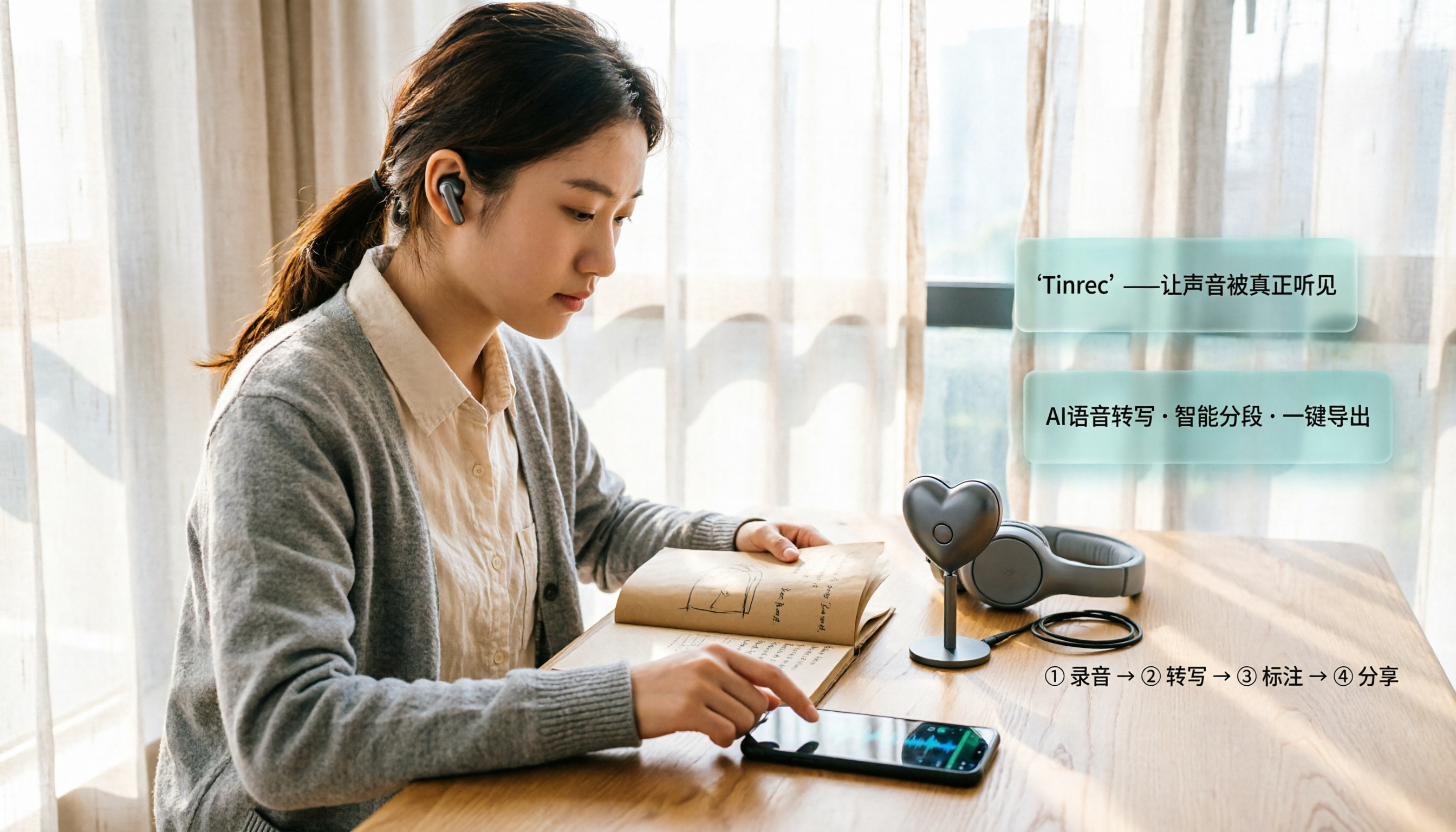
2026年版iPhone録音マイク5選実測比較:収音はあくまで第一歩、整理こそが鍵
学生の実測経験をもとにiPhone録音マイクの選び方を整理。端子、給電、1対2ワイヤレス、ノイズ低減、モニタリングの選び方と、多くの人がマイクを買っても録音を使い切れない理由、Tinrecで録音ファイルを文字起こし・要約・ToDoに変える方法を解説。

2026年iPhone通話録音アプリ6選比較:無料プランは本当に使えるのか?
iOS 18以降、iPhoneでの通話録音は簡単になった。難しいのは録音後の整理だ。この記事では「本当に解決したいこと」別に6つの選択肢を整理する。iOS 18内蔵の通話録音、Rev Call Recorder、TapeACall、電話録音 ™ Call Recorder、ボイスレコーダー (Voice Recorder)、そして会議後の整理を担うTinrec(秒聴録音)。無料・有料を正直に記載し、選択の判断基準と使用前の4つの注意点も添える。