
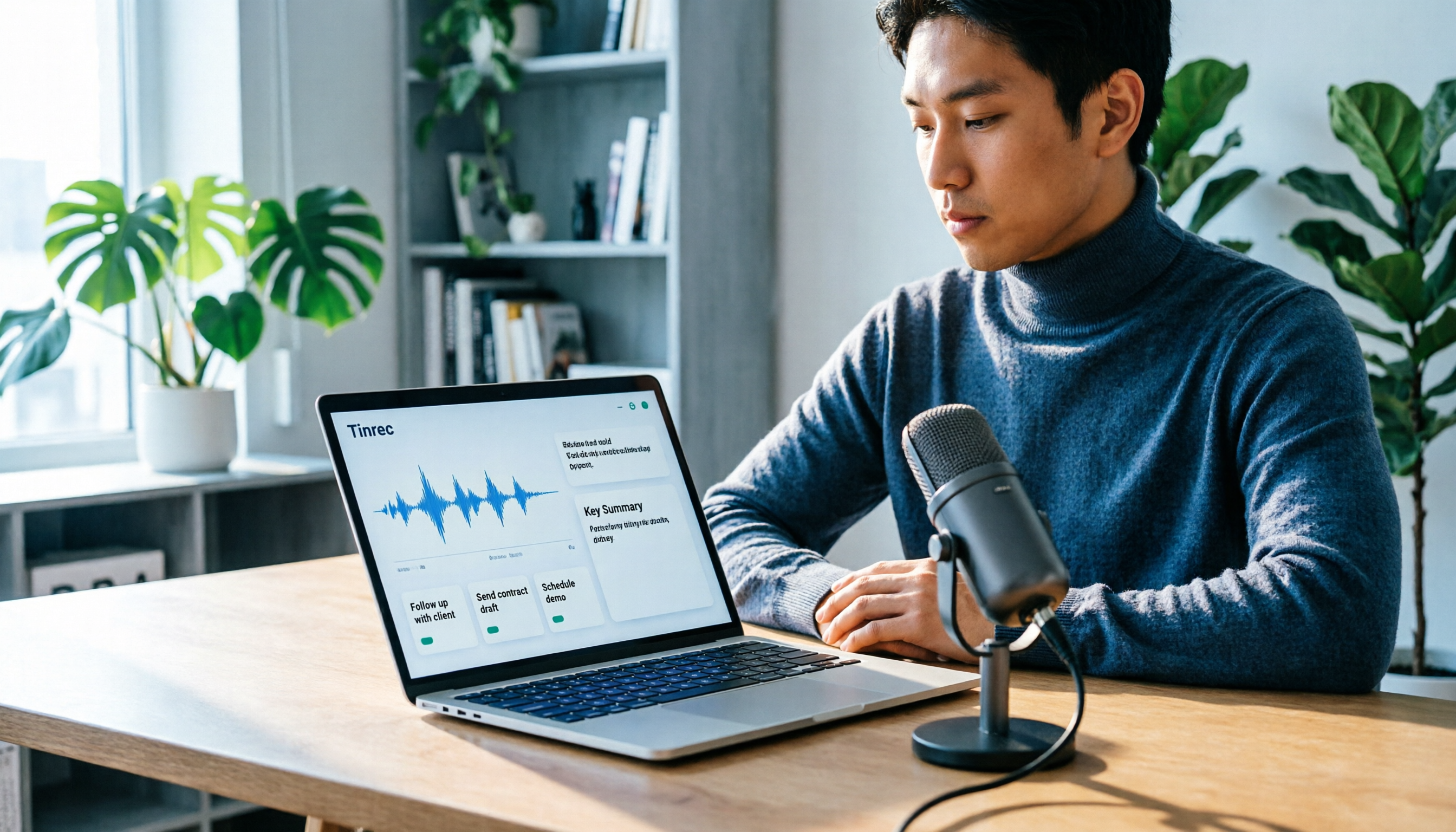
録音を Tinrec に任せて、数分で文字起こしと要約を作成
音声・動画のアップロード、多言語文字起こし、AI 議事録、タスク抽出に対応
先週、インタビューの録音を整理しようとして、また遠回りしていることに気づきました。
録音自体は難しくありません。Macならボタン一つで録れます。
難しいのは録音した後です。ファイル名は「新規録音」のままでデスクトップのあちこちに散らばり、ノートにまとめるには最初から全部聞き直す必要があります。
以前の私の流れはこうでした。まず一つのツールで録音し、別のサイトで文字起こしをして、ノートアプリにコピー&ペーストし、最後に手動で要点を拾う。ツール3つ、手順4つ。途中で一つのファイルの名前を付け忘れるだけで、データ全体が乱れます。
その後、順番を変えました。まず「この録音を後で何に使うか」を考え、それから録音方法を選ぶようにしたのです。
この一手間だけで、Macの録音は「ファイルを保存する」から「使えるデータを蓄積する」に変わりました。
以下のリストは、完全に内蔵された無料の方法から、文字起こしや会議議事録を直接生成できるAIツールまでを並べています。自分の状況に合わせて一つ選んでください。
Macの録音はなぜ一歩踏み込んで考える価値があるのか?
多くの人が抱える悩みは「録れない」ことではなく「録った後で使えない」ことです。
オンライン会議を録音しても、後から40分も聞き直したい人はいません。インタビューをたくさん保存しても、ある発言を引用したいときに何段落目かを探せないのです。
macOS内蔵の録音機能は実用上十分です。しかし、録音が最終的に会議議事録や文字起こし、ToDoリストになるなら、「録音後にどう整理するか」が本当に時間がかかる部分です。
だからこの記事では機能を比較するだけでなく、それぞれの方法が適する状況も明確に示します。
一、Tinrec(秒聴録音)——録音を検索可能で質問可能なデータに変える
一言で言えば、これは録音ツールではなく、会議録音の整理とコラボレーションのための空間です。
私がこれを最初に挙げたのは、「録った後で使えない」という問題をまさに解決するからです。
ボットなしでオンライン会議を録音:デスクトップ版はコンピュータのシステム音声を直接キャプチャします。Zoom、Google Meet、Microsoft Teams、Webexがコンピュータ上で再生する会議内容を録音でき、会議ボットを参加者として追加する必要はありません。これは顧客との会議で違いがはっきり出ます。画面はすっきりし、相手も見知らぬアカウントが名簿にいるのを見ることはありません。
録音後すぐに文字起こし、要約、チャプター、ToDoが揃う:別のツールを開く必要はありません。長い会議でもチャプターを見て段落を飛ばせ、アクション項目は直接抽出できます。
さらに質問を続けられる:これが一般的な文字起こしツールとの最大の違いだと感じています。ある会議について「前回誰がこれを処理すると約束したか」と聞くと、録音内容に戻って答えを探してくれます。自分で聞き直す必要はありません。
中国語と中英混在:多言語の文字起こしとリアルタイム翻訳に対応し、原文、訳文、バイリンガル表示を切り替えられます。チームはホットワードを管理でき、製品名や専門用語の認識がより安定します。
整理した内容は持ち出せます。Notion、Google Docs、OneNote、Dropboxにエクスポートでき、さらにレポート、表、会議議事録を生成することも可能です。
プランは、個人向けに無料版がありまず試せます。短期集中利用には週カード、長期的にデータを蓄積するならProの月カードと年カードがあります。チーム版は独立したチームスペースで、メンバー、役割、シート管理、共有枠、使用量分析、監査ログを含みます。月払いUSD 29.80/有料シート/月、年払いUSD 199/有料シート/年。初回対象者には7日間、1無料シート、300分のチーム共有インポート枠が提供され、有料シートには毎月2,000分が提供されます。実際の価格と特典は正式な購入ページに準じます。
こんな人に適しています:オンライン会議を録音し、中国語の文字起こしが必要で、録音後すぐに使えるデータを得たい個人やチーム。
二、ボイスメモ——内蔵で最も直感的な録音方法
Mac内蔵のボイスメモは、Macを録音デバイスとして使う最も速い方法です。内蔵マイク、対応ヘッドセット、外付けマイクで録音できます。ステレオ録音をするには、ステレオマイクなどのステレオ入力ソースを接続する必要があります。
録音時に「位置情報に基づく命名」がオンになっていて位置情報へのアクセスが許可されていれば、場所名で保存されます。そうでなければ「新規録音」という名前になります。これが多くの人のファイルが混乱する始まりです。
同じAppleアカウントでログインしていれば、録音はすべてのAppleデバイス間で同期され、iPhoneで録ったものをMacで聴けます。
無料で設定不要。こんな用途に:ちょっとした記録、メモ、アイデア、たまに聞き返す短い録音。
三、メモ——録音しながら文字起こしを生成
メモでは本文内で直接録音と音声の文字起こしができ、録音中もノートを編集し続けられます。要点を録音の横に書き留められます。
音声の文字起こしにはM1以降のチップを搭載したMacが必要で、デバイス言語が対応言語(繁体字中国語を含む)に設定されている必要があります。Apple Intelligenceがオンになっていれば、録音の要約も生成できます。
録音の整理を手作業から解放
音声・動画をアップロードするだけで、文字起こし、要約、タスクを自動作成
注意点として、完全な機能は主にiCloudメモで利用できます。他のプロバイダのアカウントでは一部機能が使えません。
こんな用途に:会議中に聞きながらメモを取り、後で文字起こしが必要だが別のツールを開きたくない場合。
四、QuickTime Player——画面録画と同時に音声も収録
内蔵で無料、操作も簡単。チュートリアル動画、プレゼン、操作デモの録画に適しています。
制限を先に知っておきましょう。サードパーティの拡張機能がない場合、QuickTimeはシステム音声を直接キャプチャできません。マイクで人の声のナレーションを録るのには向いていますが、コンピュータから再生される音を録るのには向いていません。
こんな用途に:画面とナレーションが必要で、システム音效を重視しない人。
五、GarageBand——高音質な録音が必要な場合
Apple自家製の音楽制作ソフトですが、録音機能は意外に充実しています。自動フィルタ、16または24ビット録音、自動チューニング効果のシミュレーション、録音品質を改善するプリセット音效セットなど。
会議をさっと録るのには向きませんが、ポッドキャスト、インタビュー番組、楽器、複数人のマルチトラック録音をするなら、コントロール項目は前述のどれよりも細かいです。
こんな用途に:音質にこだわり、マルチトラックと後処理が必要なクリエイター。
六、TurboScribe——録音ファイルが既にあり、素早く文字化したいだけ
問題が「どう録るか」ではなく「手元の録音ファイルをどうするか」なら、この種のファイル文字起こしサービスがより便利です。
無料版は1日3ファイル、1ファイル最大30分。Unlimitedは年払いUSD 120、月あたり約USD 10で、有料版は1ファイル最大10時間または5 GB、一度に50ファイルまでアップロードできます。価格は公式ページに準じます。
リアルタイム会議は処理せず、会議後のコラボレーション空間もありません。強みは長い音声ファイルを素早くテキストと字幕に変えることです。
こんな用途に:過去の録音や講義音声をまとめて文字化したい人。
これだけ選択肢がある中で、どう選ぶべきか?
私の判断順序は、まずこの録音を「後で使うかどうか」を見て、次に「リアルタイムで録るかどうか」を見ます。
- オンライン会議を録音し、ボットを参加させたくない → Tinrec(デスクトップ版がシステム音声をキャプチャ)
- 録音後すぐに文字起こし、要約、ToDoが欲しく、別のツールを開きたくない → Tinrec
- 過去の会議について「これ前回誰が言ったっけ」と質問したい → Tinrec(AI Q&A)
- 中国語、中英混在でバイリンガル表示が必要 → Tinrec(リアルタイム翻訳とバイリンガル表示)
- チームで会議データを共有し、シート、使用量、操作ログも管理したい → Tinrecチーム版
- ちょっとしたメモを録ってたまに聞き返すだけ → ボイスメモ(無料、設定不要)
- iPhoneで録った音をMacで続けて処理したい → ボイスメモ(同じアカウントで自動同期)
- 画面操作とナレーションを録りたい → QuickTime Player(ただしシステム音声は別途対応が必要)
- ポッドキャスト制作で音質とマルチトラックが必要 → GarageBand
- 既に音声ファイルがたくさんあり、まとめて文字化したいだけ → TurboScribe
まだ迷っているなら、まず無料プランで2、3回録音してみて、録音後に自分が実際何をしているかを見ることをお勧めします。
聞き返すなら内蔵ツールを使い続ければいいですし、聞き返さず要点だけ欲しいなら整理できるツールに切り替えるべきです。
Macで録音する前に知っておくべき4つのこと
1. システム音声はどのツールでも録れるわけではない。
macOS内蔵ツールの多くはマイクからの音声のみを収録します。コンピュータが再生中の音を録るには、システム音声をキャプチャできるデスクトップツールが必要です。これが多くの人が初めてオンライン会議の録音に失敗する理由です。
2. 命名と整理が、後で見つけられるかどうかを決める。
ボイスメモはデフォルトで「新規録音」という名前になります。録音後すぐに名前を変える方が、後からフォルダを探し回るよりずっと速いです。チームスペースのあるツールならデータの帰属が統一され、メンバーが退職しても会議記録が一緒に消えることはありません。
3. 文字起こしは補助であり、保証ではない。
AI文字起こしは細部を漏らしたり誤解したりする可能性があります。実際の効果は録音品質、環境ノイズ、アクセント、複数人の発言の重なり、専門用語に影響されます。重要な数字や約束事項は、文字起こしのタイムスタンプと元の録音に戻って確認することをお勧めします。
4. 録音前に同意と用途を確認する。
会議、インタビュー、講義の録音は、現地の法規制により通常、参加者への告知と同意取得が必要です。これは形式ではなく、自分も相手も守ることです。
まとめ
Macの録音自体は決して問題ではありません。問題はその音声ファイルがその後どこへ行くかです。
たまに記録するだけなら、内蔵のボイスメモとメモで十分です。無料で覚えることもありません。
しかし毎週会議、インタビュー、講義を処理するなら、「録音後」のプロセスに重点を置くことをお勧めします。これが私がTinrecを最初に挙げた理由です。文字起こし、要約、ToDo、質問、チーム共有を同じ流れに置き、ツールを何度も切り替える時間を節約します。
まず一つの録音から試して、自分が本当に使う機能を見つけ、それから拡張するか決めましょう。段階的にテストすれば、この方法を徐々に身につけられます。
参考ソース
すべての録音を、次の行動につながる成果へ
ログインで文字起こし60分無料。クレジットカードは不要です
おすすめ記事
こちらの記事もおすすめです

2026年Yating文字起こし vs Tinrec:5つの次元で比較、中国語会議の議事録はどちらを選ぶべきか?
Yating文字起こしは使いやすいのか?この記事では話者識別、台湾語認識、費用と校正コストの実際の評価を分解し、Tinrec、Notta、Otter、TurboScribe、PLAUDと比較して、あなたの会議シーンに合った文字起こしツールを選ぶ手助けをします。

【2026年】音声文字起こしアプリの選び方:会議録音+AI要約・タスク管理
会議の録音は簡単でも、その後の整理が大変です。この記事では実際の利用シーンから、音声文字起こしアプリを選ぶ5つのポイントを整理し、Tinrec(秒聴録音)を主な例に、ボット不要のオンライン会議録音、AI要約とタスク、AI質問応答の実際の使い方を説明します。また、Otter.ai、Notta、雅婷逐字稿の位置づけの違いと注意点も簡潔に評価します。

2026年おすすめ文字起こしツール4選比較:雅婷逐字稿は使える?会議後の整理が最も楽なのはどれ?
雅婷逐字稿は使いやすい?週15回の会議を行う中間管理職の視点から、雅婷逐字稿、Tinrec、Otter.ai、Nottaの4つの文字起こしツールを実際に試し、繁体字中国語と台湾語の認識、会議後の要約とToDo、AI質問応答、チームコラボレーション、料金体系を比較しました。選定基準と3つのよくある落とし穴も整理し、どのツールが本当に会議後の整理時間を短縮できるか判断する手助けをします。

2026年2つの文字起こしツール実測比較:雅婷逐字稿の使い方とTinrecとの違い
雅婷逐字稿の使い方を実操作から解説。録音・文字起こし・書き出しの3ステップを紹介し、無料枠、AI会議後整理、オンライン会議録音、多言語対応、チーム連携の5つの観点で雅婷逐字稿とTinrec秒聴録音を比較。手持ちの録音をどちらのツールに任せるべきか判断できる。

2026年オンライン文字起こしツール4選実測比較:雅婷逐字稿とTinrec、どちらを選ぶべきか?
「雅婷逐字稿 オンライン」の実際のニーズから出発し、Tinrec、雅婷逐字稿、Notta、TurboScribeを中国語認識、会議後の整理、オンライン会議の録音、チームコラボレーションの違いで比較。それぞれの制限と適した対象を明確にし、本当に時間を節約できる1本を選ぶ手助けをします。

2026年広東語音声文字起こしアプリ比較:Tinrec vs Otter.ai 5つの軸でどちらを選ぶ?
広東語と英語の混在認識、ボット不要の会議録音、会議後のAI整理、クロスプラットフォーム入力、チームシート管理の5つの軸でTinrecとOtter.aiを比較し、自分の会議シーンと予算に本当に合う広東語音声文字起こしアプリはどちらか判断できるようにします。

2026年版 文字起こしツール5選の無料枠比較:無料版はどれが一番使える?
雅婷逐字稿の無料枠は実際どのくらい?公開情報では20分、120分、約300分という三つの説があり、本記事ではこれらの説がなぜ矛盾するのか、枠を使い切った後の課金ロジックを整理し、Tinrec、Notta、Otter.ai、TurboScribeの無料プランと適した利用シーンを比較します。一度だけ付与される時間数が実際の利用量に足りるかどうかを判断する手助けをします。

文字起こしツール比較2026:Yating無料版の制限とTinrecの違いを実測
「Yating 文字起こし 無料」で検索する人が最も知りたいのは、無料版でどこまで使えるか、音声ファイルのアップロードに料金がかかるか、会議1回分を整理するのに十分かどうか。この記事では実際の利用シーンから、Yating文字起こし、Tinrec(秒聴録音)、Otter.ai、Nottaの無料枠、中国語認識、会議後の整理機能を比較し、ツール選びで陥りやすい3つの落とし穴を整理。長く使う価値があるのはどれかを判断する手助けをする。

2026年Yating文字起こし完全ガイド:使い勝手、制限、より適した代替案
学生の実際の利用シーンから、Yating文字起こしの使い勝手、よくある落とし穴、そして文字起こしが単なる第一歩である理由を解説。さらに、Tinrecがリアルタイム文字起こし、AI要約、ToDo抽出、AI Q&Aで、授業やグループディスカッションの録音を復習や提出に使える資料に変える方法を説明します。