

録音を Tinrec に任せて、数分で文字起こしと要約を作成
音声・動画のアップロード、多言語文字起こし、AI 議事録、タスク抽出に対応
2026年VOCOlincアプリのダウンロード経路5選:公式ストアとAPKミラーの選び方
なぜ正しい経路からVOCOlincアプリをダウンロードする必要があるのか?
よく見かける状況があります。電球を買って箱を開けたものの、「アプリはどこからダウンロードするの?」という段階で止まってしまうのです。
多くの人は、アプリのダウンロードといえば検索してインストールをタップして終わりだと思っています。
しかしスマートホームアプリは違います。それはあなたの家のデバイス、ホームコントローラー、アカウントと連携するものです。ソースを間違えると、後で再ペアリングの連続になることがよくあります。
そこでこの記事では、実際に見つけられる5つのダウンロード経路を整理し、それぞれ誰に適しているか、違いは何か、注意すべき点を説明します。
まず重要な情報を1つ。VOCOlincのAndroid版パッケージ名はcom.vocolinc.linkwiseです。App Storeのページに表示される開発者はFelion Technologies Company Limitedです。この2つの手がかりを覚えておけば、後の真偽の判断がずっと早くなります。
経路1|Apple App Store——iPhone、iPadユーザーの優先選択肢
一言で言えば:iOSエコシステムの公式入口であり、第二の選択肢はありません。
App Storeで「VOCOlinc」を検索すれば見つかります。ページ情報によるとアプリ名はVOCOlinc、開発者はFelion Technologies Company Limitedです。
これを使うメリットは直接的です。バージョンはシステムに従い、インストールファイルを扱う必要がなく、出所不明の問題にも遭遇しません。
自宅がApple Homeをホームコントローラーにしているなら、このバージョンが最も手間いらずです。App Storeのユーザーレビューには、VOCOlincアプリで設定したオートメーションとシーンがApple HomeとEveアプリに同期されることが言及されています。これは他のアクセサリを連携させる人にとって大きな影響があります。
同じレビューでは別のことも言及されています。完全な効果とオプションにはVOCOlincアカウントが必要で、同期がずれた場合はデバイスをHomeKitから削除し、コントローラーをリセットして再設定する必要があるということです。
つまり最初の一歩を正しく踏み出すことが、後のやり直しの確率を最小限に抑えることにつながります。
適している人:iPhone、iPadだけで照明とシーンを管理する人。
経路2|Google Play——Androidユーザーの最初の窓口
一言で言えば:Androidの公式ストアであり、最も頭を悩ませる必要がない出発点です。
Google Playのパッケージはcom.vocolinc.linkwiseです。ページの説明には明確に書かれています。VOCOlincアプリはすべてのVOCOlincアクセサリを制御・監視でき、LinkWiseアプリと組み合わせるか、Amazon Echo経由で音声制御や接続済みアクセサリの状態確認ができます。
公式ストアのもう一つの価値は「まずレビューを見てから決める」ことです。
ページでいくつかの実際のフィードバックを見ました。スマートプラグ自体は使いやすいがアプリが時々クラッシュするという声や、アプリドロワーを開くときに繰り返しクラッシュし、何度もフィードバックを送信したという声がありました。これはあなたを引き留めるためではなく、アプリを「制御レイヤー」として捉え、重要なオートメーションはできるだけホームコントローラーにも任せた方が安心だという注意喚起です。
適している人:自動更新したい人、他の人の使い方を先に確認したい人。
経路3|APKPure——ストアで見つからないときのバックアップ
一言で言えば:サードパーティAPKサイトで、ページにはバージョン1.3.52と表示されています。
対応するパッケージもcom.vocolinc.linkwiseで、機能説明はGoogle Playと一致し、更新履歴には「軽微なバグ修正と一般的な改善」と書かれています。
いつ使うか?例えば、あなたのスマートフォンでストアから検索できない場合や、バージョンの配信が明らかに遅い場合です。
ただし見落としがちな点があります。サードパーティサイトのバージョンのペースは必ずしも公式と同期していません。インストール後は公式ストアに戻って更新があるか再確認することをお勧めします。そうしないと古いバージョンのままになります。
適している人:一時的にGoogle PlayからインストールできないAndroidユーザー。
経路4|Aptoide——もう一つのAPKソース
一言で言えば:同種のサードパーティストアで、ページにはバージョン1.3.45と表示されています。
録音の整理を手作業から解放
音声・動画をアップロードするだけで、文字起こし、要約、タスクを自動作成
機能面は一致しています。LinkWiseアプリと組み合わせるか、Amazon Echoに制御とアクセサリ状態の取得を依頼できます。
表示されているバージョンはAPKPureより古いです。これが私が整理していて最も実感した点です。同じアプリでもミラーサイトによってバージョンが数版異なることがあります。
とりあえずアプリをインストールして使いたいだけならこの経路は可能です。しかし特定の修正が入っているか気になるなら、バージョン番号を照合する必要があります。
適している人:他の経路がすべて行き詰まったときの代替案。
経路5|Softonic——セキュリティスキャン説明付きのダウンロードページ
一言で言えば:ソフトウェアダウンロードサイトで、ページには無料のAndroidアプリと表示されています。
機能の説明は比較的詳細です。ライトのオン・オフ、明るさの調整、色温度の調整ができ、遠隔地から家中の互換VOCOlincアクセサリを制御・監視することもできます。ページにはファイルがVirusTotalスキャンを通過したことも記載されています。
この種のサイトの価値は「ダウンロードが速い」ことではなく、情報がまとまっていることです。このアプリが何ができるかを先に確認してから、インストールするか決められます。
しかし本質的にはサードパーティのダウンロードです。インストール前にパッケージ名とバージョンを自分で確認してください。この一手間は難しくありませんが、最も効果的な自己防衛です。
適している人:機能範囲を先に確認してからインストールするか決めたい人。
これだけ多くの経路、どう選ぶべきか?
• iPhone、iPadを使い、自宅がApple Home中心 → App Store(本当に検討すべきはこれだけ)
• Androidを使い、自動更新したい、実際のレビューを先に見たい → Google Play
• Google Playで見つからない、または地域制限がある → APKPure(バージョンが新しい)
• APKPureも使えない → Aptoide(バージョンが古い、差異に注意)
• アプリの機能範囲を先に確認してからインストールしたい → Softonicの説明ページ
順序は実は明確です。公式ストアを優先し、サードパーティサイトは補完用にのみ使う。
VOCOlincアプリをダウンロードする前に知っておくべき4つのこと
1. バージョン番号を記録する。
1.3.45と1.3.52はどちらも実際に存在したバージョンです。インストール後に公式ストアに戻って一度照合すれば、「なぜ自分の画面は他の人と違うのか」という困惑を多く省けます。
2. アカウントとペアリングは別物。
App Storeのレビューでは、完全な効果にはVOCOlincアカウントが必要であること、また同期がずれたときはHomeKitから削除し、コントローラーをリセットしてやり直す必要があることが言及されています。設定前に家庭のアーキテクチャをよく考えておく方が、後から补救するよりずっと楽です。
3. まずどのホームコントローラーを使うか決める。
Android版のページではLinkWiseアプリやAmazon Echoと組み合わせられると言及されています。iOS側のシーンはApple HomeとEveアプリに入ります。主にどの音声アシスタントとホームアプリを使うかを先に決めてからシーンを作り始めないと、両方で別々に作ってしまうことになります。
4. サードパーティからのダウンロードは10秒余分に確認する。
パッケージ名がcom.vocolinc.linkwiseであるか、バージョン番号は何かを確認してください。これは最も簡単で、最も飛ばされやすいチェックです。
まとめ
VOCOlincアプリのダウンロード自体は難しくありません。難しいのは正しいソースを選ぶことと設定の順序です。
私のやり方は一貫しています。公式ストアを優先し、サードパーティサイトはバックアップとし、インストール後にバージョンを照合する。
この3つをしっかりやれば、後で照明効果を調整したり、シーンを作ったり、オートメーションを組んだりするときに、不要なやり直しがずっと少なくなります。
クイックスタートチェックリスト:
- まず手元がiOSかAndroidかを確認する。
- iOSなら直接App Storeを開いてVOCOlincを検索し、開発者Felion Technologies Company Limitedを確認する。
- AndroidならまずGoogle Playを開き、パッケージがcom.vocolinc.linkwiseであることを確認する。
- ストアで見つからなければ、APKPureまたはAptoideを使い、バージョン番号を記録する。
- インストール完了後、公式ストアに戻って更新の有無を確認する。
- 設定前にホームコントローラー(Apple Home、Eve、Amazon Echo、またはLinkWise)を決めてからシーンを作り始める。
段階的にテストすれば、このプロセスも徐々に把握できるようになります。
参考ソース
すべての録音を、次の行動につながる成果へ
ログインで文字起こし60分無料。クレジットカードは不要です
おすすめ記事
こちらの記事もおすすめです
【2026年最新】嗓音学と声楽教授法の5つの決定的違い+録音整理の実践法
vocology(嗓音学)とvocal pedagogy(声楽教授法)はしばしば混同されますが、前者は声の機能に関する科学とトレーニング、後者は教授法と芸術的解釈を扱います。本記事では5つの視点から両者の違いを解説し、レッスンや発声練習、マスタークラスの録音を見返し可能なノートに整理する実践法を紹介します。声楽教師、学生、声に関わるすべての方に適しています。
2026年VOCOlincスマートプラグアプリ実測レビュー:設定手順から3つの操作方法の完全比較まで
VOCOlincスマートプラグを購入したら、VOCOlincアプリ、Appleホームアプリ、物理ボタンのどれで管理する?実際の使用シーンから、VP5XとPM2のペアリング手順、スケジュールやAuto-Rebootなどの便利機能、リモートコントロールに必要なホームハブ、2.4GHz Wi-Fiの制限、ニーズ別の操作方法の選び方をまとめました。

2026年おすすめBluetoothトラッカーアプリ3選比較:VOCOlincは「Find My」と専用アプリどちらを使うべき?
VOCOlincトラッカーを買ったけどどのアプリを入れればいいか分からない?この記事ではiPhoneとAndroidのシステムの違いから、VT2201、Air Tag Pro Smart Card、LinkWiseアプリの3つの組み合わせ方を整理し、ペアリング手順、近距離でのサウンド再生、紛失モード、NFC連絡先情報、防水・バッテリー仕様を説明。さらによくある4つの設定ミスをまとめ、購入前に正しい組み合わせを選べるようにします。

2026年VOCOlinc tagの使い方:5ステップで設定と紛失防止を完了
VOCOlinc tagは専用アプリのダウンロードも月額料金も不要です。本記事ではAppleの「探す」(Find My)とGoogle Find Hubとの連携方法を説明し、Black、Slim VT2202、Air Tag Proの3モデルの違いを整理します。5つのステップで設定を完了し、最後に購入前の重要ポイントとよくある間違いを紹介します。

2026年Vocola App実測:Tinrecとの5つの次元で比較、まだ使う価値はあるか?
Vocolaは音声コマンドでコンピュータを操作する言語であり、AI議事録ツールとは全く異なる路線です。この記事では、中国語サポート、文字起こし整理、オンライン会議記録、チームコラボレーション、導入ハードルの5つの次元からVocolaとTinrecを実測比較し、どちらがあなたの日常業務に合うかを判断する手助けをします。

2026年AI会議録音ツール2選実測比較:Tinrec vs Vocol、中国語チームに適しているのはどちらか?
VocolツールボックスとTinrecはどちらも「音声をテキストに変換する」ように見えますが、実際の使い方は大きく異なります。本記事では、会議の録音方法、中国語・多言語の文字起こし、会議後の成果物、チームガバナンス、料金と利用枠の5つの観点から両ツールを実測比較し、どちらが自分のワークフローに適しているかを判断できるようにします。
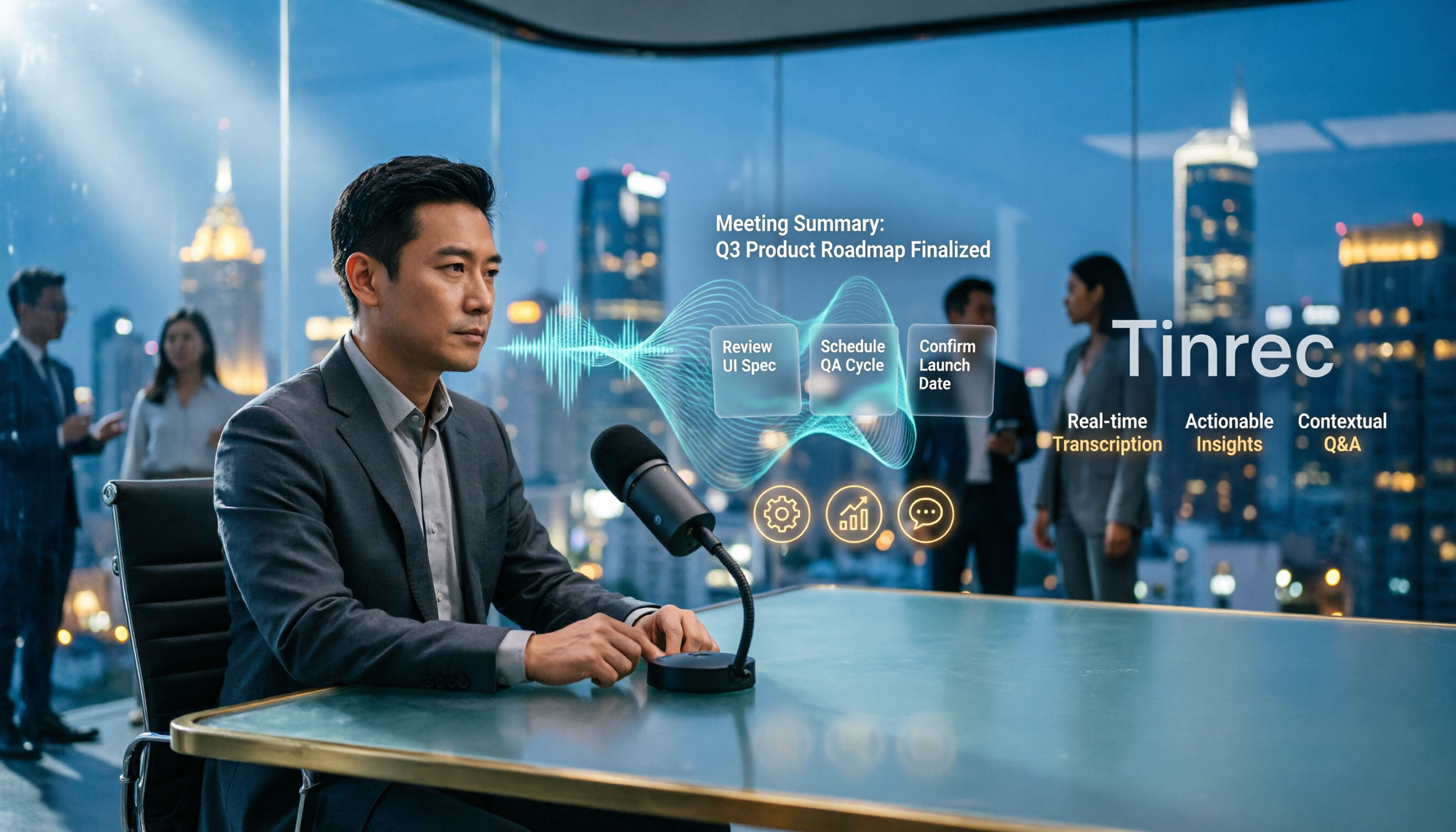
2026年おすすめ音声補助ツール4選比較:会議録音をどうやって使えるデータに変える?
多くの人が「vocal aid」と検索するとき、本当に求めているのは会議やインタビュー、講義の音声を整理可能で質問できるデータに変えることです。この記事ではよくある誤解から始め、音声補助ツールの選び方を説明し、Tinrecを例にリアルタイム文字起こし、ボット不要の録音、AI要約、ToDo抽出、チームでの蓄積の一連の流れを実際に分解します。

2026年音声文字起こしツール3選の無料トライアル実測比較:Vocolの200分枠を最もお得に使う方法
この記事は「Vocol 無料トライアル」を起点に、Vocolの約200分の試用枠、V-pointsの消費とキャンペーン加算ルールを整理し、Tinrec、Notta、Otter.aiを同じ選定基準で比較します。無料プランの制限、チーム版の席数と価格を正直に開示し、まずVocolを試すべきか、それともTinrecで会議記録とチーム連携のワークフローを構築すべきかの判断を支援します。

【2026年最新】Vocal AIは使える?中国語文字起こし+会議後のタスク管理をこれ一つで
「Vocal AIは使える?」の答えは2つに分かれます。AI歌唱と会議の文字起こしは全く別のルートです。本記事では、よくあるツール選びの失敗から始め、選定の4つのポイントを解説。Tinrecのボット不要の会議録音、AI要約、タスク抽出、会議横断Q&Aを実測し、Notta、Otter.ai、TurboScribeの適したユーザーを簡潔に比較。最後に明確な選定アドバイスと失敗しないためのチェックリストを提供します。