

録音を Tinrec に任せて、数分で文字起こしと要約を作成
音声・動画のアップロード、多言語文字起こし、AI 議事録、タスク抽出に対応
2026年版 音声文字起こしツール4選を実測比較:無料枠が最も使えるのはどれ?
会議が終わっても、記録作成はこれから
午後3時の部門横断会議。あなたは聞きながらタイピング。上司は話すのが速く、キーワードをいくつか書き留めるのが精一杯。
会議が終わると、本当の苦労が始まります——何が決まったのか、誰が何を担当するのかを思い出し、さらに1時間かけて記憶を送信できる議事録にまとめなければなりません。
オンライン会議はさらに面倒です。全員に録画ボタンを押すのを待ってもらうか、会議後に「さっきの部分、誰か覚えてる?」とあちこちで聞くことになります。
これらの状況はノートを取る能力の問題ではなく、「聞きながら記録する」こと自体が同時にうまくできないのです。
適切なツールを選べば、会議の記録は「会議後の残業」から「会議後5分の確認」に変わります。この記事では、よく使われる音声文字起こしツールをいくつか取り上げて見ていきます。
音声文字起こしツールを選ぶ前に、まず理解すべき4つのこと
第一に、あなたの会議はオンラインですか、それとも対面ですか?
オンライン会議で試されるのは「どうやって音声を取り込むか」です——ツールによっては会議室にロボットを参加させるものもあれば、コンピューターのシステム音声から直接キャプチャするものもあります。オフラインのインタビューでは、スマートフォンの録音品質とリアルタイム文字起こしのスムーズさが重要です。これら2つのニーズは、同じツールでは同時に満たせないことがよくあります。
第二に、文字起こしした後はどうするのか?
文字起こしだけを提供するツールは、「聞き取り入力の作業」を「長文読解の作業」に置き換えるだけです。本当に時間を節約できるのはその後の部分です:自動要約、ToDoの抽出、会議内容に対する質問ができること。この差は、誰の文字起こしが1秒速いかよりもはるかに重要です。
第三に、中国語や中国語と英語が混ざった会話に対応できるか?
台湾の会議で純粋な中国語はまれで、通常は「このキャンペーンの予算をもう一度確認して」といった具合です。こうした文は最も文字起こしが崩れやすいです。実際に試すときは、自分の実際の録音を使ってテストしてください。公式サイトのデモ音声だけを見ないようにしましょう。
第四に、無料枠は「分数」か「ファイル数」か?
ツールによっては毎月の分数を提供するもの、1ファイルの長さを制限するもの、1日のファイル数を制限するものがあります。一見太っ腹に見えても、実際に使うと大きな差が出ます——40分の会議は、「1回最大3分」のプランでは十数個に分割する必要があります。
Tinrec(秒聴録音)——実際に使ってみて最もよく開くツール
Tinrec(秒聴録音)は個人とチーム向けのAI会議記録・コラボレーションツールで、ウェブ版、デスクトップ版、モバイルに対応しています。音声を文字にするだけでなく、「録音、文字起こし、整理、質問、納品」を同じフローにまとめています。
オンライン会議にロボットを参加させる必要がない
これが他の多くの会議アシスタントと最も異なる点です。Tinrecデスクトップ版はコンピューターのシステム音声を直接キャプチャし、Zoom、Google Meet、Microsoft Teams、Webexなどの会議を処理する際に、追加のロボットアカウントを会議室に参加させる必要がありません。
外部プレゼンや顧客との会議で、画面に突然「録音ロボット」が現れるのは実際に少し気まずいものです。この点で説明の手間がかなり省けます。注意すべきは、録音は自分でTinrecを開いて開始する必要があり、カレンダーから自動でスケジュール参加するわけではないことです。
会議中から内容が蓄積され始める
対面会議やインタビューでは、リアルタイム録音で録りながら文字起こしができます。すでに録音済みの音声ファイルや動画ファイルも、アップロードすれば同様に文字起こしに整理できます。多言語会議ではリアルタイム翻訳をオンにして、原文、訳文、またはバイリンガル表示で確認できます。
会議後こそが本当に差がつくところ
会議終了後、Tinrecは要約とチャプターを生成し、長い会議を読みやすい段落に分割し、議論からToDoを整理します。さらに実用的なのはAI Q&Aです——「この会議で最終的にどの案を採用したか」「顧客が言及した予算上限はいくらか」と直接質問でき、キーワード検索結果の山を渡すのではなく、内容に基づいて回答します。
さらにマインドマップ、レポート、表の生成、Notion、Google Docs、OneNote、Dropboxなどへのエクスポートにより、プレゼンに必要なものを何周も遠回りせずに済みます。
チームで使う場合
部門やプロジェクトチームの場合、Tinrecチーム版は独立したチームスペースを提供します:会議資料はチームに帰属し、新メンバーは過去の会議を見ることができ、メンバーが離脱してもリソースは引き継げ、個人アカウントと一緒に消えることはありません。
管理側ではロールとシートを設定し、使用量分析や監査ログのエクスポートを確認できます。ここは区別が必要です:ロールは「誰がチームを管理できるか」を管理し、シートは「誰が録音、アップロード、編集できるか」を管理します。シートのないメンバーもチーム資料の閲覧・再生はできますが、アップロードや編集はできません。
録音の整理を手作業から解放
音声・動画をアップロードするだけで、文字起こし、要約、タスクを自動作成
チーム版は現在、有料シートあたり月額USD 29.80、年払いUSD 199(換算で約USD 16.58/月)、各有料シートに毎月2,000分のチーム共有インポート枠が含まれます。初回対象チームには7日間のトライアルがあり、1つの無料シートと300分の共有枠が含まれます。実際の価格とキャンペーンは正式購入ページに準じます。
注意すべき点
第一に、無料版は基本枠であり、まずフローを試すのに適しており、毎月の固定主力には向きません。個人版には別途ウィークカード、Proマンスリーカード、年カードがあり、使用頻度に応じて選べばよく、最初から最も高いものを買う必要はありません。
第二に、文字起こしの精度は録音品質、背景ノイズ、アクセント、複数人の発言の重なり、専門用語に影響され、固定の数値を保証できるツールはありません。重要な内容はタイムスタンプと一緒に再生して確認することをお勧めします。
こんな人に適しています
毎月数回のオンライン会議を記録し、会議後にAIで直接結論とToDoを見つけたい、中国語と中国語・英語混在の認識能力が必要な場合、Tinrecは現在最もフローが整ったツールです。チームで会議資料を共同で蓄積したい場合は、さらにチーム版を検討してください。
Tinrec以外の選択肢は?
Otter.ai
英語会議の老舗選択肢で、無料版は毎月300分とかなり太っ腹、Pro年払いは約USD 8.49/ユーザー/月に換算されます。会議の9割が英語なら、非常にコスト効率が良いです。
ただし、製品の重点は英語ビジネスシーンにあり、中国語や中国語・英語混在の会議でのパフォーマンスは主力ではありません。また、Tinrecのように会議資料をチームスペースに長期的に蓄積し、チームのホットワードと組み合わせる方法は、中国語シーンでは台湾の使用習慣により近いです。
Notta
マルチデバイス文字起こし、会議記録、翻訳、チームプランをカバーし、Tinrecとの重複度は低くありません。無料版は毎月120分、1回の内容は最大3分、Pro年払いは約USD 8.17/月、毎月1,800分です。
注意すべきは1回3分の上限で、完全な会議にはやや厳しいです。Tinrecには代替が難しい2つの点があります:デスクトップ版のロボットなしでのオンライン会議録音、および会議後のAgent後処理——レポートや表などの作業成果物を直接生成します。
TurboScribe
コストパフォーマンスの高いファイル文字起こしツールで、強みは長いファイルとバッチ処理です。無料版は毎日3ファイル、1ファイル上限30分;Unlimited年払いはUSD 120、有料版は1ファイル最長10時間または5 GB、一度に50ファイルまでアップロードできます。
すでに録音済みのファイルがたくさんあって文字起こしするなら、効率的です。しかし、「会議中にリアルタイムで文字起こし、会議後に自動でToDoを整理」したいなら、Tinrecの会議ワークフローの方がスムーズです。
失敗しないためのガイド:音声文字起こしツール選びで最もよくある4つの間違い
間違い1:公式サイトに書かれた精度だけを見る。
静かな録音スタジオで測った数値と、エアコンの音、キーボードの音、3人が同時に話す会議室では全く別物です。自分の実際の録音を無料版で試すことをお勧めします。10分で答えが出ます。
間違い2:ツールを「録音を文字にする」だけに使う。
使い方が文字起こしの取得だけで止まっているなら、この種のツールの能力の3分の1しか使っていません。録音後に「結論は何か」「ToDoは何か」と直接聞く方が、40分の文字を手動でめくるよりはるかに速いです。
間違い3:枠の差し引き方法を明確に計算していない。
分数、ファイル数、1回の長さは3つの全く異なる計算方法です。選ぶ前に、週にどのくらい録音するかを明確にしましょう。そうしないと、買ってから足りないことに気づきやすいです。
間違い4:チームで1つの個人アカウントを共有する。
同僚が同じアカウントに交代でログインすると、短期的にはコスト削減に見えますが、データの帰属、退職時の引き継ぎ、使用量統計がすべて混乱します。2人以上が会議資料を共有するなら、個人アカウントを共有フォルダのように使うのではなく、メンバーとシートの概念があるチームプランを使うべきです。
まとめ:結局どれを選ぶべきか?
中国語または中国語・英語混在のオンライン会議記録が必要で、ロボットを会議に参加させたくない → Tinrec、デスクトップ版がシステム音声を直接キャプチャ。
録音後にAIに直接聞いて結論を見つけ、ToDoを抽出し、レポートを生成したい → Tinrec、ここが最も差が明確な部分。
スマートフォン、コンピューター、ウェブをクロスデバイスで使いたい → Tinrec、マルチデバイス対応。
チームで会議資料を共同蓄積し、メンバーと使用量を管理したい → Tinrecチーム版。
手元に大量の録音済み長ファイルがあり、バッチ文字起こししたい → TurboScribe。
会議がほぼ全部英語で、無料枠を優先 → Otter.ai。
予算ゼロで、たまに短いファイルを文字起こしするだけ → まず各社の無料版を一通り試して、フローが手に合うか見てみましょう。
おすすめの順序はこうです:まず無料枠で実際の会議録音を一度走らせ、文字起こしが使えるか、要約が要点を捉えているか、AI Q&Aが正しく答えているかを確認します。合えばアップグレードを検討し、合わなければ別の会社に変える。このプロセスは30分もかかりません。
参考ソース
すべての録音を、次の行動につながる成果へ
ログインで文字起こし60分無料。クレジットカードは不要です
おすすめ記事
こちらの記事もおすすめです

2026年最新版 音声文字起こしツール2選 実測比較:Tinrec vs Otter.ai 中国語会議に適しているのはどちらか?
「最新版」という言葉を見ると最も正確だと感じてしまいがちですが、会議の音声をどう取り込むか、会議後にそのまま使えるか、チームのデータを保持できるかが見落とされがちです。本記事ではTinrec 秒聴録音とOtter.aiを例に、中国語の文字起こし、ボット不要の録音、AI質問応答、チーム連携、クロスプラットフォーム入力まで項目ごとに比較し、どちらが自分の会議シーンに適しているかを判断できるよう支援します。

【2025年】音声文字起こし:ボット不要の会議記録+議事録・ToDo自動生成の方法
2025年の音声文字起こしは「音声を文字にする」だけではありません。実際の会議録音整理の流れから、TinrecとOtter.aiを5つの観点で比較。中国語会議の体験、ボットなし録音、会議後の成果物、チームのデータガバナンス、価格を軸に、必要なのが文字起こし原稿なのか、継続利用できる会議資料なのかを判断するための記事です。

【2026年最新】音声文字起こしの使い方:3ステップで始める+AI要約とToDoを一度に完了
音声文字起こしの使い方を、リアルタイム音声入力・録音ファイルの文字起こし・オンライン会議の議事録の3つのシーン別に解説。Tinrec(秒聴録音)の操作手順、無料版と有料版の違いを実測し、Notta、Otter.ai、PLAUDの適した用途を比較。初心者がよくつまずく3つのポイントも紹介します。

2026年おすすめ音声文字起こしツール4選を実測比較:無料枠と日本語・中国語認識の実力は?
会議が終わってからが本当の残業の始まり。本記事では、無料枠、中国語および中日英混在の認識精度、会議後の整理機能という3つの観点から、Tinrec、Notta、TurboScribe、Otter.aiの4つの音声文字起こしツールを実測比較し、選定時につまずきやすい3つのポイントを整理。会議後に費やす1時間を本当に削減できるツールはどれか、その判断をサポートします。

2026年おすすめ音声文字起こしツール5選比較:中国語の精度とAI議事録の時短効果を検証
音声文字起こしツールの選び方を、中国語認識、AI要約と会議Q&A、入力ソース、チーム連携の4指標で実測比較。Tinrec(秒聴録音)を軸にOtter.ai、Notta、Granolaの位置づけ、無料枠、適したユーザーを解説し、よくある落とし穴4つとシーン別の選定アドバイスも紹介。

2026年おすすめ録音文字起こしアプリ5選比較:TinrecとOtter、Nottaの違いは?
2026年の人気録音文字起こしアプリ5選を実際にテストし、中国語会議の認識精度、オンライン会議の録音方法、会議後の要約とToDo、無料枠、チームデータ管理を項目ごとに比較。TinrecとOtter、Nottaが実際のワークフローでどう異なるかを解説し、本当に時間を節約できるアプリ選びをサポートします。

【2026年最新】無料の音声文字起こしツール比較:「偽無料」の罠を回避し、AI要約のワークフローを解説
2026年に無料の音声文字起こしツールを選ぶ方法を解説。「偽無料」の3つのよくある罠と5つの選定ポイントを整理し、Tinrec(秒聴録音)、Google音声文字起こし、Good Tape、Otter.aiの無料枠と制限を比較。失敗しないためのガイドと用途別の選び方も紹介し、コストゼロで使える文字起こしと会議の要点を手に入れる方法を説明します。
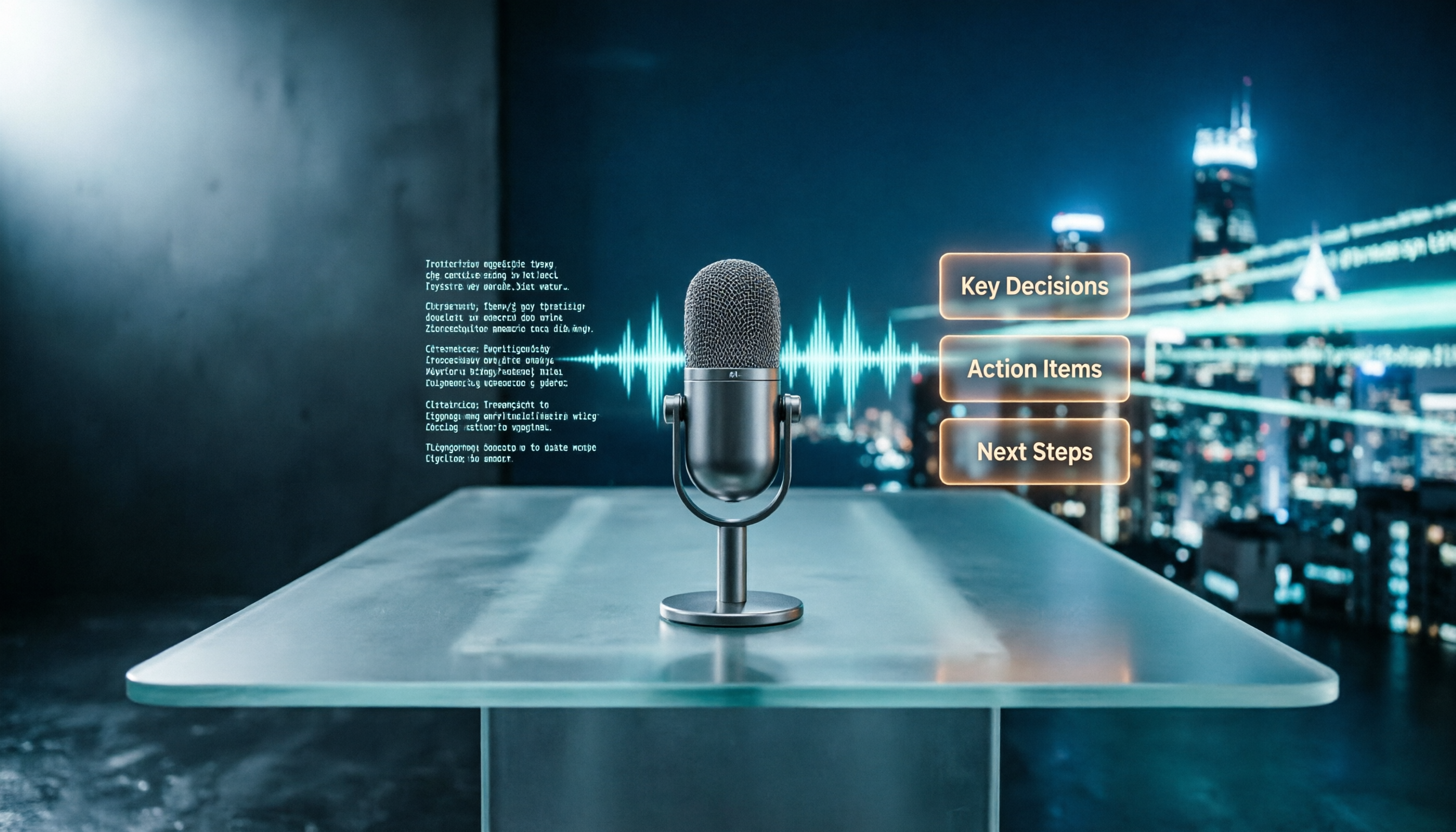
2026年版 音声文字起こしツール5選の実測比較:無料版は本当に使えるのか?
無料の音声文字起こしツールは多く見えますが、無料枠には1回あたりの時間上限、文字起こしのみで音声ファイルが保存されない、途中で課金画面が表示されるなど制限が隠れています。本記事では実際の利用視点から5ツールの無料ルールを分解し、Tinrec(秒聴録音)のボット不要な会議録音と会議後のAI整理フローを説明。Notta、TurboScribe、Otter.aiの無料プランの違いも比較し、どのツールの無料版が本当に使えるかを判断できるようにします。
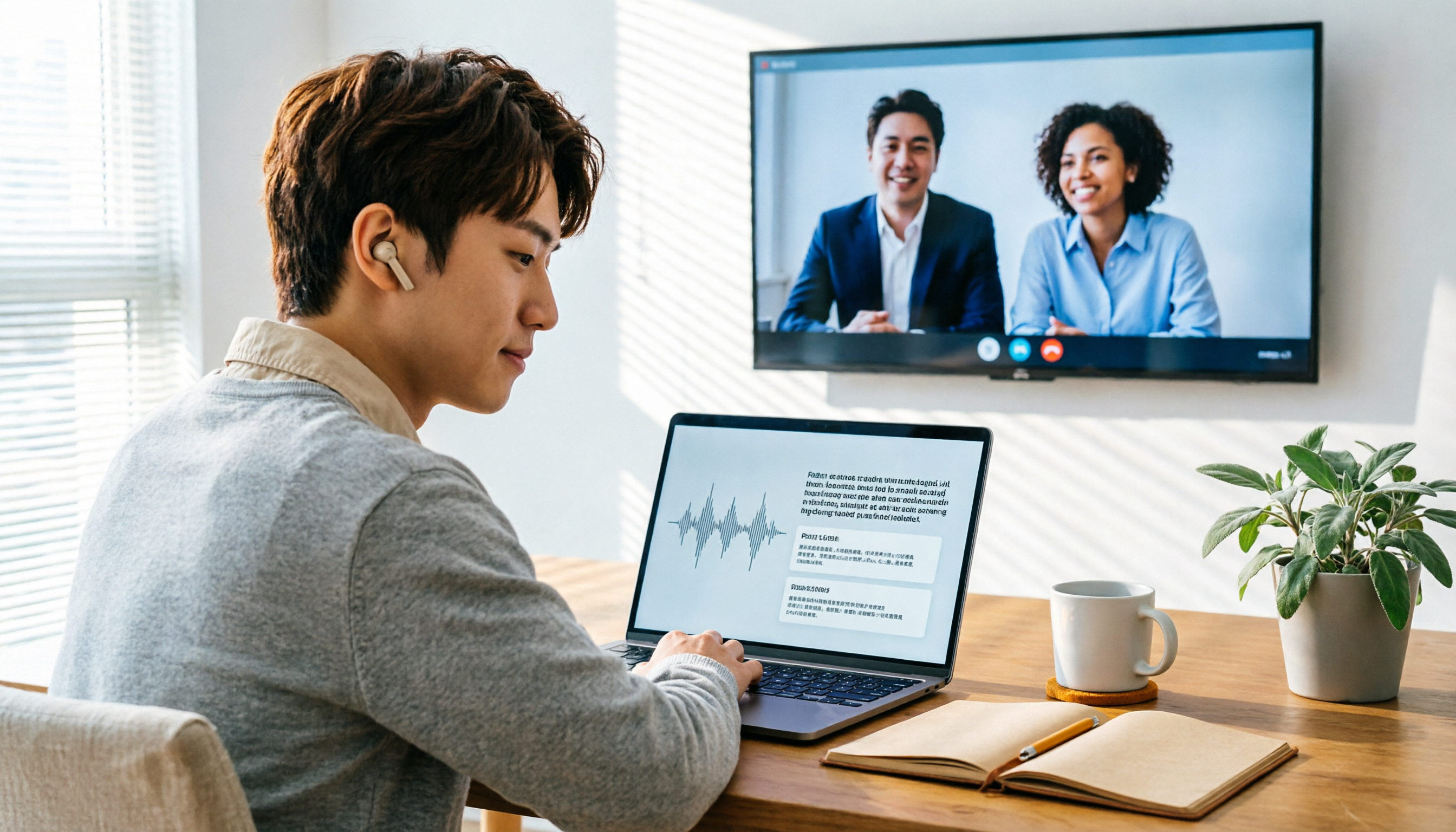
2026年2つの録音文字起こしツール実測比較:Dcardで話題のTinrecとYating文字起こしの選び方
Dcard 2026年でよく見られる録音文字起こしの課題から出発し、Yating文字起こしとTinrec秒聴録音を実測比較:1つは時間課金の老舗中国語文字起こし、もう1つはボット不要のオンライン会議録音、AI要約Q&A、チーム蓄積を特徴とする。本記事では5つの観点で分解し、どちらが自分の仕事のリズムに合うか判断できるようにする。