
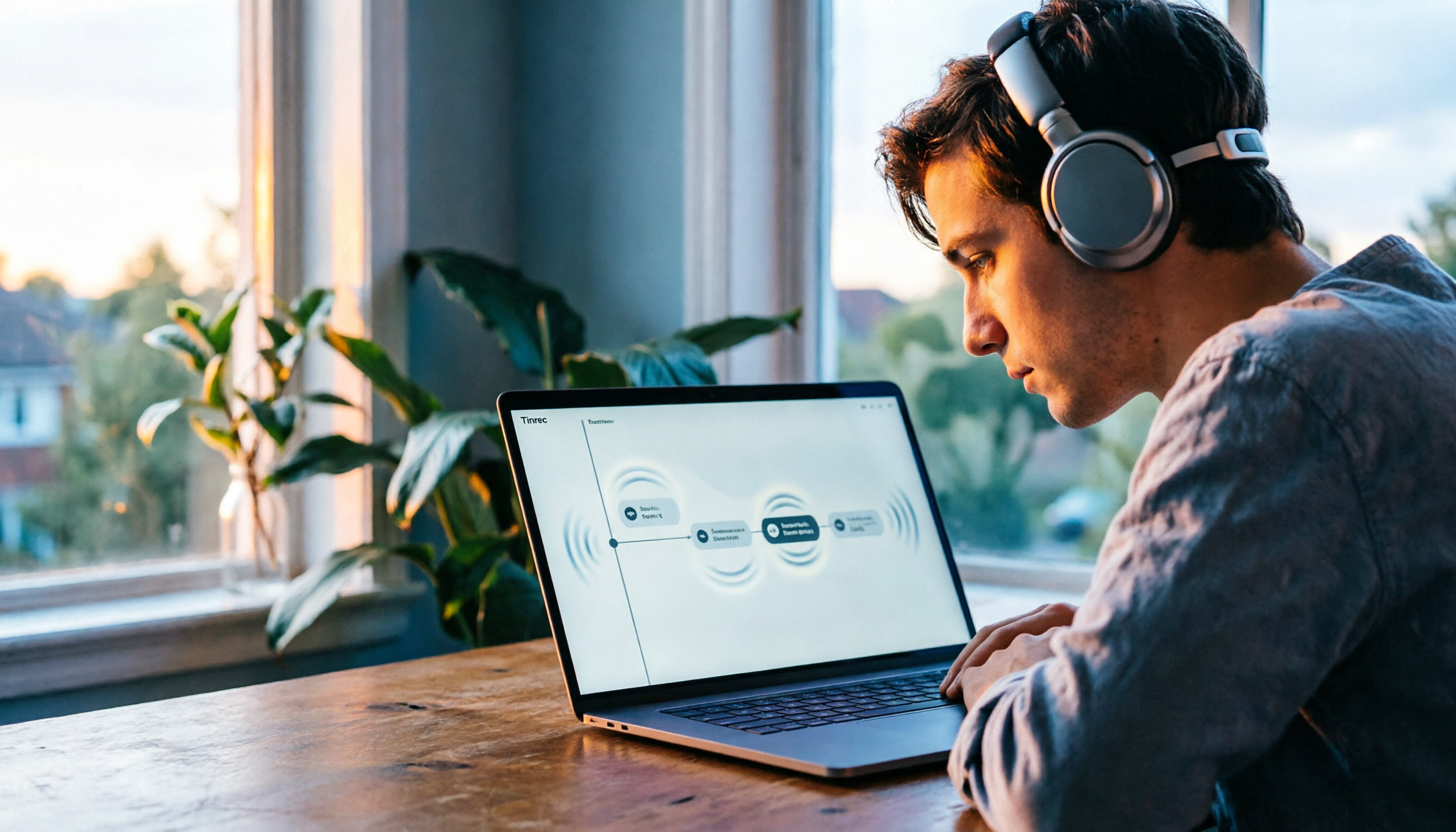
録音を Tinrec に任せて、数分で文字起こしと要約を作成
音声・動画のアップロード、多言語文字起こし、AI 議事録、タスク抽出に対応
2026年版 音声文字起こしツール5選の実測比較:タイムスタンプのジャンプ機能はどれが最も時短になる?
多くの人は音声文字起こしツールを選ぶとき、まず「認識精度が高いかどうか」に目が行きがちですが、ほとんど確認しないことが一つあります。それは、文字起こし上のタイムスタンプがクリックできるのか、ジャンプできるのかということです。復習のスピードを本当に遅らせるのは誤字ではなく、「あの話はかなり後半で出てきた気がする」という曖昧な記憶を頼りに、40分の録音を最初から聞き直してしまうことです。
なぜ「タイムスタンプでジャンプできる」文字起こしが必要なのか?
典型的なのは次の2つの場面です。会議の終了後に誰が何を約束し、期限がいつなのかを確認するとき。オンライン講座の復習で、ある用語が説明された30秒だけを探したいとき。文字起こしがただのテキストであれば、それは「読みやすい録音」にすぎず、結局は再生ボタンで答えを探すことになります。
タイムスタンプでジャンプできる文字起こしなら、検索で復習できます。キーワードを入力し、その秒にジャンプし、実際の発言を確認し、その段落を会議メモやレポートに貼り付ける。この機能は無料ツールの間で差が大きく、以下の5つの方法はそれぞれ異なるアプローチを代表しています。
方法1|transcript.im — 無料オンライン変換ツール、検索で即ジャンプ
「文字起こしをテキストとして読む」ことを最も徹底した無料オンラインツールという位置づけで、今回のキーワードに最も直接対応する方法です。
- 検索で即ジャンプ:文字起こし内で語句を検索すると、対応するタイムスタンプに直接ジャンプでき、1行だけ、または段落全体をコピーすることもできます。録音を再生し直して引用を探すより、変換済みのテキストを文書として調べるほうが効率的です。
- タイムスタンプと内容の同期:文字起こしはWhisperクラスのAIで行われ、話されている言語を自動認識し、タイムスタンプが実際に話された内容と常に同期するため、長い録音でもずれが大きくなりません。
- エクスポートと活用:TXT、SRT、VTTでダウンロードでき、タイムスタンプを保持したまま対応言語に翻訳することも可能です。同じ文字起こしを会議メモ、字幕、要約、下書きに活用できます。
- ソフト不要:スマホのメモから書き出したM4AやMP3がそのまま入力でき、ウェブ上で操作できます。
無料と有料:サイトは「無料音声文字起こし変換ツール」を前面に打ち出しており、実際の無料枠はサイトの案内に準じます。
こんな人に:手元の音声メモ、インタビュー、講演を「検索できるテキスト」にしたい人。特に発言を後から引用する機会が多い人に向いています。
方法2|Microsoft Word の文字起こし機能 — 文字起こしがそのまま共有可能な文書に
「文字起こしが普段使っている文書の中に収まる」という位置づけで、すでにWordで会議メモを保存しているチームに最も馴染みます。
- 文字起こし機能は音声をテキスト字幕に変換し、話者ごとに分けて表示します。文字起こしの任意の区間のタイムスタンプを選択すると、その部分の音声を再生でき、聞きながら書き起こしを修正できます。
- 完全な文字起こしはWord文書として保存でき、一部を既存の文書に挿入することもできます。Wordファイルと音声ファイルを共有している人は、文字起こしウィンドウを開いてテキストと音声を同時に操作できます。
費用と制限:Word内の文字起こし機能であり、実際の利用可否は契約しているライセンスのバージョンによります。公式の説明によると、Microsoft Copilotライセンスを持つユーザーは月に最大30,000分のアップロード音声を文字起こしできます。
こんな人に:会議や面接の記録を保存し、複数人で共同編集する必要があるチーム。
方法3|Google AI Studio(Gemini)— 無料枠が大きく、文字起こしのプロンプトをカスタマイズ可能
「自分で指示を出す文字起こしワークベンチ」という位置づけで、柔軟性が最も高い一方、プロンプトの調整に少し時間がかかります。
- Googleアカウントでログインして音声ファイルをアップロードします。MP3、WAVなどの一般的な形式に対応し、チャット欄に文字起こしのプロンプトを入力すると、話者の識別、タイムスタンプの付与、自動段落分けを行った文字起こしを生成できます。
- APIの回数と長さが一定数を超えなければ無料で利用できます。1ファイル20分以内に収めると精度が良くなるとされています。
録音の整理を手作業から解放
音声・動画をアップロードするだけで、文字起こし、要約、タスクを自動作成
無料と有料:無料で利用できますが、APIの回数と長さの制限を受けます。
こんな人に:手元の形式が雑多で量が多く、品質のために自分でプロンプトを書くことをいとわない学生や自媒体の制作者。
方法4|Easemate AI 議事録作成ツール — リアルタイム文字起こしとAI対話
「録音しながら整理する」という位置づけで、事後の検索よりもリアルタイム性が重視されています。
- 無料でオンラインのリアルタイム音声文字起こしができ、タイムスタンプ、話者の識別、要点の要約などの基本機能が揃っています。特徴的なのは、AIと直接対話して内容を追質問できることです。
- 同じサイトにはinFin+もあり、録音をワンクリックで要約、議事録、講座のポイント、ToDoに整理できます。
制限:元の実測記事では精度がやや低いとされており、認識されたテキストは自分で確認する必要があります。
こんな人に:会議や授業中に同時に要点を押さえ、後から人手で校正する人。
方法5|NotebookLM — 完全無料、録音を質問できるノートに
位置づけはやや異なり、「最後まで聞かなくても要点がわかる」方向です。ファイルをインポートすると音声要約を生成でき、音声をマインドマップやプレゼン動画に変換することもできます。
注意すべきは、強みが要約と再構成であり、タイムスタンプのジャンプは主力ではない点です。「12分40秒に戻って実際の発言を確認したい」という場合は、前述の2つの方法のほうが直接的です。こんな人に:予算ゼロで、まず録音の大意を素早く把握したい人。
これだけの選択肢、どう選べばいい?
• 文字起こし内でキーワードを検索し、タイムスタンプに直接ジャンプして実際の発言を確認したい → transcript.im(無料オンライン、インストール不要) • 文字起こしを文書として保存し、同僚と一緒に編集したい → Wordの文字起こし機能 • 手元の音声形式が雑多で、文字起こしの指示や段落分けを自分で制御したい → Google AI Studio(Gemini) • 録音しながら確認し、内容を追質問したい → Easemate AI 議事録作成ツール • 素早く要点だけ押さえ、逐句の確認まではしない → NotebookLM • 字幕ファイルを入稿したい → SRTやVTTでエクスポートできるか優先的に確認。例えばtranscript.im
音声文字起こしツールを使う前に知っておきたい4つのこと
1. タイムスタンプは「あればいい」のではなく「同期」が重要。 時間を表示するツールでも、長時間の録音では段落と時間が徐々にずれ、ジャンプしても思った発言が聞こえないことがあります。transcript.imのように「タイムスタンプが実際に話された内容と同期する」ことを重視するツールを選び、本番使用前に3か所を抽出して検証しましょう。
2. エクスポート形式を先に考える。 会議メモだけならTXTで十分ですが、字幕や編集ソフトに取り込むならSRT、VTTがあるか確認が必要です。これはツール選びでインターフェースの見た目よりはるかに重要です。
3. 話者識別と言語は実測する。 日英混在や複数人の割り込みは精度の最大の敵です。Wordの文字起こしは話者を分けて表示し、Google AI Studioも話者を識別できますが、どちらも5分程度の実際の録音で試すことをおすすめします。
4. 長さとデータの機密性を先に確認する。 アップロード型のツールには1ファイルの長さ制限があり(例えばGeminiは20分以内が推奨)、社内会議の録音は会社のデータ規定を確認してからアップロードしましょう。
まとめ
タイムスタンプのジャンプは飾りの機能ではなく、「本当に文字起こしを見返すかどうか」を決める鍵です。認識精度が2%高いかを比べるより、検索でき、ジャンプでき、SRTやVTTでエクスポートできるツールを選ぶほうが大切です。
文書として調べられる文字起こしが欲しいなら、transcript.imの検索ジャンプと多形式エクスポートが最もニーズに近いです。文字起こしをWord内で共同作業する必要があるならWordの文字起こし機能、予算ゼロで指示を調整する時間があるならGoogle AI Studioが最も柔軟な選択です。
参考ソース
すべての録音を、次の行動につながる成果へ
ログインで文字起こし60分無料。クレジットカードは不要です
おすすめ記事
こちらの記事もおすすめです

2026年おすすめ音声文字起こしツール5選比較:オンライン共有と共同編集ができるかがカギ
音声文字起こしツールを選ぶ際、転写速度だけでなく、文字起こしをオンラインで共有し、チームメンバーと一緒に編集できるかが重要です。この記事では、学生の実際のプロジェクト経験をもとに、選定の4つのポイントを整理し、Tinrec、Vocol.ai、雅婷逐字稿、Otter.aiなどのツールを実際に比較します。さらに、よくある4つの失敗を避けるポイントもまとめています。

2026年版 医師の問診録音記録アプリの選び方:公開情報で比較する3製品と失敗しないためのガイド
診察時間が短く、カルテが書き終わらないのは多くの医師にとって日常です。この記事では、医師の問診録音記録アプリ3製品の公開情報を整理し、音声のテキスト化、SOAP構造化、EMR出力、プライバシー同意まで、選び方とつまずきやすいポイントを一度に解説します。

【チュートリアル】2026年音声ファイルからSRT字幕を自動生成:インポートからタイムコードまで一括対応
音声ファイルをツールに入れるだけで字幕が手に入る?実は2つのステップを省くと全体をやり直すことに。この記事ではTinrecを使い、音声のインポートからAIによるタイムコード付きSRTの生成、エクスポート後の校正までの完全な流れを実演し、ツール選びの際に注意すべき5つのポイントをまとめます。

2026年MyEdit vs PowerDirector:4つの視点で比較、オンライン文字起こしと編集ソフト内蔵機能どちらがあなたに合う?
Dcardで最も議論されているAI音声文字起こしの2つの方法:インストール不要のオンラインツールMyEditと、PowerDirector内蔵のAI字幕機能。この記事では、使用ハードル、文字起こし速度、出力形式、適用シーンという4つの視点から比較し、あなたに合った文字起こしワークフローを選ぶ手助けをします。
2026年おすすめ音声文字起こしソフト5選:無料版はどれが十分使える?
5つの音声文字起こしソフトの実際の使い方と適用シーンを整理。無料オンラインツール、オープンソースソフト、OS内蔵の音声入力まで、初心者が陥りやすいポイントと選び方のアドバイスも紹介。

【2025年】音声文字起こしツール7選:選び方の手順と無料・有料プランを徹底比較
2025年の音声文字起こしツールはどう選ぶ?本記事では「リアルタイム音声入力」と「音声ファイルの文字起こし」という2つのニーズから、雅婷逐字稿(Ya-Ting Transcribe)、Whisper、MacWhisper、Wordオンライン版のディクテーション、TicNote Cloud、Google Cloud Speech-to-Textなど7つの実際の選択肢を整理し、無料枠・有料価格・利用制限をありのままに記載。選び方の手順とよくある質問も掲載しています。

2026年音声文字起こしの選び方:Dcardの議論から5ステップで最適ツールを見つける
Dcardで「音声文字起こし」を検索し、リストを見てツールをダウンロードしても、いざ文字起こしを提出する日に困ってしまう。この記事では、見落とされがちな5つの観点から選択のロジックを分解し、さらに5つのステップで掲示板の議論から本当に使えるツールを見つける方法を紹介する。

2026年AI音声文字起こしツール5選の実測比較:PTTで話題のリストの中で、本当に整理時間を節約できるのはどれ?
会議が終わるたびに1〜2時間の音声ファイルを見て、さらにPTTでツールを探すのに疲れていませんか?この記事では、PTTやコミュニティで最も議論されているAI音声文字起こしソリューションを整理し、中国語認識、AI議事録、クロスプラットフォーム、無料枠を比較。さらにTinrec(秒聴録音)のリアルタイム文字起こしとAI対話検索を実測し、会議記録、インタビュー整理、授業ノートの中で本当に時間を節約できるツールを選ぶお手伝いをします。

2026年Dcard音声文字起こし議論まとめ:無料か有料かを決める5つの判断ポイント
2026年にDcardやSNSで交わされた音声文字起こしに関する議論を整理。「無料版で足りるか」という最も多い疑問から、5つの選定判断ポイント、3つの利用シーン別の選び方、よくある4つの失敗を解説。サブスク契約前に本当に必要な機能を確認できる内容です。