

録音を Tinrec に任せて、数分で文字起こしと要約を作成
音声・動画のアップロード、多言語文字起こし、AI 議事録、タスク抽出に対応
2026年版 Teams 会議の文字起こしツール2選を実測比較:Tinrec と Teams 標準の文字起こし、どちらを選ぶべきか?
最も多くの人がつまずくのは、Teams 会議が終われば文字起こしが自動的にそこに保存され、ダウンロードを待っていると思い込んでいることです。実際には、会議中に誰も文字起こしを開始しなければ、会議後にファイルは残りません。ファイルがあったとしても、デフォルトで .docx や .vtt をダウンロードできるのは会議の招集者と共同招集者だけです。単に参加者として招かれただけの場合、多くの場面ではオンラインで読むことしかできず、ファイルを入手できません。
この記事では5つの観点から、Microsoft Teams 標準の文字起こしと Tinrec を並べて比較し、「文字起こしを入手できるかどうか」の違いがどこにあるのかを明確にします。
Tinrec vs Microsoft Teams 標準の文字起こし|クイック概要
- Microsoft Teams 標準の文字起こし:プラットフォームネイティブの会議文字起こしとリアルタイム字幕。会議後の文字起こしは会議イベントとチャットに紐づきます。
- Tinrec(秒聴録音):AI 議事録とコラボレーションツール。デスクトップ版はボットが会議に参加する必要がなく、録音後にそのまま文字起こし、要約、ToDo を生成します。
| 項目 | Microsoft Teams 標準の文字起こし | Tinrec |
|---|---|---|
| 起動方法 | 会議中に参加者が手動でリアルタイム文字起こしを開始 | デスクトップ版がシステム音声をキャプチャ。追加のボット参加は不要 |
| 文字起こしのダウンロード | デフォルトでは招集者・共同招集者が .docx または .vtt をダウンロード | 文字起こしを複数形式でエクスポート可能。サードパーティツールにも持ち込み可能 |
| 保存場所 | 会議招集者のビジネス用 OneDrive に保存 | 個人アカウントまたはチームスペースに集中保存 |
| 料金体系 | Microsoft 365 プランに含まれる | 個人版は無料枠あり。チーム版は有料席単位で課金 |
以下では、取得権限、エクスポート形式、言語処理、追问(追加質問)能力、チームでの蓄積という5つの観点から項目ごとに比較します。
観点1|文字起こしを入手できるか:起動とダウンロード権限
Teams のハードルは「起動」と「権限」の2関門です。会議中に誰かがリアルタイム文字起こしを開始しなければ、会議後にファイルは現れません。文字起こしはカレンダーの会議イベントにリアルタイムで紐づき、会議チャットや「振り返り」タブからも入ることができます。しかしデフォルトでは、.docx や .vtt としてダウンロードできるのは会議の招集者と共同招集者であり、一般の参加者は招集者が権限を開放するかどうかに左右されます。さらに、企業の管理者は SharePoint や OneDrive からの会議録画と文字起こしのダウンロードをブロックできるため、その場合は招集者でもファイルを入手できません。
Tinrec は別の道を進みます。デスクトップ版がコンピューターで再生される会議音声を直接キャプチャし、ボットを会議に招待する必要がありません。録音後、文字起こしは自分のアカウント内にあり、エクスポートするかどうかはユーザーが決められ、招集者であるかどうかに依存しません。
→ この観点:Tinrec の勝ち。特に「招集者ではないが記録を残す必要がある」人にとって顕著です。
観点2|会議後の形式と後続の加工
Teams 標準の文字起こしが提供するファイルは実用的です。.vtt は字幕に適し、.docx はアーカイブや再編集に適しています。文字起こし自体は検索可能で、タイムスタンプと話者マークも保持されます。ただし、基本的には「1つのテキストファイル」で止まります。
Tinrec は文字起こしの後にさらに処理層があります。要約、章節、要点を自動生成し、議論から ToDo を抽出します。必要に応じて Agent で会議内容をレポート、表、文書に整理し、Notion、Google Docs、OneNote、Dropbox などのツールにエクスポートして続けて使えます。「会議後に何かを提出する必要がある」人にとって、この層の違いは形式そのものよりも重要です。
→ この観点:Tinrec の勝ち。文字起こし後のワークフローに差があります。
観点3|言語と中日英混在の処理
Teams の方法は言語の一致です。参加者が使用する言語が会議で設定された口語言語と異なる場合、システムが不一致を検出し、招集者、共同招集者、または文字起こし開始者に口語言語の更新を促します。つまり、会議の言語設定が間違っていると、文字起こし全体の品質が影響を受けます。また、リアルタイム字幕は補助にすぎず、Teams は字幕を保存しません。文字起こしを開始して初めてファイルが残ります。
Tinrec は中国語、繁体字中国語、多言語の会議に対応し、中英混合コンテンツの整理、リアルタイム翻訳、原文/訳文/バイリンガル対照表示をサポートします。チーム版には用語管理があり、よく使う専門用語を維持できます。注意すべきは、この種のツールは固定の正確率を約束すべきではなく、実際の性能は録音品質、環境ノイズ、アクセント、複数人の重複発言、固有名詞に影響されることです。重要な内容は文字起こしのタイムポイントと録音に照らして確認することをお勧めします。
→ この観点:Tinrec がやや優勢。特に中英混在とバイリンガル表示において。
録音の整理を手作業から解放
音声・動画をアップロードするだけで、文字起こし、要約、タスクを自動作成
観点4|要点の探索と会議後の追加質問
Teams の強みは「見つけられる」ことです。文字起こしは検索可能で、会話には時間と話者の属性があり、ある発言を振り返って確認するのは簡単です。
Tinrec は文字起こしに加えて、長い会議を章節に分割し、要約と ToDo を抽出し、単一または複数会議にまたがる AI 質疑応答をサポートします。たとえば「前回顧客が挙げた3つの懸念は何だったか」と直接聞けます。1時間の録音を聞き直したくない人にとって、このステップで節約できる時間はかなり現実的です。
→ この観点:Tinrec の勝ち。追加質問と要点抽出で優れています。
観点5|チームでの蓄積とガバナンス
Teams の文字起こしは会議招集者の OneDrive に保存され、チャットと振り返りを通じてアクセスでき、招集者が削除するまで残ります。これは、招集者が退職したり、アカウントが変更されたり、気軽にファイルを整理したりすると、チームの会議記録もリスクにさらされることを意味します。また、権限の粒度はプラットフォームと管理者ポリシーに依存し、「プロジェクトチームが独自のデータベースを持つ」というニーズに必ずしも合致しません。
Tinrec チーム版は独立したチームスペースです。会議データはチームに帰属し、ロール(所有者、管理者、メンバー)と席(録音、アップロード、編集、インポート・エクスポートの可否を決定)を管理できます。さらに、チーム使用量の傾向、メンバーランキングと明細、監査ログ、チーム用語、音声ゴミ箱(現在30日間保持、復元または完全削除が可能)があります。メンバーが退出または削除される場合、担当するチームリソースを他の有効なメンバーに引き継ぐ必要があり、データが個人に持ち去られることはありません。注意すべきは、現在はチームレベルの共有可視性とロール・席によるガバナンスであり、ファイルレベルの細かい権限ではないことです。席のないメンバーもチームデータの閲覧、再生、読書はできますが、アップロード、編集、エクスポートはできません。
料金体系(正式な購入ページ为准):チーム月払い USD 29.80/有料席/月、チーム年払い USD 199/有料席/年(月あたり約 USD 16.58)。資格のある初回チームトライアルは7日間、無料席1つ、共有インポート枠300分。有料席は毎月2,000分のチーム共有インポート枠を提供。有効なプランと有効な席の下では、リアルタイム録音は現在分単位で差し引かれず、ファイルとネットワークインポートはチーム共有枠を消費します。
→ この観点:複数人での共有とガバナンスが必要な場合、Tinrec の勝ち。
それぞれの独自の強みは?
Tinrec の独自の強み:
- ボットなし録音:デスクトップ版がシステム音声をキャプチャし、Teams、Zoom、Google Meet、Webex などコンピューターで再生される会議を処理。追加の参加者は不要。
- 文字起こし後のワークフローが完備:要約、章節、ToDo、マインドマップ、AI 質疑応答、翻訳、多形式エクスポート、Agent 後処理。1回の会議から多様な会議後成果物を生み出せます。
- チームデータの蓄積:チームスペース、メンバーと席の管理、使用量分析、監査ログ、音声ゴミ箱。会議記録を資産として管理する部門に適しています。
- マルチデバイス利用:Web、デスクトップ、モバイルのすべてで利用可能。オンライン会議とオフラインインタビューを同じフローで処理できます。
Teams 標準の文字起こしの独自の強み:
- 別途ツールをインストール不要:会議がもともと Teams で開かれ、文字起こしと字幕がネイティブ機能。純粋に素早く文字起こしを見たい人にとって最もハードルが低い。
- Microsoft 365 エコシステムとの親和性:ファイルは OneDrive/SharePoint に保存され、管理者は既存のポリシーでダウンロードと保持を統一的に管理できます。
補足:Tinrec は Teams 会議の音声を処理できるサードパーティツールであり、Microsoft との公式な提携関係はありません。
まとめ:どちらを選ぶべきか?
- 会議の招集者ではないことが多く、文字起こしを入手する必要がある → Tinrec(エクスポートの主導権が自分にあり、招集者の権限開放を待たなくてよい)
- テキストファイルだけでなく、要約、ToDo、会議後レポートが必要 → Tinrec(文字起こし後にそのまま提出可能な内容を生成)
- 会議が中英混在で、バイリンガル対照が必要 → Tinrec(リアルタイム翻訳とバイリンガル表示をサポート、チーム用語で専門用語を維持)
- 会議記録を個人のクラウドではなくチームに残したい → Tinrec チーム版(チームスペース、ロールと席、使用量と監査)
- 基本的な文字起こしだけでよく、自分が招集者で、会社がエクスポート権限を開放済み → Teams 標準の文字起こしで十分。別途ツールをインストールする必要はない
一言でまとめると:Teams 標準の文字起こしが解決するのは「この会議に文字が残ったか」であり、Tinrec が解決するのは「この文字をダウンロードし、整理し、チームで使い続けられるか」です。会議後の成果物を必要とするほとんどのビジネスユーザーにとって、Tinrec はより完全な選択です。実際の効果は録音品質とアクセントに影響されるため、まず無料版の枠で自分の短い会議録音をテストしてから決めることをお勧めします。録音と文字起こし機能を使用する際は、現地の法規を遵守し、必要に応じて参加者の同意を得てください。
参考ソース
- Microsoft Teams 会議でライブ文字起こしを開始、停止、ダウンロードする | Microsoft Support
- 管理者 - Teams 会議の文字起こしとキャプションを管理する - Microsoft Teams | Microsoft Learn
- Microsoft Teams で会議の録画を再生、共有、ダウンロードする | Microsoft Support
- Teams 会議の録画はどこ?2026年完全保存と文字起こし攻略:6ツール実測比較 - 秒聴録音Blog
- リモート会議で聞き漏らさない!Teams 会議中に会議内容を文字ファイルにする方法は?超完全操作ガイド - UpToGo
すべての録音を、次の行動につながる成果へ
ログインで文字起こし60分無料。クレジットカードは不要です
おすすめ記事
こちらの記事もおすすめです

2026年Teams会議のダウンロード方法は?録画保存からAI整理までの5ステップ
会議が終わってから、録画・文字起こし・ToDoが3か所に散らばっていることに気づいた?この記事では「Teams会議のダウンロード」という実際の悩みから出発し、まずダウンロードしたいのがアプリケーションなのか会議コンテンツなのかを整理。その後、5つのステップでTeams会議を検索可能で質問できるチームデータに変える方法を解説し、Tinrec、Otter.ai、Notta、Granolaの適用シーンを比較します。

2026年Teams会議ビデオのダウンロード完全ガイド:権限・保存期間・文字起こしの実践方法
会議録画が取得できない主な原因は、権限と保存場所が不明確なことです。この記事では実務シーンから、Teams会議ビデオのダウンロード権限、ファイルの保存場所、チャットからのアクセス期限、字幕が録画ファイルに含まれない仕組みを説明し、会議終了後に内容を文字起こしやToDoに変換する方法を整理します。

2026年版 音声文字起こしツール4選を実測比較:Tinrecの使い方と無料枠の比較
実際の会議の課題から出発し、音声文字起こしの使い方を示しながら、Tinrec、Notta、Granola、TurboScribeのフロー、無料枠、チームでの利用シーンを比較し、最適なツール選びを支援します。

2026年版 音声文字起こしAI 6選の実測比較:無料枠とAI議事録はどれが十分か?
音声文字起こしAIツール6選の無料枠・有料プラン・適用シーンを整理し、Tinrec、Otter、Notta、Granola、TurboScribe、cSubtitleの違いを比較。会議・インタビュー・講義ノートに合うプラン選びを支援します。

2025年おすすめ文字起こしツール3選比較:Tinrec、Notta、Otterは中国語会議の整理にどれが最適か?
2025年の文字起こしツールの選び方を、実際の会議フローから比較。Tinrec、Notta、Otterの入力ソース、会議後の整理、中国語対応、チーム連携を検証します。特にTinrecのボット不要録音、AI質問応答、ToDo抽出、チームスペースに注目し、無料プランと有料プランの制限も正直に整理。無料の分数だけで判断する選び方の落とし穴を避けるための記事です。
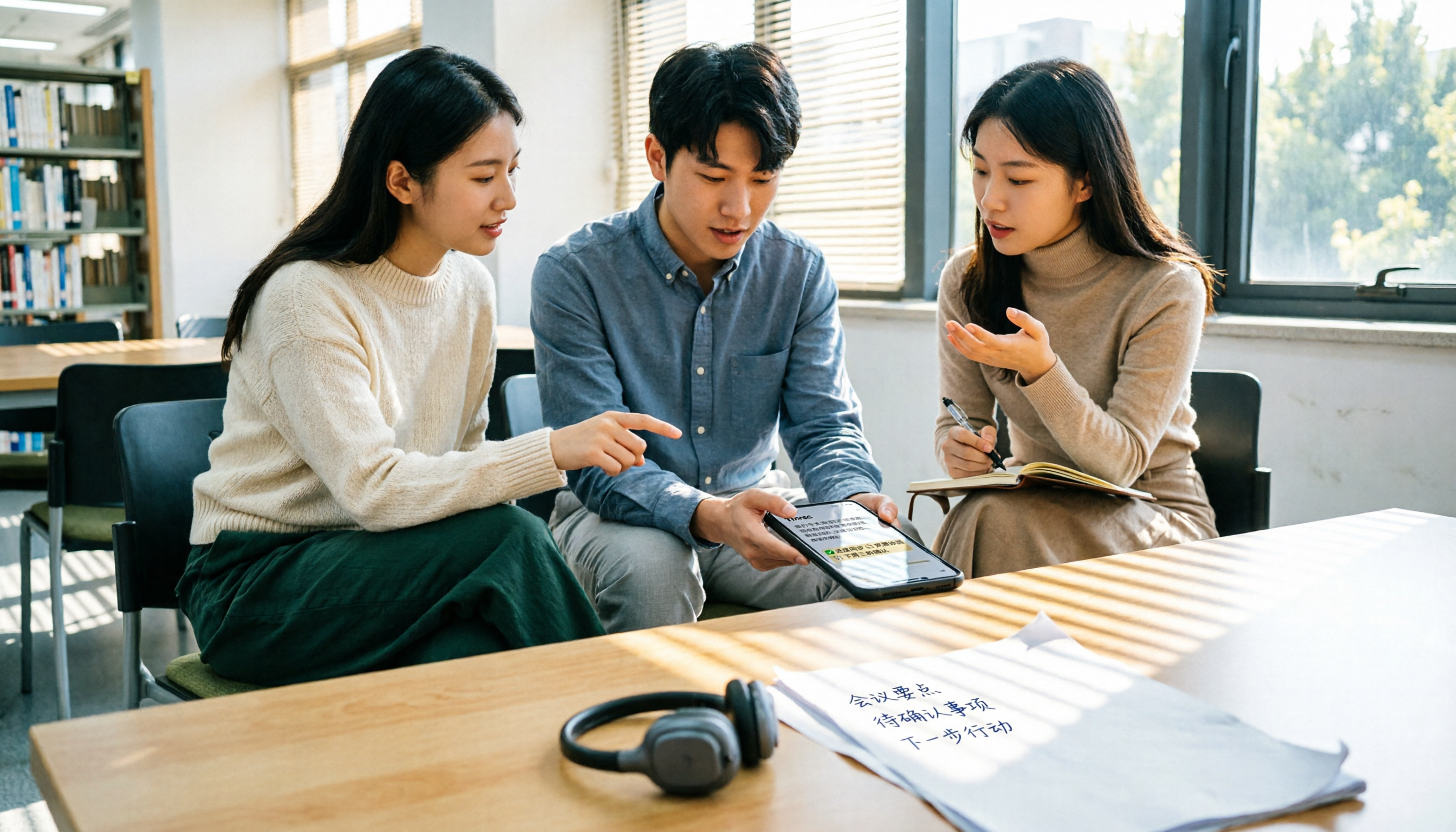
2026年おすすめ音声文字起こしツール4選比較:無料枠と日本語認識はどれが十分?
2026年、音声文字起こしツールはどう選ぶ?この記事では学生の授業、グループディスカッション、期末復習のシーンから、Tinrec、Notta、Granola、TurboScribeの日本語認識、無料枠、会議後の整理、クロスプラットフォーム体験を実際に比較。選び方のポイントと注意点を整理し、一学期間使える文字起こしツールを見つける手助けをします。
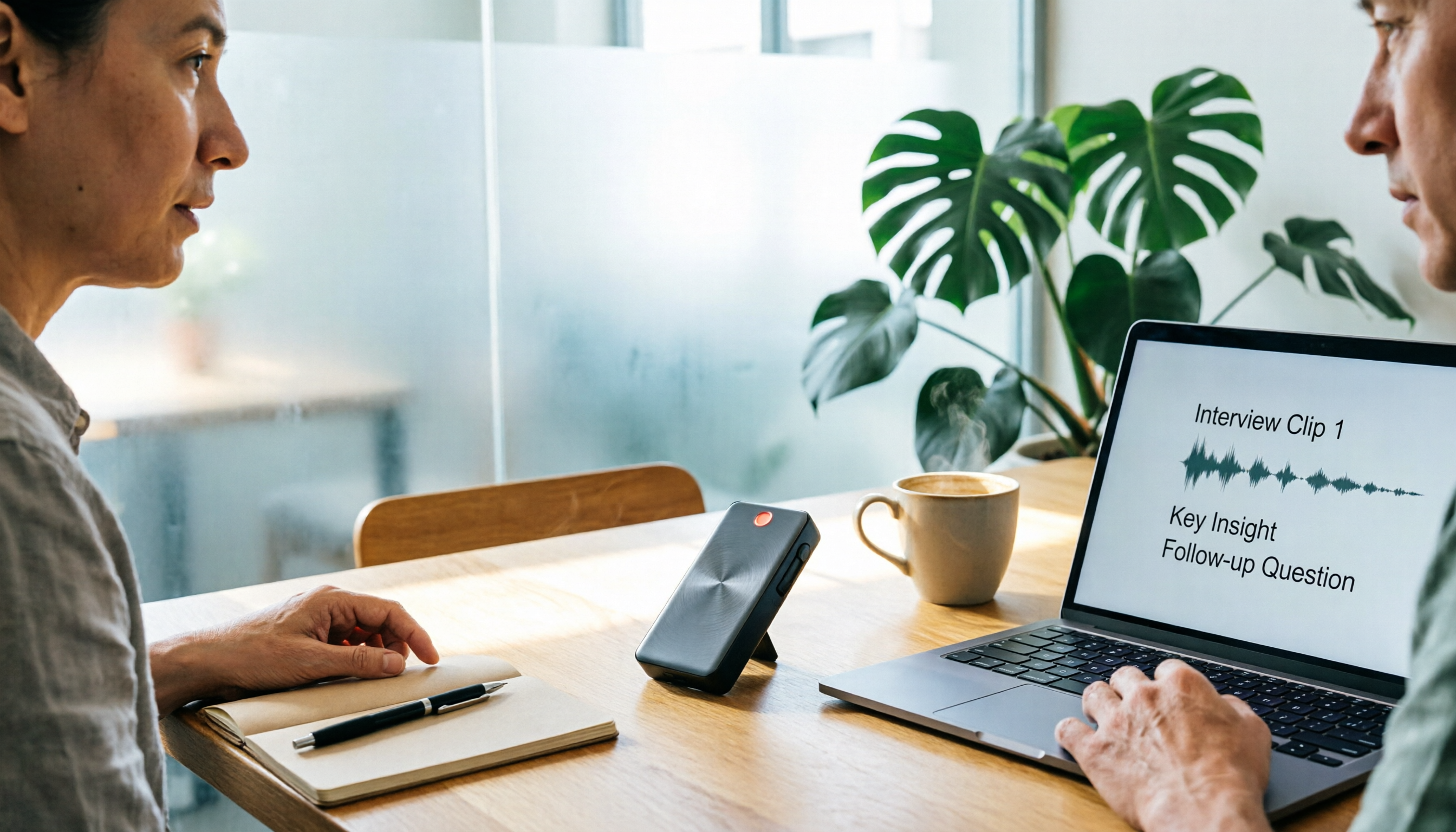
2026年おすすめ音声文字起こし無料ソフト4選を実測比較:無料枠をどう使えば挫折しない?
無料枠が大きい=使いやすいとは限らない。自分の会議やインタビューの音声ファイルを使い、Tinrec、Notta、Otter、TurboScribeの無料プランの流れをそれぞれ試し、選定時に見落としがちな枠のルール、会議後の整理、会議の収音方法、チームのデータ帰属を分解。本当に継続して使える音声文字起こし無料ソフトを見つけるための記事です。

2026年3つの録音文字起こしツール実測比較:TinrecとNotta、中国語会議に適しているのはどちらか?
録音文字起こしの効果は高いのか?よくある3つの誤解から、なぜ精度だけでは答えられないのかを説明し、3つの素材と1つの質問を使った実測方法を共有します。本記事ではTinrecとNottaを会議の収集、会議後の成果物、中国語とバイリンガル対応、チームでの蓄積の違いで比較し、どちらのワークフローが自分の会議シーンに適しているか判断する手助けをします。

2026年おすすめ音声文字起こし無料ツール3選を実測比較:無制限プランはどれが一番使える?
期末試験前にボイスメモを開いたら、今学期は10数本、20時間以上の録音が溜まっていた。「音声文字起こし 無料 無制限」で検索すると、どれも無料を謳っているが、無料の定義は大きく異なる。この記事では学生の実際の利用シーンで、Tinrec、Atter、iPhoneメモを比較。無料枠の実際の境界、中国語認識、会議後の整理、オンライン会議、チーム共有を検証し、最後に選び方の判断基準を提示する。