

録音を Tinrec に任せて、数分で文字起こしと要約を作成
音声・動画のアップロード、多言語文字起こし、AI 議事録、タスク抽出に対応
2026年版 Outlook で Teams 会議を追加する3つのツールを実測比較:スケジュールから議事録までどれが一番時短?
Outlook で Teams 会議を追加する際のよくある3つの誤解
正直なところ、この機能については何度も質問を受けました。多くの人が詰まるのは「ボタンの押し方がわからない」ことではなく、最初の判断を誤っていることです。
誤解1:どの Outlook も同じだと思っている。
新しい Windows 版 Outlook には Teams がネイティブに統合されており、別途アドインをインストールする必要はありません。しかし従来版の Outlook は別の方法で、Teams の Outlook アドインを利用します。通常は Teams と Office 2016、2019、2021 をインストールする際に自動的にインストールされます。
インストールされていない場合は、オプションで「Microsoft Office の Microsoft Teams 会議アドイン」にチェックを入れる必要があります。まず自分がどのバージョンを使っているかを確認することが何よりも重要です。
誤解2:下書きとして保存しても会議リンクが生成されると思っている。
Microsoft サポートの説明によると、「送信」を押した後に初めて Teams 会議の参加情報が自動的に招待に追加されます。「下書きとして保存」を押した場合、カレンダーには Teams 情報のない下書きが残るだけです。
ですから、下書き段階で「なぜリンクがないのか」と悩む必要はありません。
誤解3:会議をスケジュールすれば終わりだと思っている。
これが最もコストの高い誤解です。会議のスケジュールには約30秒しかかかりませんが、会議後に1時間の会話を議事録にまとめ、誰が何を約束したかを探し出すのに、さらに40分かかることがよくあります。
しかもプラットフォーム内蔵の文字起こしは文字起こしテキストを提供するだけで、章分けやToDoの抽出はしてくれませんし、「前回顧客が言及した予算上限はいくらだったか」に答えることもできません。
より合理的な方法は、作業を2段階に分けることです。前半は Outlook で会議をスケジュールし、Teams リンクを招待に含めます。後半は Tinrec に任せ、会議内容を検索可能で質問可能、配布可能なデータに変えます。
Outlook で Teams 会議を追加し Tinrec を組み合わせると何ができる?
シーン1:急に対面会議をオンラインに変更する場合。
Outlook カレンダーで会議を追加する際、Teams 会議のスイッチを直接オンにすれば、出席者が受け取る招待には参加リンクが自動的に含まれ、別途メールを送る必要はありません。会議当日は Tinrec デスクトップ版を開いて録音を開始すれば、会議後の文字起こし、要約、ToDo はすでにそこにあります。
シーン2:拠点をまたぐチームの定例週次会議。
スケジュール管理は Outlook が非常に安定していますが、週次会議の本当の価値は「前回何を決めたか」にあります。Tinrec は各会議の要約、章、ToDo を保存するので、次回の会議前に「先週のこのToDoはどこまで進んだか」を直接質問でき、録音を聞き直す必要はありません。
シーン3:外部顧客との会議。
顧客が Teams アカウントを持っているとは限りませんが、参加リンクさえあれば会議に参加できます。同時に Tinrec デスクトップ版で会話全体を記録し、顧客が提起した異議、約束事項、次回フォローアップ時間を会議後にそのまま送付可能な会議記録に変えます。
スケジュールから議事録まで、核心的な機能は?
ボットなしでオンライン会議を録画。
Tinrec デスクトップ版はコンピュータのシステム音声を直接キャプチャし、Zoom、Google Meet、Microsoft Teams、Webex のいずれも追加の会議ボットを招待する必要がありません。これは特に外部会議で実感できます。顧客に「なぜ会議に見知らぬアカウントが増えたのか」を説明する必要がないからです。
注意点として、これはユーザーが能動的に録画を開始するものであり、すべてのカレンダー会議に自動参加するわけではありません。
リアルタイム文字起こし。
録音しながら変換し、録音後に処理するのではありません。会議中にテキストを見ながら同期して重要な点を逃していないか確認でき、急に特定の言葉を探し直す必要があっても会議終了を待つ必要はありません。
AI 要約、章、ToDo。
変換後が本番です。Tinrec は長い会議を章に分割し、議論テーマ、結論、ToDo を整理し、誰が何を担当するか、期限はいつかを分けてリスト化します。すべてを一つの文章にまとめてしまうことはありません。
AI 質問応答。
文字起こしは長いですが、通常知りたいことは1つか2つです。文字起こし完了後、Tinrec に直接質問できます:「この会議で誰が予算に言及しましたか?」「顧客の見積もりに対する反応は?」キーワードマッチングの結果を返すのではなく、意味理解に基づいて回答します。
リアルタイム翻訳とバイリンガル表示。
中国語と英語が混在する会議や多言語会議では、録音中に原文、訳文、バイリンガル対照を切り替えられます。海外の窓口と会議する必要がある人にとって、会議後にもう一度翻訳するよりずっと手間が省けます。
エクスポートと会議後の加工。
整理された内容は Notion、Google Docs、OneNote、Dropbox などのツールにエクスポートして引き続き利用でき、Agent 後処理を通じてレポート、表、会議文書を生成することもできます。会議記録を手動でコピー&ペーストする必要はもうありません。
実際の操作:Outlook スケジュールから Tinrec 記録までの完全な流れ
Step 1:まずバージョンとアカウントを確認。
従来版 Outlook は「カレンダー」表示に切り替え、「ホーム」タブで「新しい会議」を選択します。新しい Outlook はカレンダーで「新しいイベント」を選択します。
また、Outlook で Teams 会議をスケジュールするのは現在主に M365 Business Exchange アカウントに適用されます。カレンダー設定に Microsoft Teams オプションが見つからない場合は、まず「これらの設定はアカウントレベルで適用されます」のドロップダウンで正しいアカウントが選択されているか確認してください。
Step 2:Teams 会議をオンにする。
会議ウィンドウで Teams 会議のスイッチをオンにするか、「Teams 会議」オプションからオンライン会議情報を追加します。
今後 Outlook からスケジュールする会議をデフォルトで Teams で開くようにしたい場合は、「すべての会議にオンライン会議を追加する」にチェックを入れ、「会議プロバイダーを選択」で Microsoft Teams が選択されていることを確認します。
Step 3:情報を入力して送信。
件名、出席者、時間を入力し、「送信」を押すと、Teams 参加情報が自動的に招待に含まれます。アカウントで電話会議が設定されている場合、招待には電話番号と会議 ID も自動的に含まれます。
送信後に人を追加したいと思ったら、「更新を送信」を選択することを忘れないでください。そうしないと、他の招待者が会議オプションに表示されません。
注意:Teams は会議作成時に削除できますが、招待を送信した後は削除できません。
録音の整理を手作業から解放
音声・動画をアップロードするだけで、文字起こし、要約、タスクを自動作成
Step 4:会議当日は Tinrec で録音。
参加者は Outlook の招待にあるリンクから Teams に入り、あなたは同時に Tinrec デスクトップ版を開いて録音とリアルタイム文字起こしを開始します。ボットを会議に招待する必要は一切ありません。
Step 5:会議後に要約とToDoを確認。
会議が終わるとすぐに、文字起こし、章、要点、ToDo が生成されています。録音を聞き直すよりも、まずToDoをざっと見て、各項目の担当者が正しいか確認しましょう。
Step 6:アーカイブまたは共有。
個人利用の場合は、直接文書やノートツールにエクスポートします。チームの場合は、会議データを Tinrec チームスペースに残しておけば、後から新しいメンバーも履歴の文脈を確認できます。
実際の応用シーン
部門週次会議とプロジェクト定例会議。
毎週固定の会議で、決定事項が会話の中に分散しています。Outlook で Teams 会議をスケジュールした後、Tinrec が各会議の結論とToDoを保存するので、四半期レビューの際に直接振り返ることができ、記憶に頼る必要はありません。
顧客インタビューと要件コミュニケーション。
顧客が話す課題、競合比較、予算範囲は、会話の中で自然に出てくることがよくあります。Tinrec の文字起こしは元の発言を保持し、AI 要約が意思決定に関連する段落を抽出するので、会議後に提案書を書く際に思い出す必要はありません。
多言語会議。
海外の窓口と Teams 会議をする際、リアルタイム翻訳により会議進行中に相手の要点を理解でき、会議後に記録全体を翻訳する時間を費やす必要もありません。
研究インタビューとコース記録。
インタビュー録音は音声または動画ファイルを直接アップロードして文字起こしでき、AI 質問応答を組み合わせて特定のインタビュイーが特定のテーマに言及した段落を素早く見つけられます。手動でタイムラインをドラッグするよりずっと速いです。
会議記録ツールを選ぶ際の5つの注意点
1. 会議がどのように記録されるか。
ツールによっては会議ボットが参加者として参加するものもあれば、デスクトップ端末がシステム音声をキャプチャするものもあります。Tinrec は後者で、外部会議に見知らぬアカウントがリストに増えることなく、顧客に同意を説得する必要もありません。
2. 文字起こし後に何ができるか。
テキストへの変換は最初のステップに過ぎません。自動で章分け、ToDo抽出、直接質問できるかどうかが、本当に時間を節約できるかどうかの分かれ目です。Tinrec は要約、章、ToDo、質問応答、翻訳をすべて同じフローに置いています。
3. 中国語と多言語のパフォーマンス。
Tinrec は中国語、繁体字中国語、多言語会議に対応し、チームのホットワードで社内用語を処理できます。実際の効果は録音品質、アクセント、背景ノイズ、複数人の発言の重なりに影響されるため、自分の録音で試すのが最も正確です。
4. 利用枠と料金体系。
個人版には無料版、週カード、Pro 月カード、Pro 年カードがあり、利用密度に応じて選択できます。実際の価格は公式サイトの発表に準じます。チーム版は初回資格条件を満たす場合、7日間トライアル、1つの無料シート、300分のチーム共有導入枠が利用できます。月払いは USD 29.80/有料シート/月、年払いは USD 199/有料シート/年(月あたり約 USD 16.58)。
有料シートごとに毎月2,000分のチーム共有導入枠が提供されます。有効なチームプランと有効なシートがある場合、リアルタイム録音は現在分単位で差し引かれません。ファイルとネットワークインポートはチーム共有枠を使用します。
5. チームガバナンスとデータ所有権。
チーム版は独立したチームスペース、メンバーとシート管理、利用分析、監査ログ、音声ごみ箱を提供します。「ロール」と「シート」は別物であることに注意してください。ロールは誰がチームを管理できるかを決め、シートは誰が録音、アップロード、編集できるかを決めます。シートのないメンバーもチームデータの閲覧、再生、読書は可能です。
現在のチーム版はチームレベルの共有が主体で、ファイルレベルの細かい権限システムではありません。購入前にこれがガバナンス要件に合うか確認してください。
よくある質問
Q:Outlook カレンダーに「Teams 会議」が見つからないのはなぜ?
まず2点確認してください。1つは Outlook のバージョンで、新しい Windows 版 Outlook はネイティブ統合済み、従来版は Teams アドインが必要です。2つはアカウントタイプで、Outlook での Teams 会議スケジュールは現在主に M365 Business Exchange アカウントに適用されます。従来版はオプションで「Microsoft Office の Microsoft Teams 会議アドイン」がチェックされているか確認できます。
Q:Outlook で Teams 会議をスケジュールした後、別の会議記録ツールは必要?
スケジュールと記録は別物です。Outlook は会議をスケジュールし、リンクを招待に含める役割ですが、会議後の内容整理はしてくれません。Tinrec のようなツールが補うのはまさに後半部分:文字起こし、要約、ToDo、質問応答、エクスポートです。
Q:Tinrec は自動的に私の Teams 会議に参加しますか?
いいえ。Tinrec デスクトップ版はコンピュータのシステム音声をキャプチャする方式で、ユーザーが能動的に録音を開始する必要があります。バックグラウンドでカレンダー上のすべての会議に自動参加することはなく、ボットとして参加者リストに表示されることもありません。
Q:会議終了後どれくらいで要約が取得できますか?
リアルタイム文字起こしは録音しながらテキストが出力され、要約、章、ToDo は文字起こし完了後に生成されます。長い会議では、会議全体が終わるのを待たずに内容を確認できるのが利点です。
Q:チームメンバーが退職した後、会議データは持ち出されますか?
チームリソースはチームに帰属します。メンバーが退出、削除、またはシートを失った場合、その担当するチームリソースを他の有効なメンバーに引き継ぐことができます。音声を誤って削除した場合、チームごみ箱は現在30日間保持され、永久削除前に復元できます。
Q:文字起こしが100%正確であることを保証できますか?
そのような期待はお勧めしません。実際の効果は録音品質、アクセント、ノイズ、複数人の発言の重なり、専門用語に影響されます。より現実的な使い方は、整理コストを大幅に削減するツールとして捉え、重要な内容は文字起こしのタイムスタンプと録音で照合することです。
まとめ
Outlook で Teams 会議を追加すること自体は難しくありません。難しいのはバージョンの判断、アカウント設定、そして3つのよくある誤解です。スケジュール部分をクリアにすると、本当に時間がかかるのは会議後の整理であることに気づくでしょう。
毎週3回以上会議があるなら、スケジュールは Outlook に任せ、記録と整理は Tinrec に任せてみてください。まず無料版で1、2回の会議を試し、AI が文字起こし、要約、ToDo を整理した後、会議後に空いた時間が価値があるかどうか確認してみてください。
録音と文字起こしは個人情報に関わるため、使用前に現地の法規制を遵守し、必要に応じて参加者の同意を得てください。
参考ソース
すべての録音を、次の行動につながる成果へ
ログインで文字起こし60分無料。クレジットカードは不要です
おすすめ記事
こちらの記事もおすすめです

2026年無料音声文字起こしサービス比較:5選まとめ
2026年の無料音声文字起こしサービスを比較。Notta無料版の1回3分・月120分の制限を実測し、Tinrec、Otter.ai、TurboScribe、Granolaの無料枠と適した利用シーンを紹介します。

2026年おすすめ文字起こしツール2選比較:Nottaの料金とTinrecどっちがいい?
「notta figures」で検索する人は、Nottaの料金体系を知りたいのか、Nottaのフィギュアを探しているのかもしれません。本記事では文字起こしツールに焦点を当て、NottaとTinrecの無料枠、オンライン会議の録音方法、会議後の整理、チーム連携、中国語での使い勝手を比較し、実際の利用シーンと選び方のアドバイスを紹介します。台湾の中小チームが導入判断をする際の参考になれば幸いです。

2026年Notta無料トライアルの使い方?5ステップで更新トラップを回避:Tinrec同時比較実測
Nottaの3日間無料トライアルは無料版とは異なり、すべてのアカウントが申請できるわけではありません。本記事では最もよくある3つの誤解から始め、5つのステップでトライアル資格の確認、実際の録音による文字起こし品質のストレステスト、解約リマインダーの設定方法を解説し、Tinrecとの同時比較を通じて「継続・アップグレード・乗り換え」の明確な判断基準を提示します。

2026年Notta無料プラン徹底比較:AI議事録ツール5選
Nottaの無料プランは月120分、1回最大3分で、短い音声やテストに適しています。本記事ではNotta、Tinrec、Otter、Fireflies、TurboScribeの5つのAI議事録ツールを整理し、無料枠で足りるか、いつアップグレードすべきかを判断する材料を提供します。

2026年版 会議録音ツール4選実測比較:Notta Garageは文字起こしツールではない、検索間違いに注意
「Notta Garage」で検索する人の多くは、テキサス州の自動車ラッピング工場と会議文字起こしツールを混同しています。この記事ではまずNotta Garageとは何か、住所と営業時間を説明し、その後、録音方法・会議後の整理・中国語対応・チームガバナンス・利用枠の5つの観点から、Tinrec、Notta、Otter.ai、Granolaの4つの会議録音ツールを比較し、予算内で適切なソリューションを選べるようにします。

2026年無料音声文字起こしサービスまとめ:Notta、Tinrecなど5選を一挙紹介
Nottaの無料音声文字起こしの使い方は?本記事では2026年の無料オンライン文字起こしサービス5選を整理。Notta無料版の月120分・1回3分の制限と操作手順に加え、Tinrec、TurboScribe、Otter.ai、Granolaの無料枠と適した利用シーンを比較し、無料プランの長さと回数の落とし穴を回避する方法を紹介します。

2026年Notta無料版完全ガイド:利用上限、適用シーンと代替案
Notta無料版を検討中ですか?本記事では週あたりの会議量と会議後の整理ニーズから、無料枠の判断方法を解説します。さらにTinrecのボット不要録音、文字起こし、AI要約、ToDo抽出、AI質問応答、チームスペースを通じて、中間管理職やチームに適した会議記録ワークフローを紹介します。

2026年録音文字起こしツール2選を比較:TinrecとNottaの違い、チームに適しているのはどちらか
「notta hawkeye」の検索意図から出発し、まずHawkeyeと録音ツールの無関係性を明確にしたうえで、中間管理職の実務視点からNottaとTinrecの会議収集、会後の整理、中国語体験、チームガバナンス、データ帰属における違いを比較し、Tinrecのボット不要録音、AI質問応答、ToDo抽出、チームスペースがどのような管理シーンに適しているかを説明する。
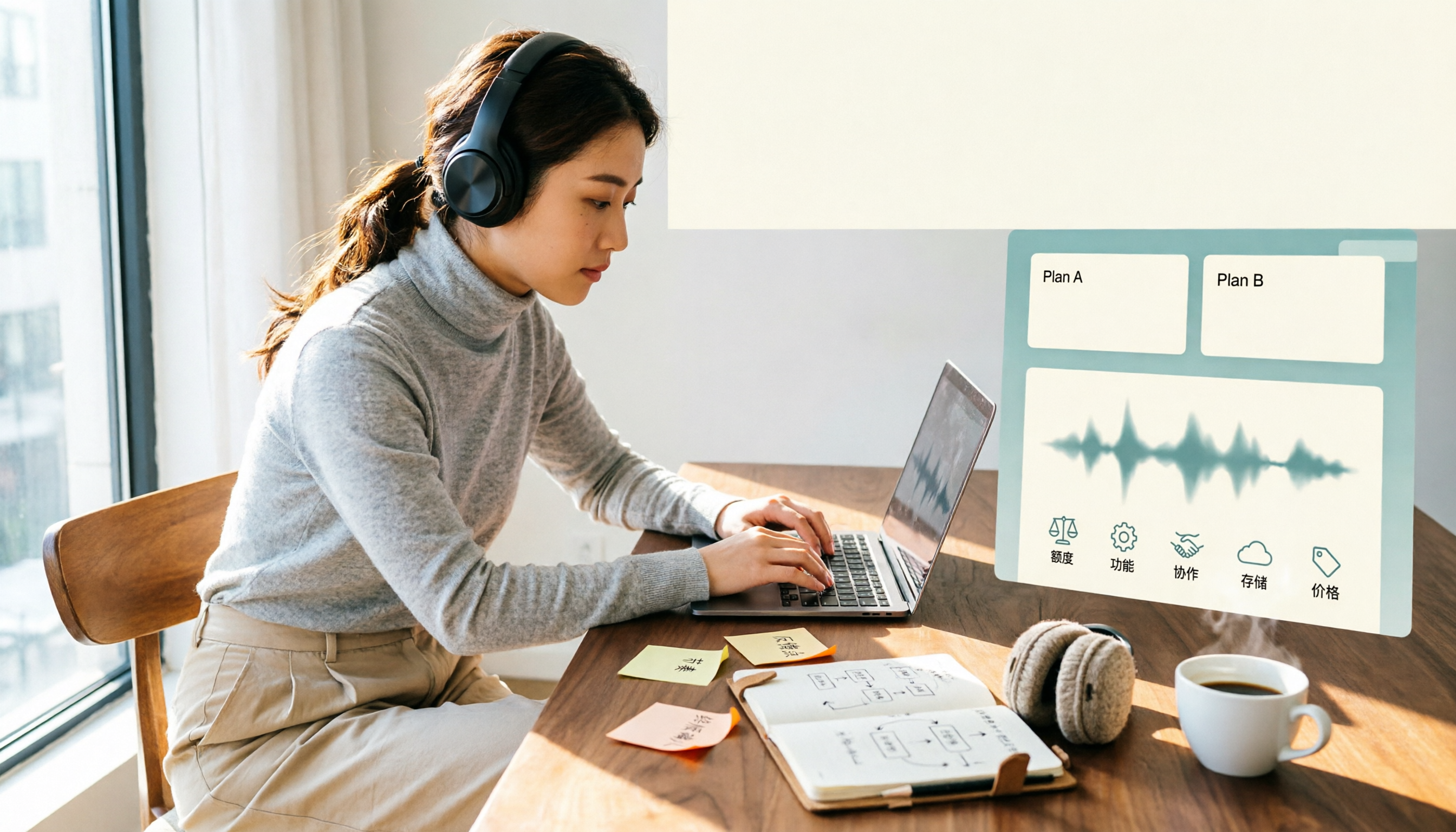
2026年Notta無料版 vs 有料版:5つの次元で比較、あなたに最適なプランは?
Notta無料版は月120分、1回最大3分で十分?本記事では文字起こし枠、機能、チーム連携、ストレージ体験、価格の5つの次元でNotta無料版と有料版を比較し、アップグレードすべきか判断します。