

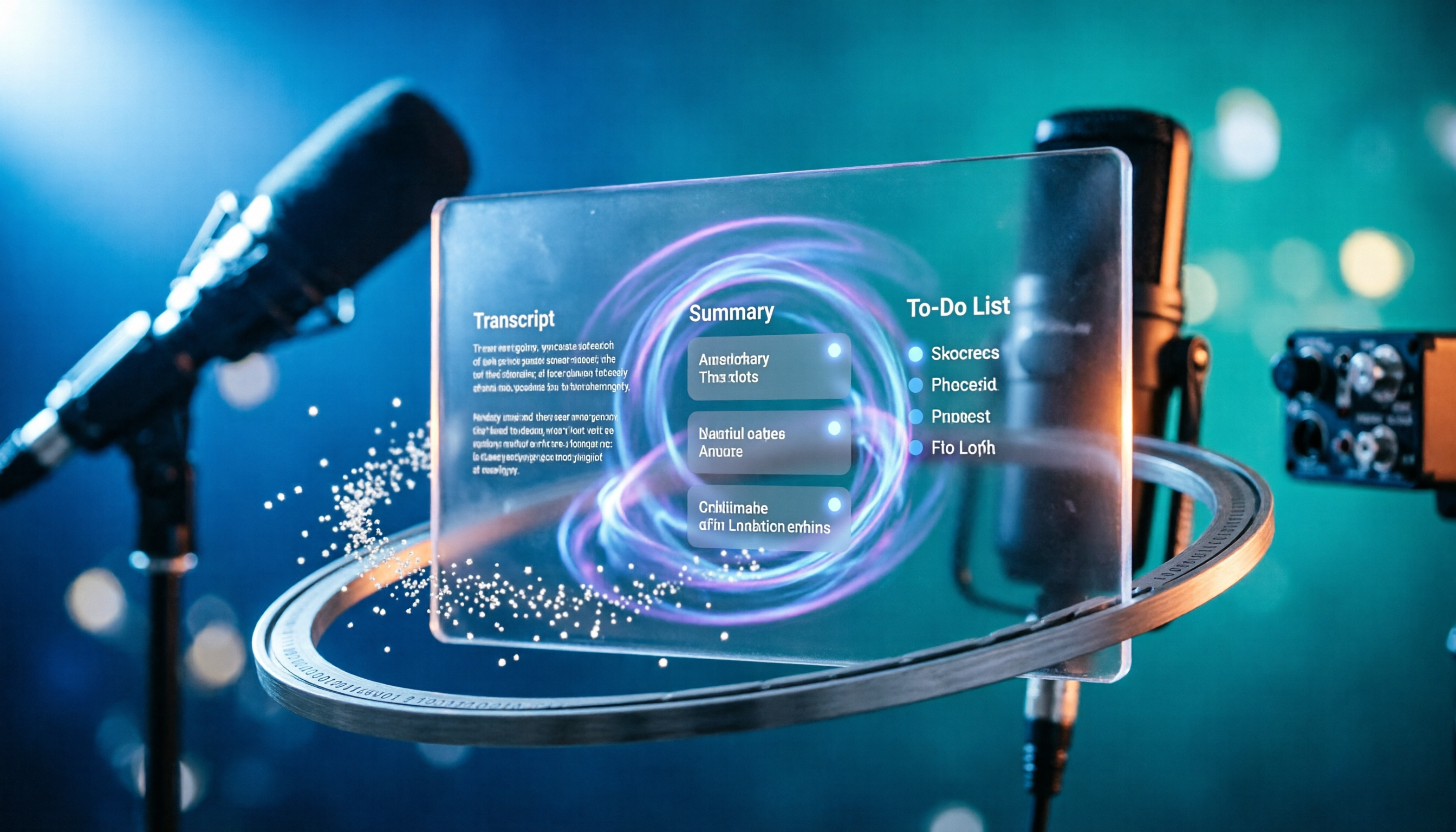
録音を Tinrec に任せて、数分で文字起こしと要約を作成
音声・動画のアップロード、多言語文字起こし、AI 議事録、タスク抽出に対応
2026年おすすめ音声文字起こしツール3選比較:Good Tapeの使い方に加え、Tinrecは中国語会議のワークフローがより充実
会議が終わったのが夜7時。パソコンには90分の録音が残っていて、明日の朝9時までに議事録を提出しなければならない。検索バーに「Good Tape 使い方」と入力したのは、多くの人に勧められているこのツールが今夜の自分を救ってくれるか知りたかったからだ。
先に結論を言うと、Good Tapeは「音声ファイルをテキストにする」という点では非常に優秀で、流れもシンプルだ。しかし、毎週発生する中国語の会議を処理し、会議後に結論とToDoを提出する必要があるなら、求めているのは文字起こしだけではない。
まず自分が探しているツールの種類を把握しよう
音声を文字にするツールは大きく3つの路線に分かれる。自分がどれに当てはまるか確認すれば、無駄な試行を避けられる。
ファイル文字起こし型:音声ファイルや動画をアップロードし、テキストファイルに変換する。Good Tapeはこのタイプで、録音済みのインタビュー、講義、動画の整理に適している。
会議ボット型:追加の参加者としてオンライン会議に参加し、自動で記録する。便利だが、会議の参加者リストに名前が1つ増える。
ボット不要の会議記録型:パソコンのシステム音声を直接キャプチャし、会議後に要約、ToDo、チームデータとして整理できる。Tinrecはこのタイプだ。
Good Tapeの使い方:4ステップで文字起こし完了
Good Tapeはオンラインの音声文字起こしツールで、背後でOpenAIのWhisper技術を使用しており、中国語、英語、日本語、韓国語など数十言語に対応している。操作は非常に直線的で、全部で4ステップ:
- アカウント登録:Googleアカウントで直接ログインするか、メールでパスワードを設定してアカウントを作成。
- ファイルをアップロード:録音または動画ファイルをアップロードし、対応する言語を選択。
- 文字起こしを待つ:システムがタイムスタンプ付きのテキストを生成。
- 結果をダウンロード:.txtの文字起こしまたは.srt字幕ファイルを選択可能。ログイン後、結果ページの右下で時間間隔を調整でき、最短0秒、最長20秒。
注意すべきは、無料版は文字起こし速度が遅いこと。また中国語コンテンツでは自動句読点とエクスポート前の編集の柔軟性が限られており、通常は手動で校正をもう一度行う必要がある。
つまり、Good Tapeが処理するのは「音声ファイルをテキストにする」段階だ。しかし会議の面倒はその後にあることが多い:誰が何を言ったか、結論は何か、来週誰が何を提出するか。これらは自動的に文字起こしに現れない。
文字起こしツールは何をしてくれる?3つの実際のシーン
シーン1:会議後に1時間かけて整理する必要がない 以前は2時間の会議の後、さらに1時間かけて文字起こしを読み、要点を抽出し、記録を書いていた。Tinrecを例にすると、録音と同時にテキストが生成され、会議後にAI要約、章節、ToDoがすでに整理されているので、やることは「確認」であり「打ち直し」ではない。
シーン2:オンライン会議にボットを入れる必要がない 外部クライアントとの会議で、参加者リストに録音ボットが1つ増えると、時々考えさせられる。Tinrecデスクトップ版はパソコンのシステム音声を直接キャプチャし、Zoom、Google Meet、Microsoft Teams、Webexなどの会議を処理でき、追加の参加者は不要。
シーン3:3ヶ月前の会議も見つけられる 「前回のあの予算数字は誰が言った?」以前はチャット履歴やクラウドストレージを探していた。会議をTinrecに集中保存すれば、文字起こしを検索でき、会議内容に直接質問もできる。
文字起こしツールの核心能力とは?Tinrecの5つのポイント
リアルタイム録音文字起こし:録音しながら文字が出る。録音後に順番待ちするのではない。オフライン会議や急なインタビューでもすぐ使え、終了時にはテキストがそこにある。
ボット不要のオンライン会議録音:デスクトップ版でデバイスのシステム音声をキャプチャ。注意点として、これは自分でTinrecを開いて録音を開始する必要があり、すべてのカレンダー会議に自動参加するわけではない。
AI要約、章節、ToDo:文字起こしを一段落に要約するだけでなく、会議のテーマ、議論のポイント、結論、アクション項目を分けてリスト化。長い会議も閲覧しやすい段落に分割できる。
AI質問応答とリアルタイム翻訳:文字起こし完了後、内容に直接質問できる。多言語会議では録音中に原文、訳文、またはバイリンガル表示を確認できる。
多形式エクスポートと会議後の成果物:結果をNotion、Google Docs、OneNote、Dropboxなどのツールに持ち込んで継続利用でき、さらにレポート、表、議事録文書を生成できる。
実際の応用シーン
プロジェクト週次会議と意思決定会議:毎週固定の会議で最も怖いのは記録が途切れること。Tinrecは文字起こし、要約、ToDoを同じ空間に残すので、次回の会議では前回の結論と担当者を直接確認でき、引き継ぎ時も再確認不要。
録音の整理を手作業から解放
音声・動画をアップロードするだけで、文字起こし、要約、タスクを自動作成
顧客インタビューと要件コミュニケーション:顧客が話した課題、異議、約束した事項は会議後に漏れやすい部分。Tinrecで録音しToDoに整理すれば、毎回のコミュニケーションに遡及可能な根拠を残せる。
授業と講演:2時間の講演で重要なのは10分かもしれない。文字起こしと章節ジャンプで、復習時に最初から最後まで聞く必要がない。
コンテンツ制作と取材:インタビュー録音を文字にした後、引用可能な段落を文字起こし上で直接マークでき、その言葉を探すために繰り返し再生する時間を節約。
文字起こしツール選びで注意すべき5点
中国語の可読性:中国語にはスペースがなく、句読点の処理が悪いと文字起こしが長く読みにくい文字列になる。自分の録音で実際に試してから決めることを推奨。Tinrecは中国語と中英混合コンテンツ向けに設計され、チームの専門用語を維持するホットワード機能もある。
会議をどう記録するか:ファイルをアップロードするか、ボットを参加させるか、システム音声を直接キャプチャするか。3つの方法は適用シーンが異なる。Tinrecはデスクトップ版のシステム音声キャプチャ路線で、会議に参加者を増やさない。
文字起こし後に使えるか:文字起こしは第一歩に過ぎない。Tinrecは文字起こしの上に要約、章節、ToDo、AI質問応答、会議後の文書生成があり、ここが本当に時間を節約する部分。
データをどこに残すか:個人の録音は個人アカウントに、チームの会議はチームスペースに残すべき。Tinrecチーム版は独立したチームスペース、メンバーとロール管理、席割り当て、使用量分析、監査ログ、音声ゴミ箱を提供し、メンバー退職時にはデータを他のメンバーに引き継げ、個人アカウントと共に消えることはない。
枠と料金体系:まず自分の使用頻度を確認し、いきなり最上位を買わない。時々録音を整理するならTinrec無料版。短期集中の会議やインタビューなら週カード。毎週安定して使うならPro月カード、長期的にデータを蓄積するなら年カード。チーム版は現在USD 29.80/有料席/月、年払いUSD 199/有料席/年(約USD 16.58/月)、各有料席に毎月2,000分のチーム共有インポート枠を提供。初回資格条件を満たす場合は7日間トライアル、1無料席、300分共有インポート枠が付く。実際の価格と特典は正式購入ページを基準にすること。
また注意点として、Tinrecは固定の精度を約束しない。実際の性能は録音品質、環境ノイズ、アクセント、複数人の発言の重なり、専門用語に影響される。重要な内容はタイムポイントで再生して確認することを推奨。
よくある質問
Q1:Good Tapeの使い方で最もつまずくのはどのステップ? 多くは言語選択とエクスポート後の校正。無料版は文字起こし速度が遅く、急いでいる時は待ち時間が顕著。録音が議事録目的なら、Tinrecのリアルタイム文字起こしは会議中にテキストを確認でき、会議後に順番待ちする必要がない。
Q2:Good Tape無料版で十分? 時々録音を整理するなら十分。しかし毎週固定の会議なら、待ち時間と中国語校正コストが累積する。その場合はリアルタイム文字起こしと会議後整理機能を持つツールを比較することを推奨。Tinrec無料版は基本枠を提供し、まず流れを体験してから決められる。
Q3:Tinrecは会議ボットの参加が必要? 不要。Tinrecデスクトップ版はパソコンのシステム音声をキャプチャしてオンライン会議を記録するが、自分で録音を開始する必要がある。カレンダーのすべての会議に自動参加するボットではなく、ZoomやTeamsと公式提携しているサービスでもない。
Q4:文字起こし完了後に何ができる? 文字起こしは出発点に過ぎない。Tinrecは要約、章節、ToDo、マインドマップを生成でき、会議内容に質問もできる。他のツールに持ち込む場合、Notion、Google Docs、OneNote、Dropboxなどへの多形式エクスポートに対応。
Q5:チーム版と個人版の違いは? 個人版のデータは個人アカウントで管理。チーム版は独立したコラボレーションスペースで、会議データはチームに帰属し、メンバー招待、ロールと席管理、使用量分析、監査ログ、音声ゴミ箱が追加される。注意すべきはロールと席は別物:ロールは誰がチームを管理できるかを決め、席は誰が録音、アップロード、編集、エクスポートできるかを決める。有効だが席のないメンバーも、チームデータの閲覧、再生、読書は可能。
Q6:録音前に注意することは? 現地の法規を遵守し、必要に応じて参加者の同意を得てから録音と文字起こしを行うこと。
まとめ
Good Tapeの使い方の流れは複雑ではない。登録、アップロード、言語選択、ダウンロードの4ステップでタイムスタンプ付きの文字起こしが手に入り、録音済みの音声ファイル処理には十分。
しかし本当の悩みが「会議が多すぎる、記録が書き終わらない、ToDoがいつも漏れる」なら、解決すべきは会議後の部分。録音、文字起こし、要約、ToDo、チームデータを同じ場所に置くことが時間節約の鍵。
まずTinrec無料版で実際の会議を1回走らせ、AIが整理した要約とToDoが自分で1時間かけて打った記録とどれだけ違うか見てみよう。一度試せば、自分の会議にどのツールが合うか分かるはず。
参考ソース
すべての録音を、次の行動につながる成果へ
ログインで文字起こし60分無料。クレジットカードは不要です
おすすめ記事
こちらの記事もおすすめです

2026年3つの中国語音声文字起こしツール実測比較:Good Tapeの中国語性能とTinrecはどちらが時短?
「Good Tape 中国語」で検索する人が本当に知りたいのは、その中国語の文字起こしがそのまま使えるかどうか。本記事ではこの判断ポイントから出発し、中国語文字起こしツールを選ぶ際の4つのチェックポイントを解説した上で、Tinrec、Good Tape、Nottaを中国語会議、会議後の整理、チーム連携の面で実測比較し、失敗しないためのガイドと選定のアドバイスを添えます。

2026年版 会議要約AIツール4選の比較:無料枠・要約品質・チーム連携を一度に理解
学生の授業、グループワーク、インターン会議まで、会議要約AIツールの4つの一般的なアプローチの違いを整理。無料枠の計算方法、文字起こし後の活用法を説明し、Tinrecを例に録音から文字起こし、要約、ToDo、AI質問応答、チームでの蓄積までの一連の流れを紹介します。

2026年4つのAI文字起こしツール実測比較:Vocol、雅婷、Good Tape、Tinrecの選び方
「Vocol 比較」で検索する人は、スペック表を見たいのではなく、今使っているツールを続けて使う価値があるか確認したいはずです。この記事では、文字起こし後の成果物、会議の録音方法、後から検索できるか、チームでの管理方法という4つの判断ポイントから、Vocol.ai、雅婷逐字稿、Good Tape、Tinrec 秒聴録音を実測比較し、それぞれの制限と向いている人を正直に挙げます。

2026年3つの音声コラボレーションプラットフォーム実測比較:VocolとTinrecはどう選ぶ?
VocolとTinrecはどちらも会議の音声を活用可能なデータに変えるツールですが、解決する領域が異なります。この記事では、文字起こし品質、会議の録音方法、データの帰属と会後の成果物という4つの判断ポイントから、実際に中英混在の会議フローを試し、Tinrecの無料版の制限、チーム版の席数と価格を正直に記載し、どちらのコラボレーション方法が自分のチームに適しているか判断できるようにします。

2026年AI音声コラボレーションツール4選実測比較:VocolチームとTinrecチーム版の選び方
チーム会議の記録は音声ファイルをグループに投げるだけでは不十分です。本記事ではよくある誤解から始め、Tinrec、Vocol、Otter.ai、Nottaの会議収集、会議後の整理、AI質問応答、チームガバナンス、中国語体験の違いを比較し、チーム版の席数、使用量、価格を整理して、本当に会議資産を蓄積できるツール選びを支援します。
2026年LINE通話録音4つの方法を実測比較:録音後すぐに文字起こしするには?
LINE公式には通話録音機能がなく、初めて録音する人の多くは音声が入っていないか自分の声しか録れていません。この記事ではよくある誤解から始め、iPhoneの「ローカルキャプチャ」、Androidの画面録画とCube ACR、ハードウェアレコーダーなど4つの方法を実測して整理し、録音後にTinrecで音声ファイルを文字起こし・要約・ToDoに変換する方法を比較します。費用と制限も正直に開示します。

2026年iPhone音声編集の無料ソリューション比較:2製品を一挙紹介
まずiPhoneのボイスメモでトリミング・置き換え・削除と復元を行う方法を解説し、その後、文字起こし、要約とToDo、AI質問応答、チーム連携、エクスポートのワークフローから、AppleボイスメモとTinrec秒聴録音が誰に適しているかを比較します。
2026年版LINE通話録音の無料4方法を実測比較:録音後の整理を最も時短するには?
LINE公式が通話録音の無料トライアルをようやく開放しましたが、試用期間は2027年1月下旬までで、その後はLINE Premiumの月額料金が必要です。この記事では現在利用可能な4つの無料LINE通話録音方法を整理し、それぞれの制限、録音ファイルの保存期限、実際の操作方法を比較。さらに、録音後にTinrecを使って音声ファイルを検索可能で質問もできる文字起こしとToDoに変換する方法を説明します。

2026年LINE通話録音3つの方法を実測比較:録音後の効率的な整理術
LINE公式には通話録音機能がありません。本記事ではAndroidの画面録画、iPhoneの外部録音、PCのシステム音声キャプチャという3つの一般的な方法を整理し、録音後にTinrecで文字起こし・AI要約・ToDo抽出・チーム共有を行うワークフローを実測比較します。通話内容を検索可能で追跡可能なデータに変える方法を紹介します。