

録音を Tinrec に任せて、数分で文字起こしと要約を作成
音声・動画のアップロード、多言語文字起こし、AI 議事録、タスク抽出に対応
会議が終わった瞬間に、本当の面倒が始まる。
上司に「先週のあの案件の結論は何だった?」と聞かれ、スマホに入った48分の録音ファイルを最初から聞き直すしかない。これが月に何度も起きるなら、そろそろ本気でツールを探し始めるはずだ。
ここ数年、最もよく話題に上がる無料の解決策が、Google AI StudioとGeminiモデルの組み合わせだ。プログラミングも不要、料金も不要で、音声ファイルをアップロードすれば文字起こしが生成できる。実際に一通り使ってみた結論はこうだ。臨時で一度だけ、自分で見る用途には向いている。しかし「会議後にそのまま使える」データが欲しいなら、もっと楽な方法がある。
この記事では5つの一般的な選択肢を比較する。完全無料のものからチーム向け有料プランまで揃っているので、自分の利用頻度に合わせて選べる。
なぜ多くの人が「録音から文字起こし」の段階でつまずくのか
一つ目は議事録作成だ。90分のプロジェクト会議で、聞きながらタイピングしても断片的なキーワードしか残らず、帰宅後に1時間以上かけて送れる文書にまとめ直すことになる。
二つ目はインタビューや講義だ。録音品質は悪くないが、1時間のファイルから「予算の話をした部分」を探すには、シークバーを行き来して聞き返す必要がある。
三つ目は最も見落とされやすい。文字起こしはあっても、会議後の整理はそこから始まる。誰が何を担当し、いつまでに納品し、どの発言が上司の最終判断だったのか。これらは文字起こしには含まれていない。
つまり問題は「ツールがあるかどうか」ではなく、「会議後の作業を受け止めてくれるツールがあるかどうか」なのだ。これが今回の比較で最も重要な分かれ目になる。
音声文字起こしツールを選ぶ前に押さえるべき5つのポイント
1. 無料枠は「分数」か「ファイル数」か ツールによっては月あたりの分数で数え、別のツールは1日あたりのファイル数や1ファイルの最長時間で数える。同じ「無料」でも、1か月に処理できる量は10倍以上違うことがある。まず自分が1か月にどれくらい録音するかを考え、それから無料枠の計算方法を確認しよう。
2. 文字起こしだけか、その先まで使えるか 文字起こしはゴールではなくスタートだ。自動で段落分けできるか、要約を抽出できるか、ToDoを抜き出せるか、後から質疑応答形式で要点を探せるか。これが会議後にどれだけ時間をかけずに済むかを決める。この差は、思っている以上に大きい。
3. オンライン会議の音声を取得できるか 音声ファイルをアップロードするのと、Zoom、Google Meet、Microsoft Teamsを直接記録するのは別の話だ。会議ボットが会議に参加する方式、デスクトップ版がPCのシステム音声を取得する方式、まったく対応できず手動録音してアップロードするしかない方式がある。
4. 中国語と中国語・英語混在の認識 台湾の会議で終始ひとつの言語だけということは少なく、一文に英単語や専門用語が2〜3個混ざるのは日常的だ。こうした混在を扱えるかどうかで、実際の体験は大きく変わる。
5. チームで使えるか 個人利用なら重視すべきは速さと正確さだ。しかし3人以上が関わると、「データは誰のものか」「退職後もファイルは残るか」「誰に編集権限があるか」といった問題が出てくる。ここでは文字起こし能力だけでなく、メンバー、役割、席数の設計も見る必要がある。
Tinrec(秒聴録音)——現在、多くのビジネスパーソンに勧めたい選択肢
Tinrec(秒聴録音)は個人とチーム向けのAI会議記録・コラボレーションツールで、Web版、デスクトップ版、モバイルに対応している。音声を文字にするだけでなく、会議を検索でき、追加質問でき、エクスポートできるデータに整理する。
会議中に録音しながら文字起こし 対面会議ではリアルタイム録音を開始すれば、画面上で録音しながら文字起こしが表示され、会議が終わる頃にはテキストができている。ダウンロードやアップロード、変換待ちは不要だ。
オンライン会議でボットを招待不要 これが多くのAI会議アシスタントとの最大の違いだ。デスクトップ版がPCのシステム音声を直接取得するため、Zoom、Google Meet、Microsoft Teams、Webexなどの会議を処理できる。参加者リストにボットを追加する必要はない。外部顧客との会議では、これは実はかなり重要だ。すべての顧客が録音アカウントの参加を歓迎するわけではないからだ。
会議後に差がつく部分 録音後、ツールは自動で要約、章立て、要点、ToDoを生成する。「この会議の予算に関する結論は?」と直接聞けば、キーワード検索結果を並べるのではなく、意味に基づいて回答する。さらに結果をNotion、Google Docs、OneNote、Dropboxにエクスポートでき、レポート、表、議事録の生成も可能だ。
プランの選び方は利用ペース次第 無料版は録音、インポート、要約、文字起こしを試すのに使える。短期間に会議やインタビューが集中するなら週カードが適している。毎週安定した需要があるならPro月額カードがスムーズだ。長期的に録音データを蓄積するなら年額カードの方が割安になる。
チーム版は独立したコラボレーション空間で、複数人で1アカウントを共有するものではない。初回対象チームには7日間のトライアル、無料席1つ、チーム共有インポート枠300分が付く。月払いはUSD 29.80/有料席/月、年払いはUSD 199/有料席/年(約USD 16.58/月)。各有料席には毎月2,000分のチーム共有インポート枠が付き、チーム内のリアルタイム録音は現時点では分単位の消費はない。チーム版にはメンバーと席の管理、利用状況分析、監査ログ、チーム用ホットワード、音声ゴミ箱も含まれる。
注意すべきは、チーム版が「役割」と「席」を区別している点だ。有効なメンバーは席がなくてもチームデータの閲覧、再生、読解ができるが、録音、アップロード、編集、エクスポートには席の取得が必要だ。現状はチーム単位の共有であり、ファイル単位の細かい権限設定ではない。
制限と注意点 無料版には上限があり、ヘビーユーザーは有料版が必要だ。また、すべてのAI文字起こしは録音品質、訛り、複数人の同時発話、専門用語の影響を受ける。重要な数字や人名は録音の該当箇所に戻って確認することを勧める。録音前には現地の法規にも注意し、必要に応じて参加者の同意を得よう。
録音の整理を手作業から解放
音声・動画をアップロードするだけで、文字起こし、要約、タスクを自動作成
向いている人 オンライン会議が多く、中国語や中国語・英語混在の文字起こしが必要で、会議後にそのまま要約とToDoを受け取りたい人、またはチームで会議データを集中蓄積したい人。
Tinrec以外の選択肢は?
Google AI Studio:無料で始めやすいが自分で作業が必要
「google ai studio 音声文字起こし」で検索する人は、この無料の方法をどう使うか知りたいのだろう。仕組みは単純だ。Geminiモデルはもともと音声入力に対応しているので、音声ファイルをチャット欄に投入し、ひとつの指示で文字起こしを出力させられる。
実際の操作はおおよそ4ステップだ。Google AI Studioにログイン(Googleアカウントがあれば使え、プログラミングは不要)→モデル選択メニューでGeminiシリーズを選択→右下の「+」をクリックして音声ファイルをアップロード(MP3、WAVなど一般的な形式に対応)→チャット欄に「この録音を文字起こしし、話し方に応じて自動で段落分けしてください」などの指示を入力し、Runを押す。
優れている点は無料でインストール不要、中国語や多言語である程度の水準があり、Geminiが話し方に応じて自動で段落分けし、全部をひとつの大きな塊にしないことだ。ネット上では、モデルを適切に選ぶと(例えば話者識別を重視してGemini 2.5 Proを好む人もいれば、速度を優先してGemini 3 Flash Previewを使う人もいる)効果が上がるという共有も多い。
ただし制限も明確にしておこう。第一に、これは一般の対話インターフェースであり会議ツールではない。会議録音もチーム空間もToDo追跡もなく、毎回アップロードし直し、指示し直す必要がある。第二に、長い音声ファイルでは途切れの問題が起きる。ネット上でよくあるアドバイスは1回20分前後に抑えること、または30分で一度途切れることに注意することだ。長すぎる会議は自分で分割する必要がある。第三に、同音異義語の誤りは避けられず、出力後の校正は自分で行う必要がある。第四に、無料枠と長さには見えない上限があり、超えると待つか分割処理することになる。
ついでによくある混同を整理しておこう。Google CloudのSpeech-to-Textは開発者向けAPIで、125言語の音声認識に対応する。これは別の製品ラインであり、一般ユーザーがAI Studioで音声ファイルを貼るのとは別の話だ。
総じて、Google AI Studioは「たまに一度だけ文字起こしして、自分で見て、急がない」場面に向いている。毎日の会議の主力ツールにすると、毎回自分で仕上げが必要だと感じるだろう。
Notta
マルチデバイス対応の文字起こしツールで、Tinrecとの重なりは少なくない。ファイルインポート、翻訳、チームプランにも対応する。無料版は月120分、1回の内容上限3分。Pro年払いは約USD 8.17/月で月1,800分。Business年払いは約USD 16.67/席/月で役割権限と利用レポートを提供する。純粋なファイル文字起こしと字幕が必要なら十分だが、オンライン会議のボットなし録音、会議後のAI質疑応答、チームデータの蓄積は相対的に弱い部分だ。
TurboScribe
コストパフォーマンス重視のファイル文字起こし志向で、長いファイルとバッチ処理が強みだ。有料版は1ファイル最長10時間または5GB、一度に50ファイルまでアップロード可能。Unlimited年払いはUSD 120(約USD 10/月)。無料版は1日3ファイル、1ファイル30分。すでに録音済みの音声ファイルをまとめて処理したいなら割安だが、リアルタイム会議録音、会議後の要約質疑応答、チーム連携は主戦場ではない。
Otter.ai
英語ビジネス会議の成熟した選択肢だ。Basic無料は月300分。Pro年払いは約USD 8.49/ユーザー/月で、月1,200分のアプリ内録音と10ファイルのインポートを含む。英語の体験と連携は非常に充実しており、会議自動化も深く作られている。ただし会議が主に中国語や中国語・英語混在なら、最も得意な分野ではない。
失敗しないための注意点:音声文字起こしツールで最もやりがちな4つの誤り
誤り1:「無料」という言葉だけを見て、枠の計算方法に注意しない。 無料には月300分のものもあれば、1日3ファイルで1ファイル30分までというものもある。さらに「無料だが自分で分割、校正、整理が必要」というものもある。まず1か月の実際の必要量を計算し、無料版で足りるか判断しよう。
誤り2:文字起こしを議事録だと思う。 文字起こしは素材であり、議事録は完成品だ。ツールが大きなテキストの塊だけを返すなら、自分で要約とToDoに圧縮する必要があり、節約できる時間は限られる。ツール選びでは「会議後の产出」も一緒に見よう。
誤り3:オンライン会議の音声ソースを無視する。 ツールを買ってから、音声ファイルのアップロードしかできずオンライン会議を直接記録できないと気づく人も多い。または毎回手動で録音してアップロードする必要がある。後悔する前に、どうやって会議音声を取得するか確認しよう。
誤り4:AIが出力した文字は校正不要だと思う。 どんな優れたツールでも同音異義語、人名、専門用語で誤る。正しい方法は、文字起こしを「8割完成した下書き」として扱い、重要な数字や約束事項は録音の該当箇所に戻って一度確認してから送ることだ。
まとめ:結局どれを選ぶべきか?
今回の比較を一言でまとめるとこうだ。たまに録音を文字起こしするだけなら、Google AI Studioは無料で十分、インストールも不要。しかし会議が常態化しているなら、必要なのは会議後の作業を受け止めてくれるツールだ。
具体的な振り分けの提案:
- 毎日または毎週会議があり、中国語や中国語・英語混在の文字起こしが必要 → Tinrec(リアルタイム録音で録りながら文字起こし、音声ファイルの別処理不要)
- Zoom、Meet、Teamsをよく使い、ボットを会議に参加させたくない → Tinrec(デスクトップ版がシステム音声を取得)
- 録音後に質疑応答で要点を探し、要約とToDoもそのまま欲しい → Tinrec(会議後のAI質疑応答と多形式エクスポート)
- チームで会議データを集中管理し、席と利用監査が必要 → Tinrecチーム版(独立したチーム空間、データはチームに帰属)
- 年に5回も文字起こしせず、自分で見るだけで、新しいサービスに登録したくない → Google AI Studio(無料だが自分で分割と校正が必要)
まだ迷うなら、まずTinrec無料版で2〜3回会議を試し、「会議後に聞き直さなくていい」感覚を味わってみよう。本当に足りなければアップグレードを検討すればよく、最初からお金を払う必要はない。ツールは時間を買うものだ。本当に時間を節約できるか確認してから、価格の話をしよう。
最後にひとつ。録音と文字起こしは他者に関わる。使用前には現地の法規に適合しているか確認し、必要に応じて参加者の同意を得よう。
参考ソース
- Speech-to-Text:AI 音声入力と文字起こし | Google Cloud
- Google AI Studio文字起こしチュートリアル、無料AI録音ファイル文字起こしのコツ - 瘋先生
- 音声をテキストに変換 | Gemini Enterprise Agent Platform | Google Cloud Documentation
- 【AI学堂】AI Studioを活用して音声変換費用を節約、ハッピーな「無料派」になろう - Business Insider Taiwan
- Google AI Studioでテキスト読み上げも作成可能に!より自然な声、Podcast対話モードも提供 - 電腦王阿達
すべての録音を、次の行動につながる成果へ
ログインで文字起こし60分無料。クレジットカードは不要です
おすすめ記事
こちらの記事もおすすめです

2026年版 AI音声文字起こしツール4選 実測比較:中国語会議と議事録整理はどれが時短になる?
会議の記録と会後の整理というニーズから、Tinrec、Notta、Otter.ai、Granolaの入力ソース、中国語での使い勝手、会後の出力、チーム管理を比較し、どのAI音声文字起こしツールを最初に試す価値があるか判断できるようにします。

2026年広東語音声文字起こしツール3選の実測比較:会議議事録作成で最も時短できるのはどれ?
広東語の会議で面倒なのは録音そのものではなく、会議後の数時間に及ぶ整理作業だ。本記事では広東語音声文字起こしツール3製品を実際に試し、中英混在の認識精度、口語から書き言葉への変換、会議後の要約とToDo、チームの席数と料金体系を比較。さらに選定前に理解すべき4つのポイントと3つのよくある落とし穴を整理し、どの製品が本当に議事録作成の時間を節約できるかを判断する手助けをする。
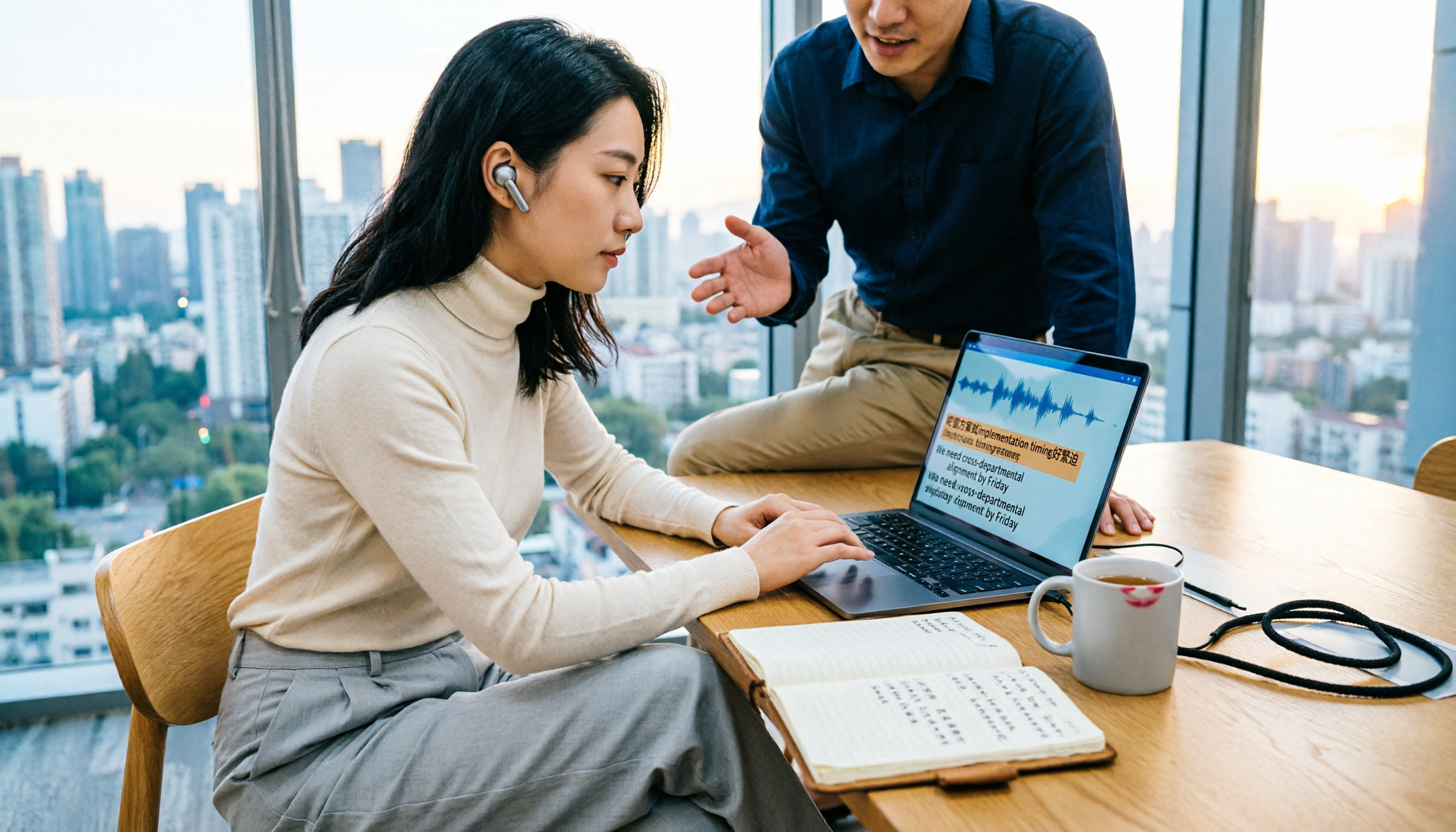
2026年おすすめ音声文字起こしツール4選比較:広東語と英語が混ざる会話を最も正確に認識するのはどれ?
広東語の音声文字起こしで最もよくつまずくのは「中国語と英語の混在」と「口語から書き言葉への変換」の2点です。この記事では、実際にツールを選ぶ際の判断ポイントから始め、選定の4つの鍵を整理し、Tinrec(秒聴録音)の会議後ワークフローを実測します。さらにSubanana、CantoSub、Otter.aiそれぞれの適したユーザーを80〜120字で簡潔に評価し、最後にシーン別の使い分け提案を行います。

2026年音声文字変換5選比較:広東語Androidユーザーはどれを選ぶべきか?
Androidユーザーが広東語の録音を実用的なテキストに変えたいとき、本当の違いは「どれが最も正確か」ではなく「会議後にどれだけ手間がかかるか」にあります。この記事では、リアルタイム会議、中英混在、デバイス間の整理、無料枠の4つの観点から、Tinrec、Notta、TurboScribe、Otter.ai、PLAUD Noteの位置づけと制限を比較し、最も陥りやすい4つの落とし穴を整理して、自分に合った1本を選ぶ手助けをします。

2026年版 広東語音声文字起こしAI 5選 比較:どのツールが広東語を最も正確に聞き取れるか?
広東語の音声文字起こしツールを選ぶとき、多くの人は「広東語対応」と書いてあるかどうかだけを見て、アクセント、利用枠の使い方、会議後の成果物を軽視しがちです。本記事ではまず3つのよくある誤解を整理し、次にTinrec(秒聴録音)で録音から文字起こし、議事録、ToDo、エクスポートまでの一連の流れを実演し、CantoSub、YouTuber AI、Otter.ai、Notta/TurboScribeの位置づけと制限を横断比較します。

2026年版 広東語音声文字起こしツール4選比較:無料枠・文字起こし・会議整理の選び方
2026年に無料で広東語の音声文字起こしを選ぶには?本記事ではSubanana、YouTuber.ai、cSubtitle、Tinrecを比較し、無料枠、広東語認識、文字起こしの実用性、会議後の整理とチーム連携の観点から、たまの文字起こしに適したツールと長期の会議記録に適したツールを判断します。

2026年録音文字起こしAI2製品実測比較:広東語の文字起こしはどちらが時短できる?
よくある3つの誤解から入り、TinrecとOtter.aiを広東語認識、会議の収集方法、会議後の整理、チームガバナンス、料金体系の5つの観点で実測比較し、自分の広東語録音文字起こしワークフローにどちらが適しているか判断できるようにします。
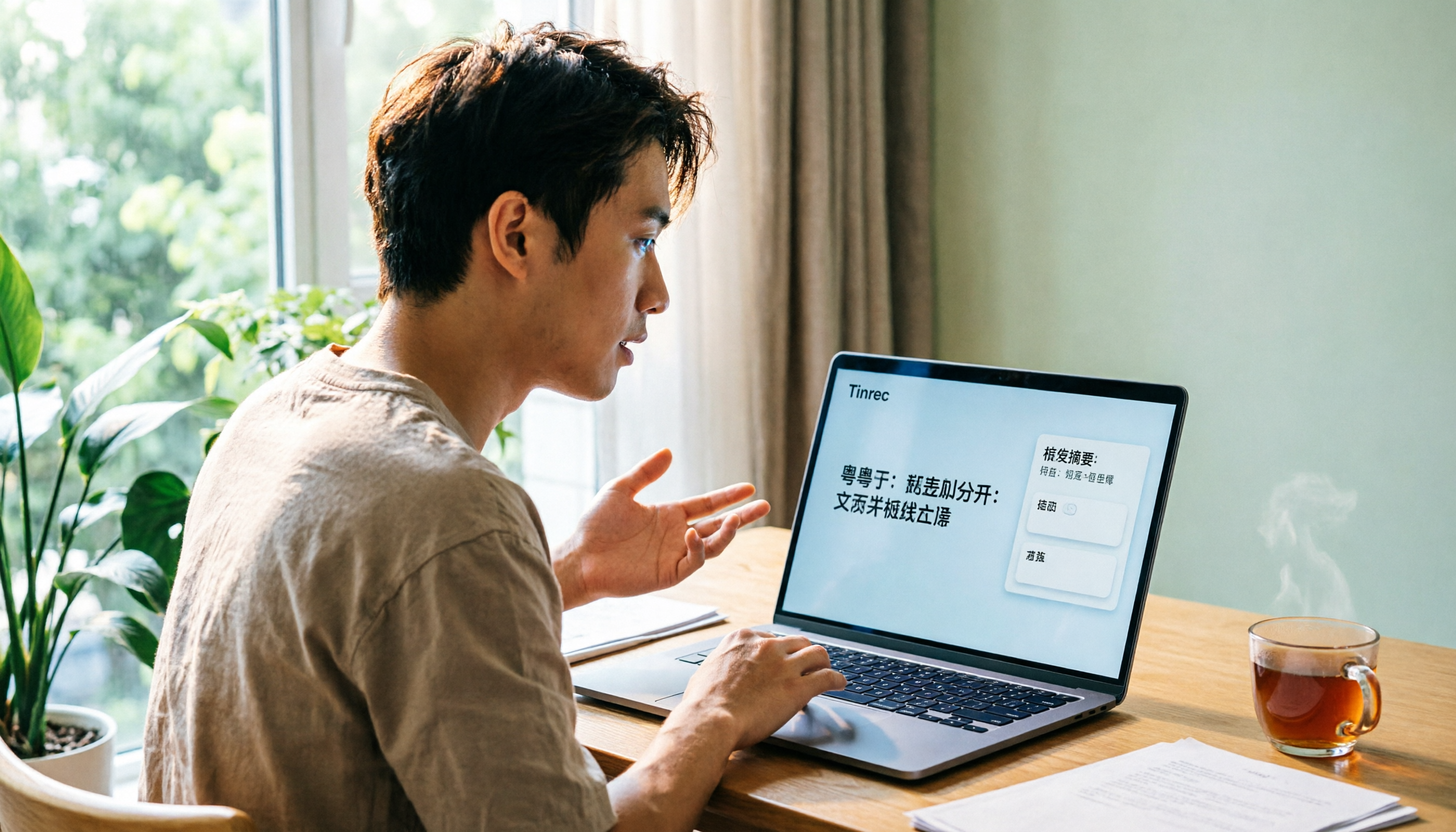
2026年6つの広東語音声入力方法を実測比較:Windows 11で最も楽なのはどれ?
Windows 11で広東語の音声入力を使いたいとき、内蔵のWin+H、粤拼キーボード、AI文字起こしツールのどれを選ぶべきか?この記事では実際に可能な6つの方法を整理し、インストール不要の内蔵ディクテーションから要約やToDoを自動生成するTinrecまで、それぞれの制限と価格を正直に記載。最も楽な方法を見つける手助けをします。
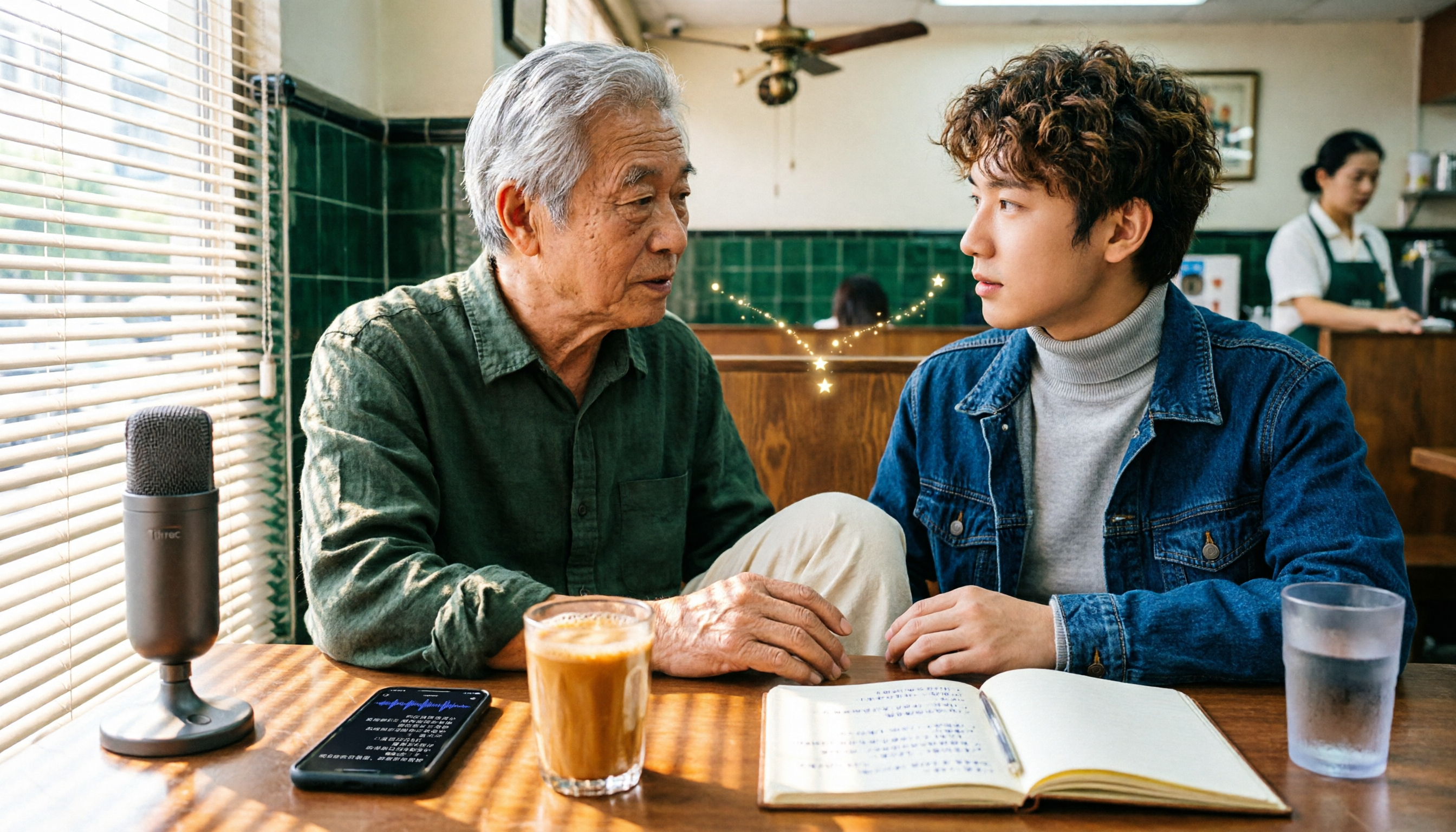
2026年広東語音声文字起こし無料ツール6選比較:広東語の逐字起こしに最適なのはどれ?
無料の広東語音声文字起こしツールは数多くありますが、多くの人が陥る2つの誤解があります。それは「音声合成」を「音声認識」と混同すること、そして「無料=全機能利用可能」と思い込むことです。この記事では、実際に使える6つのソリューションを整理します。Tinrecの会議後ワークフローから、Subanana、cSubtitle、YouTuber AIの無料枠、NottaとTurboScribeの長いファイル処理までを紹介し、選び方の原則と利用前に必ず確認すべき4つの注意点を添えます。