

録音を Tinrec に任せて、数分で文字起こしと要約を作成
音声・動画のアップロード、多言語文字起こし、AI 議事録、タスク抽出に対応
2026年Plaud録音ソフトのダウンロード方法:5ステップ完全ガイド
録音デバイスが手元に届いたら、箱を開けて最初にやることは録音ではなくソフトの入手です。公式サイトに「Plaudアプリをダウンロード」と書いてあっても、クリックするとスマホ版が出てくる。PC版はPlaud Webの中に隠れている。AndroidはAPKをインストールしろと言われる。30分格闘しても、録音デバイスはまだ箱の中。
この記事では、PlaudスマホアプリとPC版Plaud Desktopのダウンロード、インストール、権限設定、同期を一度に整理します。5つのステップに従えば完了です。
始める前に|準備するもの
作業を始める前に、以下を確認してください:
- 使用するデバイス:スマートフォン(iPhoneまたはAndroid)またはPC(macOSまたはWindows)。Plaudは両プラットフォームに対応版があります。
- Plaudの物理録音デバイス:NotePin S、Note Proなどのモデル。一部のモデルはアプリをインストールしないと設定できません。
- Plaudアカウント:スマホとPCで同じメールアドレスとパスワード(またはSSO)でログイン。録音と文字起こしは各プラットフォームでアクセス可能です。
- 安定したネットワーク接続:インストーラーのダウンロードとクラウド文字起こしにはネット接続が必要です。
- Bluetooth権限:アプリはBluetoothで録音デバイスを検索・接続します。一部のAndroidスマホでは位置情報権限も必要です。
ステップ1|ダウンロードするのはアプリかDesktopかを見分ける
このステップの目的は、間違ったバージョンをダウンロードして、インストール後にデバイスに接続できないという事態を避けることです。
Plaudのソフトウェアは2系統あります。Plaudアプリはスマホ側で、デバイスのペアリング、録音の転送、文字起こしテキストと要約の閲覧を担当します。Plaud DesktopはPC側で、macOSまたはWindowsにインストールし、会議中にPCの音声をキャプチャしてPlaudアカウントに送信し、文字起こしと要約を行います。
なぜ区別が必要か?それは両者のダウンロード入口が異なるからです。アプリは公式ダウンロードページまたはアプリストアから、DesktopはPlaud Web内からダウンロードします。このステップを明確にすれば、後で無駄足を踏みません。
ステップ2|Plaudアプリ(スマホ版)をダウンロード
このステップの目的は、スマホを録音デバイスとの橋渡し役にすることです。
Plaud公式ダウンロードページ(tw.plaud.ai/pages/app-download)を開くか、App StoreやGoogle Playで「Plaud」を検索してダウンロードします。公式ダウンロードページには、デバイスはPlaudアプリ4.0が必要で、バージョンが古いとペアリングに失敗すると記載されています。
Androidユーザーでストアから更新できない場合、公式はAndroid APKインストーラーも提供しています。Google Play版と同じもので、現在のアプリに上書きインストールでき、録音と設定は保持されます。
インストールが完了すると、スマホのホーム画面にPlaudアイコンが表示され、事前準備が完了します。
ステップ3|Plaud Desktop(PC版)をダウンロード
このステップはオンライン会議の準備です。スマホをスピーカーに近づけて録音したくないなら、このステップは飛ばせません。
まずPlaud Webにログインし、Plaud Desktopのダウンロードセクションを見つけ、お使いのOS(macOSまたはWindows)に対応するバージョンをクリックします。ダウンロードが完了するとインストーラーが得られます。
Plaud Desktopの用途は、会議中にPCの音声をキャプチャし、録音をPlaudアカウントに送信して文字起こしと要約を行うことです。Zoom、Teams、Google Meetなど任意の会議ツールと組み合わせて使用でき、ボットとして通話に参加する必要はありません。
なぜこの点を特に説明するか?従来の会議ボットは参加者リストに表示され、気にする顧客もいます。デスクトップ側でシステム音声をキャプチャすれば、会議室に「参加者」が一人増えることはありません。
ステップ4|インストール、ログイン、権限設定
このステップの目的は、ソフトウェアが実際にデバイスを「認識」できるようにすることです。
PC側:ダウンロードしたインストーラーを開き、画面の指示に従ってインストールを完了し、Plaud Desktopを起動してPlaudアカウントでログインします。
スマホ側:アプリを開くと、システムがBluetooth権限を要求します。これは録音デバイスの検索と接続に必要な条件です。iOSユーザーが誤って拒否した場合は、「設定」→「アプリ」→「Plaud」で権限を再度オンにできます。Androidの一部機種では位置情報権限も同時にオンにする必要があり、そうしないと「デバイスが見つかりません」という状態になります。
完了すると、デバイスリストに自分の録音デバイスのモデルが表示されるはずです。
ステップ5|録音の同期とファイルのエクスポート
このステップで実際に録音を手に入れます。
録音の整理を手作業から解放
音声・動画をアップロードするだけで、文字起こし、要約、タスクを自動作成
一般的な流れは、録音デバイスからBluetoothでスマホアプリに同期し、アプリから録音ファイルをエクスポートします。録音デバイスを直接PCに接続してUSBメモリのようにファイルを取り出す方法は、デバイスのモデルとファームウェアのバージョンによって異なるため、公式説明を確認してから試すことをお勧めします。
費用については区別が必要です。元の録音ファイルのダウンロード自体は通常追加料金はかかりませんが、AI文字起こしのテキストや要約をダウンロードする場合は毎月の文字起こし枠を消費します。第三者の整理によると無料枠は月300分で、超過後はプランのアップグレードが必要です。実際の数値は公式ページを基準にしてください。
アプリは文字起こしテキストや要約などのデータのエクスポートにも対応しており、一部の状況では複数の形式を提供し、後で他のソフトで開いたり編集したりできます。
よくある質問とトラブルシューティング
Q:PC版のダウンロード入口がずっと見つからない?
Plaud Desktopはスマホアプリ内にはなく、公式サイトのトップページにも必ずしもありません。まずPlaud Webにログインし、ダウンロードセクションでPlaud Desktopを見つけ、macOSまたはWindowsを選択してください。
Q:Androidは必ずAPKをインストールする必要がある?
いいえ。Google Play版で正常に使用できます。APKはストアから更新できない、または公式版を手動でインストールしたいユーザー向けです。上書きインストールすると既存の録音と設定は保持されます。
Q:アプリが録音デバイスを検索できない?
まず3点を確認してください:Bluetoothがオンか、アプリが4.0バージョンか、Androidで位置情報権限が付与されているか。3つとも問題なければ、デバイスの再ペアリングを検討してください。
Q:スマホとPCで同時にログインできる?
はい。すべてのPlaudプラットフォームで同じメールアドレスとパスワード(またはSSO)でログインすれば、録音と文字起こしは各プラットフォームでアクセスできます。
Q:文字起こし枠はどう計算される?
元の録音ファイルとAI文字起こしは別々に計算されます。純粋に録音ファイルを取り戻すだけでは通常文字起こし枠は消費されませんが、文字起こしや要約などのAI機能を使うと毎月の枠を消費します。
上級テクニック|インストール後に整理作業を自動化する3つの方法
ダウンロードとインストールは最初の一歩に過ぎず、会議後の整理が本当に時間がかかる部分です。「ファイルをエクスポート→手動で文字起こし→自分で要点をまとめる」という往復にうんざりしているなら、後半部分をTinrec(秒聴録音)のようなソフトウェア路線のツールに任せることを検討できます。
1. オンライン会議ではハードウェア同期を待たなくてよい
Tinrecデスクトップ版はPCのシステム音声を直接キャプチャし、Zoom、Google Meet、Microsoft Teams、Webexなどの会議を処理します。会議ボットの参加は不要で、録音デバイスのファイルをBluetoothでスマホに転送する必要もありません。録音後はアカウント内で直接内容を確認でき、早く帰りたい人には大きな違いです。
2. 文字起こしはゴールではなく、直接質問できる
多くの人は文字起こしを入手しても、自分で聞き直して要点を探す必要があります。Tinrecは要約、章立て、ToDoを自動生成し、会議内容に関するAI質問応答をサポートします。「顧客が最終的に合意した納期はどのバージョン?」と直接聞け、何十分ものテキストを最初から走査する必要はありません。
3. チームのデータは人が離れても消えない
チームで会議記録を共有している場合、Tinrecチーム版は独立したチームスペースを提供し、会議データはチームに帰属し、メンバー、役割、シートを管理できます。シートのないメンバーも閲覧、再生、資料の読解は可能ですが、アップロードや編集はできません。メンバーが退職またはシートを失った場合、その担当リソースは他のメンバーに引き継げます。管理者は使用量の傾向と操作ログも確認できます。
Plaudを使わない場合の選択肢
Tinrec(秒聴録音):追加ハードウェア不要で、Web、デスクトップ、スマホで使用可能。リアルタイム録音の文字起こし、リアルタイム翻訳、ファイルインポート、AI要約と質問応答、多形式エクスポートをサポート。オンライン会議が中心で、デバイスを余分に持ち歩きたくない人に適しています。
会議プラットフォーム内蔵の文字起こし:Zoom、Google Meet、Teamsには字幕や文字起こし機能が標準搭載されており、別途インストール不要です。欠点はデータが各プラットフォームに分散し、会議をまたいだ検索と整理は自分で行う必要があることです。
まとめ
5つのステップを振り返ります:アプリとDesktopを区別する、スマホアプリをダウンロードする、Plaud WebからPC版をダウンロードする、インストールしてログインしBluetoothと位置情報権限をオンにする、最後に録音を同期してファイルをエクスポートする。流れが順調なら10分以内に完了できます。
インストール後の本当の分かれ目は会議後の1時間です。録音を手動で使える記録に変えるのか、ツールに文字起こし、要約、ToDoへの整理を任せるのか。まだハードウェアを購入していないなら、まずTinrec無料版で自分の会議録音を試し、整理結果が十分かどうか見てから物理デバイスに投資するか決めるのが、時間の節約になります。
録音と文字起こしは個人情報と通信内容に関わるため、実際の使用時は現地の法規を遵守し、必要に応じて参加者の同意を得てください。
参考ソース
すべての録音を、次の行動につながる成果へ
ログインで文字起こし60分無料。クレジットカードは不要です
おすすめ記事
こちらの記事もおすすめです

2026年Tinrec vs PLAUD Note:5つの次元で比較、会議議事録にどちらが買いか?
PLAUDの録音ファイルは使いやすいのか?多くの人が「録音した後どうするか」で悩んでいます。この記事では、TinrecとPLAUD Noteを録音収集、会議後の整理、チームコラボレーション、中国語体験、コスト構造の5つの次元で比較し、録音ハードウェアを買うべきか、それともソフトウェアで会議を検索可能で引き継ぎ可能なチームデータに変えるべきかを判断するお手伝いをします。

2026年AIボイスレコーダーアプリ完全ガイド:録音から文字起こし、議事録作成までの実践ワークフロー
ボイスレコーダーを買うべきか、アプリを入れるべきか?この完全ガイドでは、読者が本当に直面する選択肢から始め、AIボイスレコーダーアプリの核心的な機能、実際の利用シーン、購入時の5つの判断ポイントを解説します。さらにTinrecを例に、録音、文字起こし、要約、チーム連携までの一連のワークフローを紹介します。
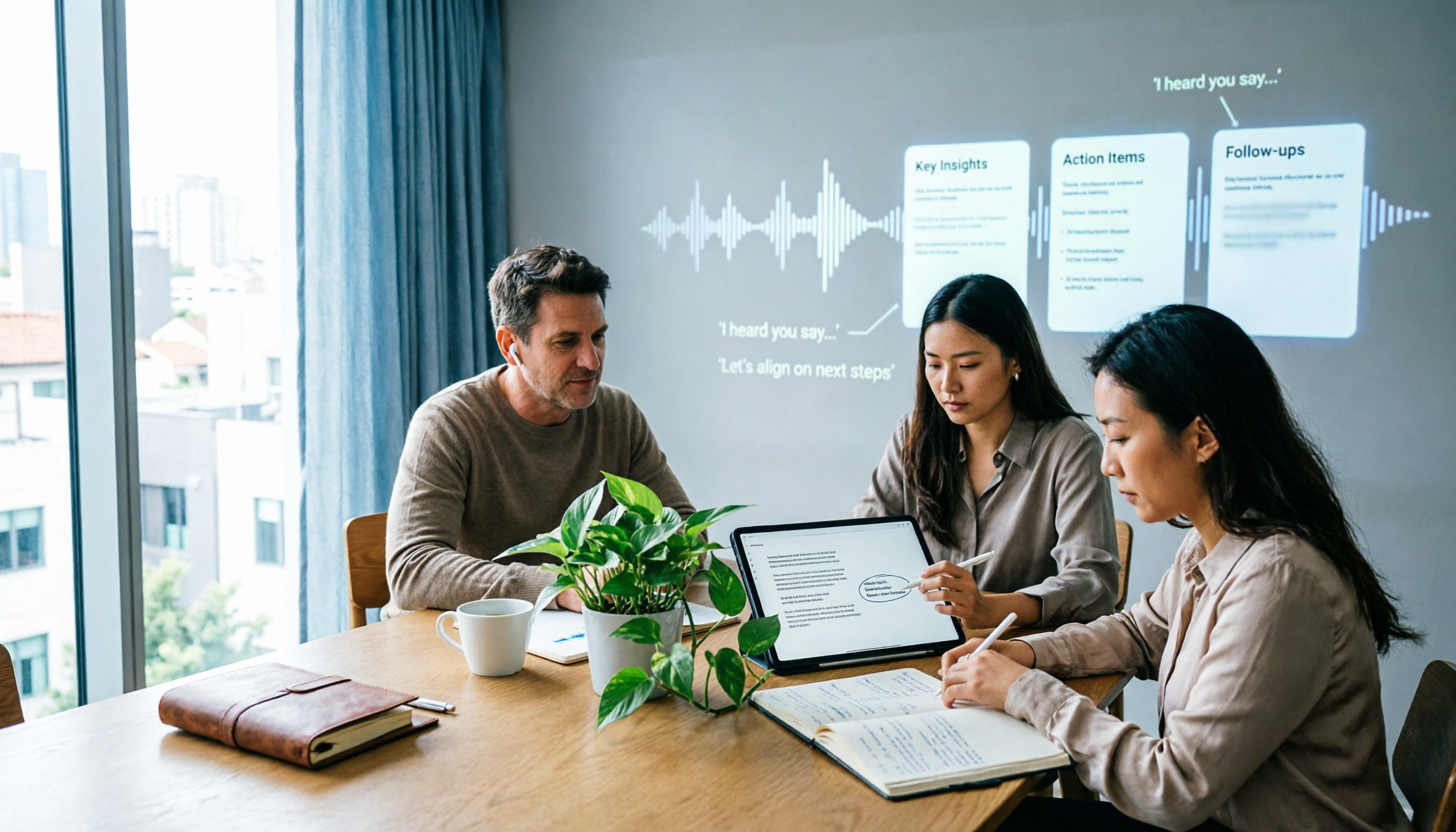
2026年版 Plaud録音のオンライン再生ツール6選:無料枠と議事録作成を比較
Plaudで録音したファイルをパソコンで再生する方法とは?この記事では無料枠と会議後の整理という2つの軸から、録音をクラウドに保存して再生・文字起こし・議事録作成ができる6つのツール(Tinrec、PLAUD、Otter、Notta、Granola、TurboScribe)のプラン制限と適したユーザーを解説します。

2026年Tinrec vs PLAUD Note:5つの次元で徹底比較、ソフトウェア派かハードウェア派か?
録音ペンさえ買えば会議が自動で議事録になる?これは大きな誤解です。この記事ではTinrecとPLAUD Noteを5つの次元で正面比較します。オンライン会議の録音方法、会議後の成果物、チームデータの帰属、3年間のコスト構造、中国語とリアルタイム翻訳の性能。最後に、どんな人がどちらを選ぶべきかを直接お伝えします。
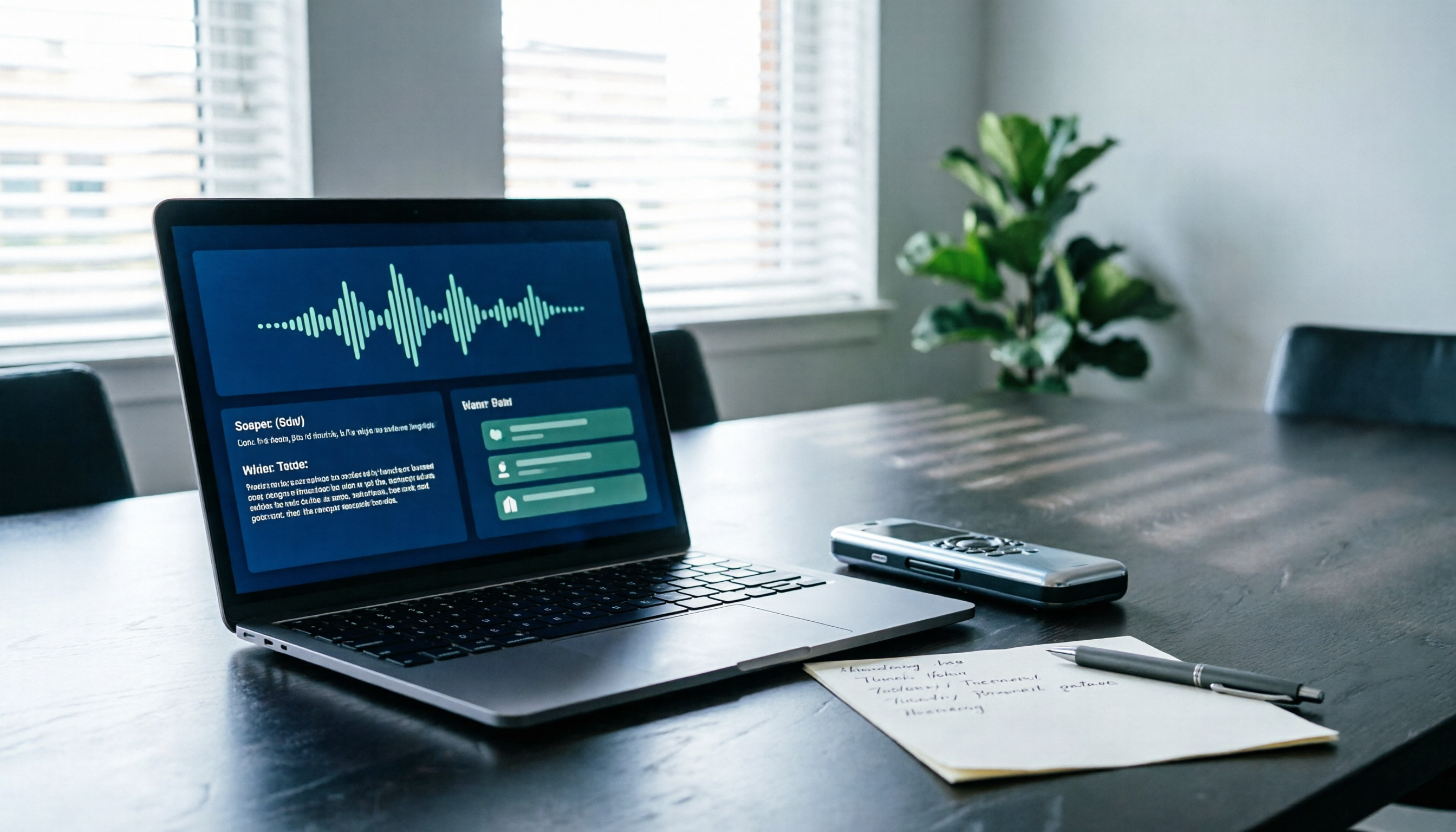
2026年3つのAI録音ソリューション徹底比較:PLAUDレコーダーとTinrecをハードウェアからソフトウェアまで解説
PLAUDレコーダーは携帯録音のハードウェア体験に優れていますが、オンライン会議が多い人は機器費用、利用枠、会議後の整理に悩みがちです。この記事では5つの実用的な観点からPLAUD NotePin、Note Pro、Tinrecを比較し、どのルートが自分の会議シーンに適しているか判断できるよう支援します。

2026年Tinrec vs PLAUD Note:5つの次元で比較、オンライン会議の議事録はどちらが買う価値あり?
「オンライン PLAUD ボイスレコーダー」で検索する人がよく陥る落とし穴は同じです。ハードウェアを買ってから、オンライン会議の音声はパソコンの中にあることに気づくのです。この記事では5つの次元でTinrecとPLAUD Noteを分解比較し、オンライン会議の収音、会議後の成果物、中国語体験、チームコラボレーション、費用構造から、どの方式が本当にあなたの会議シーンに合うかを判断します。

2026年おすすめ無料AI録音ツール2選:Plaudの月300分枠とハードウェア不要の方法
Plaudの「無料」は実際には毎月300分の文字起こし枠であり、ハードウェアは別途購入が必要です。本記事ではPLAUDとTinrec秒听录音の無料条件・利用可能機能・制限を比較し、予算ゼロでどう選ぶべきかを判断できるよう整理します(2026年10月時点で確認)。

2026年PLAUD録音の無料利用方法:5ステップ解説と無料枠の分析
PLAUD無料版の月300分の文字起こし枠をどう使うか?ハードウェアの紐付け、録音、クラウド文字起こしから枠管理まで、5つのステップで一連の流れを解説し、無料版で最も陥りやすい3つの落とし穴を整理。最後にPLAUDハードウェアを持っていない人向けの代替案を説明します。

2026年AI録音3方式の実測比較:Plaudレコーダーは使える?無料枠と有料プランの境界を一挙解説
PLAUDレコーダーの実際のコストと利用シーンを整理し、Tinrec(秒聴録音)とスマホ内蔵録音+AIという3つの方法を比較。無料枠、必要なデバイス、通話録音の可否、会議後の整理フローまでを説明し、ハードウェアを追加購入すべきか判断する材料を提供します。