
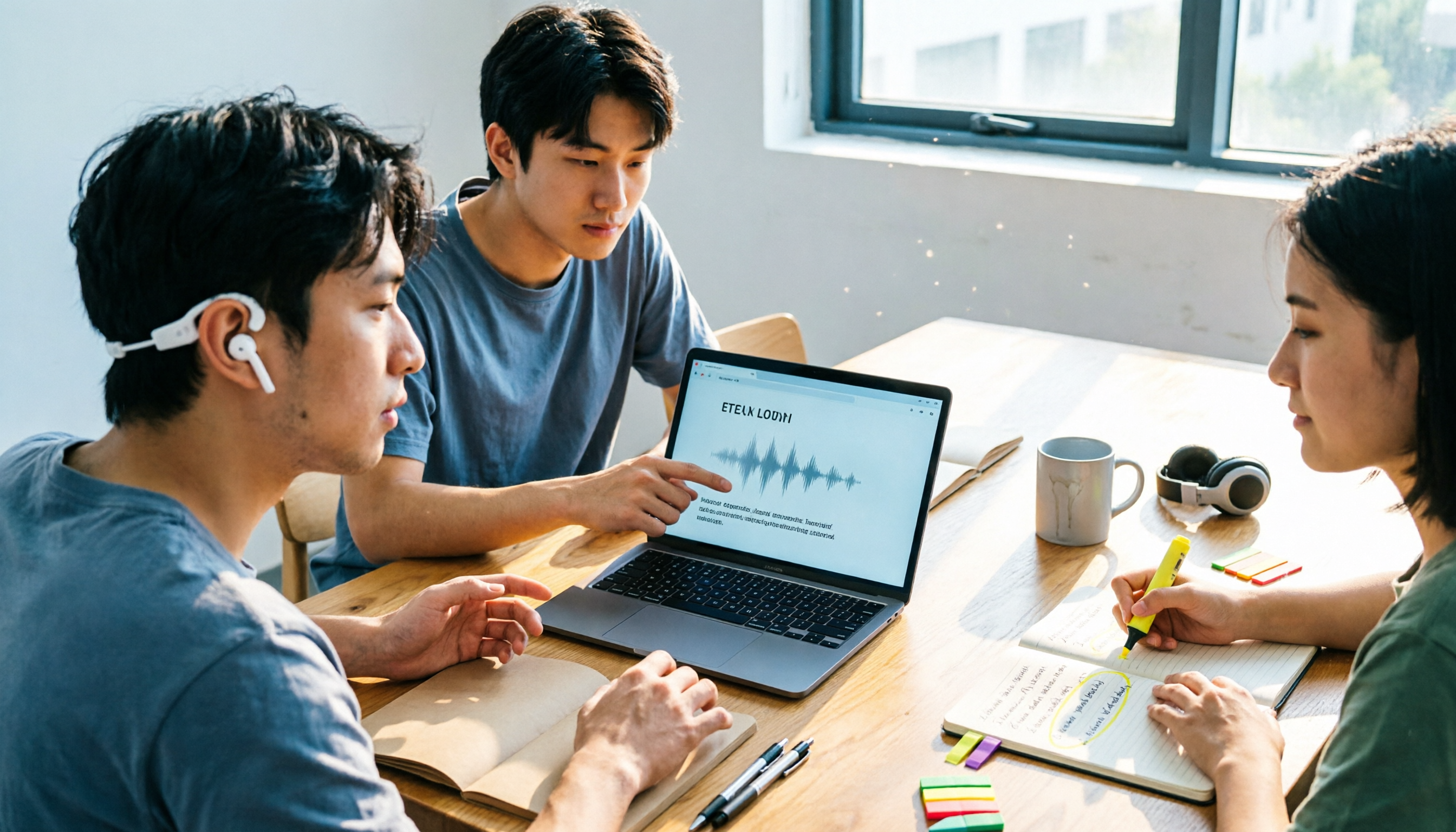
録音を Tinrec に任せて、数分で文字起こしと要約を作成
音声・動画のアップロード、多言語文字起こし、AI 議事録、タスク抽出に対応
2026年Teams会議の録音文字起こし無料プランまとめ:4つを一挙紹介
以前はずっと、Teams会議は録画ボタンを押せば、後で自動的に議事録ができるものだと思っていました。しかし、前学期に卒業専題をやることになり、私たちのグループが毎週Teamsで会議をするようになって、そう簡単ではないと気づきました。録音がOneDriveに保存されていることもあれば、文字起こしボタンがどこにも見当たらないこともあります。たとえ議事録があっても、長々とした文章で、会議後に誰がアンケートを提出するのか、誰がプレゼンを修正するのかを覚えている人は誰もいませんでした。
この記事は、どのAIが一番すごいかを競うものではありません。学生の専題会議の視点から、2026年によく見られるTeams会議の録音文字起こし無料プラン、つまりTeams内蔵の文字起こし、Tinrec、Otter.ai、Nottaを整理します。重点は「無料枠が十分か」、「中国語の会議で使いやすいか」、「会議後にそのままToDoにできるか」に置きます。
誤解:録音があっても議事録があるとは限らない——Teams会議の文字起こしで最もつまずく3つのこと
第一の誤解は、Teamsには必ず内蔵の文字起こしがあると思い込むことです。Microsoft Learnの説明によると、文字起こしは各主催者と各ユーザーのポリシー設定でもあります。会議にテキスト記録を持たせるには、主催者が設定をオンにする必要があり、録画や文字起こしを開始する人にも権限が必要です。学校や会社でこれがオンになっていない場合、会議中にいくらボタンを探しても見つかりません。
第二の誤解は、「リアルタイムの補助字幕」を議事録だと思うことです。Teamsのリアルタイム字幕は会議中に字幕を表示しますが、Teamsは字幕を保存しません。実際に残るのは文字起こし(Teamsのインターフェースではよく「書き起こし」と呼ばれます)で、会議終了後にテキスト記録、タイムスタンプ、話者情報を確認できます。
第三の誤解は、議事録が必ず見つかると思うことです。Teamsのテキスト記録は会議の録画内容と一緒にOneDriveとSharePointに保存されます。専題グループで各人のアカウント権限が異なる場合、「グループリーダーは見えるが、メンバーは見つけられない」という状況が起こり得ます。
ですから、「どのツールが完全に無料か」と問うよりも、まず「自分の会議の流れは権限で詰まっているのか、文字起こしで詰まっているのか、それとも会議後に誰も整理しないことで詰まっているのか」を問うべきです。
Teams会議の文字起こしプランを選ぶ前に、まず理解すべき4つのポイント
1. まず権限のスイッチを確認し、管理者と推測ゲームをしない。 学校や会社のTeamsを使っている場合、管理者はTeams管理センターで「設定とポリシー」→「会議」→「会議の録画」→「文字起こし」をオンにする必要があります。これがオンになるまで、どのツールも公式の議事録を魔法のように生み出すことはできません。
2. 「すでに終了した会議」を処理できるかを見る。 リアルタイム会議に強いツールもあれば、音声ファイルのアップロードに強いツールもあります。学生の実際の状況は、録音に間に合わなかったり、スマホの録音しかなかったり、教授がMP4を送ってきたりすることです。リアルタイム録音と音声・動画ファイルの両方を処理できる方が、単一のソースのみをサポートするより実用的です。
3. 会議後の整理は文字起こしよりも重要。 議事録だけを手に入れるのは、目次がない本を手に入れるようなものです。必要なのは要約、章立て、ToDoであり、できればAIに直接「前回の会議で誰が教授にメールを送ると言ったか」と聞けるとよいです。
4. 無料枠は「総分数」だけでなく「1回あたりの上限」を見る。 例えばNottaの無料版は月120分ですが、1回のコンテンツは最大3分です。Otter.ai Basicは月300分です。これらの数字は2026年の公式価格ページに基づくもので、後で変更される可能性があるため、使用前には必ず公式サイトを確認してください。
Tinrec(秒聴録音)——私の専題会議で実際に残る選択肢
Tinrec(秒聴録音)は、個人とチーム向けのAI会議記録・コラボレーションツールです。音声を文字にするだけでなく、会議の録音を検索可能、要約可能、追加質問可能、エクスポート可能なデータに整理します。学生にとって最も実感できるのは「会議後に1時間も聞き直さなくてよい」ことです。
私が実際に使った状況はこうです。専題グループがTeamsでアンケート設計について会議をし、私はTinrecのデスクトップ版でPCから再生される会議音声を記録しました。デスクトップ版はシステム音声をキャプチャする方式で、会議ボットをTeamsに招待する必要がなく、参加者リストに変なアカウントが増えることもありません。はっきり言うと、これは「すべての会議に自動参加」するものではなく、自分でTinrecを開いて録音を開始する必要があります。
会議中は録音しながら文字起こしし、会議終了後には要約、章立て、ToDoを生成できます。前回「文献レビューは誰が担当するか」「来週水曜日までにアンケートの初稿をグループに投げる」といった議論がありましたが、録音だけに頼ると会議後には必ず忘れてしまいます。要約とToDoがあれば漏れにくくなります。
さらに、私がすごいと思う差別化機能があります。AI質問応答です。録音後に「今回の会議の結論は何か?」「誰がインタビュー対象者への連絡を担当するか?」と直接聞けます。キーワードを返すだけでなく、会議の内容に基づいて回答します。期末試験前に10回の専題会議を素早く振り返りたい人にとっては、手動でCtrl+Fするよりずっと速いです。
録音の整理を手作業から解放
音声・動画をアップロードするだけで、文字起こし、要約、タスクを自動作成
また、Tinrecは中国語、中英混合、多言語の会議をサポートし、リアルタイム翻訳や原文・バイリンガル表示も可能です。ある時、英語の文献を読み、教授が途中で中国語の説明を挟みました。このような中英混在の会議で、文字起こしが英語認識だけだと非常に苦痛です。
出力面では、Notion、Google Docs、OneNote、Dropboxなどのツールにエクスポートでき、Agentによる後処理でレポート、表、文書を生成することもできます。学生の専題にとっては、会議記録をそのまま共同編集ノートの素材に変えるようなものです。
無料版については、Tinrecは録音、インポート、要約、文字起こしを体験できる基本枠を提供しています。実際の分数とプランの権益は公式サイトに準拠します。ここで適当な数字を言うことはしません。たまに専題会議を録音するだけなら、無料版で試してみてください。毎週定例会議があるなら、使用頻度に応じて週カードやProを検討してください。
制限も正直に言います。無料枠は限られており、文字起こしの効果は録音品質、背景ノイズ、アクセント、複数人の発言の重なりに影響されます。重要な内容はやはり文字起こしと録音に戻って確認します。また、TinrecはPC上で再生されるTeamsの会議音声を処理できますが、これはMicrosoft Teamsと公式に提携していることを意味しません。
中国語の議事録、会議後の要約、ToDo、AIへの追加質問が必要な学生、または研究室やサークルで会議資料を共有したい場合、Tinrecはこの記事で私が最初に推薦する選択肢です。チーム版にはチームスペース、メンバーの役割、席数、使用量分析、監査ログがあります。学生グループが単に資料を共有するだけなら、まず個人の無料版を体験し、それからアップグレードするか判断してください。
Tinrec以外に、どんな無料選択肢がある?
Teams内蔵の文字起こし:学校や会社ですでに文字起こし権限がオンになっているなら、これが最も手間のかからない出発点です。追加のツールをインストールする必要がなく、議事録は録画と一緒にOneDrive/SharePointに保存されます。ただし、組織の権限と単一の会議に縛られ、Zoom、Meet、Teamsをまたぐデータを同じデータベースにまとめるのは難しいです。Tinrecなら異なるプラットフォームの会議を集中整理し、AI質問応答で過去の内容に追加質問できます。
Otter.ai:英語会議で有名な選択肢で、Basic無料版は月300分、全て英語のインタビューには太っ腹です。ただし中国語会議は得意分野ではありません。主に中国語の専題討論なら、Tinrecの中国語と中英混合の体験の方がニーズに近く、デスクトップ版でボットなしにTeamsの音声を記録できます。
Notta:多言語と会議記録をサポートし、Free無料版は月120分、1回のコンテンツは最大3分です。短い音声ファイルやたまのテストに適していますが、長い会議は1回の上限ですぐに詰まります。1時間の専題会議をそのままToDo、レポート、チームデータベースにしたいなら、Tinrecの会議後ワークフローの方が充実しています。
失敗しないためのガイド:Teams会議の文字起こしで最も犯しやすい4つの間違い
間違い1:無料の総分数だけを見て、1回の上限を無視する。 月120分と書いてあると十分に見えますが、1回3分しかないなら、会議で3分だけ話すことはまずありません。プランを選ぶときは必ず「単一ファイル/1回の最長」制限を確認してください。
間違い2:Teams内蔵の文字起こしが必ずオンになっていると思う。 文字起こしは主催者とユーザーのポリシー設定で、管理者がオンにしないとありません。まずグループリーダーやITに確認し、会議が始まってからボタンを探さないようにしてください。
間違い3:リアルタイム字幕を会議後の議事録だと思う。 Teamsのリアルタイム補助字幕は保存されません。会議後に見るには文字起こしが必要です。タイムスタンプと話者情報が必要な場合も、文字起こしがオンになっているか確認してください。
間違い4:文字起こしだけして、要約やAI質問応答を使わない。 これはツールの能力の3分の1しか使っていないのと同じです。本当に時間を節約できるのは、会議後に「結論は何か、ToDoは誰か」を直接聞くことで、自分で聞き直すことではありません。
最後に注意点として、録音と文字起こしはプライバシーと現地の法規に関わります。会議前に参加者に告知し、学校や会社の規範に従って処理するのが望ましいです。
まとめ:結局どのツールを選ぶべきか?
学校のTeams専題、中国語会議、要約とToDoが必要 → Tinrec。 デスクトップ版はボットなしでTeamsの音声を記録し、会議後には要約、章立て、ToDo、AI質問応答があり、学生にとって聞き直しの時間を最も節約できます。
Zoom、Meet、Teamsをまたいで統合整理したい → Tinrec。 会議のソースが雑多なら、各プラットフォームに別々に保存するより、同じデータベースに集中した方がよいです。
全て英語の会議、無料枠優先 → Otter.ai。 Basicの月300分は魅力的ですが、中国語の専題会議は得意ではありません。
学校のTeamsで文字起こしがオンになっていることを確認済み、基本的な議事録だけ欲しい → Teams内蔵。 これが最も低コストの出発点ですが、権限とクロスプラットフォーム整理は先に考えておく必要があります。
短い音声ファイル、少量のテスト → Notta無料版。 1回最大3分であることを覚えておいてください。長い会議では詰まります。
私のように予算が限られた学生なら、まず無料版で自分の実際の会議録音を一度試し、議事録の品質、要約が要点を捉えているか、ToDoが使えるかを見ることをお勧めします。ツールは最初から有料にする必要はありません。聞き直しの時間を節約してくれるものだけが、残る価値があります。
参考ソース
- Teams会議の文字起こし録音:AIで簡単にノート作成!| 人工知能文字起こしサービス—Mr. Transcription
- 管理者 - Teams会議の書き起こしと補助字幕の管理 - Microsoft Teams | Microsoft Learn
- Teamsの「会議の文字起こし(書き起こし)」とCopilot会議記録、要約機能をオンにする
- Teams会議で音が聞こえない?5つの原因のトラブルシューティングと録音文字起こしの効率的な解決法(2026ガイド) - 秒聴録音Blog
- Teams会議の使い方チュートリアル:2026年効率的な文字起こしツールのおすすめと実践ガイド - 秒聴録音Blog
すべての録音を、次の行動につながる成果へ
ログインで文字起こし60分無料。クレジットカードは不要です
おすすめ記事
こちらの記事もおすすめです
2026年Tinrec vs Notta:5つの観点で比較、WAV文字起こしと会議のナレッジ化はどちらが優れているか?
WAVの文字起こしは変換速度だけでなく、会議後の整理やチームでの共同作業も重要です。本記事では管理者の視点からTinrecとNottaの機能、料金、適用シーンを比較し、実測タイミングを行わなかった理由と再現可能な検証方法を説明します。

2026年業務会議要約ツール4製品を実測比較:中国語の議事録作成が最も時短になるのはどれ?
業務会議の要約は文字起こしを貼り付けるだけでは不十分です。本記事では業務会議の実際の流れに基づき、選定の4つのポイント、Tinrec(秒聴録音)の操作所感、Notta/PLAUD/Granolaの位置づけの違い、そして最も陥りやすい4つの落とし穴を整理し、会後の整理時間を本当に短縮できる製品を選ぶお手伝いをします。

2026年法律会議の録音文字起こし無料プラン比較:TinrecとNottaを含む5選
法律会議の録音文字起こしはどう選ぶ?よくある誤解から始め、2026年の無料プランと有料オプションを整理。TinrecとNottaを主な比較対象に、中国語認識、会議後の要約、AI質問応答、チームコラボレーション、コンプライアンスの注意点をカバーし、法律会議の記録に適したツール選びを支援します。

2026年MP4文字起こしツール4選実測比較:動画を「質問できるデータ」に変えるのはどれ?
MP4文字起こしツールの選び方とは?本記事では「必要なのは文字起こし原稿か、それとも使える会議資料か」という判断軸から、4つの選定ポイントを整理し、Tinrec、Notta、TurboScribe、VEEDの違いを実測比較します。無料枠、単一ファイルの制限、会議後の整理、チームのデータ帰属を含め、本当に時間を節約できるツールを選ぶお手伝いをします。

2026年Tinrec vs Notta:5つの軸で比較、中国語の議事録はどちらを選ぶべきか?
会議が終わった直後に議事録の提出を求められるなら、新たに録音アプリを買う前に、ツールの収集・文字起こし・整理・チーム連携・価格という5つの段階での違いを確認しましょう。本記事ではTinrec(秒聴録音)とNottaの公式公開資料を項目ごとに比較し、それぞれ誰に適しているか、まだ確認が必要な項目は何かを説明し、資料確認日も記載します。

2026年Tinrec vs Notta:5つの次元で徹底比較、中国語オンライン会議の文字起こしはどちらを選ぶべきか?
オンライン会議の録音を文字起こしするツールはどう選ぶ?この記事では中国語認識、会議の収集方法、会議後の整理、チームコラボレーション、価格と枠の5つの次元からTinrecとNottaの実際の違いを比較し、選び方の注意点とシーン別の選定アドバイスを添えて、どちらが自分の会議ワークフローに適しているか判断できるようにします。

2026年おすすめ講義録音文字起こしツール4選比較:変換後も内容を質問できる最も時短な方法
講義録音が3週間放置されていませんか?本記事では中間管理職の実際の利用シーンから、Tinrec、雅婷逐字稿、Plaud、Nottaの4つの講義録音文字起こしツールを比較し、選定のポイント、各ツールの制限と注意点を説明します。本当に時短でき、変換後に内容を質問できるツールの選び方がわかります。

2026年の録音を文字起こしする方法:音声ファイルから議事録まで5ステップ
会議やインタビューの録音が何日も放置され、文字起こしを考えるだけで気が重くなる。この記事では実際の利用シーンから、録音を文字起こしする前に確認すべき4つのポイントを整理し、5つのステップで音声ファイルを検索可能で質問可能な会議資料に変える方法を紹介。Otter.ai、Notta、TurboScribeの違いと制限も比較し、自分の働き方に最適なツールの組み合わせを判断できるよう支援する。

【2026年最新】話者自動識別ツールの選び方5つのポイントと会議後の整理フロー
「誰が何を言ったか」の自動タグ付けから「会議後にそのまま使えるか」まで、話者自動識別ツールの選定基準5つ、3製品の簡易レビュー、失敗しないための注意点を整理。会議の整理とチーム連携におけるTinrecの役割も解説します。