
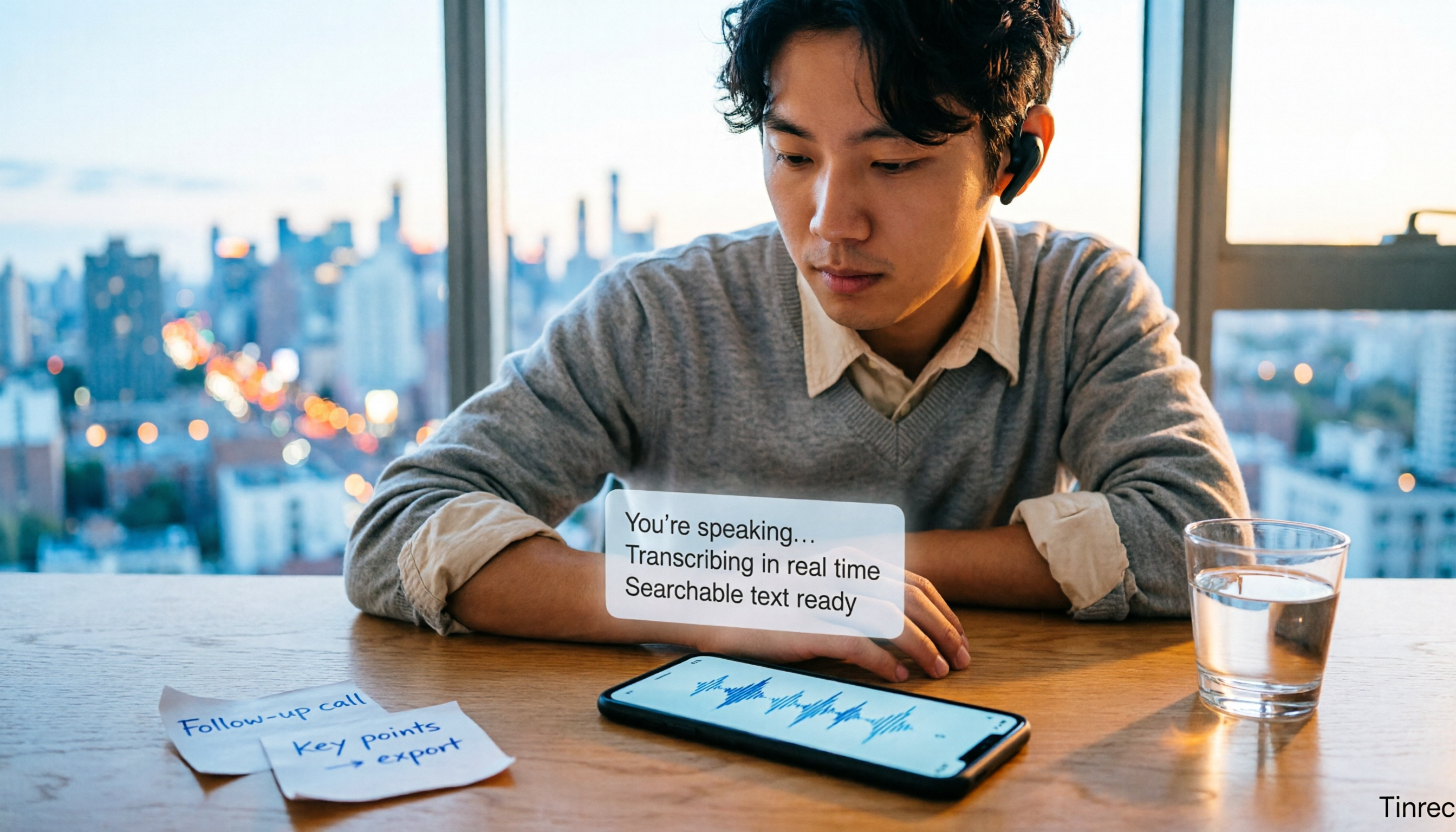
録音を Tinrec に任せて、数分で文字起こしと要約を作成
音声・動画のアップロード、多言語文字起こし、AI 議事録、タスク抽出に対応
多くの人が初めてiPhoneでLINE通話を録音しようと思ったとき、「LINEにこのボタンがあるはず」と直感的に考えます。設定を隅々まで探しても、見つかりません。
2つ目の誤解はもっと隠れています:録音ボタンを押せば万事OKだと思い込み、後で音声ファイルを開くと自分の声しかなく、相手の話した一言一句が空白だというものです。
私自身もこの罠にハマったことがあります。だからこの記事では「ボタンがどこにあるか」ではなく、もっと重要なことから先に話します:あなたはこの録音を一体何に使うのか?
答えが「安心のために保存しておく」なら簡単です。iOS内蔵機能で十分です。
しかし答えが「3ヶ月後に顧客がその時何を言ったかを見つけたい」なら、録音は最初の一歩に過ぎず、その後の処理フローが重要です。
この記事では、iPhoneで現在実行可能な複数の方法を分解して見ていき、私自身の完全なフローを実演します:録音、整理、検索と質問が可能なデータに変える。
iPhone LINE通話録音の本当の難しさは、録音ボタンではない
LINE公式には通話録音機能がありません。このことは今も変わっていません。したがって、すべての方法は本質的に同じことです:iPhoneのシステム機能を使って傍受録音する。
ここで最初の分岐点が現れます:システムが録音するのは「スマホが発する音」か、それとも「マイクが受け取る音」か?
両者は大きく異なります。
システム音だけを録ると、相手の声は取れても自分の声が消えるかもしれません。マイクだけを録ると、スピーカーをオンにして相手の声をスピーカーから出してから拾う必要があります。
2つ目の難点はファイルがどこに行くかです。
録音後にファイルが見つからない、またはLINEの中に保存されると思い込んでいると、その録音は録音していないのと同じです。
3つ目の難点は最も議論されませんが、長期的な価値に最も影響します:録音ファイルは基本的にあまり役に立ちません。
1時間の会話は1時間のaudioです。要点を思い出すにはもう一度聞き直す必要があります。これは録音技術の問題ではなく、フローが完了していないのです。
録音方法を選ぶ前に、まずこの3つのポイントを理解しよう
第一に、双方の声を同時に収録できるか。
これは実測時に最も見落とされがちな変数です。多くのチュートリアルはスムーズに書かれていますが、その通りにやってもファイルを開くと片側しか入っていないことがあります。判断基準は簡単です:テスト通話を録音し、ヘッドホンで一度聞いて、両側ともクリアなら合格です。
第二に、ファイルはどこに保存され、形式は何か。
iOS内蔵の方法では通常、「ファイル」アプリにファイルが置かれます。録音前にどこを探すべきか知っておく必要があり、録音後にスマホの中を探し回るのではありません。
第三に、録音後に使えるかどうか。
この点が、3ヶ月後にその会話を見つけられるかどうかを決めます。ファイルアプリに転がっている音声ファイルだけで、文字起こしも要約もキーワードもなければ、実用価値は時間とともに急速に低下します。
私自身の判断基準は:この録音について、一言で内容を質問できるか?できなければ、フローはまだ完了していません。
Tinrec(秒聴録音)——録音後、音声ファイルをこれに処理させる
まず位置づけを明確にして誤解を避けます:TinrecはLINE通話の録音を担当しません。
LINE通話をiPhoneで録音するには、やはりiOSのシステム機能に頼る必要があります。Tinrecが処理するのは次のステップです:すでに録音済みの音声ファイルを、検索可能で、質問可能で、仕事に使えるデータに変える。
これは個人とチーム向けのAI会議議事録・コラボレーションツールで、iOS、Android、Web版、デスクトップ版をサポートしています。
私の実際の使い方はこうです
LINE通話が終わると、音声ファイルを「ファイル」アプリに保存します。その音声ファイルをTinrecにアップロードし、文字起こしに変換されるのを待ちます。
変換後、画面には大きなテキストの塊だけが表示されるのではありません。自動的に要約、章節、ToDoが生成されます。
これは長い通話に特に効果的です。40分の顧客電話では、最初から最後まで読む必要はなく、まず章節を見て何が話されたかを把握し、次にToDoを見て相手が何をしてほしいかを知ります。
私が使い続ける本当の理由はAI質問応答です
文字起こし这种东西、市場には不足していません。
不足しているのは「それに質問する」ことです。Tinrecは会議内容について直接質問できます。私がよく聞く3つの質問は:
- 顧客が今回言及した予算範囲はいくらですか?
- どの機能に懸念を持っていますか?
- 今回私たちは何を約束し、誰が担当しますか?
返ってくるのは主にキーワード検索結果ではなく、内容理解に基づいて整理された回答です。これは以前Ctrl+Fで文字起こしからキーワードを拾っていたのとは全く異なる効率です。
(正直に言うと、この機能は最初はギミックだと思っていました。ある時、3ヶ月前の通話で提示した価格を探す必要がありました。一言質問しただけで、答えが文脈とともに現れました。)
整理後の出口
整理された内容はNotion、Google Docs、OneNote、Dropboxなど普段使っている場所にエクスポートでき、さらに会議議事録、レポート、表の生成も依頼できます。
クロスランゲージの通話にも役立ちます:録音プロセスで原文、翻訳、バイリンガル対照を表示でき、中国語と英語が混ざった内容も整理できます。
正直に説明すべき制限
第一に、主に通話録音ツールではないため、LINE通話の部分は助けられません。
録音の整理を手作業から解放
音声・動画をアップロードするだけで、文字起こし、要約、タスクを自動作成
第二に、文字起こし品質は音声ファイルの条件に影響されます。マイクで拾った音が背景騒音、複数人の話し声、専門用語が多い場合、結果は割引されます。製品も固定の正確率を約束していないため、重要な内容はやはり文字起こしに戻り、タイムスタンプと照合して確認します。
第三に、無料版は体験枠であり、使用量が多い人は有料プランを評価する必要があります。
どんな人に適しているか
ただLINE通話を録音して保存しておきたいだけなら、iOS内蔵で十分で、深く考える必要はありません。
しかし録音の本当の目的が「後で使うため」——顧客インタビュー、仕事の指示、プロジェクト討論、部門横断会議——なら、録音後の整理フローが本当に時間がかかる部分であり、この部分をTinrecに任せられます。
チーム利用にはもう一層の価値があります。Tinrecチーム版は独立したチームスペースで、会議資料はチームに帰属し、メンバー、役割、席を管理でき、使用量の確認、監査記録の照会ができます。メンバーが離れても資料が人と一緒に消えることはなく、これは個人アカウントではできないことです。
Tinrec以外に、iPhoneにはこの2つの録音方法がある
iOS 26の「ローカルキャプチャ」
これは現在最も直接的な方法です。iOS 26にアップグレード後、「ローカルキャプチャ」をコントロールセンターに追加し、通話中にコントロールセンターを下ろしてタップすれば録音開始、ダイナミックアイランドの赤い点を長押しして終了します。LINE、WhatsApp、Messengerなどの通信アプリをサポートし、録音した音声ファイルは「ファイル」アプリに保存され、通常はiCloudのダウンロード項目フォルダにあります。
重要なのはスピーカーをオンにすることです。そうでないと双方の音声トラックが完全に取得できません。また「音声のみ」を選ぶとファイルが大幅に小さくなります。
音は録れますが、録音後はただの音声ファイルです——文字起こしも要約も質問もできません。ここがまさに後にTinrecのようなツールが引き継ぐ必要がある部分です。
iOS内蔵の画面収録
これは多くの人が最初に思いつく方法です。利点はハードルが最も低く、別途設定が不要なことです。
しかし2つの現実的な問題があります:1つは通話音声の録音安定度が機種やシステムバージョンによって異なり、毎回成功するわけではないこと;2つ目は録画が動画ファイルで容量が大きく、実測時に通話中に画面がスリープして中断したこともありました。
「録れればいい」というニーズなら試せます。しかし何度か試した後、私はやはり音声主体の方法に戻りました。また録音後のファイルをテキストに整理するには、同じく文字起こしフローをもう一度通す必要があります。
失敗回避ガイド:LINE通話録音で最もよくある4つのミス
罠1:スピーカーをオンにし忘れ、録音後に自分の声しかない。
これは最もよくある失敗原因です。音源の取得を間違えると、相手がどんなにはっきり話しても録れません。録音前にスピーカーがオンになっていることを確認し、短いテスト通話をします。
罠2:画面をスリープさせる。
システムは省電力のためにバックグラウンドプロセスを中断し、録音が途中で停止したり、ファイルが破損したりする可能性があります。録音中は画面ロック時間を長くすることが、低コストだが重要なステップです。
罠3:録音後は放置する。
多くの人のスマホに何十もの「録音_2026xxxx.m4a」が転がっているのを見てきました。
録音時は真剣でも、使う時には一つも見つかりません。命名し、文字起こしと要約を加えることが、録音をデータに変える動作です。
これが私が最も強調したい点です:録音のコストは低く、整理のコストは高い。だからフロー設計では整理側に力を入れるべきです——アップロード、文字起こし、要約生成、必要時に直接質問。これは後から10回聞き直すよりはるかに効率的です。
罠4:録音の法的・礼儀的な境界を無視する。
台湾では、通話当事者の一人が記録や保全の目的で録音することは通常許容されますが、他人のプライバシーを探る目的なら線を越えます。実務上、私自身のやり方は:仕事の通話では先に「この場を録音します、会議後の整理に便利なので」と一言伝えます。ほとんどの人の反応は好意的で、後の紛争も避けられます。
まとめ:あなたの状況ならどれを使うべきか?
一言で振り返ると:iPhoneに録音方法は不足していません。不足しているのは録音後の処理フローです。
- たまに録音して自分用に保存したいだけ → iOS 26ローカルキャプチャ、スピーカーオン、音声ファイルは「ファイル」アプリに保存でOK。
- 録音は仕事で後から検索するため → ローカルキャプチャ録音 + Tinrec文字起こしで、音声ファイルを検索可能な文字起こしに変える。
- 録音後に「相手が結局何を言ったか要点を知りたい」 → Tinrecの要約と章節で、まず要点を見てから細部を読むか決める。
- 3ヶ月前の会話内容を後から追質問する必要がある → TinrecのAI質問応答で、直接聞く方がファイルを探すより速い。
- チームで会議資料を共同蓄積し、メンバーと使用量を管理したい → Tinrecチーム版、資料はチームに帰属。
- 英語会議だけを録音し、中国語整理が不要 → Otter.aiなど英語会議に強いツールを評価できます。
もし手元にすでにLINE通話録音があるなら、最小の始め方をお勧めします:
- ファイルアプリを開き、音声ファイルがあるか、双方の声が聞こえるか確認する。
- 音声ファイルをTinrecにアップロードし、文字起こしに変換させる。
- まず要約と章節を見て、最初から読まない。
- 一言で質問し、欲しい答えが聞き出せるかテストする。
- ToDoを取り出し、普段の仕事リストに貼り付ける。
- このフローを固定するか決める——2回目も使うなら、最適化する価値がある。
まず無料版の体験枠で自分の音声ファイルを一度流す方が、10本のチュートリアルを読むより役立ちます。
ツールは変わっても、フローは残ります。段階的にテストして、自分に合った方法を徐々に掴んでいきましょう。
参考ソース
すべての録音を、次の行動につながる成果へ
ログインで文字起こし60分無料。クレジットカードは不要です
おすすめ記事
こちらの記事もおすすめです

2026年おすすめの無料リアルタイム文字起こしツール5選:繁体字中国語の認識精度と無料枠を徹底比較
無料の文字起こしツールについて多くの人が誤解しているのは、「無料ならずっと録音できる」と思い込んでいることです。本記事では、Tinrec 秒聴録音、雅婷逐字稿、Good Tape、Notta、TurboScribeの5ツールについて、無料枠、リアルタイム文字起こし機能、制限事項を整理し、2026年8月時点で確認した比較表を掲載。どのツールが本当に使えるのかを判断するお手伝いをします。

2026年リアルタイム文字起こし料金の実測比較:雅婷は1時間100元、Tinrec チーム版はお得か?
「リアルタイム文字起こし 料金」で検索する際によくある誤解は、「リアルタイム録音が無料」をサービス全体が無料だと勘違いすること、または音声ファイルの時間数とシート料金を一緒に比較してしまうことです。本記事では5つの観点から雅婷文字起こしと Tinrec チーム版の課金ロジック、無料枠、オンライン会議の収集方法、会議後の整理コストを分解し、本当に支払うべき金額を算出します。

2026年iPhone向け録音アプリ4選を実測比較:会議録音を検索可能な資料に変えるのはどれ?
2026年iPhone向け録音アプリ実測比較:内蔵ボイスメモは手軽な録音に適し、Tinrecは会議の文字起こし後の要約・ToDo・AI質問応答・チームでの蓄積に強み。Otter.aiとNottaは英語会議やファイル文字起こしにそれぞれ優位性がある。本記事では同じ中国語会議録音を使って一連の流れを試し、選定基準・注意点・シーン別の推奨を整理する。

2026年Samsungスマホ通話録音ガイド:内蔵機能、無料アプリ、録音整理の制限
Samsungスマホの通話録音の可否はモデル、One UIバージョン、地域によって異なります。本記事では内蔵機能の確認方法、無料のサードパーティ製アプリ、画面録画とハードウェアによる方法を整理し、通話録音後にTinrecで文字起こしと要約を行う方法を制限と法的注意点とともに説明します。
2026年Windows録音方法4選の実測比較:録音後こそが本番
Windowsには録音機能が標準搭載されていますが、ボイスレコーダー、Xbox Game Bar、OBS、AI会議ツールでは解決できる問題がまったく異なります。この記事では実際の利用シーンから4つの録音方法の限界を分析し、「録音後にどう整理するか」が効率を決める鍵である理由を説明します。

2026年Windows 11録音ツール5選の実測比較:授業録音からAI整理まで、最も時間を節約できるのはどれ?
大学生の授業やグループ発表のシーンから、Windows 11内蔵録音、Xbox Game Bar、ステレオミキサー、Otter.ai、Tinrecを実測。それぞれ誰に適しているか、システム音声の録音方法、録音後にAIで要点を見つける方法を整理します。

2026年iPhoneの録音はどこ?5ステップで録音ファイルを見つけて要点整理
録音したのにファイルが見つからない——iPhoneユーザーがよく直面する問題です。この記事では、よくある誤解から始め、ボイスメモの正しい場所を見つけ、録音・名前変更・書き出し・共有の5ステップを解説します。さらに、録音後の活用法6選を整理し、音声ファイルを検索可能で質問できるデータに変える方法を紹介します。

2026年 会議録音の5つの状況を比較:身を守れるケースと刑法に触れるケース
会議の録音は違法なのか?本記事では、よくある5つの状況を刑法第315条の1、通信保障及び監視法、労働基準法第12条と照らし合わせ、身を守る方法と法的リスクが高い方法を整理。録音後の文字起こし・要約・ToDo作成のワークフロー(Tinrec)や各ツールの公式価格・利用枠も比較する。

AI録音ツールはどれがいい?2026年実測5選、中国語会議ならこれが最適
AI録音ツールの選び方——まず「会議はどこで開くか」という判断から始め、Tinrec(秒聴録音)で録音・文字起こし・要約・ToDo・AI質問の5ステップを実演。さらに蒙恬AI録音王、Plaud、soundcore Work、スマホ内蔵、NotebookLMの5ツールを比較し、自分に合った組み合わせを選べるようにします。