
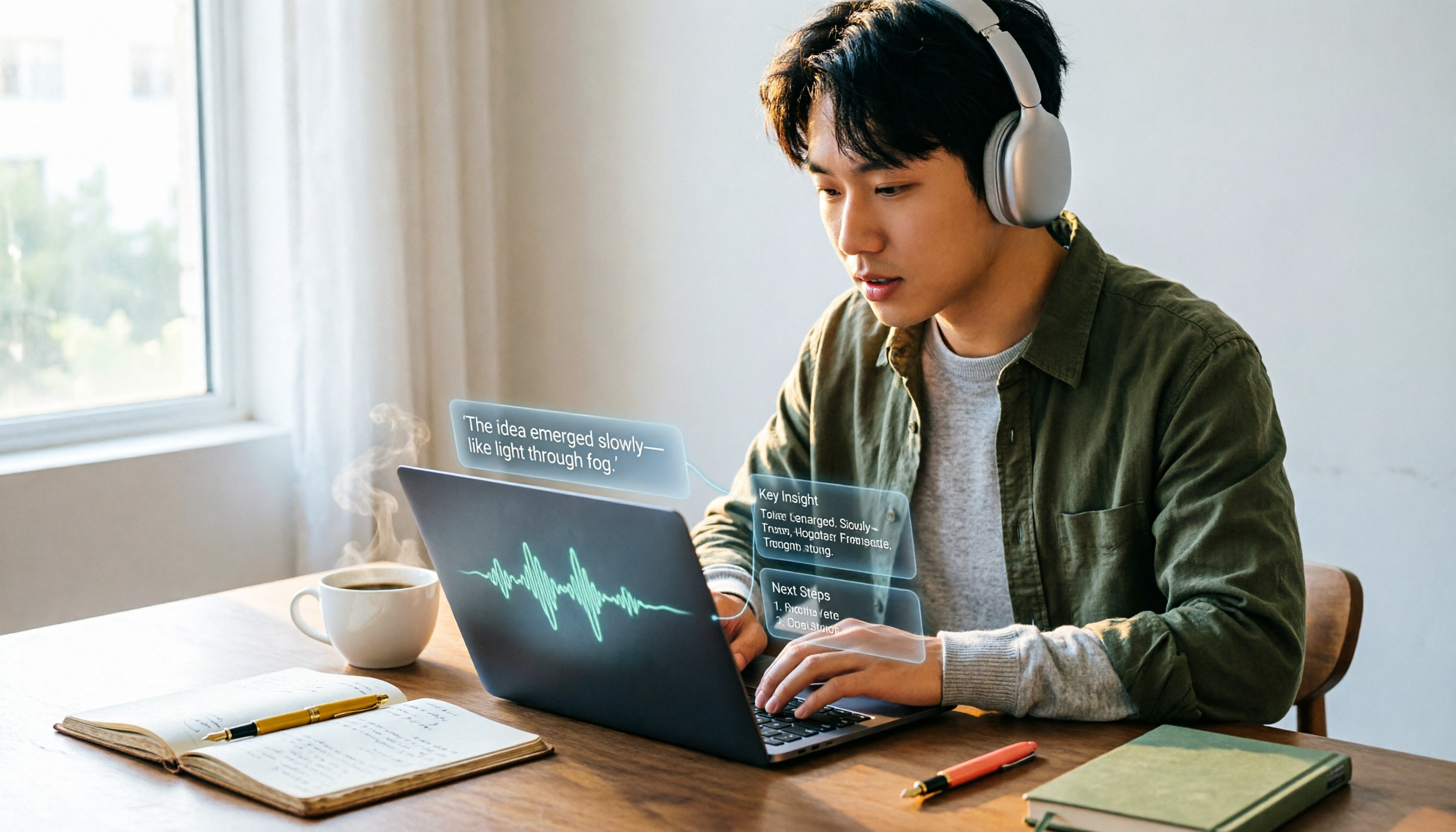
録音を Tinrec に任せて、数分で文字起こしと要約を作成
音声・動画のアップロード、多言語文字起こし、AI 議事録、タスク抽出に対応
なぜWindowsの録音機能を探したくなるのか?
「会議が半分終わったところで、上司が3つの結論を言った。ふと手元を見ると、メモは2行だけ。」こんなとき、多くの人が最初にすることは、スタートメニューを開いて、Windowsに内蔵録音があるかどうかを探すことです。
答えは「ある」です。しかも1つだけではありません。Windows 10とWindows 11にはどちらも内蔵の録音アプリがあり、ゲーマーにはおなじみのXbox Game Barでも録音できます。さらに無料のオープンソースOBS Studioを加えれば、システム自体だけで既に3つの選択肢があります。
しかし「録音する」ことは最初の一歩にすぎません。この記事では5つの方法を一度に整理し、それぞれ何の音を録音できるのか、どこでつまずくのかを説明したうえで、最後に録音した音声ファイルを文字起こしやToDoに変換する方法を紹介します。
方法1|Tinrec(秒聴録音)——録音を文字起こし、要約、ToDoに変えるAI会議ツール
Tinrecは個人とチーム向けのAI会議記録・コラボレーションツールで、Web版、デスクトップ版、モバイル版に対応しており、Windowsに縛られる単一のアプリではありません。
これまでの方法との最大の違いは、録音後に何が起こるかです。デスクトップ版はPCのシステム音声を直接キャプチャするため、Zoom、Google Meet、Microsoft Teams、Webexなどのオンライン会議を処理する際に、追加の会議ボットを招待する必要がありません。参加者リストに知らないアカウントが増えることもなく、外部顧客との会議ではこの点がかなり重要です。
録音と同時にリアルタイムで文字起こしができ、会議後には自動で要約、章立て、ToDoが生成され、さらにその会議についてAIに質問して詳細を追及することもできます。言語をまたぐコミュニケーションが必要な場合は、リアルタイム翻訳し、原文、訳文、またはバイリンガル形式で対照表示できます。整理した内容はNotion、Google Docs、OneNote、Dropboxなどにエクスポートでき、さらにレポート、表、議事録を生成することも可能です。
既存の音声ファイルや動画を録音したい場合は、直接アップロードしても文字起こしできます。チームで使用する場合、会議資料はチームスペースに集約され、管理者はメンバーの役割、席数、共有インポート枠、使用量分析、監査ログを管理でき、メンバーが退職してもデータはチームに帰属します。
価格面では、個人版は無料版で基本枠を利用して録音、インポート、要約、文字起こしを体験でき、ほかに週カード、Pro月カード、Pro年カードがあり、使用頻度に応じて選べます。チーム版は7日間のトライアル(無料席1つ、チーム共有インポート枠300分)を提供し、月払いはUSD 29.80/有料席/月、年払いはUSD 199/有料席/年(月あたり約USD 16.58)で、各有料席には毎月2,000分のチーム共有インポート枠が含まれます。有効なチームプランと有効な席がある場合、リアルタイム録音は現在分単位で差し引かれません。
こんな人に:会議内容を残し、後から見つけて使いたい人、特に中国語の会議や会議後にレポート提出が必要な会社員。
方法2|Windows内蔵「ボイスレコーダー」——インストール不要、押すだけ録音
Windows 10では「ボイスレコーダー」、Windows 11では「レコーダー」と簡略化されており、どちらも別途ダウンロードは不要です。インターフェースはシンプルで、録音ボタンが1つあり、録音中は一時停止やマークの追加ができ、後から長さをトリミングしたり名前を変更したりできます。録音したファイルは既定でユーザーの「ドキュメント」フォルダー内の録音フォルダーに保存されます。
注意すべきは、主にマイク入力を録音する点です。PCから再生される音を録音したい場合は、入力デバイスを別途調整するか、他の方法に切り替える必要があります。機能は確かにシンプルですが、「自分の口述メモを少し録音したいだけ」というニーズには十分です。
方法3|Xbox Game Bar——ゲームのついでに録音、システム音效も録音可能
Win+Gを押すと呼び出せ、録音対象としてゲームまたはアプリのウィンドウを指定する必要があります。利点はシステム音效を録音できるため、ゲームや動画再生の音を録音するのに問題なく、こちらもインストール不要です。
制限も明確です。システム設定でゲーム機能をオフにしていると、Win+Gが反応しない、またはキャプチャボタンがグレーアウトしてクリックできないことがあります。デスクトップやエクスプローラーなどのウィンドウも対象外です。結局のところ、ゲームシーン向けに設計されています。
方法4|OBS Studio——無料オープンソース、音源コントロールが最も細かい
OBSはライブ配信界隈でよく使われる無料オープンソースソフトで、マイク、システム音效など複数の音声ソースを個別にコントロールでき、同時に録画も可能です。
その代償は設定のハードルです。初めて開くとシーンとソースがたくさん表示され、理解するのに少し時間がかかります。5分間の会話を録音したいだけなら、少し大げさですが、ポッドキャストや講座を録音したり、異なる音源を分けて処理する必要があるなら、その柔軟性はほぼ右に出るものはありません。
方法5|ステレオミキサー(Stereo Mix)——PC再生音を録音する従来の方法
ステレオミキサーはサウンドカードが提供する特殊な入力オプションで、有効にすると録音プログラムがPCスピーカー出力の音を直接受け取れます。それ自体はアプリではなく、「レコーダー」や他の録音ソフトと組み合わせて使用する設定です。
録音の整理を手作業から解放
音声・動画をアップロードするだけで、文字起こし、要約、タスクを自動作成
問題は、すべてのサウンドカードが対応しているわけではなく、一部のPCのサウンドコントロールパネルではこのオプションが見つからないこと、また編集機能もないことです。見つかれば使えばよく、見つからなければ無理する必要はありません。
これだけ多くの方法、どう選ぶべき?
まず自分に問いかけてください:録音した後、その音声ファイルを何に使いますか?
• 録音後に文字起こし、要約、章立て、ToDoも欲しい → Tinrec(これらを一度に完了)
• Zoom、Google Meet、Teams、Webexのオンライン会議を録音し、ボットを会議に参加させたくない → Tinrecデスクトップ版でシステム音声を直接キャプチャ
• 会議が中国語、中英混在で、リアルタイム翻訳の対照が必要 → Tinrec、中国語と多言語シーンに対応
• 録音後に同僚と共有し、半年後にも見つけられるようにしたい → Tinrecチーム版、データは個人アカウントではなくチームスペースに残る
• 自分の話す5分間のメモを録音するだけ → Windows内蔵レコーダー、開いてすぐ押せる
• ゲーム画面や動画再生音を録音 → Xbox Game Bar
• ポッドキャスト制作、トラック分け処理が必要 → OBS Studio
• PCがたまたまステレオミキサーに対応していて、無料でシステム音を録音したい → Stereo Mixと内蔵レコーダーの組み合わせ
Windowsで録音する前に知っておくべき4つのこと
1. まず「誰」の声を録音するのかを確認する。 マイク、システム音效、通話相手の声は3つの異なるものです。録音前に明確にしておかないと、録音後に「全部自分の声だけだった」と気づくことになります。
2. 通話相手の声はすべて録音できるわけではない。 一部の通信ソフト(例:LINE通話)の音声はシステムアーキテクチャ上、ソフトで安定して録音するのが難しく、通常はプラットフォーム自体の録音機能やハードウェア方式で解決する必要があります。だからこそ多くの人はプラットフォーム内蔵の録音を直接使うか、システム音声をキャプチャできるツールでオンライン会議を処理するのです。
3. 録音前に相手に伝える。 台湾では通信内容の録音に関する法律規範があり、ビジネス会議では口頭で伝えて同意を得ることをお勧めします。これは法律を守るだけでなく、基本的な礼儀でもあります。
4. ファイル名と保存場所を先に決めておく。 内蔵レコーダーのファイルは「ドキュメント」フォルダーに保存されるため、数か月後に探すとごちゃごちゃになりがちです。最初の録音から命名習慣を身につけるか、分類されたチームスペースに直接データを置くことで、探す時間を大幅に節約できます。
よくある質問
Q1:Windowsに内蔵録音機能はありますか?
あります。Windows 10とWindows 11にはどちらも内蔵録音アプリ(ボイスレコーダー/レコーダー)があり、さらにXbox Game Barにも録音機能があり、いずれも追加インストールは不要です。
Q2:内蔵レコーダーでPC再生の音楽や動画の音を録音できますか?
主にマイク入力を録音します。PC再生音を録音したい場合は、入力デバイスを調整するか、ステレオミキサーを有効にするか、Game Bar、OBS、Tinrecなどシステム音效を取得できるツールに切り替える必要があります。
Q3:レコーダーでLINE通話を録音すると、自分の声しか入らないのはなぜ?
これはシステム音声アーキテクチャの制限で、相手の声が録音可能な入力ソースとして扱われないことがあります。この場合、通常は通信ソフト自体の録音機能やハードウェア方式で処理する必要があり、録音アプリを変えれば解決するものではありません。
Q4:Win+Gが反応しない、またはキャプチャボタンがグレーの場合は?
まずシステム設定の「ゲーム」項目でゲーム機能がオフになっていないか確認してください。またGame Barはゲームまたはアプリのウィンドウを指定する必要があり、デスクトップやエクスプローラーでは通常録音を有効にできません。
Q5:TinrecはWindowsでどう使いますか?
デスクトップ版で使用でき、PCのシステム音声を直接キャプチャしてオンライン会議を記録し、リアルタイムで文字起こしを生成します。会議ボットを招待する必要はありません。Web版とモバイル版も使用でき、PCとスマートフォンの間で切り替えるのに適しています。
Q6:Tinrecの無料版で十分ですか?チーム版の料金は?
無料版は基本枠を提供し、録音、インポート、要約、文字起こしを体験できます。たまに録音を整理する程度なら十分です。チーム版は初回資格符合で7日間トライアル(無料席1つ、共有インポート枠300分)、月払いUSD 29.80/有料席/月、年払いUSD 199/有料席/年です。実際の価格と権益は正式購入ページ为准です。
まとめ
Windowsには確かに録音機能があり、インストール不要の内蔵レコーダー、Game Barから無料オープンソースのOBSまで、選択肢は想像以上に多いです。違いは録音後に何をするかです。音声メモを残すだけなら内蔵で十分ですが、会議内容を検索可能で、同僚に渡せて、後から追及できる資料にしたいなら、録音後の整理プロセスこそが本当に時間がかかる部分です。
私は通常、読者にまず無料の内蔵ツールを一度試して、「録音から使えるまで」にどれだけ手間がかかるかを感じてもらうことを勧めます。そのギャップで毎週手作業の文字起こしを繰り返しているなら、Tinrecのような文字起こし、要約、ToDoをまとめて整理するツールを検討すると、会議後の数時間を節約できます。
参考ソース
すべての録音を、次の行動につながる成果へ
ログインで文字起こし60分無料。クレジットカードは不要です
おすすめ記事
こちらの記事もおすすめです
2026年スマホ録音機能5機種を実測比較:内蔵の無料録音で十分か?
スマホに録音機能はあるのか?答えはほぼ全機種にありますが、通話録音・ボイスメモ・会議の文字起こしは別物です。本記事ではSamsung、ASUS、OPPO/realme/vivo/Xiaomi、iPhoneの内蔵無料録音方法と操作手順を整理し、録音後に文字起こしや要約が必要な場合の対処法を解説します。無料機能の比較表と選び方のアドバイスも掲載。

2026年版 Windows 11 録音ツール5選比較:無料枠とシステム音声の録音はどれが十分か?
Windows 11で録音する際に本当に重要なのは「どのアプリが最高か」ではなく、マイクの音を録るのか、PCで再生される音を録るのかという点です。本記事では、標準の「ボイスレコーダー」、Xbox Game Bar、ステレオミキサー、Tinrec(秒聴録音)、Nottaの5つの方法を取り上げ、無料枠、システム音声への対応、制限を一つずつ説明し、比較表とデータ確認日を掲載します。

2026年iPhone録音無料プランまとめ:5つを一挙紹介
iPhone内蔵のボイスメモでも録音はできますが、多くの人が「録音した後どう使うか」でつまずきます。この記事では実際の会議シーンから出発し、2026年のiPhone録音無料プラン5つを整理し、無料枠、オンライン会議の録音方法、会議後の整理機能を比較。さらに選び方のポイントとよくある4つの間違いを添えて、自分の使用習慣に合うものを見極めるお手伝いをします。
2026年通話録音・文字起こしツール比較:Cube ACRの無料枠と会議後の整理機能を一挙紹介
Cube ACRは無料なのか?Android版は無料で使えるが広告付き、公式には買い切りの上級版もあり、iOS版はサブスクリプションで提供されている。本記事では無料範囲、機種互換性から会議後の整理機能まで項目ごとに比較し、Tinrec(秒聴録音)が通話や会議の録音を文字起こし、要約、ToDoに変換する方法を説明する。無料枠、チーム版の席数、価格の目安も含む。

2026年ChatGPTの録音時間はどのくらい?無料の録音文字起こしツールおすすめ:利用枠と議事録作成の制限を比較
ChatGPTの録音モードは1回あたり約120分録音できますが、録音後の整理・追加質問・チーム連携が重要です。本記事ではChatGPT録音の時間上限、一時停止ルール、音声ファイルの保存とプライバシー設定を整理し、TinrecやOtter.aiなどのツールを無料枠、会議後の要約、チーム管理の観点で比較します。選定基準と失敗しないためのガイドも付けて、会議の長さと用途に合ったツール選びを支援します。

2026年iPhone快速録音3設定の実測比較:ロック解除後、どれが最速?
iPhoneで素早く録音する方法として、多くの人はボイスメモをホーム画面に置くことしか思いつきません。しかし実際の急な会議では、ロック解除、アプリ探し、録音ボタンと操作が必要です。本記事では、アクションボタン、背面タップ、ショートカットの3設定について、事前条件、起動方法、録音ファイルの保存先を比較し、録音後の整理コストも整理します。

2025年おすすめリアルタイム文字起こしツール4選比較:中国語会議と議事録整理に最適なのはどれ?
会議記録の課題から出発し、Tinrec、Otter.ai、Notta、TurboScribeのリアルタイム文字起こし、会議後の要約、ToDo、AI質問応答、エクスポート、チーム連携機能を比較。中国語会議やチームでの情報共有に適したツール選びをサポートします。

2026年おすすめの授業リアルタイム文字起こしツール5選:無料枠・料金・使い方を比較
2026年の授業向けリアルタイム文字起こしツール5選について、無料枠・料金・操作方法を整理。Tinrec、雅婷逐字稿、Clova Note、inFin、Otter.aiを比較し、授業の言語・時間数・予算に合わせて最適なツールを選べます。

2026年Tinrec vs Notta:5次元PK、中国語リアルタイム文字起こしは学生にどちらが適しているか?
2024年の実測記事は溢れているが、学生に本当に必要なのは授業中に文字起こしができ、会議後に要点を整理できるリアルタイム文字起こしだ。この記事では授業、グループディスカッション、インタビュー練習の場面から、5つの次元でTinrecとNottaを比較し、無料枠、チームシート、購入時の注意点をまとめる。