
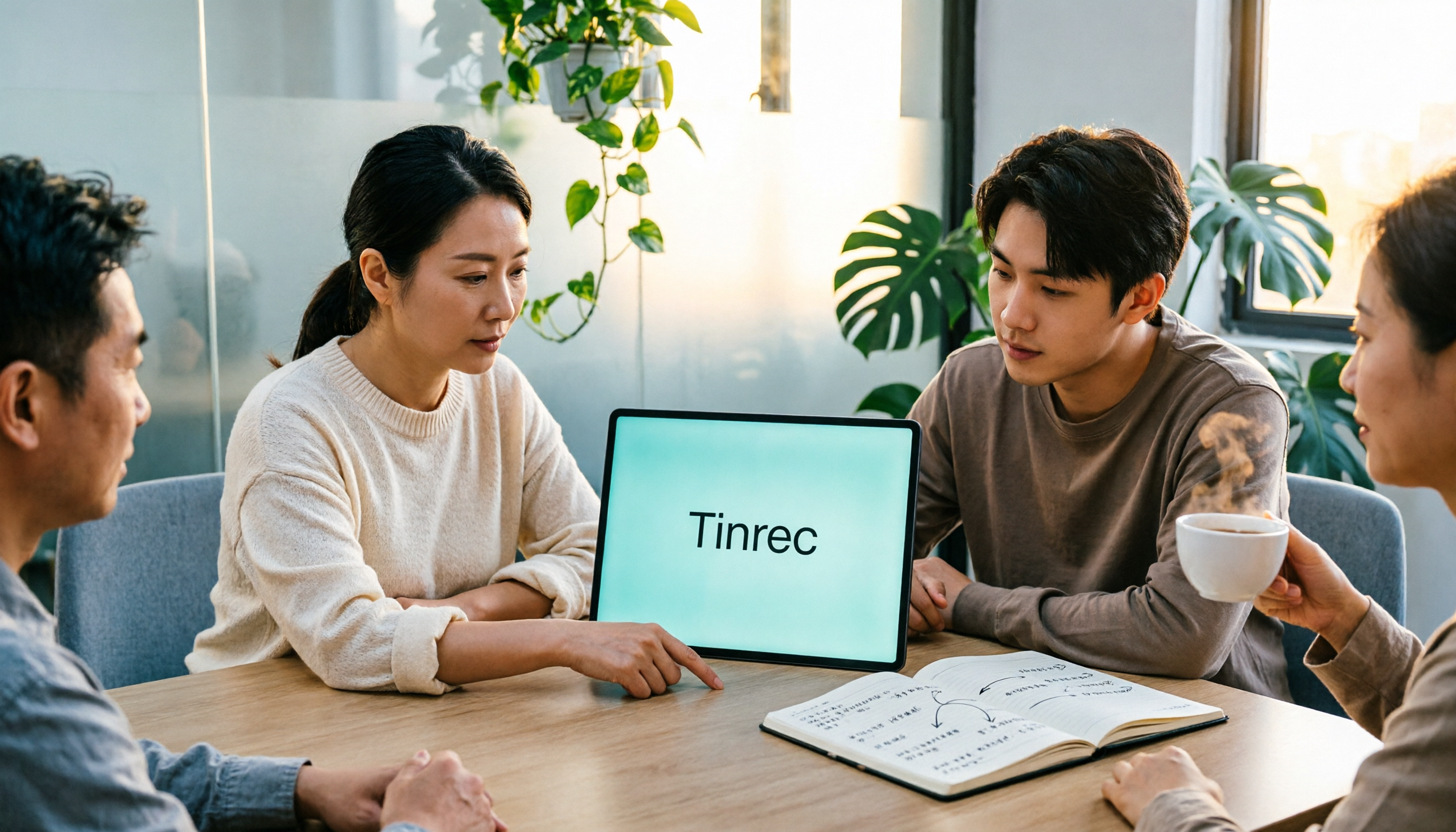
録音を Tinrec に任せて、数分で文字起こしと要約を作成
音声・動画のアップロード、多言語文字起こし、AI 議事録、タスク抽出に対応
スマート会議コラボレーションツールを選ぶ際、多くの人が悩むのは機能一覧の長さではなく、3つの判断軸です。会議の音声をどうツールに取り込むか(ボットを会議に参加させるか、PCのシステム音声を直接キャプチャするか)。会議終了後に残るのは文字起こしだけか、それともそのまま仕事に使える議事録やTODOか。蓄積された会議データは最終的に個人に帰属するのか、チームに帰属するのか。
この3つの答えが、どの製品が自分に合うかを直接左右します。以下では、日本の職場でよく使われるスマート会議コラボレーション・AI議事録ツール4製品を整理します。まず選び方を説明し、次にTinrec(秒聴録音)の実際の利用フローを分解し、最後にニーズ別の振り分けで決定を支援します。本文中のプランと価格は2026年8月18日時点で確認した公開情報であり、実際は各公式サイトの公告に準じます。
会議が終わってから仕事が始まる——最もよくある残業3シーン
第一のシーン:2時間のプロジェクト会議の後、さらに2時間かけて録音を聞き直し、文字起こしを補い、誰が何を約束したかを拾い出す。第二のシーン:中国語と英語が混在する顧客会議で、文字起こしの際に「来週水曜までに見積もりを出す」のか「来週水曜までに初稿を出す」のかを何度も確認する。第三のシーン:2週間後に「仕様変更を言い出したのは誰だったか」を振り返りたいのに、誰かが言ったような気がするという記憶しかない。
これらは記憶力の問題ではなく、プロセスの問題です。純粋な録音は「音声を残す」ことしか解決せず、純粋な文字起こしは「文字にする」ことしか解決しません。本当に時間がかかるのは、理解・質問・納品の3段階です。この3段階を会議終了後に一度に完了させることこそ、スマート会議コラボレーションの真の価値です。
スマート会議コラボレーションツールを選ぶ前に理解すべき4つのポイント
一、音声をどう取り込むか。 現在主流は2種類あります。一つは会議ボットを参加者として会議に送り込む方法、もう一つはデスクトップ版がPCのシステム音声を直接キャプチャする方法です。前者は便利ですが、外部顧客との会議では気まずくなりがちです。後者は自分で録音を開始する必要があります。会議の半分が外部向けかどうかを先に考えてから、どちらが適切かを決めましょう。
二、会議後の成果物はどこへ。 文字起こしだけを提供するツールは、整理作業をそのまま返してくるようなものです。要約、章立て、TODO、質問可能なAI Q&Aが必要か、またNotionやGoogle Docsなどの既存ワークフローにエクスポートできるかを確認しましょう。
三、音声ファイルを保存するか。 ツールによっては文字だけを残し音声を保存しないため、後からある発言のニュアンスや数字を確認できません。会議内容が約束、見積もり、仕様に関わる場合、文字起こし以上に音声の再生可否が重要です。
四、チームでどこまで共有するか。 個人利用なら利用枠が十分であれば問題ありません。しかし部門の会議データベースを求めるなら、チームスペース、メンバー役割、席の割り当て、利用状況分析、操作ログがあるかを確認する必要があります。
もう一点注意:録音と文字起こしは個人情報と通信の秘密に関わります。会議前に参加者へ告知し同意を得ることは、この種のツール利用の基本マナーであり、法的な自衛でもあります。
Tinrec(秒聴録音):会議を検索可能で質問できるチームデータに
Tinrec(秒聴録音)は個人とチーム向けのAI議事録・コラボレーションツールで、デスクトップ版、モバイル版、Web版があります。その位置づけは「録音を文字にする」だけでなく、会議の音声を継続的な仕事に使えるデータに整理することです。
実際の使い方:会議前から会議後までの6ステップ
- 会議前にソースを設定。 PCでデスクトップ版を開き、システム音声のキャプチャを選択。Zoom、Google Meet、Microsoft Teams、Webexのオンライン会議に対応し、追加の会議ボットを招待する必要はありません。オフライン会議ではスマートフォンやPCのマイクでリアルタイム録音します。
- 会議中に録音しながら文字起こし。 文字起こしは会議の進行に合わせてリアルタイムに生成されます。海外の同僚や顧客がいる場合、リアルタイム翻訳を有効にし、原文・訳文・バイリンガルモードを切り替えられます。
- 会議後まず要約と章立てを確認。 長い会議は最初から聞き直す必要はありません。まずAI要約で結論を把握し、章立てで最も議論が長引いた部分にジャンプします。
- AIで詳細を質問。 これが他のツールとの差が最も明確な点です。「今回の会議で予算担当は誰?」「顧客が挙げた3つの懸念は?」と直接質問できます。キーワードの羅列を返すのではなく、意味に基づいて回答します。
- TODOを抽出。 会議中のアクション項目がTODOリストに整理され、誰が何をいつまでに行うかが追跡可能なリストになります。
- 納品とエクスポート。 文字起こしと要約はNotion、Google Docs、OneNote、Dropboxなどにエクスポートできます。正式な文書が必要な場合は、Agent後処理で議事録、レポート、表を生成できます。
チームで使う場合に追加されるガバナンス機能
個人版は自分で会議を整理するのに適しています。部門全体で使う場合、Tinrecチーム版は複数人で1アカウントを共有するのではなく、独立したチームスペースです。管理者は招待リンクでメンバーを招待し、オーナー、管理者、一般メンバーを設定し、席を割り当てたり回収したりできます。
録音の整理を手作業から解放
音声・動画をアップロードするだけで、文字起こし、要約、タスクを自動作成
ここで「役割」と「席」を区別する必要があります。役割は誰がチーム、メンバー、操作ログを管理できるかを決め、席はメンバーが録音、アップロード、編集、エクスポートできるかを決めます。席のない有効なメンバーはチームデータの閲覧、再生、読書はできますが、リソース使用操作は実行できません。また、チームリソースはチームに帰属し、メンバーが退出または削除された場合、担当データを他のメンバーに引き継ぐ必要があり、個人アカウントとともに消えることはありません。
チーム版には、チーム用語集(会社の常用术语や製品名を追加し、専門用語の認識体験を向上)、利用傾向とメンバーランキング、監査ログの検索とエクスポート、音声ファイルのゴミ箱(誤削除は保存期間内に復元可能、現在の保存期間は30日)も含まれます。
プランと利用枠
個人版には無料版、週カード、Pro月カード、Pro年カードがあります。無料版は基本利用枠を提供し、まず一度完全なフローを試すのに適しています。短期集中インタビューには週カード、毎週会議がある場合はProを中心に、長期的に録音データを蓄積するなら年カードを検討します。
チーム版の現在の基準は:初回資格を満たすチームトライアルは7日間、無料席1つ、チーム共有インポート枠300分。チーム月払いUSD 29.80/有料席/月、年払いUSD 199/有料席/年(約USD 16.58/月)、各有料席に毎月2,000分のチーム共有インポート枠が提供されます。有効なプランと有効な席の下では、リアルタイム録音は現在分単位で差し引かれず、ファイルとリンクのインポートはチーム共有枠を使用します。実際の価格、通貨、キャンペーンは正式購入ページに準じます。
制限と向いている人
制限を明確にします。カレンダー上のすべての会議に自動参加するわけではなく、自分で録音を開始する必要があります。チーム版は現在チームレベルの共有が中心で、ファイルレベルの細かい権限設定はありません。文字起こし品質は録音環境、訛り、複数人の同時発言、専門用語の影響を受けます。重要な内容は音声ファイルの再生と照合することをお勧めします。
向いている人:会議が主に中国語または中国語と英語の混在で、会議後にそのまま議事録とTODOを取得したい、会議データをチーム資産として蓄積したい人。
Tinrec以外の3つの選択肢
Otter.ai:英語ビジネス会議の成熟した選択肢。公式価格ページによるとBasic無料は月300分、Pro年払いは約USD 8.49/ユーザー/月で、AI Q&Aとワークフロー統合も充実しています。会議がほぼ全て英語ならコスト効率が良いです。ただし中国語や中国語と英語の混在の文字起こし、リアルタイム翻訳のバイリンガル対照はTinrecが力を入れている分野です。
Notta:多言語文字起こしとチームプランが揃っています。公式基準は無料版月120分、1回最大3分、Pro年払いは約USD 8.17/月、Business年払いは約USD 16.67/席/月で役割権限と利用レポートを含みます。会議の収集はボット、デスクトップ、ファイルアップロードが中心です。Tinrecとの違いはボットなしのシステム音声録音とチーム用語集です。
Granola:ボットなしのAI会議ノート。デスクトップのシステム音声と自分の手書きノートで強化します。Basic無料、Business USD 14/ユーザー/月。ノート体験は軽快ですが、事前録音ファイルのアップロードには対応せず、会議音声も保存しません。後から再生して確認したい場合、これは明らかな制限です。Tinrecは音声を保存し、既存の録音をインポートでき、チームスペースにも入れられます。
失敗しないためのガイド:この種のツールで最もよくある4つの間違い
間違い1:「どのプラットフォームに対応」だけを見て、音声の取り込み方法を確認しない。 Zoom対応はボット不要を意味しません。会議の半分が外部顧客なら、録音ボットを送り込むと相手はまず「この人は誰?」と聞きます。システム音声キャプチャかボット参加かを先に確認しましょう。
間違い2:文字起こしをゴールと考える。 文字起こしだけでは整理作業をそのまま返されるのと同じです。本当に時間を節約するのは要約、TODO、質問可能なQ&Aです。試用時にこの部分を一通り実行しましょう。
間違い3:音声ファイルの保存を無視する。 ツールによっては文字だけを残し、2週間後に「相手は3月と言ったか5月と言ったか」を確認できません。見積もり、仕様、約束に関わる会議では、音声の再生可否が文字起こし以上に重要です。
間違い4:「チーム共有」を「ファイル権限」と考える。 多くのチーム版はチームレベルの共有に役割ガバナンスと席制御を加えたもので、ファイルごとに誰が見られるかを個別設定するものではありません。購入前に会社が求めるのが共有か厳格なファイルレベル管理かを確認しましょう。
まとめ:結局どれを選ぶべきか?
一言で言えば:会議が中国語または中国語と英語の混在で、会議後にそのまま議事録とTODOを生成し、データを個人アカウントではなくチームに残したいなら、Tinrecはこの4製品の中で最もこの組み合わせに近い選択です。
シチュエーション別の振り分け:
- 中国語/中国語と英語の混在会議で、会議後に詳細を質問したい → Tinrec。AI Q&Aが差を広げる点です。
- 会議にボットを参加させたくない → Tinrec。デスクトップ版がシステム音声を直接キャプチャ。
- 会議データを部門資産にしたい → Tinrecチーム版。メンバー、席、利用量、監査、データ引き継ぎに対応する設計。
- 会議がほぼ全て英語で予算が限られる → Otter.ai。無料枠が大きく、英語体験が成熟。
- 長い音声ファイルの一括文字起こしが中心 → Nottaのような多言語・ファイル指向ツールが適切。
- 手書きノートの習慣があり、音声保存が不要 → Granolaのノート強化体験を試す価値あり。
まず無料版で自分の実際の会議を一度回してみることをお勧めします。録音、要約、質問、エクスポートまで一通り体験してから、有料化を判断しましょう。ツールの良し悪しは機能一覧の長さではなく、会議後のあの2時間を本当に返してくれるかどうかにあります。
参考ソース
すべての録音を、次の行動につながる成果へ
ログインで文字起こし60分無料。クレジットカードは不要です
おすすめ記事
こちらの記事もおすすめです

2026年Android録音ツール4選実測比較:録音を実用的な会議議事録に変えるのはどれ?
Androidスマホの録音は実は2つに分かれる。通話録音と会議・インタビュー録音だ。この記事では中間管理職の実際の利用視点から、Android 10以降で通話録音がなぜ難しくなったのかをまず説明し、Tinrec、Otter.ai、Notta、PLAUD Noteの4ツールを文字起こし、会議後の整理、クロスプラットフォーム、チーム連携の面で比較する。選び方のポイントとよくある4つの落とし穴の注意点も紹介する。

2026年Android通話録音4選の実測比較:録音後に誰が要点を整理してくれるのか?
Androidの通話録音はアプリをダウンロードするだけでは動きません。この記事では、Androidのバージョン制限、内蔵機能、VoIP対応、録音後の整理フローまでを比較し、Google電話アプリの内蔵録音、Cube ACR、Call Recorder、Tinrec(秒聴録音)を取り上げ、どの組み合わせが通話内容を検索可能で使えるデータに変えられるかを解説します。

2024年おすすめリアルタイム文字起こしツール3選比較:中国語会議でそのまま使えるのはどれ?
2024年のリアルタイム文字起こしツールの選び方を、会議・インタビュー・講義のシーン別に、リアルタイム変換、ボットなし録音、AI要約、ToDo抽出、チーム連携の違いから解説。Tinrec(秒聴録音)の実際のワークフローも紹介します。

2026年版 スマート会議コラボレーションツール4選の比較:議事録・要約・ToDoの選び方
会議前の準備から会議中の記録、会議後のToDoまで、Tinrec、Otter.ai、Fireflies.ai、Nottaのスマート会議コラボレーションフロー、プラン枠、適用シーンを比較し、チーム導入時の役割、シート、データ蓄積のポイントを整理します。

2025年3つのリアルタイム文字起こしツール実測比較:チーム利用でTinrecが雅婷逐字稿より適している理由
「無料枠は足りるか」というよくある疑問から始め、リアルタイム文字起こしツールの選び方を解説します。本記事ではTinrecと雅婷逐字稿を比較し、オンライン会議の収集、会議後の整理、AI質問応答、チームコラボレーション、多言語会議の違いを整理。さらにTinrecの主要機能、実際の利用シーン、チーム版の席数と価格体系をまとめ、最後にFAQで締めくくります。

2024年おすすめのリアルタイム文字起こしツール4選:Dcardの口コミと選び方のポイント
Dcardでよく見られるリアルタイム文字起こしのニーズから、2024年におすすめのツール4選と選び方のポイントを整理し、Tinrec、Otter.ai、Notta、Granolaの中国語転写、会議後の整理、チームコラボレーションの違いを比較します。

2026年版 スマート会議コラボレーションツール4選比較:会議の録音方法と会議後の整理プロセス
会議コラボレーションの問題は、会議中ではなく会議後に起こりがちです。議論が構造化されて残らず、残った資料も引き継げないことが原因です。本記事では、「会議をどう録音するか」と「録音後にどう活用するか」の2つの軸から、Tinrec、Granola、Otter.ai、Nottaの4ツールを比較し、導入時によくある4つの落とし穴と実行可能な導入チェックリストをまとめます。

2026年版 スマート会議コラボレーションプラットフォーム5選 実測比較:TinrecとZoom、Teamsの選び方で失敗しないポイント
よくある誤解から始め、スマート会議コラボレーションプラットフォームの選び方と使い方を整理し、TinrecとZoom、Teamsなどのプラットフォームを会議の収集、会議後の整理、チーム管理の違いで比較します。

2026年おすすめリアルタイム文字起こしAI 5選比較:会議中にテキスト化、中国語会議に最適なのはどれ?
リアルタイム文字起こしAIのニーズに応え、Tinrec、Otter.ai、Granola、Notta、雅婷逐字稿の5ツールをリアルタイム転写、要約、中国語対応、価格の面で比較。未検証項目は正直に明記し、会議の状況に応じたツール選びを支援します。