
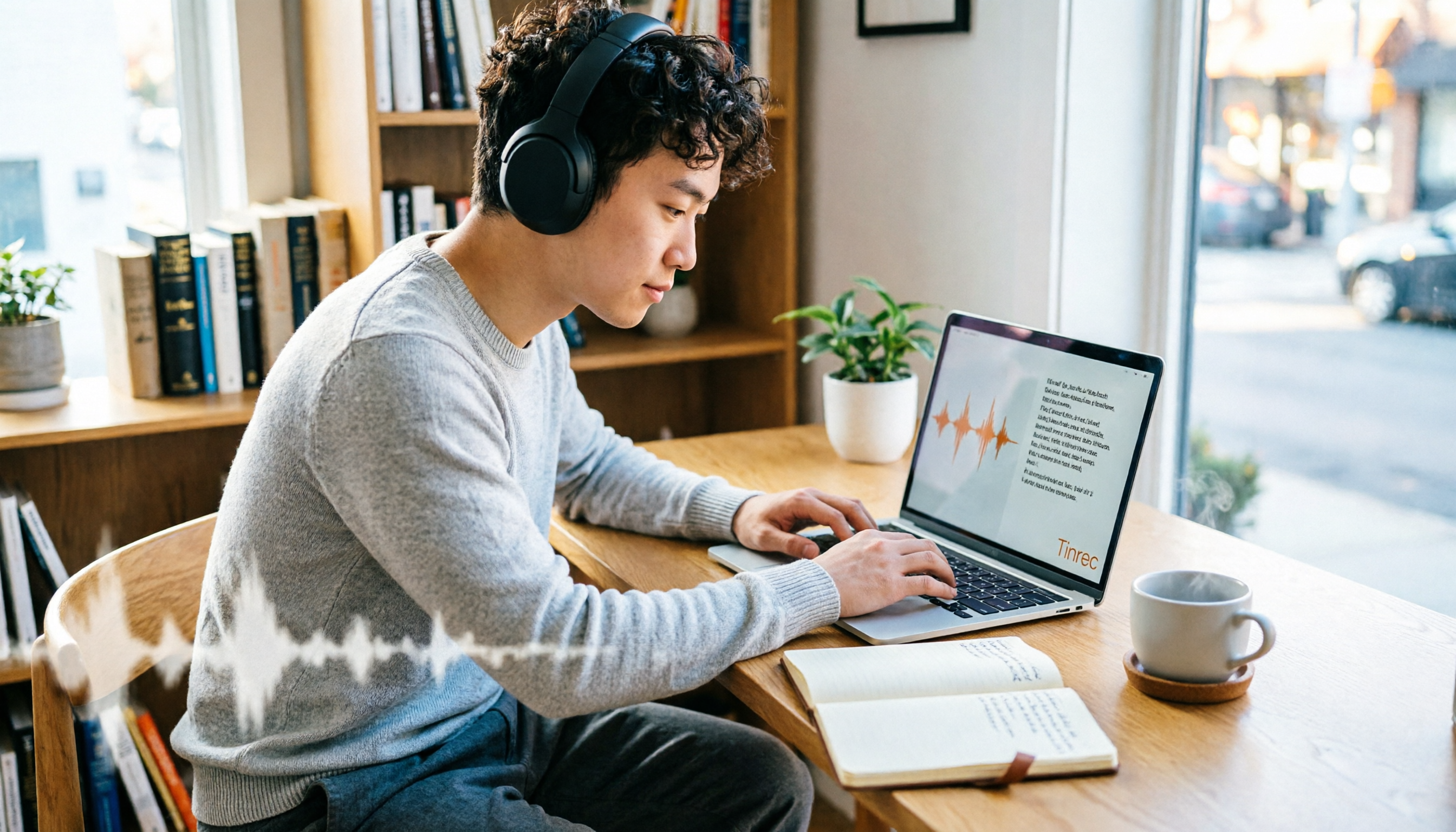
録音を Tinrec に任せて、数分で文字起こしと要約を作成
音声・動画のアップロード、多言語文字起こし、AI 議事録、タスク抽出に対応
2026年Geminiで音声ファイルを文字起こしできる?5ステップの使い方と4ツール比較
「あの顧客インタビューの録音、まだスマホの中に入ったまま。」録音自体は難しくありません。難しいのは、仕事が終わった後に座って、50分の会話を一語一句聞きながら文字に起こすことです。
先に結論を言うと、できます。GeminiはMP3、M4A、WAVなどの一般的な音声ファイルを直接アップロードし、指示に応じて文字起こしを出力できます。無料アカウントでも使えますが、利用制限があります。
ただし「変換できる」と「そのまま使える文字起こしになる」は別の話です。ファイルサイズ、録音の長さ、求めるのが生の文字起こしなのか整理された議事録なのかによって、結果はかなり変わります。
この記事では4つの実際の方法を整理します。Gemini、NotebookLM、EchoScript AI、そして文字起こしを会議ワークフローにつなげるTinrec 秒聴録音です。5ステップの操作手順とニーズ別の選び方も付けてあるので、すべてを試す必要はありません。
目次
- Gemini:ひとつの指示で文字起こしが出る、一時的・単発のニーズに最適
- NotebookLM:録音を追加質問できるデータベースに変える
- EchoScript AI:タイムスタンプと発言者の标注が必要なときに登場
- Tinrec 秒聴録音:文字起こしから議事録、チーム共有まで一気通貫
- 4ツール比較:機能、料金、制限
- ニーズ別の選び方
1. Gemini:ひとつの指示で文字起こしが出る、一時的なニーズに最適
向いている人と場面:たまに録音を処理する人。1回のインタビュー、1回の授業、1回のオンライン会議の録画など、とにかく早く文字を見たいだけで、別のソフトをインストールしたくない場合。
主な機能:音声ファイルをアップロードした後、自然言語で直接指示できます。台湾で一般的な繁体字中国語への変換、誤字の修正、冗長な言葉の削除、適切な段落分けを要求できます。タイムラインの追加や異なる発言者の識別も指示可能です。メディア報道によると、1回の指示で最大10ファイルを同時に処理できます。
料金と利用枠:無料アカウントでも使用できますが、無料と有料アカウントでは利用制限が異なります。アップロードファイルは100MB以内に制限されています。報道では有料版(AI Pro)で実測し、約90MB、1時間近い録音ファイルがおよそ1分未満で約1万5千字の文字起こしに変換されたとのことです。プラン内容と制限は変動するため、実際はGoogle公式ページを基準にしてください。
メリット:インストール不要、設定不要。指示を具体的に書くほど、出力は求める形式に近づきます。
制限:報道の実測では、Geminiアプリは生成失敗の確率がやや高く、ウェブ版の成功率が良いとされています。また「大きなファイルをアップロードできる」は「中の大量の内容を処理できる」と同じではありません。長すぎる音声ファイルは途中で切れたり、細部が抜けたりする可能性があります。
Geminiで文字起こしする5ステップ
ステップ1:まず形式とサイズを確認 音声ファイルをMP3、M4A、WAVに整え、100MB以内であることを確認します。超える場合は編集ツールで2つに分割します。
ステップ2:Geminiのウェブ版を開いて音声ファイルをアップロード まずはウェブ版での操作を推奨します。成功率が高めです。アップロード後、ファイルが会話に表示されていることを確認します。
ステップ3:指示を明確に書く 次の文型をそのままコピーできます:「台湾で一般的な繁体字中国語の文字起こしに変換してください。できるだけ原文を保ちつつ、誤字を修正し、冗長な言葉を削除し、適切に段落分けしてください。」タイムコードや話者の区別が必要な場合は、同じ指示の中に一緒に書きます。
ステップ4:人名、専門用語、段落分けを確認 ここが最も時間がかかり、最も省略できないステップです。人名、会社名、製品用語、数字が最も間違えやすいので、重要な段落を聞きながら照合することをお勧めします。
ステップ5:保存して後続処理を行う 文字起こしをGoogle DocsやNotionに貼り付け、同じ内容に基づいてGeminiに要約とToDoを整理してもらいます。
2. NotebookLM:録音を追加質問できるデータベースに変える
向いている人と場面:同じテーマで複数の録音や文書が蓄積される人。例えば1つの授業の連続講義、1つのプロジェクトの複数回の会議など。
主な機能:録音ファイルをそのままソースとして投入すると、システムがまず要約を生成します。ソース欄の録音ファイルをクリックすると文字起こしが表示され、要約横の出典丸をホバーすると全文内容をコピーできます。初版の文字起こしが口語的すぎる場合は、質問の指示で読みやすいバージョンに整えてもらえます。
料金と利用枠:報道によると、無料アカウントでも約1時間の録音ファイルをアップロードして文字起こしに変換できます。
メリット:文字起こしと元資料が同じ空間にあり、後から内容について直接質問でき、全文を読み返す必要がありません。
制限:最初に出力される文字起こしはあまり整えられておらず、冗長な言葉や口語の繰り返しが多いため、もう一度指示を出して整理しないと読みにくいです。
3. EchoScript AI:タイムスタンプと発言者が必要なときに登場
向いている人と場面:法務上の証拠保存、学術インタビュー、タイムコードと発話者を正確に标注する必要がある記録作業。こうした場面では「最も原始的で削減されていない」内容が求められ、整理されたバージョンではありません。
主な機能:Googleが文字起こし用に設計したツールで、Google AI Studioのサイトに接続して録音ファイルをアップロードするだけです。
料金と利用枠:今回の資料では確認できていません。使用前にGoogle AI Studioの説明を確認してください。
メリット:元の発言と時間情報を保持するため、一語一句照合する必要がある場面に適しています。
制限:会議要約ツールではありません。要約、ToDo、アクション項目といった会議後の整理は、やはりGemini、NotebookLM、または専用の会議ツールで処理する必要があります。
4. Tinrec 秒聴録音:文字起こしから議事録、チーム共有まで一気通貫
ひとことでの位置づけ:Tinrec 秒聴録音は個人とチーム向けのAI会議記録・コラボレーションツールで、会議を検索可能・協働可能・行動可能なデータに変えます。
向いている人と場面:毎週定例会議があり、文字起こしをさらに要約、ToDo、チーム共有へと進めたいビジネスパーソンやプロジェクトチーム。
主な機能:
録音の整理を手作業から解放
音声・動画をアップロードするだけで、文字起こし、要約、タスクを自動作成
- デスクトップ版でPCのシステム音声を直接取得し、Zoom、Google Meet、Microsoft Teams、Webexなどのオンライン会議を記録。会議ボットを別途招待する必要がありません。
- リアルタイム録音の文字変換、音声・動画ファイルの文字起こし、録音中のリアルタイム翻訳とバイリンガル表示に対応。
- 文字起こし後にAI要約、章立て、要点、ToDoを生成でき、会議内容についてAIとのQ&Aも可能。
- Notion、Google Docs、OneNote、Dropboxなどへの多形式エクスポートに対応し、Agentによる後処理でレポート、表、文書を生成可能。
- チーム版はチームスペース、メンバー・シート管理、利用量分析、監査ログ、音声ゴミ箱、チーム用ホットワードを提供。
料金と利用枠:個人版は無料版、週カード、Pro月カード、Pro年カードがあり、利用頻度に応じて選べます。チーム版は初回対象のトライアルが7日間、無料シート1つ、チーム共有の導入枠300分。チーム月払いはUSD 29.80/有料シート/月、年払いはUSD 199/有料シート/年(月換算約USD 16.58)。有料シートには毎月2,000分のチーム共有導入枠が付きます。有効なチームプランと有効シートの下では、リアルタイム録音は現在分単位の控除はありません。価格とキャンペーンは正式購入ページを基準にしてください(製品情報確認日:2026年8月)。
メリット:文字起こしはゴールではありません。会議終了後にそのまま要約、ToDo、Q&A、エクスポートへ進み、チームスペースに残して他のメンバーが検索できます。
制限:チーム版は現在チームレベルの共有が中心で、すべての有効メンバーがチームデータを閲覧できます。ファイルレベルの細かい権限はサポートしていません。シートを持たないメンバーは閲覧、再生、読むことはできますが、アップロード、編集、エクスポートはできません。また、すべてのカレンダー会議に自動参加するわけではなく、ユーザーが主体的に録音を開始する必要があります。
4ツール比較:機能、料金、制限
| ツール | 適した場面 | 主な機能 | 料金または無料枠 | 主な制限 |
|---|---|---|---|---|
| Gemini | 一時的・単発の録音文字起こし | 音声ファイルをアップロードし、指示に応じて文字起こしを生成。段落分け、タイムライン、発言者識別を要求可能 | 無料アカウントで利用可能だが制限あり。アップロードファイルは100MB以内。有料プラン価格は公式ページ参照 | アプリは生成失敗率がやや高く、ウェブ版を推奨。長い音声は内容が簡略化される可能性 |
| NotebookLM | 同テーマの複数録音の長期的な蓄積 | 録音の文字起こし、要約、内容についての質問 | 無料アカウントで約1時間の録音をアップロード可能 | 初版の文字起こしは未整理で冗長な言葉が多く、追加指示で整理が必要 |
| EchoScript AI | 法務証拠保存、学術インタビューなどタイムスタンプと発言者が必要な場面 | Google AI Studioで録音ファイルをアップロードして原始的な文字起こしを取得 | 要確認(Google AI Studioの説明による) | 要約や会議後の整理は主目的ではない |
| Tinrec 秒聴録音 | 定例会議、チーム共有と会議後の成果物が必要 | ボットなしでオンライン会議を録音、リアルタイム文字起こしと翻訳、要約・章立て・ToDo、AI Q&A、エクスポート、チームスペースとシート管理 | 個人版は無料版と有料カード。チーム版はUSD 29.80/有料シート/月、年払いUSD 199/有料シート/年 | チーム版はチームレベル共有でファイルレベル権限ではない。主体的な録音開始が必要 |
ニーズ別の選び方
- たまに録音を文字起こしするだけ:まずGemini。無料アカウントで試せて、指示を明確に書けば通常は十分です。
- 同じテーマで録音が多く蓄積され、後から振り返りたい:NotebookLM。文字起こしと元資料を一緒に置き、後から直接質問できます。
- タイムコードと発言者标注が必要な正式な記録:EchoScript AI。最も原始的な内容を保持し、人工で照合します。
- 会議が定期的にあり、結論やToDoを同僚に割り振る:Tinrec 秒聴録音を検討。理由は、文字起こし、要約、ToDo、Q&A、チームスペースを同じ流れにつなげているからです。チーム人数が変動する部門でも、役割とシートで利用資格を分けて管理できます。
- 会議がPC上で開かれ、ボット参加で邪魔されたくない:デスクトップ端末でシステム音声を取得する方法を選びます。TinrecとGranolaがこの類です。
よくある質問
Q1:Geminiの文字起こしは有料ですか? 無料アカウントでも使用できますが、無料と有料アカウントでは利用制限が異なります。長い音声ファイルを頻繁に処理する場合はアップグレードを検討してください。各プランの内容は公式ページを基準にしてください。
Q2:アップロードファイルの制限が100MBなら、どんな大きさのファイルでも処理できるのですか? いいえ。大きなファイルをアップロードできるからといって、中の大量の内容を完全に処理できるわけではありません。長すぎる録音や音質が悪い録音では、抜けや段落の簡略化が起こる可能性があります。重要な内容は分割して処理することをお勧めします。
Q3:Geminiの文字起こしはそのまま使えますか? 多くの場合、もう一度校正が必要です。特に人名、会社名、専門用語、数字です。一般的な方法は、文字起こしを文書に貼り付けた後、AIにもう一度誤字と段落分けを修正してもらうことです。
Q4:TinrecとGeminiの違いは何ですか? Geminiは汎用指示と柔軟性が強みで、単一の音声ファイルを一時的に処理するのに適しています。Tinrecは会議ワークフローに重点を置き、ボットなしのオンライン会議録音、要約、ToDo、AI Q&A、エクスポート、チームスペースとシート管理を含みます。
Q5:チームメンバーは全員が会議資料を編集できますか? いいえ。Tinrecチーム版の有効メンバーはシートがなくてもチーム資料を閲覧、再生、読むことができます。シートを取得して初めて録音、アップロード、編集、エクスポートが可能になります。
Q6:録音の文字起こしで注意すべきことは? 現地の法規を遵守し、必要に応じて参加者の同意を事前に取得してください。また、AIは細部を漏らしたり聞き間違えたりする可能性があります。金額、期限、約束事項に関わる場合は、録音を再生して照合することをお勧めします。
ツールに絶対的な良し悪しはありません。違いは、あなたが求めるのが「1つのテキスト」なのか、「後からまた取り出す会議資料」なのかです。まず無料プランで一度試し、手元にある最もリアルな録音でテストしてから、時間と予算を投入するか決めましょう。
参考来源:關鍵評論網:Gemini 支援上傳錄音檔轉逐字稿、104 職場力:AI 語音轉逐字稿操作解析、電腦玩物:Gemini 一分鐘轉出破萬字逐字稿、手機王:Gemini 音訊上傳與逐字稿功能
參考來源
すべての録音を、次の行動につながる成果へ
ログインで文字起こし60分無料。クレジットカードは不要です
おすすめ記事
こちらの記事もおすすめです

Vocal AIはどれがいい?2026年実測6選、会議の文字起こしに最適なのはこれ
Vocal AIは使いやすいのか?多くの人が最初のステップでつまずきます。このキーワードの半分は音声生成やボーカル分離を探しており、半分は会議録音の文字起こしを探しています。本記事では2つの路線の選び方の誤解を解き、6つの実際の選択肢(Tinrec、Notta、Otter.ai、Granola、TurboScribe、PLAUD、Vocal Remover)の機能、無料枠、公式価格を比較し、予算とシーンに応じた明確な推奨を提示します。

【2026年最新】Geminiで文字起こしする方法:音声ファイルのアップロードから議事録整理まで
Geminiは文字起こしに使える?答えは「使える」。この記事では、Geminiに録音ファイルをアップロードして文字起こしする手順、無料版の制限、実際に試して遭遇する問題を整理し、さらにTinrec、Otter.ai、Nottaなどのツールを中国語会議や会議後の整理における違いで比較。どれを使うべきか判断する助けになる。

2026年TranscribeとTinrecのセキュリティ実測比較:5つの次元で会議録音をどちらに任せるべきか
多くの人が「transcribe 安全吗」と検索するとき、公式サイトにSSL暗号化の記載があるかどうかだけを確認しがちですが、本当に問うべきは録音がシステムに入ってから削除されるまでの各ステップです。本記事では5つのセキュリティ次元でTranscribeの公開説明とTinrecのチームガバナンス手法を比較し、データ帰属、権限、監査、削除・復元、会議収集方法を網羅して、調達会議で明確に説明できるようにします。

2026年版 無料音声文字起こしツール5選を実測比較:無料枠が最も使えるのはどれ?
音声ファイルの文字起こしは、まず課金しなくても始められます。この記事では2026年の無料音声文字起こしツール5選について、実際の無料枠、登録の要否、操作手順を整理します。Tinrec、iPhoneボイスメモ、cSubtitle、Notta、TurboScribeを取り上げ、制限事項と向いている用途の比較表も掲載。有料版にアップグレードする前に、無料版で足りるかどうかを確認するための記事です。

2026年おすすめ文字起こしツール4選を実測比較:文字起こしとは何か、中国語会議にはどれを使うべきか?
文字起こしとは何か?議事録との違いは?本記事では定義から始め、文字起こしツール選びの4つのポイントを解説し、Tinrec、Notta、Otter.ai、Granolaの入力ソース、会議後の整理機能、無料枠を比較して、中国語会議やチーム利用に適したツールを見つけるお手伝いをします。

2026年おすすめ文字起こしツール3選:雅婷の音声ファイル書き出し制限と無料枠を比較
雅婷文字起こしはテキスト書き出しのみで、元の音声ファイルの再ダウンロードは提供していません。本記事ではその書き出し形式と制限を説明し、Tinrec、雅婷、Nottaの3ツールの音声ファイル保持、無料枠、書き出し方法を比較して、会議記録、インタビュー整理、チーム連携にどれが適しているかを判断する手助けをします。

2026年版 音声文字起こしツール4選の実測比較:Yating(雅婷)文字起こしとは何か、会議後の整理が最も楽なのはどれ?
Yating(雅婷)文字起こしとは何か?台湾訛りの音声認識、無料枠、料金体系から会議後の整理能力まで、その実際の用途と限界を解説し、Tinrec、Otter.ai、TurboScribeとの違いを比較。自分の会議やインタビューの流れにどのツールが適しているか判断するための記事です。

2026年Gemini vs Tinrec:5つの次元で比較、中国語会議の文字起こしに最適なのはどっち?
Geminiは音声ファイルを文字起こしできますか?はい、できますが、無料プランと有料プランには制限があり、会議後の整理やチームコラボレーションは弱いです。この記事では、中国語認識、会議後の整理、チームコラボレーション、オンライン会議の録音、価格の柔軟性の5つの次元からGeminiとTinrecを比較し、適切なツール選びをサポートします。

2026年WhatsApp内蔵音声文字起こし vs Tinrec:5つの観点で比較、職場の整理にはどちらが適切?
WhatsAppの音声メッセージを文字起こしする方法は?本記事ではWhatsApp内蔵の音声メッセージ文字起こしとTinrecを5つの重要な観点で比較し、iPhone・Androidの設定判断、プライバシー上の注意、職場の会議整理のアドバイスを提供します。