

録音を Tinrec に任せて、数分で文字起こしと要約を作成
音声・動画のアップロード、多言語文字起こし、AI 議事録、タスク抽出に対応
LINE会議室は録音できますか?先に結論を言うと、LINE自体には通話録音機能がありません。iPhoneもAndroidも同じです。
ですから、始める前に判断が必要です。あなたが欲しいのは「音声を残すこと」だけですか?それとも「後から検索できて使えるデータ」ですか?
- 音声を残すだけなら:別のデバイスでスピーカーフォンにして録音するか、Androidで通話録音に対応したアプリを使います。
- 後から確認したり、同僚に引き継いだりするなら:録音した後に文字起こしに変換し、結論とToDoを抽出する必要があります。
この記事ではTinrec(秒聴録音)を例に、2つ目の方法を最初から最後まで実践します。先に言っておくと、TinrecはLINEのプラグインではありません。「まず音声ファイルを取得し、次に内容を整理する」という2段階の流れです。
始める前に|必要な準備
始める前に以下の点を確認すると、後のステップがスムーズに進みます。
- LINE会議を再生するデバイス(スマートフォンでもパソコンでも可)。
- 録音用のデバイス:もう1台のスマートフォン、ICレコーダー、またはパソコンでシステム音声を直接録音。
- Tinrecアカウント:スマートフォンはApp StoreまたはGoogle Playからダウンロード可能。Web版やデスクトップ版も利用できます。
- 安定したネットワーク接続:リアルタイム文字起こしとファイルアップロードにはネット接続が必要です。
- 参加者の同意。録音は国や地域によって法的要件が異なる場合があります。実務上は事前に参加者に伝えて同意を得るのが最も簡単です。
私の習慣は、会議開始前にグループチャットで「この会議は録音して記録します」と一言送ることです。大抵反対されませんし、後のトラブルも避けられます。
まず制限を理解する|LINEが直接録音できない理由
LINE通話はエンドツーエンド暗号化されており、さらにシステムが「通話中にマイクを同時に起動する」権限を厳しく管理していることが、録音が難しい根本的な理由です。あなたの操作ミスではありません。
iOSの場合、内蔵の画面収録で通話を録音するとマイクがミュートされ、録画した動画に相手の声が入らないことがよくあります。Androidはもう少し柔軟で、一部のメーカーではサードパーティ製アプリ(例:Cube ACR)と組み合わせてLINE通話を録音できますが、互換性と音質は機種とOSバージョンに依存し、すべてのスマートフォンで確実にできるわけではありません。
だからこそ、多くの人の方法は最終的に「外部録音」に戻ります。別のデバイスでスピーカーフォンの音を録音するのです。原始的で面倒に聞こえますが、最も安定しています。
ステップ1|LINE会議の音声を録音する
このステップの目的:まずクリーンで使える音声ファイルを取得します。これが後のすべての整理作業の基礎になります。
スマートフォンの場合が最も簡単です。LINE会議をスピーカーフォンにし、もう1台のスマートフォンかICレコーダーを近くに置いて録音します。距離は30cm以内にし、エアコンの吹き出し口や扇風機を避けてください。音質の差は非常に顕著です。会議で複数の人が発言する場合は、デバイスを自分の前よりもテーブルの中央に置く方が良いです。
パソコンの場合はさらに簡単です。会議がパソコン版LINEで行われているなら、Tinrecデスクトップ版でパソコンのシステム音声を直接録音できます。スピーカーフォンも別のスマートフォンも不要です。デスクトップ版はデバイスのシステム音声をキャプチャするため、追加の会議ボットを参加させる必要がなく、参加者に余分な参加者が表示されることもありません。
録音位置を特に強調する理由:AI文字起こしの品質は音声条件に左右されます。環境ノイズ、距離が遠すぎる、複数の人が同時に話すなどが結果に影響します。後で30分かけて校正するよりも、録音前に30秒かけて位置を確認する方が良いです。
完了後:録音ファイル、またはデスクトップ版ですでに同期文字起こしされた会議記録が得られます。
(ここにイメージ図:画面中央のスマートフォンがスピーカーフォンでテーブルに置かれ、隣の別のスマートフォンが録音中。背景は小会議室のテーブルとノートパソコン。自然な雰囲気で、わざとらしくない)
ステップ2|音声ファイルをアップロードし、AIで文字起こしする
このステップの目的:音声を検索・コピー可能なテキストに変換します。
スマートフォンで録音した音声ファイルは、Tinrecで音声ファイルをアップロードを選択し、先ほどの録音を投入します。会議がオンラインで、デスクトップ版で録音した場合、このステップは録音と同時に進行しています。録音しながら文字起こしされ、会議終了時には文字起こしが画面に表示されています。
Tinrecは音声と動画ファイルの文字起こしに対応しているので、後から他人の会議録画を入手した場合でもテキストに整理できます。複数のファイルを整理する必要がある場合は、分割してアップロードして処理できます。文字起こしを待つ時間は他の作業に充てましょう。
完了後:タイムスタンプ付きの文字起こしが表示され、タイムスタンプをクリックすると対応する録音位置にジャンプできます。
(ここにイメージ図:ノートパソコンの画面に文字起こしが表示され、左側に音声タイムライン、右側に要約ブロック。ユーザーがマウスでテキストの一部をクリックしている)
ステップ3|文字起こしを校正し、専門用語を補う
このステップの目的:「機械が聞き取ったもの」を「チームが理解できるもの」に修正します。
文字起こしは最初から最後まで修正する必要はありません。私は通常3つのポイントだけを見ます。人名、製品名、数字です。これら3つが間違っていると、後の要約とToDoもずれます。
チームで定期的に使う用語(製品コード、顧客略称、内部略語)がある場合、Tinrecのチーム用語集にこれらの単語を事前に登録しておくと、認識が実際の用語に近づき、会議のたびに修正する手間が省けます。
注意点:どんなに優れた文字起こしでも、アクセント、ノイズ、複数人の同時発話の影響を受けます。重要な数字や約束事項は、録音を再生して一度確認することをお勧めします。
ステップ4|AIに要約、章節、ToDoを生成させる
このステップの目的:40分の文字起こしを、3分で読める内容に凝縮します。
録音の整理を手作業から解放
音声・動画をアップロードするだけで、文字起こし、要約、タスクを自動作成
文字起こしの校正が終わると、Tinrecは自動的に要約と章節を生成し、長い会議をいくつかの議題セクションに分割します。同時に議論からToDo項目を抽出します。プロジェクト会議や顧客会議に特に有用です。以前は「誰が何を約束したか」を文字起こしから探し直す必要がありましたが、今はToDoが横にリスト表示されます。
さらに進んだ機能がAI質問応答です。「先ほどの予算に関する結論は何ですか」「顧客が挙げた主な懸念は何ですか」と直接質問できます。システムは意味に基づいて内容から回答を探し、対応するタイムスタンプを示します。正直なところ、この機能が本当に節約するのは整理時間ではなく、「録音全体を聞き直す」時間です。
多言語会議の場合、Tinrecはリアルタイム翻訳に対応しており、原文、翻訳、バイリンガル表示を切り替えられます。
完了後:文字起こし、要約、章節、ToDoが手元にあり、そのまま送信できる会議記録の草案が完成します。
(ここにイメージ図:会議室のプロジェクター画面に要約とToDoリストが表示され、数人の同僚が画面を見ながら議論している。一人はノートを持っている)
ステップ5|エクスポート、共有し、チームの資料として蓄積する
このステップの目的:この記録を他の人に使ってもらうこと。あなたのスマートフォンに眠らせないことです。
個人利用の場合、文字起こしと会議議事録を一般的なファイル形式でエクスポートするか、サードパーティのエクスポート機能でNotion、Google Docs、OneNote、Dropboxなどのツールに持ち込んで加工できます。TinrecはAgentによる後処理にも対応しており、会議内容からレポート、表、文書をさらに生成できます。
チームで使う場合は、もう一段上の方法があります。チーム版では独立したチームスペースが提供され、会議録音、文字起こし、要約、ToDoが集中保存されます。新しく参加したメンバーも過去の資料を見ることができ、誰かが退職してもすべてが消えることはありません。
ここでよく誤解される点を明確にしておきます。チーム版の「ロール」と「シート」は別物です。ロールは誰がチーム、メンバー、監査を管理できるかを決めます。シートはメンバーが録音、アップロード、編集、エクスポートできるかを決めます。シートを持たない有効なメンバーでも、チーム資料の閲覧、再生、読むことは可能ですが、アップロードと編集は実行できません。管理者は別途、チームの使用量推移、メンバーランキング、監査ログを確認できます。
完了後:この会議の内容が正式にあなた方のデータベースに入ります。次回調べる時は検索であり、聞き直しではありません。
よくある質問とトラブルシューティング
Q:iPhoneの内蔵画面収録で相手の声が録れないのはなぜですか? これはシステムレベルの権限設計で、通話中はマイクがミュートされ、録画には映像だけで音声が入りません。実務的な解決策は、別のデバイスでスピーカーフォンにして録音するか、パソコン版でシステム音声を録音することです。これが多くの人が最終的に「外部録音+文字起こし」を選ぶ理由です。
Q:Androidに通話録音アプリを入れれば必ず成功しますか? いいえ、メーカーとOSバージョンによります。一部のデバイスではLINE通話を録音できますが、片側の音声しか録れない機種や音質が悪い機種もあります。使える文字起こしが欲しいなら、互換性に賭けるよりも、安定した外部録音を使い、整理は文字起こしツールに任せる方が良いです。
Q:変換されたテキストに誤字が多い場合はどうすればいいですか? まず録音条件を確認してください。環境が騒がしい、距離が遠い、複数人が同時に話すと、誤り率は必ず高くなります。次に専門用語です。チームでよく使う用語を用語集にまとめると、認識体験が明らかに改善されます。
Q:一文ずつ聞き直すのは時間がかかります。もっと速い方法はありますか? あります。AI質問応答で直接質問してください。例えば「今回の会議でいつリリースするか決まりましたか」「顧客の価格に対する態度はどうですか」。システムが回答とタイムスタンプを示すので、検証が必要な時にその数秒をクリックして聞くだけで、最初から再生する必要はありません。
Q:会議録音が個人アカウントにあり、同僚が退職した後もデータは残りますか? 個人版のデータは個人アカウントで管理されます。会議記録がチームの資産である場合、チーム版スペースに入れることをお勧めします。チームリソースはチームに帰属し、メンバーが退出、削除、またはシートを失った場合、担当リソースは他の有効なメンバーに引き継がれます。
Q:チーム版の料金はどうなっていますか? 現在、チーム月払いはUSD 29.80/有料シート/月、年払いはUSD 199/有料シート/年(月額約USD 16.58換算)で、各有料シートには毎月2,000分のチーム共有インポート枠が提供されます。有効なチームプランと有効なシートがあれば、リアルタイム録音は現在分単位の控除はありません。初回資格チームには7日間のトライアルがあり、1つの無料シートと300分の共有インポート枠が含まれます。実際の価格とキャンペーンは正式な購入ページに準じます。
上級テクニック|この流れをさらに時短する3つの方法
テクニック1:オンライン会議はデスクトップ版で録音し、スピーカーフォンにしない。 デスクトップ版はシステム音声を直接キャプチャするため、音質は「スマートフォンをスピーカーフォンにしてさらに録音する」より一段クリーンで、会議ボットを参加させる必要もありません。これは中国語会議で特に実感できます。文字起こしの使いやすさの差が校正時間に直接反映されるからです。
テクニック2:会議終了5分前に、AIに3つの質問をする。 私は通常、今回の決議は何か、ToDoは何か、誰が担当するかを聞きます。記憶が新しいうちに確認し、間違いがあればその場で修正する方が、会後に要約の方向性がずれていることに気づくより対処しやすいです。
テクニック3:繰り返し出てくる用語をチーム用語集に育てる。 製品コード、顧客略称、内部プロセス名など、毎回手で修正するのは面倒です。一度整理すれば、以降のすべての会議で恩恵を受けられます。これはチーム版が個人版より割安になる点の一つです。
Tinrecを使わない場合の選択肢
システム内蔵の音声入力:インストール不要、コストゼロ。短い文の記録やメモに適していますが、長い会議は処理できず、要約やToDoもありません。
スマートフォン通話録音アプリ:AndroidではLINE通話の録音に対応したツールが見つかります。利点は1台で完結すること、欠点は機種による互換性があり、ほとんどが音声ファイルのみで後続の整理は自分で行う必要があります。
「音声を残す」ことだけが目的なら、上記の方法で十分です。「会議終了後にすぐ文字起こし、要約、ToDoが欲しい」なら、それがTinrecのようなツールの出番です。
まとめ
最初の質問に戻ります。LINE会議室は録音できますか?LINEに内蔵録音機能がないのは事実です。しかし「録音できない」と「整理できない」は別の問題です。前者は外部録音で解決し、後者は文字起こしと会後の処理で解決します。
この記事の流れで覚えておくべき一言は、まず別のデバイスかパソコンで音声を取得し、残りはツールに任せる。 録音位置の確認、アップロードと文字起こし、人名と数字の校正、要約とToDoの生成、エクスポートと共有。この5ステップを一度実行すれば、以降のすべての会議に応用できます。
試したい人は、自分のLINE会議録音を使って無料版から一度流れを実行し、文字起こしと要約が自分の仕事の習慣に合うか確認してから、アップグレードを検討してください。チームで使う人は、ロールとシートの割り当て方法を先に確認してください。誰が編集でき、誰が閲覧のみかが変わります。
参考資料
すべての録音を、次の行動につながる成果へ
ログインで文字起こし60分無料。クレジットカードは不要です
おすすめ記事
こちらの記事もおすすめです

2026年にLINEで録音できない理由は?4ステップで制限とより良い記録方法を理解する
LINE通話が通常の電話のように録音できないのはなぜか?本記事ではVoIPアーキテクチャ、プライバシー設計、システム権限の3つの観点から原因を分解し、4つのよくある誤解を整理し、Tinrecを使って録音を検索可能で整理可能な会議記録にする方法を説明します。

2026年録音は証拠になる?合法な証拠収集と整理の5ステップ
録音は証拠になるのか?鍵は何を録音したかだけでなく、あなたが会話の当事者か、目的は正当か、ファイルが改変されていないかにある。この記事では5つのステップで合法性の判断、現場での録音、文字起こしを検証可能な記録にする方法を解説し、Tinrecを使った録音から弁護士やHRへの提出までの流れを実演する。

2026年LINE録画完全ガイド:相手にバレるのか&録画後の整理フロー
LINEの録画は相手にバレるのか?答えは、画面録画、サードパーティの録音アプリ、外部録音機器、システムレベルの通話録音のどれを使うかによって異なります。本記事では4つの方法の通知リスクとよくある失敗原因を解説し、Tinrecを使って録音した音声を文字起こし・要約・ToDoに変換し、録画を実際に使える会議資料にする方法を紹介します。

2026年iPhone通話録音完全ガイド:3つの方法と文字起こし整理
iPhoneは通話しながら録音できるのか?この記事ではよくある3つの誤解から始め、iOS 18.1内蔵の通話録音の操作手順と実際の制限を解説し、録音後にTinrecで通話や会議の録音を文字起こし・要約・ToDo・チーム共有データに整理する方法を説明します。選び方のポイントとよくある質問も掲載。

2026年LINE通話録音完全ガイド:相手にバレる?通知の仕組みから文字起こし整理まで
LINE通話の録音が相手にバレるかどうかは、録音方法によって異なります。LINE内蔵の「通話録音」は双方に音声で通知されますが、iPhoneの画面収録では通知されません。この完全ガイドでは、3つの方法の通知動作、法的リスク、音質の制限を説明し、Tinrecを使って録音内容を文字起こし・要約・ToDoに変換し、録音を実際に活用する方法を紹介します。

2026年調停委員会で録音は可能?5ステップで可否を判断し、録音の活用法を解説
調停委員会で録音できるのか?実務的な判断から、5つのステップで自分が参加する調停の種類、誰の同意を得るべきか、無断録音の証拠能力とリスク、そして合法的に取得した録音をどのように文字起こしや議事録として整理するかを解説します。

2026年議事録の期限完全ガイド:何日以内に完成・配布するか、整理を加速する方法
議事録は何日以内に提出すべきか?本記事では、法定の20日以内の配布期限、実務上の24時間ドラフト原則、非公式グループの5日間の慣例を解説し、Tinrecを使って会議後の整理を数時間から数分に短縮する方法を紹介します。期限に追われて残業する必要はもうありません。
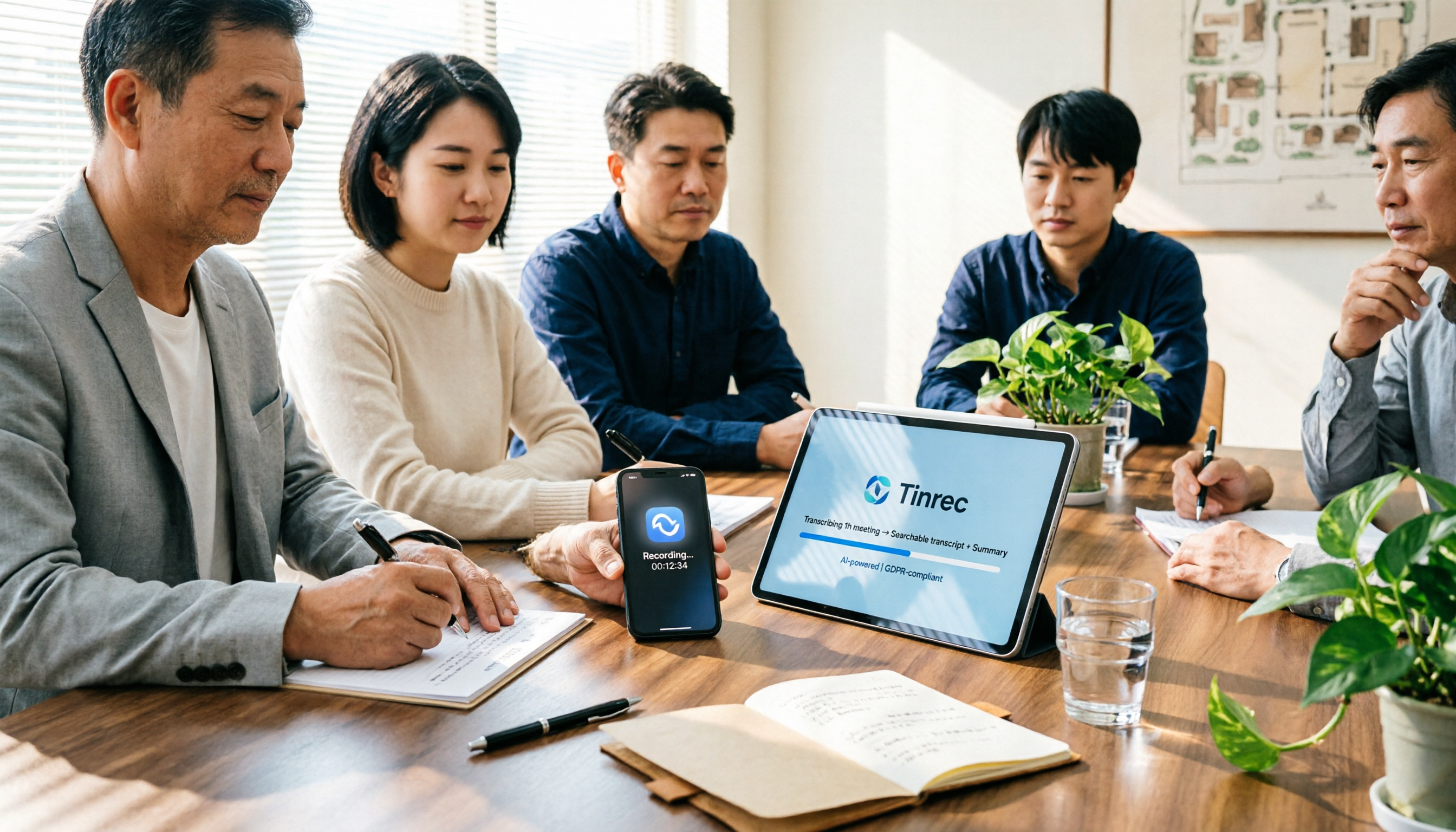
2026年管理組合の会議は録音できる?5ステップで合法録音からAI議事録整理まで
管理組合の会議は録音できるのか?多くの人が陥る2つの誤解:盗聴罪になるのではという恐れと、録音すれば管理組合に録音ファイルを請求できるという思い込み。本記事では5つのステップで録音の法的境界線と実務的な方法を解説し、Tinrecを使って1時間の会議録音を検索可能で引用可能な文字起こしと議事メモに変換する方法を紹介します。

2026年 会議録音の完全ガイド:合法性の判断から文字起こし整理まで
会議で録音ボタンを押す前に、まず3つの問いに答えるべきです。目的は何か、会議は公開か非公開か、録音後にどう処理するか。この完全ガイドでは実務的な判断順序から始め、音声ファイルを検索可能で、追问可能で、引き継ぎ可能な会議資料に変える方法を解説します。