
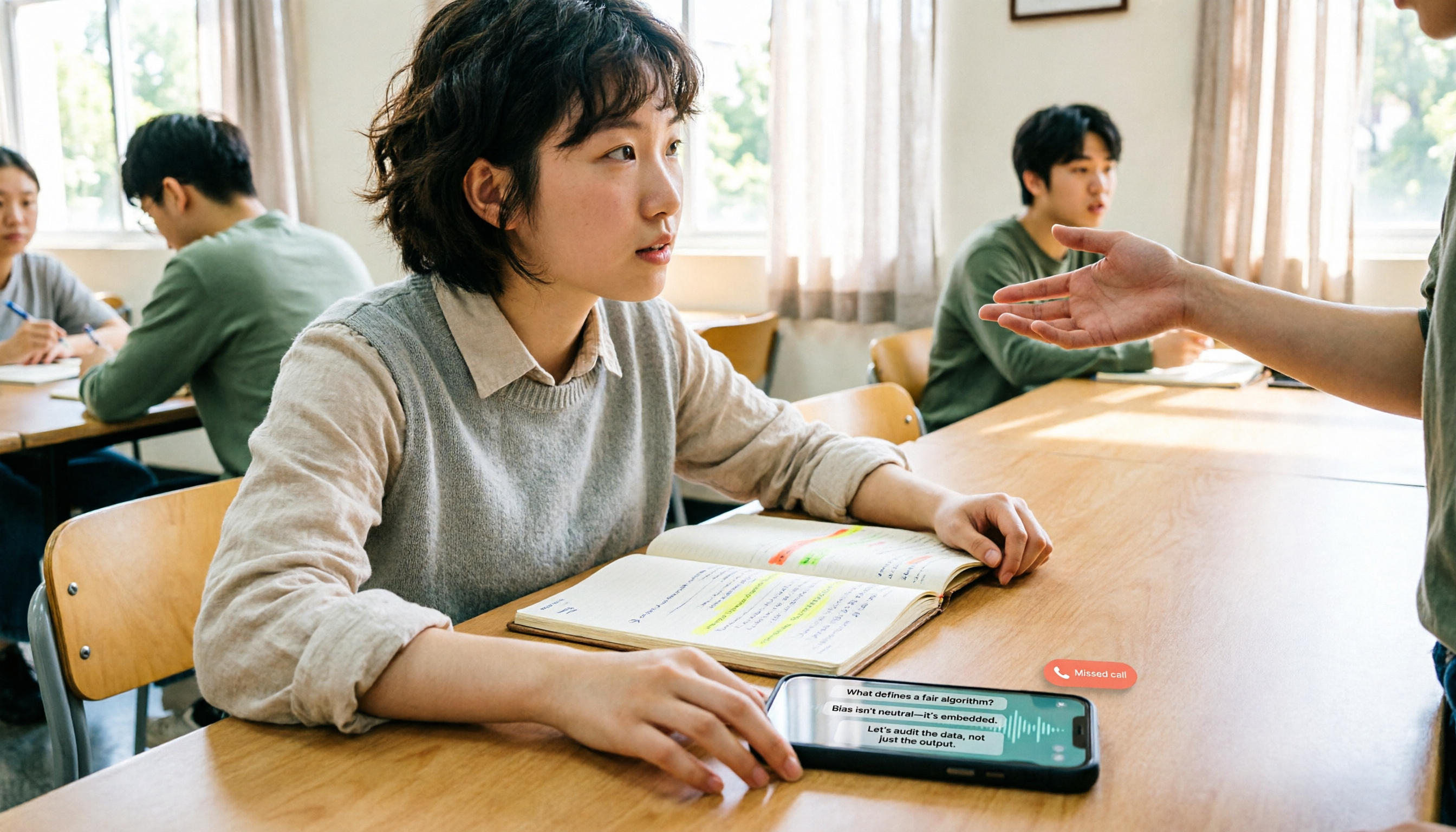
録音を Tinrec に任せて、数分で文字起こしと要約を作成
音声・動画のアップロード、多言語文字起こし、AI 議事録、タスク抽出に対応
2026年iPhoneボイスメールとTinrec実測比較:着信がボイスメールに転送されない3つの誤解とより良い整理方法
前学期、卒業論文に追われていた時期、私はほぼ一日中図書館にこもり、スマホはカバンに入れてマナーモードにしていました。ある日取り出してみると、不在着信が3件あるのにボイスメールは空っぽ。キャリアの不具合だと思って店舗で半日聞いて回ったのですが、原因は自分自身でした——その頃、節電のために低電力モードをほぼ切っていなかったのです。
この記事では、私が実際にハマった落とし穴を整理します:iPhoneの着信がなぜボイスメールに転送されないのか、設定手順はどうすればいいのか、そしてその後「本当に残しておくべき録音」をどう扱ったのか。
iPhoneボイスメールが転送されない?まずは3つのよくある誤解をチェック
誤解1:「出なければ自動で転送される」と思い込む。 キャリアのネットワーク使用時は、着信に出なければ確かに「ライブボイスメール」に転送されます。しかしローミング中や低電力モードがオンの場合、システムは自動転送しません——この場合は自分で「ボイスメール」ボタンをタップする必要があります。私が3件とも逃したのはまさにこの点でした。
誤解2:海外でもそのままオンにしておく。 ローミング中にスマホが自動でメッセージに応答すると、キャリアの判定では国際ローミング通話に出たことになり、料金がかなり高額になります。出発前に「ライブボイスメール」をオフ(グレー)にし、帰国後にオンにする——これは本当に油断してはいけません。
誤解3:文字起こしが必ず出ると思う。 「ライブボイスメール」はiOS 17以降でないと使えません。また、「不明な発信者を消音」をオンにしていると、不明な番号は鳴らずに直接ボイスメールに入ります。キャリアが迷惑メッセージと判定した着信はそもそも拒否され、何も残りません。
もう一つ:条件付き着信転送を設定しているのに動作がおかしい、または着信時に拒否オプションが表示されない場合。Appleの説明では、「ライブボイスメール」をオフにすると条件付き着信転送が正常に戻ります。
ついでに一言:ボイスメールは不在着信は救えても、授業は救えない
ボイスメールが扱うのは「誰かが電話してきて、自分が出られなかった」という状況だけです。しかし私のスマホの容量を本当に圧迫していたのは、教授の2時間の授業、グループディスカッション、プロジェクトのインタビューでした。これらは誰も電話してこないので、自分で録音する必要があります。そして録音後、iPhoneのボイスメールは役に立ちません——要約もない、学期全体の録音に対して質問もできない、共同ノートにエクスポートもできません。これが私が後にTinrecを使い始めた理由です。
着信をボイスメールに転送する、iPhoneでの正しい手順
- まずシステムバージョンを確認。iOS 17以降のみ「ライブボイスメール」に対応。
- 「設定」>「アプリ」>「電話」を開き、「ライブボイスメール」をオンに。オンにすると元のキャリアボイスメールに取って代わる点に注意。
- 着信時に「ボイスメール」ボタンをタップすると、相手には転送のアナウンスが流れ、自分は同時に文字起こしを見られます。出たい場合は相手がまだ回線にいるうちに応答します。
- ローミング中や低電力モードでは、手動で「ボイスメール」をタップするのを忘れずに。システムは自動転送しません。
- 聞き続けたくない場合は「停止」をタップ。応答もブロックも不要です。
- 後で確認:「電話」アプリ下部の「ボイスメール」タブ。Visual Voicemailをオンにしていれば、キャリアが取得したメッセージもここに並び、iCloudでデバイス間同期されます。
- 料金:機能自体は無料ですが、電話が実際に応答されるため、標準通話料やデータ通信料が発生する場合があります。これは料金プランによります。
- 電源オフ、またはキャリアのネットワーク圏外の場合は、通話はキャリアのボイスメールに転送されます。
設定後にお分かりになると思いますが、この仕組みの限界は明確です:扱うのは「着信」だけです。次に説明するのは、私がより時間をかける価値があると考える部分です。
Tinrecが補う部分:ボイスメールの文字起こし後の整理作業
自分の使用記録と照らし合わせてみました:1学期に6科目履修し、中間・期末を除くと、実際に録音価値のある授業は約90時間。この規模の内容を、ボイスメールのような「1件ずつ聞く」方式では到底処理しきれません。ましてや「教授が期末試験範囲について話したのはどの部分か」を後から探すとなると尚更です。
Tinrec(秒听录音)の位置づけはボイスメールではなく、音声を検索可能・質問可能・さらに加工可能なデータに変えることです。これはiPhone内蔵のボイスメール機能とは実は次元が違います:一方は「不在着信」を解決し、もう一方は「残した後にどう使うか」を解決します。
Tinrec vs iPhoneボイスメール:5つの実際の違い
1. 入力ソースの広さ。 ボイスメールは「着信」という入力しか受け付けません。Tinrecはリアルタイム録音(オフライン会議、インタビュー)、デスクトップ版でPCのシステム音声を直接キャプチャしてZoom、Google Meet、Microsoft Teams、Webexなどのオンライン会議を記録(会議ボットの参加不要)、既存の音声・動画ファイルのアップロード、スマホ録音、一部のWebリンクコンテンツにも対応。大学院生にとって、インタビュー録音ファイルやオンライン説明会も放り込めるのは決定的な違いです。
2. 文字起こしの後に何が起きるか。 iPhoneは文字起こしをくれますが、見たら終わり。Tinrecは要約、章立て、要点を自動生成し、議論からToDoを抽出できます。さらに重要なのはAI質問応答——1時間のプロジェクト討論を録音した後、「この授業の期末レポートの形式は?」「教授が休講と言ったのは何週目?」と直接聞けば、意味に基づいて答えてくれます。自分でタイムラインを引いて最初から聞き直す必要はありません。
録音の整理を手作業から解放
音声・動画をアップロードするだけで、文字起こし、要約、タスクを自動作成
3. 言語と翻訳。 Tinrecは多言語会議の文字起こしに対応し、録音中にリアルタイム翻訳をオンにして原文・訳文・バイリンガルで表示できます。チーム版では用語集を維持でき、学科でよく使う専門用語の認識がスムーズになります。実際の認識精度は録音品質、アクセント、環境ノイズ、複数人の発言の重なりに影響されます。固定の精度を保証する人がいたら、聞き流しましょう。
4. エクスポートと後続ワークフロー。 ボイスメールはiPhone内にしか残せません。Tinrecは結果をNotion、Google Docs、OneNote、Dropboxなどのツールにエクスポートして続けて使え、Agent後処理でレポート、表、文書を生成することもできます。私自身のやり方は:授業を録音したら要約をNotionの授業データベースに入れ、期末復習ではキーワード検索するだけ。
5. コラボレーションと管理。 ボイスメールは完全に個人用。Tinrecチーム版は独立したチームスペースを提供し、会議資料はチーム所有となり、ロールとシート管理、チーム使用量分析、監査ログ、音声ゴミ箱(現在30日間保持)などの機能を備えます。卒業論文のグループで一つのスペースを共有すれば、誰が何を録音したか、ToDoが誰に割り当てられたかがはるかに明確になります。
Tinrecのコア機能一覧
リアルタイム録音文字起こし: 録音しながら転写し、テキストがほぼ同期して表示されます。授業中にテキストを見ながら教授の要点に漏れがないか確認でき、授業が終わった時点で文字起こしは完成しています。
ボット不要のオンライン会議録画: デスクトップ版がシステム音声をキャプチャするので、余計なボットを会議室に招待する必要がありません。オンラインプロジェクト討論やインターン先のリモート会議に非常に実用的です。
AI要約と章立て: 2時間の授業が構造化された段落に分割され、試験前の復習で全体を聞き直す必要がなく、「第3章 データベース正規化」の部分に直接ジャンプできます。
ToDo抽出: グループディスカッションで最もよくある惨事は「会議後に誰も結論を覚えていない」こと。討論を録音すればToDoが自動でリスト化され、誰が何を担当するか一目瞭然です。
多形式エクスポートとAgent後処理: 文字起こし、要約、表を既存のワークフローに持ち込めるので、書面レポートの提出が必要な時に特に便利です。
大学の場面での私の使い方
必修科目の録音: 私たちの学科には、教授の話が速く、スライドのめくりもさらに速い授業があります。今は授業中にTinrecで録音し、重要部分は授業後に要約を見てノートを補います。「ノートを開いたら自分の字が読めない」という惨劇はもう起きません。
グループプロジェクト討論: 4〜5人が口々に話すので、以前は一人が記録係になってよく漏れがありました。今は討論を録音すればToDoが直接リスト化され、グループに投げて各自が引き受けられます。
インターン面接練習: これは先輩に教わった技——自分で面接を模擬的に話して録音し、文字起こしを見ると、「えーと」「つまり」などの口癖がどれだけあるか分かります。
プロジェクトインタビューの文字起こし: 質的インタビューの録音をTinrecに入れて文字起こしし、AI質問応答で受访者が繰り返し言及したキーワードを拾う——手作業で3時間聞くよりはるかに速いです。
録音整理ツールを選ぶ時に私が気をつけること
無料枠が1学期持つか。 学生の予算は限られているので、まず無料版で最初の数週間を乗り切れるか確認。Tinrecの無料版は基本枠を提供しているので、まず本当に必要な録音をいくつかテストし、合うと思ったら週カードやProを検討すればいいです。
文字起こしだけかどうか。 文字起こしだけのツールは、整理作業をそのまま自分に返してくるようなもの。要約でき、質問でき、ToDoを抽出できるものだけが、本当に時間を節約できます。
元々使っているツールにエクスポートできるか。 周りのほとんどはNotionやGoogle Docsで共同ノートを作っているので、エクスポートできるかどうかがその後の復習効率に直結します。
複数人コラボレーションの料金体系。 プロジェクトグループで共有する場合、「ロール」と「シート」の違いを明確に:ロールはチームとメンバーを管理できるかを決め、シートは録音、アップロード、編集、エクスポートができるかを決めます。シートのないメンバーもチーム資料の閲覧、再生、読書はできますが、アップロードや編集はできません。
価格が透明か。 Tinrec個人版には無料版、週カード、Pro月カード、Pro年カードがあり、実際の価格と枠は公式サイトの購入ページ为准。チーム版は現在USD 29.80/有料シート/月、年払いUSD 199/有料シート/年(月換算約USD 16.58);初回対象チームは7日間トライアル、無料シート1つ、チーム共有インポート枠300分;有料シートは毎月チーム共有インポート枠2,000分を提供し、有効なチームプランでのリアルタイム録音は現在分単位の控除はありません。
まとめ:2つのことは混同しないで
今の悩みが「電話がボイスメールに転送されない」なら、まず低電力モードとローミングの2つの落とし穴を埋め、上記の手順で「ライブボイスメール」をオンにすれば、通常は解決します。ついでに注意:録音が他人に関わる場合、現地の法規を守り、必要なら事前に同意を得てください。
しかし、私と同じように本当の痛点が「授業やグループディスカッションの内容が残せない、残しても整理しきれない」なら、必要なのは実はボイスメールではなく、音声を検索可能なデータに変えるツールです。Tinrecはボット不要のオンライン会議録画、中国語文字起こし、AI質問応答、エクスポートといった点で、ボイスメールが届かない部分をまさに補っています。まず無料版で自分の授業録音を1〜2本試してみることをお勧めします。こういうことは自分で一度試すのが、レビューを10本読むより正確です。
参考ソース
- iPhoneで「ライブボイスメール」を使う - Apple サポート (台湾)
- iPhoneでボイスメールを設定する - Apple サポート (台湾)
- 【スマホ専門知識】iPhoneボイスメール録音神機能!iOSライブボイスメール設定、料金、聞き方教學、営業電話が一瞬で文字起こしに!|傑昇通信~スマホ市場最低価格に挑戦
- iPhoneライブボイスメール使用テクニック:従来のボイスメールより便利!返信のカスタマイズ、文字起こしも - 蘋果仁 - 果仁 iPhone/iOS/好物推薦科技メディア
- iPhoneライブボイスメールの使い方?電話に出ずに文字起こしする設定と料金注意点を一挙公開 - 瘋先生
すべての録音を、次の行動につながる成果へ
ログインで文字起こし60分無料。クレジットカードは不要です
おすすめ記事
こちらの記事もおすすめです

2026年おすすめの無料AI議事録作成ツール4選:無料プランと中国語会議の整理を比較
会議の録音が長く、会議後の議事録整理に手間取るのは多くのビジネスパーソンの悩みです。本記事ではTinrec、Otter.ai、Granola、Nottaの無料録音AI議事録ツール4選を比較し、無料プラン、中国語会議での性能、会議後の出力、チーム連携の違いを整理します。選び方と失敗しないためのポイントも紹介します。

2026年オンライン音声文字起こしの方法:録音ファイルからチーム議事録まで5ステップ
オンライン音声文字起こしツールは文字起こし速度だけでは比較できません。この記事ではTinrec(秒聴録音)とOtter.aiという2つの一般的な選択肢を、中国語会議の処理、ボット不要の録音、会議後の整理、チームでのデータ蓄積の観点から項目別に比較し、5ステップの実践フローとよくある質問も掲載します。

2026年おすすめAI要約ツール5選を実測比較:会議録音・長文・動画、最も時短できるのはどれ?
会議が終わった直後に要点を求められたり、レポート作成前に十数本の長文を読まなければならない——本記事では、実際に使用した要約生成AIツール5選を、録音の文字起こしから記事要約、会議後の追加質問まで一つずつ比較。選び方のポイント、無料枠の制限、よくある落とし穴も解説します。

2026年版 音声文字起こしツール4選比較:WeChatの音声文字起こしが突然使えないとき、長い録音は何に任せるべきか
WeChatの音声文字起こしが突然使えなくなったら、まずスマホの再起動を考える前に、権限・バージョン・ネットワーク・音声の長さの4つの観点から原因を切り分けましょう。本記事では、Tinrec、Notta、TurboScribe、Otter.aiの4ツールを機能と価格で比較し、長い録音の整理における違いを解説します。短い音声の応急処置と、長い録音でツールを乗り換えるべきタイミングの判断に役立ちます。
2026年 科大訊飛ボイスレコーダー文字起こし5機種比較:SR502、SR702、S6、S8とTinrecの違いを整理
科大訊飛 SR502、SR702、S6、S8、SR301の文字起こし方式と制限を整理し、オンライン/オフライン文字起こし、録音しながらの翻訳、永久無料のよくある誤解を明確化。さらにTinrecのようなAI会議記録ツールと比較し、ハードウェアを買うべきかソフトウェアを使うべきかの判断を支援します。
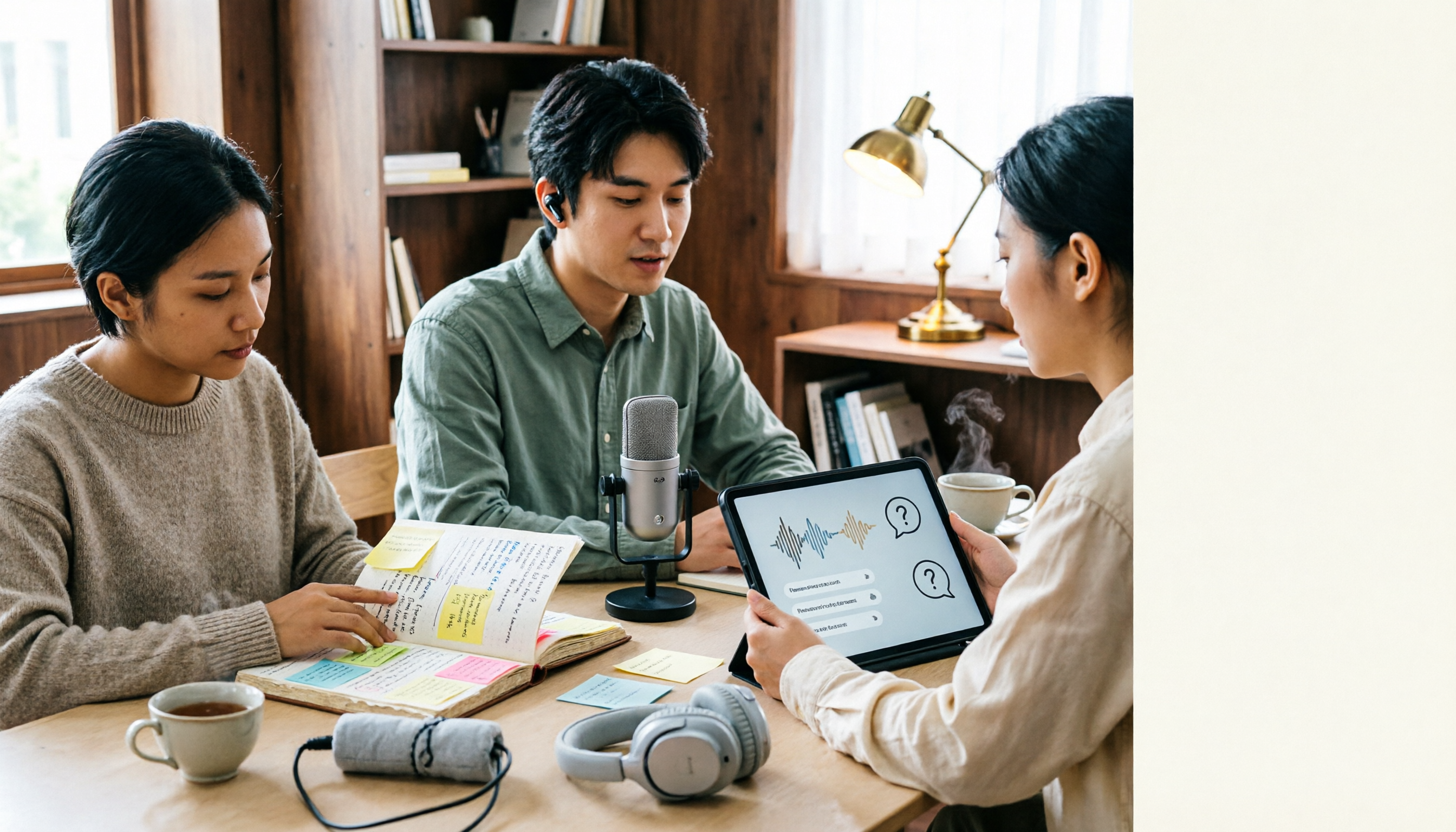
2026年小紅書コンテンツ要約完全ガイド:ノート・動画・音声の整理方法
小紅書のコンテンツ要約を効率的に行うには?本記事では、画像付きノート、ショート動画、音声素材の整理フローを分解し、4つの判断ポイントを解説。Tinrecの文字起こし・要約・AI質問応答ワークフローを実測し、Otter.ai、Notta、TurboScribeの適用シーンと公式価格を比較。最後に最もよくある4つの間違いを整理します。
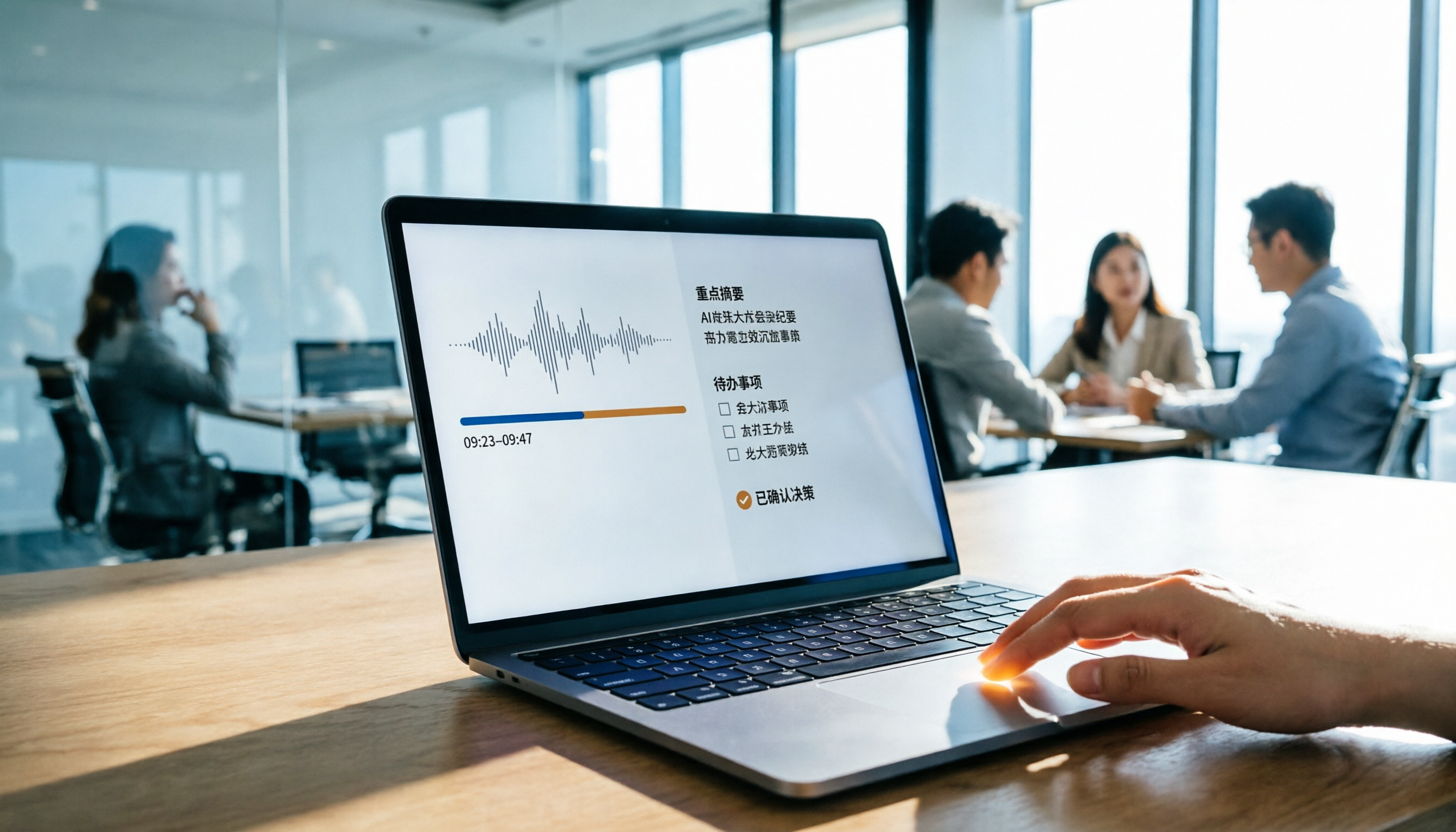
2026年Tinrec vs Notta:5つの観点で比較、中国語の社内会議議事録にはどちらを選ぶべきか?
合格な社内会議議事録に必要な要素から始め、Tinrec、Notta、Otter.ai、Granolaを中国語認識、会議後の整理、オンライン会議の収集方法、チームデータの蓄積の違いで実測比較。議事録作成でよくある4つの間違いも整理し、本当に時短になる方法を選ぶ手助けをします。
2026年おすすめ長尺動画文字起こしツール5選比較:Tinrecで数時間の動画を検索可能な資料に変える方法
長尺動画の文字起こしで本当に難しいのは、文字起こしができないことではなく、文字起こしした後に誰も読み切れないことです。本記事ではよくある誤解から入り、長尺動画の文字起こしの合理的な流れを説明し、Tinrecを主な紹介対象として、Vidnoz、Wayin AI、VEED、cSubtitleなどのツールとの位置づけの違いを比較し、機能、チーム協業、利用枠、購入時のポイントを整理して、実際のニーズに応じて判断できるようにします。

2026年おすすめリアルタイム文字起こしアプリ4選比較:中国語会議で最も時短できるのはどれ?
実際の会議の課題から出発し、Tinrec、Otter.ai、Notta、Granolaのリアルタイム文字起こし、中国語処理、会議後の整理、チーム連携、価格を比較。あなたの会議シーンに最適な一本を判断する手助けをします。