

録音を Tinrec に任せて、数分で文字起こしと要約を作成
音声・動画のアップロード、多言語文字起こし、AI 議事録、タスク抽出に対応
会議を録音した後、最初に開くアプリは何ですか?多くのiPhoneユーザーの答えは内蔵の「メモ」または「ボイスメモ」です。無料で、別途インストール不要で、録音は自分のiPhoneに残るので理想的に聞こえます。
しかし、本当に時間がかかるのは録音そのものではなく、録音後の時間です。40分の録音を同僚に送れる会議議事録にするには、聞き直し、一時停止し、入力し、また聞き直す必要があります。
そこでこの記事で扱う判断はシンプルです。録音が中国語で、長さが10分を超え、さらに整理・検索・他人への共有が必要な場合、iPhone内蔵の文字起こしで十分なのか?それとも専用ツールに乗り換えるべきか?
まず内蔵機能の流れを一通り説明し、次にTinrecのようなAI会議議事録ツールと比較して違いを明確にします。
なぜ内蔵文字起こしを試した後、ツールを探し直す人がいるのか?
結論から言うと、iPhone内蔵の文字起こしは悪くありませんが、「十分」な範囲が狭いのです。
Apple公式サポートページによると、iPhone 12以降でiOS 18以上にアップデートすると、「メモ」で録音して文字起こしできます。iOS 18.1以降では、「電話」やFaceTimeで録音した通話もメモで文字起こしを表示できます。
注意すべきは、この機能にはいくつかの明確な境界があることです:
- 出力は文字起こしそのもので、要約・章節・ToDoはなく、さらに加工したい場合は自分で別の場所にコピーする必要があります。
- データはiPhoneに紐づき、Windows PCやAndroidスマホに移ると別の方法が必要です。
- サポート言語はApple公式ページの公告に準拠します(公式には英語、スペイン語、ポルトガル語、イタリア語などがリストされています)。中国語のサポート状況と実際のパフォーマンスはシステムバージョンとデバイス言語設定によって異なるため、自分の録音で試すのが最も正確です。
- 既存の古い録音ファイルは自動的に文字起こしされず、再処理が必要です。
ニーズが「メモの録音を文字にして自分が読めればいい」だけであれば、内蔵機能で十分で、一銭もかかりません。
しかし、中国語の長い会議、議事録の作成、チームへの共有が絡むと、これらの制限が効いてきます。
iPhone内蔵メモで録音を文字起こしする方法:4ステップ
まず操作ですが、実は簡単です:
- iPhoneの「メモ」アプリを開き、新規メモを作成します。
- 下部ツールバーのクリップアイコンをタップし、「録音」を選択して録音を開始します。既に音声ファイルがある場合は「ファイルを添付」で読み込むこともできます。
- 録音を停止すると、録音がこのメモに直接挿入されます。
- 録音項目の横にある吹き出しアイコンをタップし、「文字起こしをメモに追加」または「文字起こしをコピー」を選択します。
生成された文字起こしは検索でき、直接編集したり他の文書にコピーしたりできます。ある録音が文字起こしに対応しているか知りたい場合は、日付の右側に吹き出し記号が表示されているか確認します。
「ボイスメモ」アプリでも同様に録音と文字起こしができ、流れは近いです。簡単に言うと、内蔵の強みはゼロコスト、ゼロインストール、データがデバイスに残ること;弱みは「文字にする」ことだけを担当し、「使えるデータにする」ことは担当しないことです。
Tinrec vs iPhone内蔵:5つの重要な違い
1. 言語と中国語会議の処理
台湾のユーザーにとって、これが最も重要です。Tinrecは中国語と多言語会議に重点を置き、中国語、繁体字中国語、多言語の文字起こしをサポートします。録音中に原文、翻訳、バイリンガル内容をリアルタイムで確認でき、チームはよく使う用語を登録して専門用語の認識を改善できます。内蔵機能の言語サポートはAppleの公告に準拠し、中国語の実際のパフォーマンスはバージョンによって変わります。会議の8割が中国語であれば、この項目だけでツールを乗り換えるかどうかがほぼ決まります。
2. クロスプラットフォームとデバイス制限
TinrecはiOS、Android、Web版、デスクトップ版があり、録音、文字起こし、要約はアカウントに紐づき、スマホで録音してPCで整理できます。内蔵文字起こしはiPhoneに縛られ、デバイスを変えると途切れます。現在よくあるのは「スマホで手軽に録音し、PCで腰を据えて整理する」という状況で、デバイス間の継続性はほぼ必須条件です。
3. 録音後にできること
ここが両者の最大の差です。内蔵は文字起こしを提供し、後は自分次第;Tinrecは要約、章節、ポイント、ToDoを自動生成し、会議内容について直接質問できます。例えば「この会議の結論は何か」「誰がどの項目を担当するか」などです。Notion、Google Docs、OneNote、Dropboxなどにエクスポートして編集を続けることもでき、Agentで後処理してレポート、表、文書を生成することもできます。違いは文字起こしができるかどうかではなく、文字起こし後にどれだけ時間がかかるかです。
4. オンライン会議の録音方法
Tinrecデスクトップ版はPCのシステム音声を直接キャプチャし、Zoom、Google Meet、Microsoft Teams、Webexなどのオンライン会議を処理できます。追加の会議ボットが参加者として入る必要はありません。注意すべきは、これは「すべての予定会議に自動参加」ではなく、自分でTinrecを開いて録音を開始することです。iPhone内蔵は主にマイク収音と通話録音で、適用シーンが異なります。
5. チームコラボレーションとデータの帰属
内蔵文字起こしは本質的に個人メモであり、人が去るとデータも散らばります。Tinrecチーム版は独立したチームスペースで、会議データはチームに帰属し、「ロール」と「シート」を分けて管理します。ロールは誰がメンバーとチーム設定を管理できるかを決め、シートは誰が録音、アップロード、編集、エクスポートできるかを決めます。さらに利用分析、監査ログ、チーム用語、音声ゴミ箱(現在30日間保持)もあります。会議内容を同僚に引き継ぐ必要がある場合、個人ノートの形式はすぐに限界に達します。
Tinrecのコア機能一覧
リアルタイム録音文字起こし:録音しながら文字起こしし、会議中にテキストを同期確認して重要な点を逃さないようにできます。終了時には文字起こしが完成しています。オフライン会議、インタビュー、現場記録に適しています。
AI要約と章節:1時間の会議を自動的に構造とポイントに分解し、振り返り時に最初から最後まで読む必要がありません。
録音の整理を手作業から解放
音声・動画をアップロードするだけで、文字起こし、要約、タスクを自動作成
ToDo抽出とAI Q&A:議論からアクション項目を整理し、後から単一または複数の会議に対して質問でき、履歴データを検索可能な知識ベースとして活用できます。
音声・動画ファイルの文字起こしとリアルタイム翻訳:既存の録音や動画ファイルをアップロードして整理できます。クロス言語会議ではバイリンガル内容を同時に確認できます。
多形式エクスポートとチームスペース:結果を元のワークフローに持ち込め、チームスペースに蓄積して新メンバーが直接閲覧できます。
3つの実際の使用シーン
毎週定例の部門会議:以前は会議後に誰が何を言ったか思い出していました。今はTinrecデスクトップ版でオンライン会議を録音し、会後に要約とToDoを直接確認して担当者と期限を確認し、会議議事録を当日に送信できます。
授業や講演:教室の後ろの席で収音が悪いと、文字起こしの品質が大きく変わります。Tinrecのリアルタイム録音文字起こしと要約・章節を組み合わせれば、復習時に構造を見るだけでポイントを掴め、詳細が必要なら原文を探せます。
顧客インタビューと要件確認:顧客の要望、懸念、約束事項は最も漏れやすいです。文字起こし後にAI Q&Aで「顧客が言及した予算制限は何か」と質問すれば、録音を繰り返し聞くよりずっと速く、整理した資料を営業同僚にエクスポートできます。
料金はどう計算する?個人版とチーム版
個人版は「使用タスクに応じて選択」する路線です。たまに録音を整理するなら、無料版で録音、インポート、要約、文字起こしの基本枠を体験すれば十分;短期間に集中会議やインタビューがあるなら週カード;毎週安定したニーズがあるならPro月カード;長期的に録音データを蓄積するなら年カードの月換算がお得です。
チーム版の現在の口径は:初回適格チームは7日間試用可能で、1無料シートと300分のチーム共有導入枠を含みます。月払いは有料シートあたりUSD 29.80/月、年払いは有料シートあたりUSD 199/年(月換算約USD 16.58)。各有料シートは毎月2,000分のチーム共有導入枠を提供します。有効なチームプランと有効シートの下では、リアルタイム録音は現在分単位で差し引かれず、ファイルとネットワークインポートはチーム共有枠を使用し、メンバーの個人枠を消費しません。
実際の価格、通貨、キャンペーン内容は正式購入ページに準拠してください。
録音文字起こしツールを選ぶ際に注意すべき点
1. まず言語とアクセントを確認。ツールリストに「多言語対応」とあっても、あなたの状況で良いパフォーマンスとは限りません。中国語に英語が混ざる、専門用語が多い会議は認識能力が最も試されます。必ず自分の録音でテストしてください。
2. 入力ソースが十分か。マイク収音のみ、ファイルアップロードのみ、またはオンライン会議のシステム音声を処理できるかは、既存のワークフローで使えるかを直接決めます。
3. 会後の出力先。文字起こしだけか、要約・章節・ToDo・質問可能なQ&Aかは、全く異なる作業量です。
4. チームガバナンス能力。データを同僚に見せる場合、メンバー、ロール、シート、利用量、操作ログの管理方法、メンバー退出後のデータ帰属を確認する必要があります。
5. 枠と課金方式。「分」が録音を指すか、インポートを指すか、別々かを確認。分からないと購入後に不足に気づきやすいです。
6. コンプライアンスと授权。録音前に参加者に告知し、現地法規と会社規則を遵守してください。これはツール自体より重要です。
よくある質問
Q1:iPhoneメモの録音文字起こしには何が必要?なぜ文字起こしが見つからない?
iPhone 12以降でiOS 18以上が必要です。通話録音の文字起こしはiOS 18.1以上が必要です。アイコンが見つからない場合は、機種、システムバージョン、デバイス言語設定が合っていないか、機能が段階的に配信されている可能性があります。また、既存の古い録音は自動的に文字起こしされません。
Q2:中国語録音の文字起こしで、内蔵とTinrecの違いは?
内蔵の重点はスマホの録音を検索可能な文字起こしにすることであり、言語サポートはAppleの公告に準拠します。Tinrecは中国語と多言語会議を設計の重点とし、文字起こしに加えてリアルタイム翻訳、バイリンガル表示、チーム用語、要約、ToDo、Q&Aなどの会後処理があります。実際の認識効果は録音品質、アクセント、ノイズ、複数人の同時発言に影響されます。
Q3:Tinrec無料版で十分?
たまに録音を整理するだけなら、無料版の基本枠で効果を検証できます。毎週会議の整理があるなら週カードやProを検討;長期的に録音資産を蓄積するなら年カードが適しています。枠と価格は公式サイトに準拠してください。
Q4:Tinrecは会議にボットを追加する必要がある?
不要です。デスクトップ版はPCのシステム音声を直接キャプチャしてオンライン会議を記録し、余分なボット参加者はありません。ただし自分で録音を開始する必要があり、すべての予定会議に自動参加するわけではありません。
Q5:チーム版と個人版の違いは?シートのないメンバーはデータを見られる?
チーム版は独立したチームスペースで、データはチームに帰属し、メンバーとロール管理、シート割り当て、共有権益、利用分析、監査ログ、音声ゴミ箱が追加されます。有効メンバーはシートがなくてもチームデータの閲覧、再生、読書は可能ですが、録音、アップロード、編集、エクスポートにはシートが必要です。メンバーが退出またはシートを失う場合、担当リソースを他のメンバーに引き継ぐ必要があります。
Q6:録音文字起こしの精度はどのくらい期待できる?
固定パーセントで見ることはお勧めしません。認識結果は録音品質、背景ノイズ、アクセント、複数人の同時発話、専門用語の密度に影響されます。実務的には、AI生成の議事録を加速器として扱い、重要な数字と約束事項は文字起こしのタイムスタンプと録音再生で確認してください。
まとめ:Tinrecは試す価値がある?
録音が中国語で、長さが短くなく、録音後に他人に見せるために整理する必要があるなら、iPhone内蔵の文字起こしはすぐに天井に達します。それは最初の一歩を助けるだけです。
Tinrecが補うのはまさにその後のステップです:中国語と多言語の文字起こし、リアルタイム翻訳、要約とToDo、質問可能なAI Q&A、そして会議をチームが検索・引き継ぎ可能なデータとして蓄積します。クロスプラットフォームとボット不要のオンライン会議録音は、「スマホで録音、PCで整理」という日常に特に実用的です。
散発的な記録だけなら、内蔵は無料で使いやすく、急いで乗り換える必要はありません。しかし毎月10件以上の会議を処理するなら、まずTinrec無料版から始め、自分の実際の録音で一度フローを試すことをお勧めします。これはどんなレビューよりも直接的です。
参考ソース
すべての録音を、次の行動につながる成果へ
ログインで文字起こし60分無料。クレジットカードは不要です
おすすめ記事
こちらの記事もおすすめです

2026年AI音声文字起こしツール選びガイド:4製品の実測と推奨
録音を文字起こしするだけでは第一歩に過ぎず、実際に時間がかかるのは会議後の整理です。この記事では実際の利用シーンから、AI音声文字起こしツールを選ぶ際の5つのポイントを整理し、Tinrec、Notta、Granola、TurboScribeの違いを実測。よくある誤解と選定のアドバイスもまとめました。

2026年版 AI議事録ツール4選を実測比較:HuaweiノートPC内蔵機能で十分か?
「Huawei AI議事録」で検索する多くの人は、HuaweiノートPCに買い替えれば自動で文字起こしができると考えています。本記事では実際の利用シーンから、HuaweiノートPC内蔵機能、Tinrec、Notta、Granolaの4ツールをクロスプラットフォーム対応、会議後の整理、録音の保存、チーム連携の観点で比較し、本当に時間を節約できる選択肢を見つけます。

【2026年最新】オンライン音声合成(TTS)無料ツール5選を実際に試した比較+会議録音の文字起こし活用法
オンラインのテキスト読み上げ(TTS)ツールは数多くありますが、無料枠、対応言語、商用利用の可否に大きな差があります。この記事ではTTSMaker、Luvvoice、text-to-speech.online、MyEdit、AirMoreの5ツールを実際に試し、選び方の5つのポイントとよくある4つの間違いを整理。さらに、混同されがちな「会議録音を文字起こしする」ニーズに適したツールについても補足します。

2026年会議議事録ツール比較:NottaとTinrecはリーダー講話の文字起こしと要約をどう扱うか
リーダー講話の議事録をまとめる際に難しいのは、タイピングではなく「どの発言が決定事項で、どの部分が背景説明か」を見極めることです。本記事では機能とプランの比較という観点から、NottaとTinrecのボットなし録音、文字起こし、要約・章節、ToDo抽出、AI質問応答、チームでのデータ蓄積における違いを対照し、実際に応用できるリーダー講話の議事録作成フローと選定チェックリストを整理します。

2026年おすすめYouTube動画解析ツール5選比較:ダウンロードか文字起こしか?
多くの人が「YouTube動画解析 オンライン抽出」で検索するとき、実は2つの異なる目的があります。動画をファイルとして保存すること、または動画を検索可能なテキストに変換することです。本記事では、中間管理職の実測視点から、5つのソリューションを「ダウンロード型」と「文字起こし型」の2路線に分け、選定の4つのポイント、実測の感想、よくある4つの失敗を解説します。52分の動画を見直す時間を本当に節約できるのはどちらか、判断する助けになります。

2026年版 録音しながら文字起こしするアプリ完全ガイド:5つの重要ポイントとツール選び
録音しながら文字起こしするとは「録音してから変換する」の手軽版ではない。よくある誤解から入り、集音・認識・後処理・データの保存先という4つの段階を分解し、Tinrec、Notta、Otter、Granola、TurboScribeなどのツールの位置づけと制限を比較。2026年8月時点で確認したプランと利用枠も整理し、ニーズに合ったツール選びを支援する。

2026年おすすめ音声文字起こしツール4選を徹底比較:中国語会議の議事録作成が最も時短になるのはどれ?
会議の録音が放置されたまま、文字起こしに時間を取られて疲弊していませんか?本記事では、同じ中国語会議、中国語と英語が混在するインタビュー、オンライン会議の録画を使って、4つの音声文字起こしツールの収集方法、会議後の出力、録音の保存、利用枠の計算方法を比較します。さらに、よくある4つの導入時の落とし穴を整理し、予算内で適切なツールを選ぶお手伝いをします。
2026年の中英翻訳はどうやる?録音からバイリンガル文字起こしまでの5ステップ
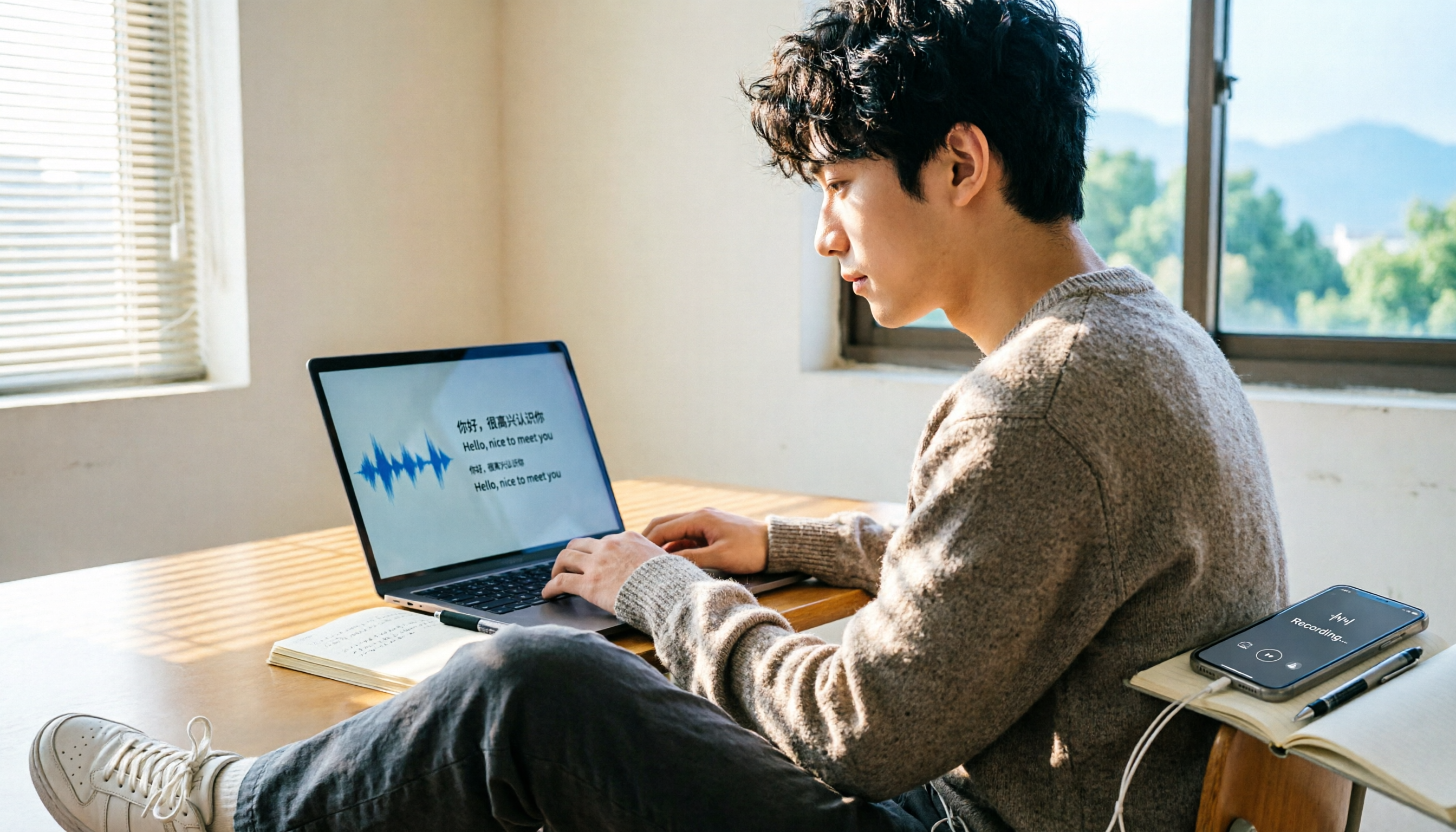
中英翻訳は一文ずつ翻訳するだけではありません。この記事では学生の視点から、中英翻訳ツールを選ぶ際の4つの重要な判断ポイントを解説し、Tinrecのロボット不要の録音、リアルタイム翻訳、バイリンガル文字起こしの流れを実際に試し、Google翻訳、Linguee、Nottaそれぞれの適したシーンを比較します。よくある3つの落とし穴と選定アドバイスも紹介します。

2026年おすすめオンライン音声合成ツール5選比較:無料枠と商用ライセンスはどれが十分か?
5つのオンライン音声合成ツールの無料枠、商用ライセンス、適した用途を整理し、TTSと音声認識の違いを明確にして、最適なツールを素早く選べるようにします。