
將錄音交給 Tinrec,幾分鐘取得逐字稿與摘要
支援音訊與影片上傳、多語言轉寫、AI 會議紀要與待辦擷取
提升工作效率|新聞稿
在遠距會議、線上課程與虛擬活動盛行的時代,有效追蹤會議內容變得至關重要。人們常難以一邊參與討論一邊完整記錄重點,而即時捕捉並共享資訊對團隊協作尤為關鍵。秒聽錄音(TinRec)提供多種方式,可即時錄音、轉錄 Zoom 會議內容,並與團隊無縫協作。
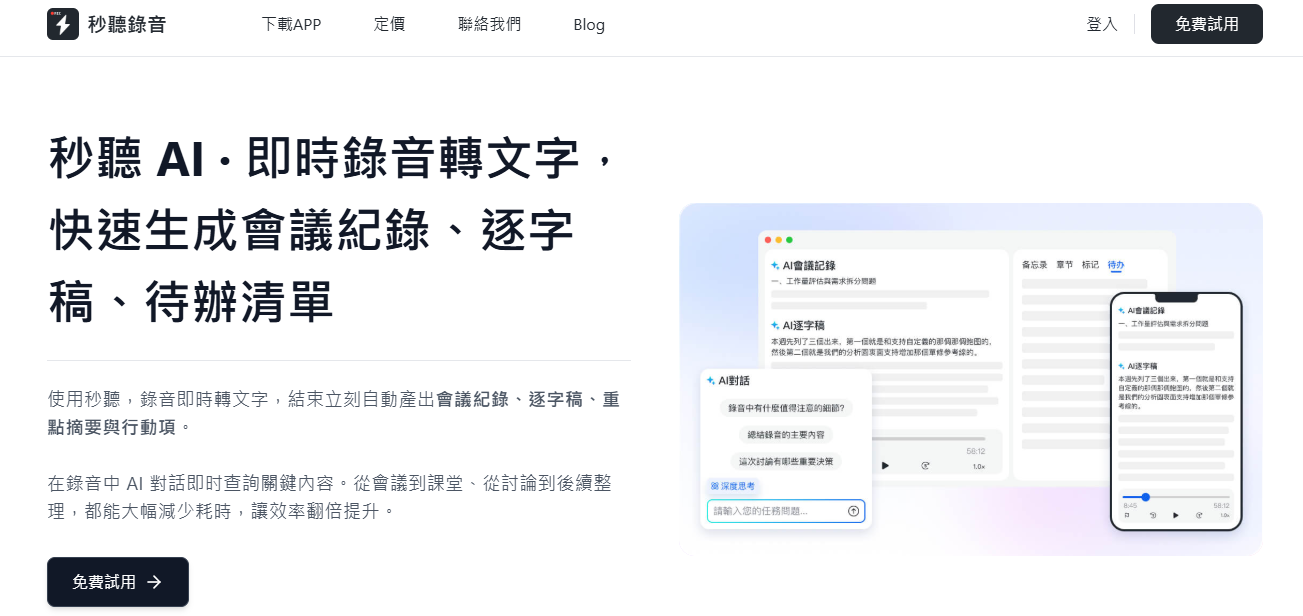
秒聽錄音整合 Zoom 多項功能,免去在不同應用程式間切換的困擾,將語音轉文字、自動摘要與待辦事項生成等功能集中於單一平台,讓您專注於會議本身,大幅提升效率。本文將介紹三種使用秒聽錄音轉錄 Zoom 會議的方法。
三種方式使用秒聽錄音轉錄 Zoom 會議
秒聽錄音提供三種彈性方式,在會議進行中或結束後取得轉錄內容:
- 透過「秒聽錄音助手」自動轉錄 Zoom 會議
- 同步 Zoom 雲端錄音並自動轉錄
- 於 Zoom 會議中即時語音轉文字
透過「秒聽錄音助手」自動轉錄 Zoom 會議
「秒聽錄音助手」能自動加入任何 Zoom 會議,執行錄音、語音轉文字,並與與會者分享會議紀錄。不同於其他模式,此功能適用於任何人主辦的會議,且所有方案皆可使用;付費方案更支援同時處理多場會議。
設定步驟
步驟 1:設定秒聽錄音助手
首先登入秒聽錄音,接著連結您的 Google 或 Microsoft Outlook 日曆。於首頁右側點選「連結」並完成授權,系統即可讀取您的日程安排。
完成後,您可在「日曆」頁面直接檢視、加入會議,並指派秒聽錄音助手自動參與及分享紀錄。
步驟 2:統一管理所有會議設定
於「帳號設定」>「會議」頁籤中,可設定預設行為:
- 自動加入全部或個別會議
- 自動分享紀錄給日曆邀請對象,或僅選擇性分享
- 透過聊天工具傳送 TinRec 連結,方便取用
步驟 3:個別調整會議設定
於日曆中點選特定會議卡片,可覆蓋預設值:
- 自動加入:開啟或關閉該場會議的自動加入功能
- 分享設定:選擇分享對象,可指定現有群組或建立新群組共享
如何將秒聽錄音助手加入進行中的會議?
若會議未事先排入日曆(如臨時召開的會議),可於首頁點選「加入進行中的會議」,貼上完整的 Zoom 邀請連結(含 ?pwd=... 區段),即可立即啟用。
秒聽錄音助手與 Zoom 分組討論室
秒聽錄音助手支援分組討論室功能,但一次僅能加入一個房間。主持人可像指派人員一樣,將助手分配至特定分組,其將僅轉錄該房間內容。各分組的轉錄結果會彙整至同一份會議紀錄中。當分組結束,助手將自動返回主會議室。
注意:此功能需由會議主持人操作。
同步 Zoom 雲端錄音並自動轉錄
秒聽錄音可自動同步您的 Zoom 雲端錄音並進行語音轉文字。一旦會議結束且錄影處理完成,音訊將自動轉錄並儲存於「我的對話」中。
此功能適用於秒聽錄音企業方案,且僅支援您本人主辦的會議。
先決條件
- Zoom Pro 方案(或以上)
- 秒聽錄音企業方案
什麼是 Zoom 雲端錄音?
具備 Zoom 商務或教育版授權的使用者,可將會議影音儲存至雲端。錄音完成後,系統會寄送可分享的連結,供下載、線上觀看或與團隊成員共享。
操作步驟
步驟 1:於 Zoom 應用市集新增「秒聽錄音」
以管理員身份登入 Zoom 應用市集,搜尋「秒聽錄音」並點選「前往網站新增」。
別再手動整理錄音
上傳音訊或影片,自動取得逐字稿、摘要與行動項目
步驟 2:連結秒聽錄音與 Zoom
1. 登入秒聽錄音,點選左側「應用程式」。
2. 選擇「同步雲端錄音」並點擊「新增」。
3. 點選「授權」以連結 Zoom 帳號。
4. 完成設定後,可錄製一段測試影片驗證整合是否成功。
步驟 3:啟用 Zoom 錄音下載
以管理員身份登入 Zoom,確認以下設定:
- 雲端錄音:啟用
- 本機錄音:啟用
- 僅錄製音訊檔:啟用
- 禁止主持人存取雲端錄音:停用
- 雲端錄音下載:啟用
- 僅主持人可下載:停用
- IP 位址存取控制:停用
- 僅限驗證使用者觀看:停用
- 觀看共享錄音需密碼:停用
個人帳號請至「設定」>「錄音」中確認相同項目。
步驟 4:下載 Zoom 錄音檔
1. 登入 Zoom 網站,進入「個人」>「錄音」。
2. 找到目標錄音,點選「僅音訊」旁的下載圖示。
步驟 5:匯入錄音檔至秒聽錄音
1. 登入秒聽錄音,點選右上角「匯入」。
2. 上傳剛下載的音訊檔。
3. 等待系統處理完成後,點選「前往轉錄稿」進行編輯。
於 Zoom 會議中即時語音轉文字
「秒聽錄音 Live Notes」是 Zoom 的附加功能,可為所有參與者提供即時轉錄與協作筆記功能。它會以網頁形式開啟,可與 Zoom 並列顯示或於另一裝置操作。
先決條件
- 秒聽錄音企業方案
- Zoom 商務/Pro/企業/教育版
使用者角色說明
- 會議主持人:自動啟動即時轉錄
- 協作者:可共同編輯筆記
- 參與者:可觀看即時轉錄內容
操作步驟
步驟 1:於 Zoom 應用市集安裝「秒聽錄音 Live Notes」
以管理員或使用者身份搜尋並新增此應用。
步驟 2:於 Zoom 網站啟用直播功能
1. 登入 Zoom 網站,進入「管理」>「帳戶設定」。
2. 於「會議」分頁中,啟用:
- 允許會議直播
- 自訂直播服務
步驟 3:會議主持人啟用直播
以主持人身份登入 Zoom 網站,於「設定」>「會議」中啟用上述兩項功能。
步驟 4:連結秒聽錄音與 Zoom
1. 登入秒聽錄音,於「應用程式」中找到「Live Notes」並點選「新增」。
2. 點選「授權」完成連結。
3. 點選「測試設定」確認整合成功。
步驟 5:自動啟動即時轉錄
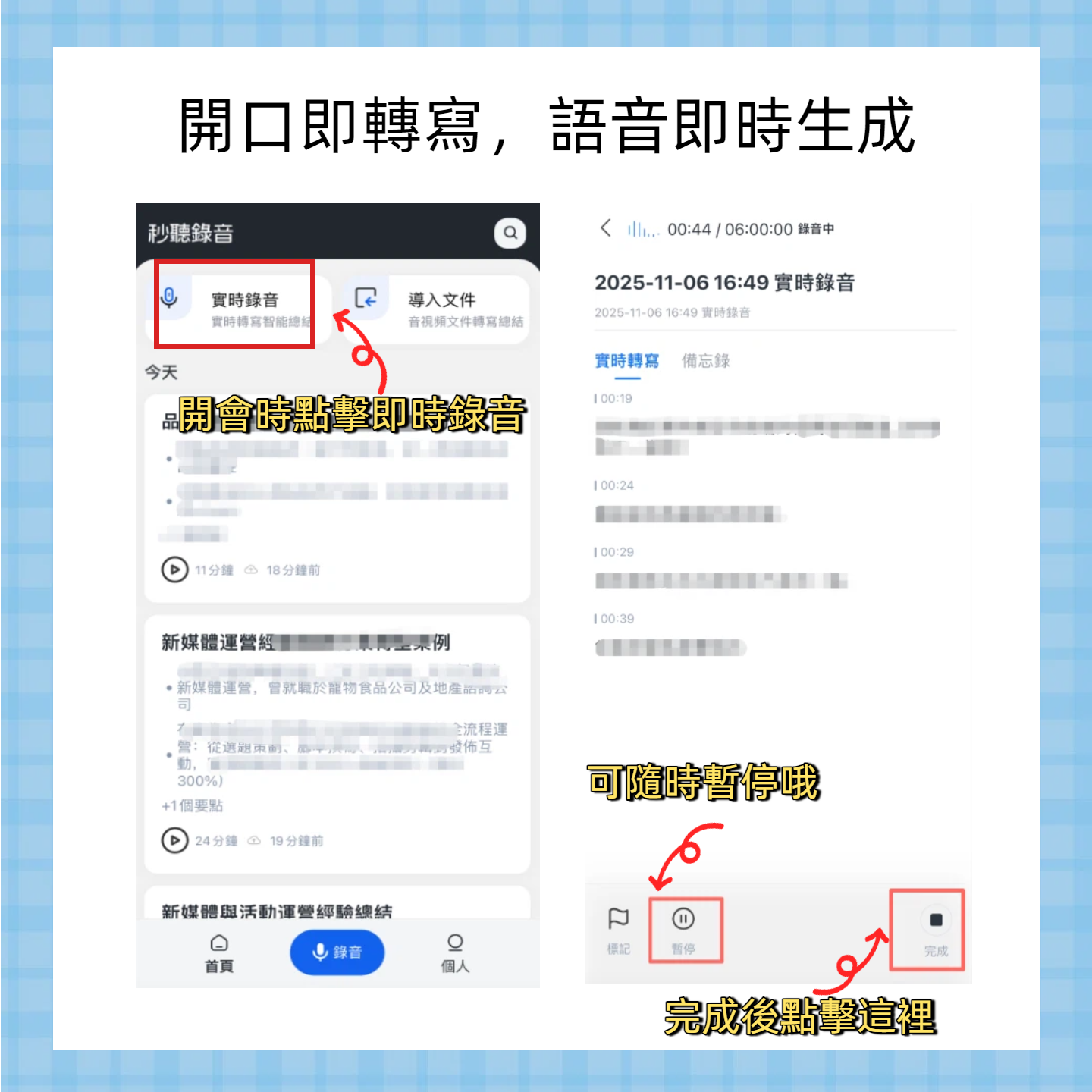
使用已連結的帳號發起會議,Zoom 視窗左上角將出現紅色「LIVE」標示,表示秒聽錄音已開始轉錄。
手動停止:點選「秒聽錄音即時轉錄」>「停止直播」
手動重啟:點選「更多」>「於自訂直播服務上直播」
步驟 6:存取即時轉錄稿
1. 加入 Zoom 會議。
2. 點選「秒聽錄音 Live Notes」>「於秒聽錄音中觀看直播」。
3. 轉錄內容將於新分頁開啟,可自由捲動閱讀。
步驟 7:協作編輯筆記
協作者(如助教或記錄人)可於轉錄稿中標註重點、新增評論與圖片,會後亦可審閱並分享完整紀錄。協作者需登入同一秒聽錄音帳號方可編輯。
如何編輯與協作 Zoom 會議轉錄稿?
秒聽錄音允許您編輯任何會議轉錄並與團隊協作:
- 登入秒聽錄音。
- 點選左側「我的對話」。
- 選擇欲編輯的轉錄稿。
- 點選右上角「編輯」按鈕。
- 點選右上角「分享」圖示,與團隊成員共享。
為什麼需要轉錄 Zoom 會議?
與實體會議相比,Zoom 會議缺乏眼神交流與臨場感,且常因網路問題導致部分內容遺漏。提供會議轉錄稿(無論是即時或事後)能提升資訊可及性,讓所有人平等參與,並便於日後複習與追蹤決議事項。
關於 Zoom 會議轉錄的常見問題
可以取得 Zoom 會議的文字稿嗎?
可以。秒聽錄音提供三種方式:雲端錄音自動轉錄、即時語音轉文字、以及「秒聽錄音助手」自動參與會議。此外,您也可上傳 MP3 或 MP4 檔案,幾分鐘內即可取得轉錄稿。
如何即時轉錄 Zoom 會議?
透過「秒聽錄音助手」、「Live Notes」即時轉錄,或同步雲端錄音,皆可實現即時或近即時的文字化。
有免費轉錄 Zoom 會議的方式嗎?
可以。免費方案提供每月 300 分鐘轉錄额度,您可下載會議音訊並上傳至秒聽錄音,系統將於數分鐘內完成轉錄。付費方案則支援 MP4 影片轉錄與自動化流程。
讓每段錄音都成為可執行的成果
登入即享 60 分鐘免費轉寫,無需信用卡
推薦閱讀
您可能也會喜歡

2026年4款影片筆記生成工具實測對比:誰能把兩小時的課濃縮成考前重點?
期末考前一週,我打開十幾支課程錄影卻完全抓不到重點。這篇用學生的實測視角比較 4 款影片筆記生成工具:從吃不吃你手上的影片檔、產出有沒有摘要與待辦、能不能直接追問,一路講到免費額度夠不夠用,並分享我用了一整學期的 Tinrec(秒聽錄音)實際流程與限制。

2026年圖片文字識別完整指南:OCR 原理、工具挑選與實戰流程
圖片文字識別該用線上工具、手機 App 還是裝置內建功能?本文從 OCR 原理講起,帶你判斷圖片類型與工具選擇,走完裁切、辨識、校對到歸檔的完整流程,並說明會議錄音該用哪一種工具處理。

【教學】2026年語音播報器:會議錄音轉逐字稿+AI摘要待辦一次搞定
多數人搜尋「語音播報器」時,其實需要的是把會議語音變成可用文字的工具。本文從常見誤區切入,整理 4 個挑選關鍵點,實測重點介紹 Tinrec(秒聽錄音)的無機器人會議錄製、AI 問答與團隊空間,並簡評 Otter.ai、Notta、Granola 的適用場景與避坑指南。

2026年4款EPUB轉PDF工具實測對比:免費版哪個最夠用?
買了電子書卻打不開?這篇整理 4 款線上 EPUB 轉 PDF 工具的實測心得,比較免費額度、檔案大小限制、排版保留與隱私處理,並附上實際操作步驟與避坑提醒。

2026年4款工作總結影片整理工具實測對比:錄影轉逐字稿與AI總結誰最省時?
整理工作總結影片的卡點,往往不是轉得準不準,而是轉完文字之後要拿它做什麼。本文從選購四個關鍵點出發,實測 Tinrec(秒聽錄音)如何處理既有影片檔、無機器人錄製線上會議與 AI 追問,並簡評 Notta、TurboScribe、Granola 的適用場景,最後附上避坑指南與 6 步起手式。

2026年4款錄音轉文字工具實測對比:中文會議與會後整理誰最省時間?
多數人把「錄音轉成文字」當成終點,結果只是把重聽換成重讀。這篇從常見誤區切入,先講清楚挑工具的4個關鍵點,再實測比較 Tinrec、Notta、PLAUD Note 與 Otter.ai,並整理出台灣使用者最常踩的4個坑,最後依中文會議、跨平台、團隊共用等情境給出明確選型建議。

2026年3款短影音學習工具實測對比:把影片變成可問答筆記,誰最省時間?
短視頻學習效率怎麼提高?關鍵通常不是重看幾遍,而是你選了哪一條「把影片留下來」的路。本文以 Tinrec、Otter.ai、TurboScribe 三款工具,從影片匯入、中文素材、摘要整理、AI 問答到匯出共用五個維度實測對比,並附上可直接複製的提問模板與 6 步驟上手清單。

2026年4款影片連結擷取工具實測對比:誰能直接產出逐字稿?
影片連結存了一堆卻沒打開過?問題不在下載,而在內容整理。這篇整理 4 款影片連結擷取工具的實際差異,從連結匯入、逐字稿、AI 摘要到團隊協作逐一比較,並附上選購關鍵點與常見避坑提醒,幫你找到真正能省下整理時間的工具。

2026年3款音頻轉文字工具實測對比:通義之外,Tinrec 為何更適合團隊會議紀錄?
從中階主管每週 15 場會的實際經驗出發,對照通義、Monica 與 Tinrec 在中文會議紀錄上的差異,說明 Tinrec 的無機器人線上會議錄製、AI 問答、待辦提取與團隊空間,為什麼更適合需要沉澱會議資料的團隊,並附上個人版與團隊版的選擇建議。