iPhone 電話錄音的限制與解決方案
在 iOS 系統上,由於隱私保護機制,原生電話應用程式並不支援直接錄音功能。這讓許多需要記錄客戶訪談、遠端會議或重要通話內容的用戶感到困擾。即便透過外擴設備或第三方應用錄製了音檔,後續整理逐字稿往往耗費數倍於錄音時長的時間。
本文將針對「電話錄音 iPhone」這一需求,提供可落地的工具選擇指南。我們將比較多款工具的語言支援、即時性、摘要能力與價格,並提供實戰步驟教學。若你重視中文識別准确率與後續的行動項整理,可以關注像 Tinrec 這類整合 AI 工作流的解決方案。
快速導航結論:
- 想要免費額度→查看基本型轉寫工具
- 重視中文準確率與會議摘要→優先選擇 AI 錄音助手
- 需要處理既有音檔→選擇支援上傳功能的平台
2026 年 5 款錄音轉文字工具深度評測
選擇工具時,不應只看是否支援 iPhone,更要關注轉寫後的「可用性」。以下是針對市場常見工具的維度比較,涵蓋語言支援、即時性、摘要功能、AI 查詢能力及價格結構。
| 工具名稱 | 語言支援 | 即時轉寫 | 摘要/行動項 | AI 對話查詢 | 價格/免費額度 |
|---|---|---|---|---|---|
| Tinrec | 中文、英文、日文等 10 種 | 支援 | 自動生成會議紀要 | 支援語意查詢 | 免費版每月 100 分鐘 |
| Otter.ai | 英文為主 | 支援 | 支援 | 支援 | 免費版有限額 |
| Notta | 50+ 語言 | 支援 | 支援 | 部分支援 | 免費版有限額 |
| 雅婷逐字稿 | 中文、台語 | 不支援即時 | 無 | 無 | 計費制 |
| Google Live Transcribe | 多語言 | 支援 | 無 | 無 | 免費 (僅限即時) |
從對比可見,系統自帶工具如 Google Live Transcribe 雖免費,但無法處理既有音檔且缺乏摘要功能。而專注於 AI 工作流的工具,則能將錄音轉化為可搜尋的知識庫。例如 Tinrec 不僅提供轉寫,還涵蓋了音訊檔案轉文字與播客/網路影片轉文字等多種入口,適合不同場景需求。
實戰教程:5 步驟將錄音轉為可用逐字稿
本節以標準化流程示範如何將錄音內容轉化為可執行的文字紀錄。目標產出物包含:完整逐字稿、會議摘要、行動項清單。
D1. 目標說明
確保最終產出的文字紀錄具备以下特徵:關鍵術語正確、時間戳可定位、行動項可執行。這不僅是存檔,更是為了後續追蹤與協作。
D2. 前置準備
- 音訊格式:建議準備 MP3、M4A 或 WAV 格式檔案。
- 時長建議:單段錄音建議不超過 2 小時,以確保識別精度。
- 命名規範:檔案名稱建議包含日期與主題,例如「20250204_客戶訪談」。
D3. 5 步操作
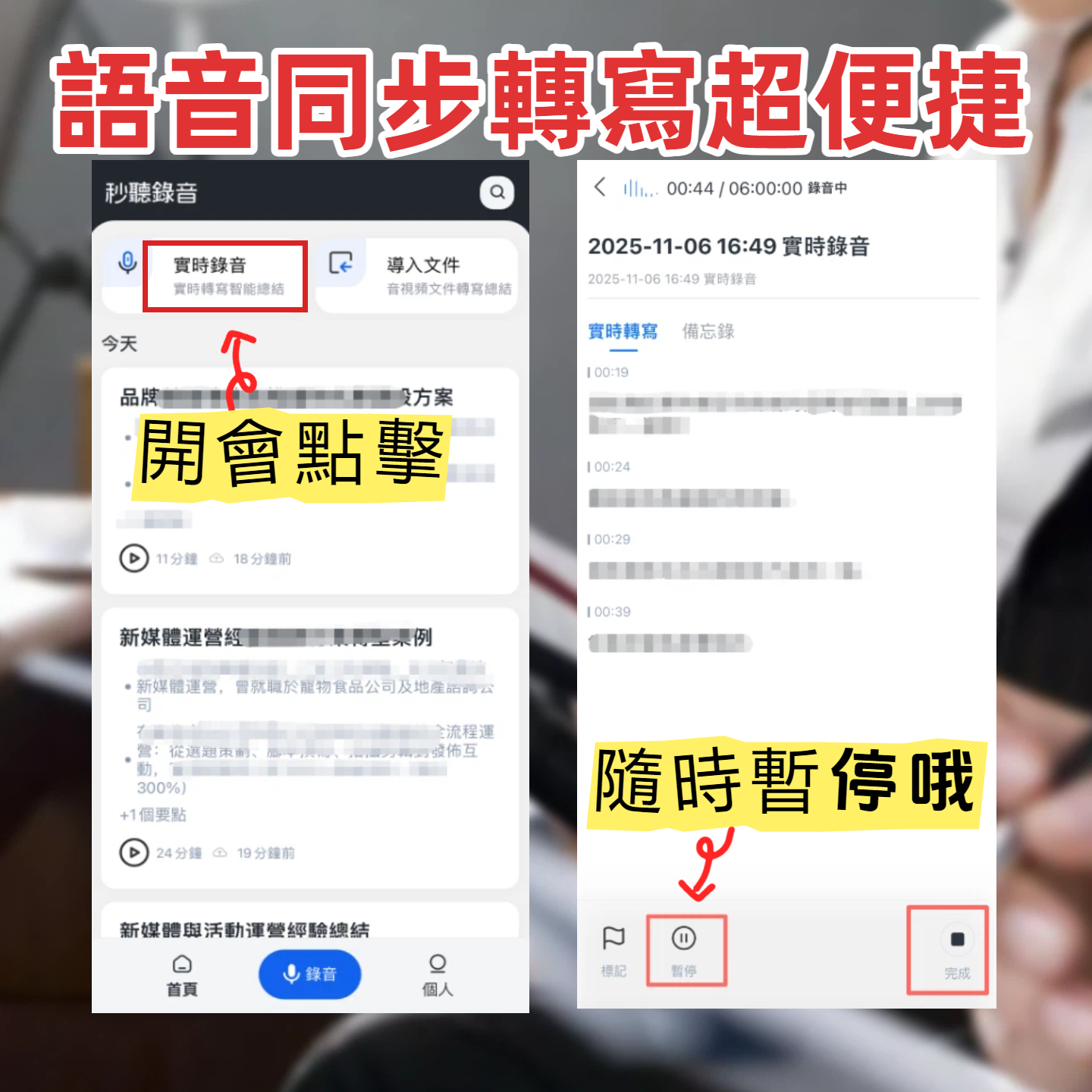
選擇錄音入口
- 操作動作:根據場景選擇即時錄音、上傳音訊檔案或輸入影片連結。
- 預期結果:系統進入對應處理介面。
- 注意點:若是電話錄音檔案,請選擇「音訊檔案轉文字」入口。
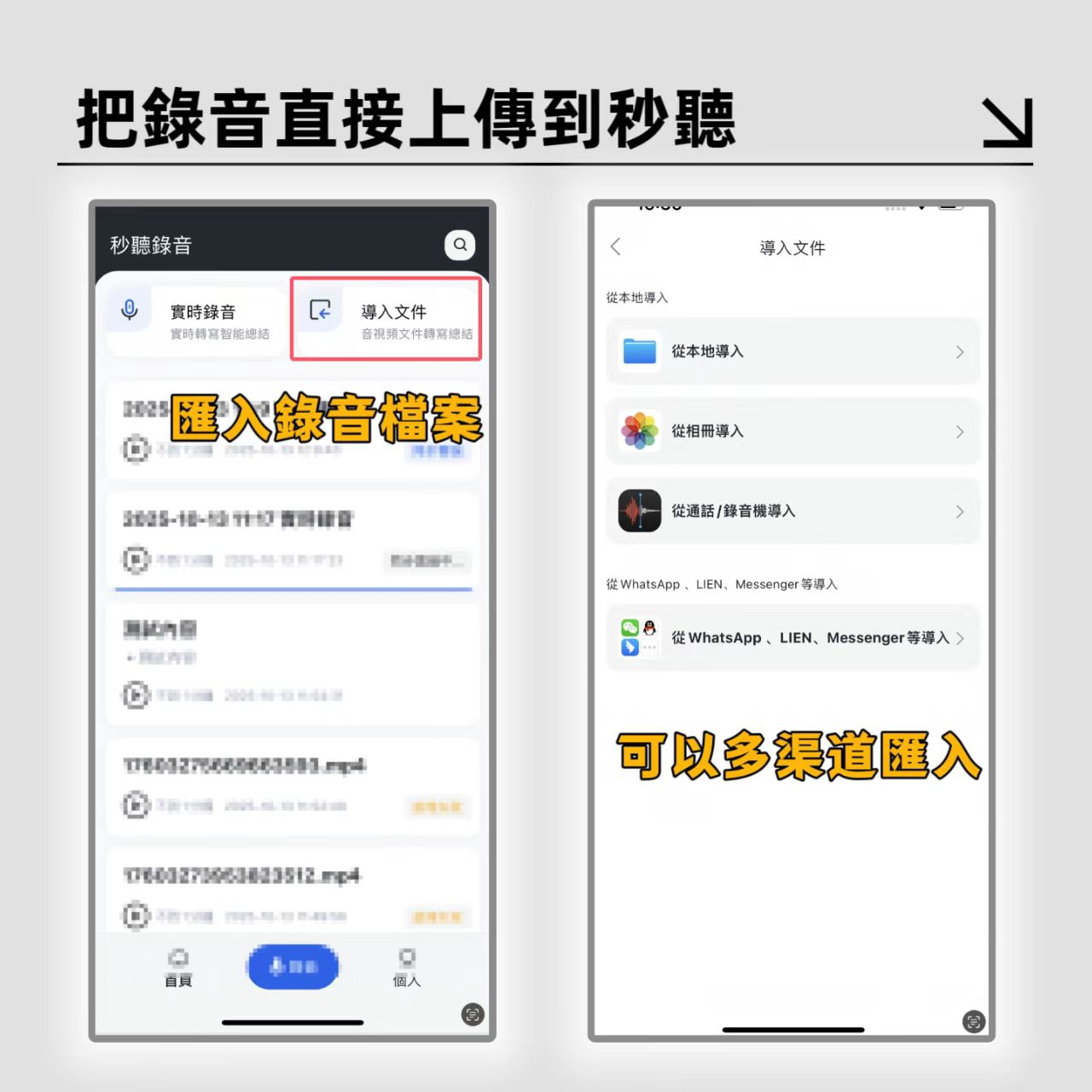
執行轉文字處理
- 操作動作:上傳檔案或開始錄音,選擇主要語言(如中文)。
- 預期結果:系統自動識別語音並轉換為文字。
- 注意點:確保環境噪音较低,若多人發言,確認工具是否支援講者區分。
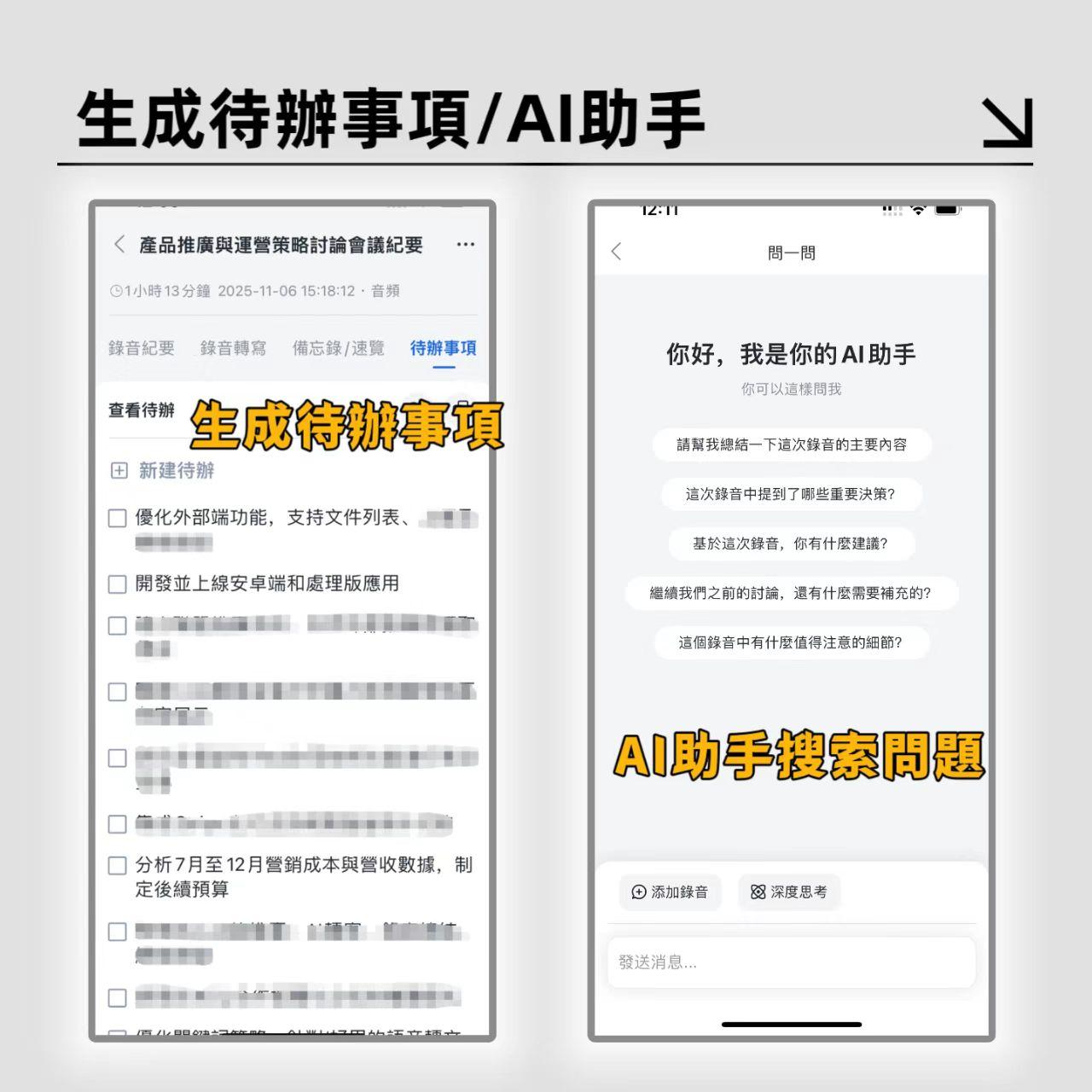
生成摘要與行動項
- 操作動作:轉寫完成後,查看自動生成的會議紀要。
- 預期結果:獲得結論摘要與待辦事項列表。
- 注意點:檢查關鍵決策點是否被正確歸納。
使用 AI 對話查詢
- 操作動作:在對話框輸入問題,例如「客戶提到的預算範圍是多少?」。
- 預期結果:AI 基於錄音內容回答具體資訊。
- 注意點:這比傳統 Ctrl+F 搜尋更符合語意邏輯。
匯出與整理
- 操作動作:將逐字稿與摘要匯出為文件或複製到筆記軟體。
- 預期結果:完成歸檔並分發給相關人員。
- 注意點:確認隱私敏感資訊已適當處理。
D4. 常見錯誤
- 多人重疊發言:導致識別錯位。校正方式為手動標記時間點並補充註記。
- 專業術語識別錯誤:若涉及特定領域詞彙,建議在事後編輯階段手动修正。
- 背景噪音過大:影響轉寫准确率,建議錄音時靠近聲源或使用外接麥克風。
D5. 驗收標準
「可用逐字稿」的標準如下:
- 關鍵術語正確率達 95% 以上。
- 時間戳可對應到具體發言段落。
- 行動項明確標註負責人與截止時間。
D6. 示例模板
會議紀要模板:
- 會議主題:[填入]
- 參與人員:[填入]
- 關鍵結論:[填入]
- 待辦行動項:
- 任務內容 @負責人 #截止日期
常見錯誤與結果驗收標準
在使用電話錄音與轉文字工具時,用戶常忽略環境因素對音質的影響。若錄音來源是電話聽筒擴音,背景雜音可能會干擾識別引擎。建議在重要會議中,優先使用會議軟體內建錄音功能,再將檔案上傳至轉寫工具。
此外,驗收時不應只檢查文字是否通順,更要確認「語意」是否正確。例如數字、金額、日期等關鍵資訊,必須與錄音內容完全一致。若工具支援 AI 對話查詢,可透過提問方式快速驗證關鍵資訊是否被正確捕捉。
電話錄音 iPhone 常見問題 FAQ
1. iPhone 原生支援電話錄音嗎? 不支援。iOS 基於隱私政策,原生電話應用程式無法直接錄音,需透過第三方應用或外設輔助。
2. 哪款工具的中文識別最准确? 針對中文語境,建議選擇專為亞洲市場優化的工具。部分全球型工具在中文專有名詞識別上可能較不穩定。
3. 免費額度夠日常使用嗎? 多數工具提供每月數十至數百分鐘的免費額度。若僅偶爾使用,免費版通常足夠;高频使用者建議評估付費方案。
4. 支援 Teams 或 Google Meet 會議錄音嗎? 部分工具支援網頁端錄音或擴充功能。若無法直接錄製,可透過系統音訊擷取後上傳檔案處理。
5. 如何匯出逐字稿? 通常支援 TXT、DOCX 或 PDF 格式匯出。部分工具允許直接複製文字或透過 API 整合。
6. 錄音資料的隱私安全嗎? 建議閱讀工具的隱私政策。企業用戶應確認資料是否加密儲存,以及是否有刪除機制。
推薦閱讀
您可能也會喜歡
iPhone LINE 通話能錄音嗎?2026 最新 iOS 錄音限制解析與轉文字工具推薦
iPhone 用戶常問:LINE 通話可以錄音嗎?受限於 iOS 隱私政策,系統內建無法直接錄製。本文解析安全替代方案,並比較 Otter.ai、Notta 與 Tinrec 等工具,教你如何將錄音高效轉為文字與會議紀要。
iPhone 通話中可以錄音嗎?2026 iOS 錄音轉文字工具評測與實戰指南
iPhone 通話無法直接內建錄音?本文解析 iOS 限制,比較 Otter.ai、Notta、Tinrec 等工具的優缺點。提供會議、訪談場景的替代方案與 AI 摘要實作步驟,助你高效整理語音內容。
iPhone錄音可以錄幾耐?2026錄音轉文字工具評測與時長限制全解析
iPhone錄音能錄多久?取決於儲存空間。本文比較手機內建、靈聽、Tinrec等工具,解析時長限制、轉寫效率與AI摘要功能,助你選擇最適合的會議與學習記錄方案。
iPhone 錄音可以關螢幕嗎?2026 最佳語音轉文字工具評測與比較
iPhone 原生錄音無法關螢幕?本文解析 iOS 限制,並推薦 MyEdit、雅婷逐字稿、NotebookLM 及 Tinrec 等 AI 工具。從即時轉寫到 AI 摘要,助你高效整理會議與課堂筆記。
iPhone 錄音可以剪輯嗎?2026 最佳 iOS 錄音轉文字與管理工具評比
iPhone 內建錄音無法直接剪輯?本文解析 iOS 錄音限制,比較 Otter.ai、Notta、Tinrec 等工具的轉寫與編輯能力。從即時轉文字到 AI 摘要,找出適合會議、訪談的高效工作流解方。
iPhone 錄音可以當鈴聲嗎?2026 最新操作教學與 AI 轉文字工具推薦
想將 iPhone 錄音設為鈴聲卻卡在格式限制?本文解析 iOS 系統限制、GarageBand 免電腦設定教學,並比較 Otter.ai、Notta 與 Tinrec 等工具,助你高效管理語音備忘與會議記錄。
iPhone 錄音可以暫停嗎?2026 年最佳錄音轉文字工具評測與實戰指南
iPhone 原生語音備忘錄無法暫停錄音?本文解析 iOS 錄音限制,比較 Notta、MacWhisper 等工具優缺點,並介紹 Tinrec 如何透過 AI 即時轉寫與摘要解決會議記錄痛點,提升工作效率。
iPhone 錄音可以重複播放嗎?2026 AI 逐字稿工具實測:Good Tape、雅婷、Vocol.ai 與 Tinrec 怎麼選
iPhone 錄音無法直接內建重複播放特定段落?本文實測 Good Tape、雅婷逐字稿、Vocol.ai 與 Tinrec,比較中文辨識、講者區分與 AI 摘要功能,助你找到最高效的會議與採訪整理方案。
iPhone 錄音可以合併嗎?2026年6款語音轉文字工具評測與整合指南
iPhone 原生錄音無法直接合併檔案,重聽效率低。本文比較 Otter.ai、訊飛聽見等6款工具,解析如何透過 AI 轉文字、自動摘要與對話查詢提升會議與學習效率,並介紹 Tinrec 的跨平台工作流解決方案。