
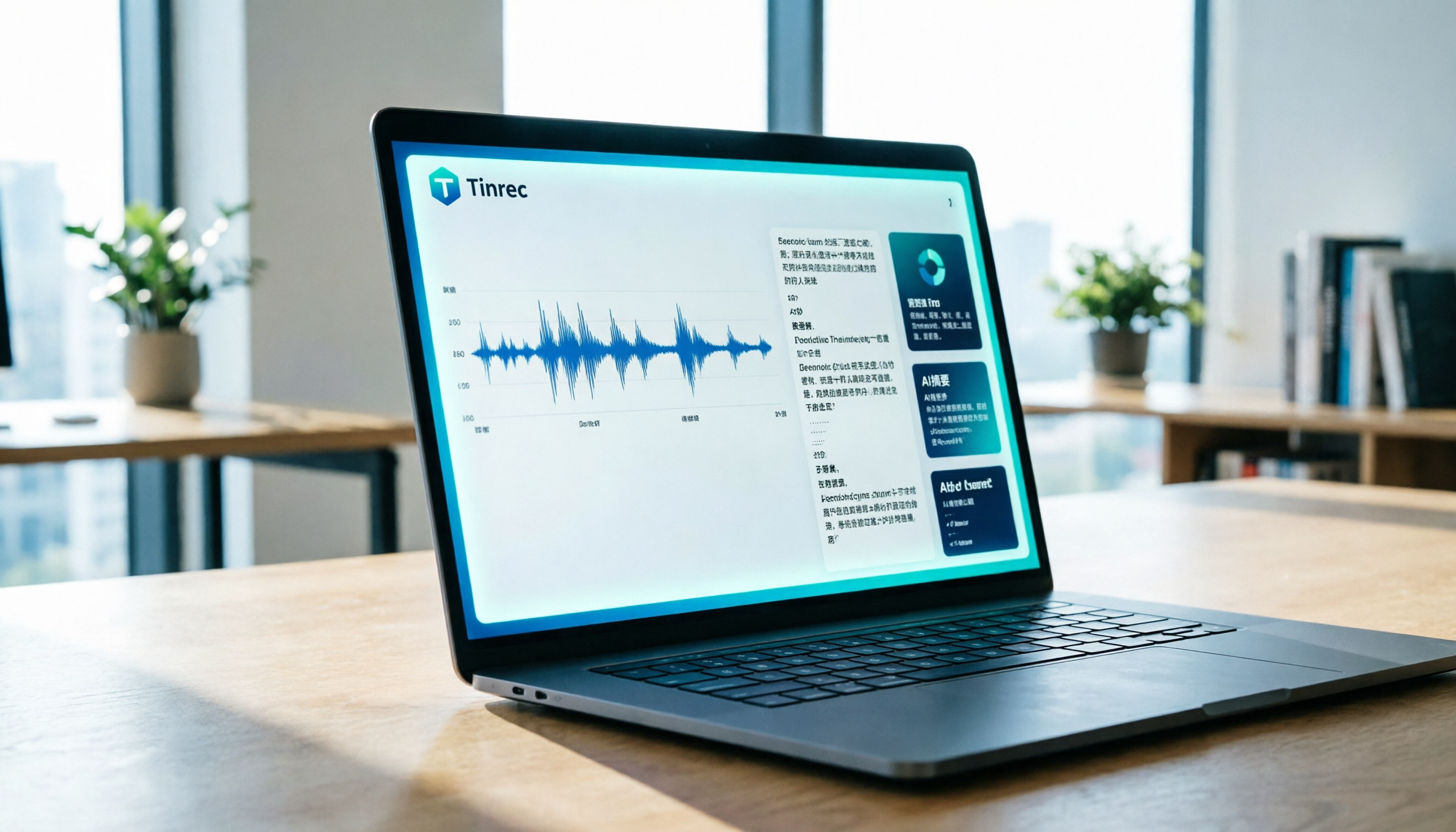
將錄音交給 Tinrec,幾分鐘取得逐字稿與摘要
支援音訊與影片上傳、多語言轉寫、AI 會議紀要與待辦擷取
為什麼你需要高效的「本地視頻轉文字」工具?
在數位內容爆炸的時代,我們每天面對大量的會議錄影、線上課程、訪談影片或播客內容。傳統做法是手動筆記或反覆拖曳進度條重聽,不僅耗時,更容易遺漏關鍵資訊。特別是當影片含有專業術語、多人交談或混合語言時,尋找特定片段的成本極高。
許多使用者搜尋「本地視頻轉文字」,核心痛點在於:如何在不重新拍攝或串流的情況下,將已儲存在硬碟、手機中的 MP4/MOV 檔案,快速轉換為可編輯、可搜尋的文字檔,並進一步提取重點?
本文將為你解析選擇轉寫工具的關鍵維度,對比市場主流方案如 Otter.ai、Notta 與 Tinrec,並提供一份基於 Tinrec 的 5 步實戰教程,教你從導入影片到生成 AI 行動項的完整流程。
快速導航結論:
- 重視中文準確率與會議摘要 → 優先選擇針對亞洲語言優化的工具(如 Tinrec)。
- 純英文會議且需即時同步 → 可考慮 Otter.ai(但需注意其中文支援限制)。
- 需要跨平台且處理長影片 → 選擇支援 Web/iOS/Android 多端同步的工具。
- 開發者/隱私極致要求 → 可評估本地部署 Whisper,但需具備技術門檻。
選擇視頻轉文字工具的 5 大關鍵維度
在決定使用哪款工具前,建議從以下五個維度進行評估,避免選到功能不符或隱藏成本高的產品。
1. 語言支援與識別準確率
這是最基礎也最重要的指標。許多國際知名工具(如 Otter.ai)在英文表現優異,但對中文(尤其是繁體中文、台語、粵語)的支援有限或完全不支持。若你的影片內容涉及混合語言或專業領域術語,需確認工具是否具備相應的語言模型優化。
2. 輸入來源的多樣性
除了「即時錄音」,你是否能直接上傳「本地視頻檔案」?是否支援從 YouTube、Podcast 連結直接轉換?靈活的輸入方式能大幅減少前置作業時間。
3. AI 後處理能力:摘要與行動項
單純的逐字稿往往冗長難讀。優秀的工具應能自動生成「會議紀要」、「重點摘要」以及「待辦事項(Action Items)」,將非結構化的語音轉化為結構化的知識。
4. 檢索與互動體驗
傳統工具僅提供 Ctrl+F 關鍵字搜尋。新一代 AI 工具則支援「對話式查詢」,例如直接問:「剛才影片中提到的預算數字是多少?」,系統能定位並回答,而非僅標示關鍵字位置。
5. 跨平台與匯出格式
確認工具是否支援 iOS、Android 及 Web 端同步,以及能否匯出為 TXT、DOCX、SRT 等常用格式,以便整合進現有的工作流。
主流工具對比:Otter.ai vs Notta vs Tinrec
為了讓你更直觀地了解各工具差異,以下針對常見需求進行對比。
| 比較維度 | Otter.ai | Notta | Tinrec (秒聽錄音) | MacWhisper / Whisper | VEED.IO |
|---|---|---|---|---|---|
| 中文識別能力 | ❌ 不支援中文 | ⚠️ 支援但穩定性參差 | ✅ 優化和支援繁簡中、台語、粵語 | ✅ 取決於模型版本 | ⚠️ 基礎支援 |
| 本地視頻上傳 | ✅ 支援 | ✅ 支援 | ✅ 支援多種音訊/影片格式 | ✅ 本地運行 | ✅ 支援 |
| AI 摘要與行動項 | ✅ 強大 (英文為主) | ✅ 支援 | ✅ 自動生成紀要、結論、待辦 | ❌ 僅逐字稿 | ❌ 無 |
| AI 對話查詢 | ✅ 支援 | ⚠️ 部分支援 | ✅ 支援語意問答,精準定位 | ❌ 不支援 | ❌ 不支援 |
| 價格/免費額度 | 免費額度有限 | 免費試用,訂閱制 | 免費每月100分鐘,CP值高 | 一次性購買/免費開源 | 訂閱制,偏剪輯 |
| 適用場景 | 英文會議為主 | 多語言商務會議 | 中文會議、課程、訪談、內容創作 | 開發者、隱私敏感者 | YouTuber、字幕製作 |
分析總結:
- Otter.ai 雖是行業標竿,但對中文用戶而言,語言障礙是致命傷。
- Notta 在多語言支援上表現不錯,但在中文語境的細緻度與後續工作流整合上,仍有優化空間。
- Tinrec 的優勢在於「從錄音到行動」的完整閉環。它不僅解決了中文識別問題,更透過 AI 對話查詢和自動摘要,降低了重聽與整理的時間成本,特別適合需要處理大量中文語音內容的學生、上班族與內容創作者。
- VEED.IO 等剪輯工具雖有轉寫功能,但其核心在於視覺剪輯,對於需要深度理解內容的會議或學習場景,效率不如專職的 AI 錄音助手。
別再手動整理錄音
上傳音訊或影片,自動取得逐字稿、摘要與行動項目
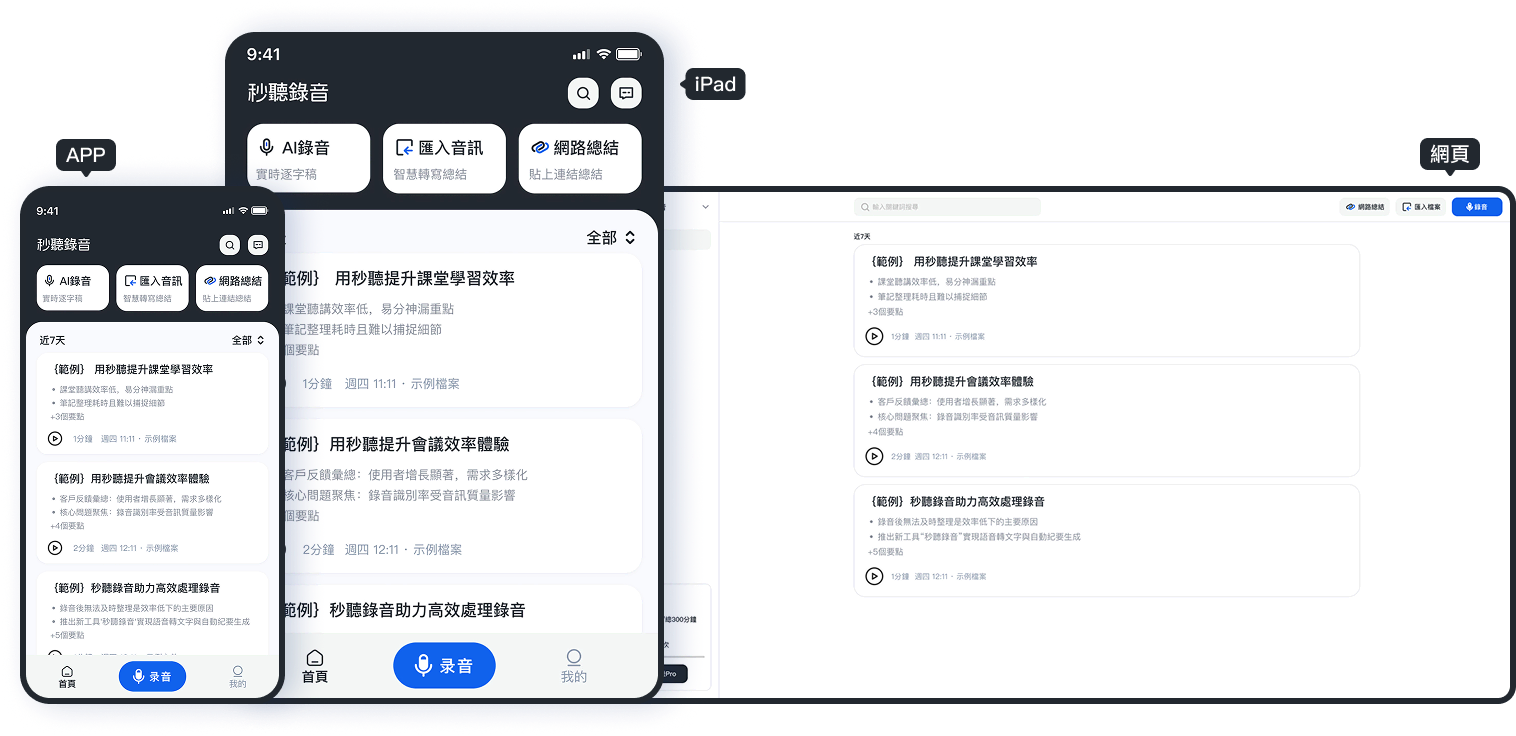
Tinrec 本地視頻轉文字:5 步實戰教程
本節將以 Tinrec 為例,演示如何將一個本地的會議或課程視頻檔案,轉換為可用的文字資料與 AI 摘要。
步驟一:前置準備與檔案檢查
- 操作動作:確認你的本地視頻檔案格式(如 MP4, MOV, WAV, MP3 等),並建議檔案大小在合理範圍內(通常幾小時內的會議檔案皆可處理)。
- 預期結果:確保檔案未損壞,音質清晰無嚴重雜訊。
- 注意点:若影片背景音樂過大或人聲模糊,可能會影響識別率。建議優先選擇人聲清晰的片段。
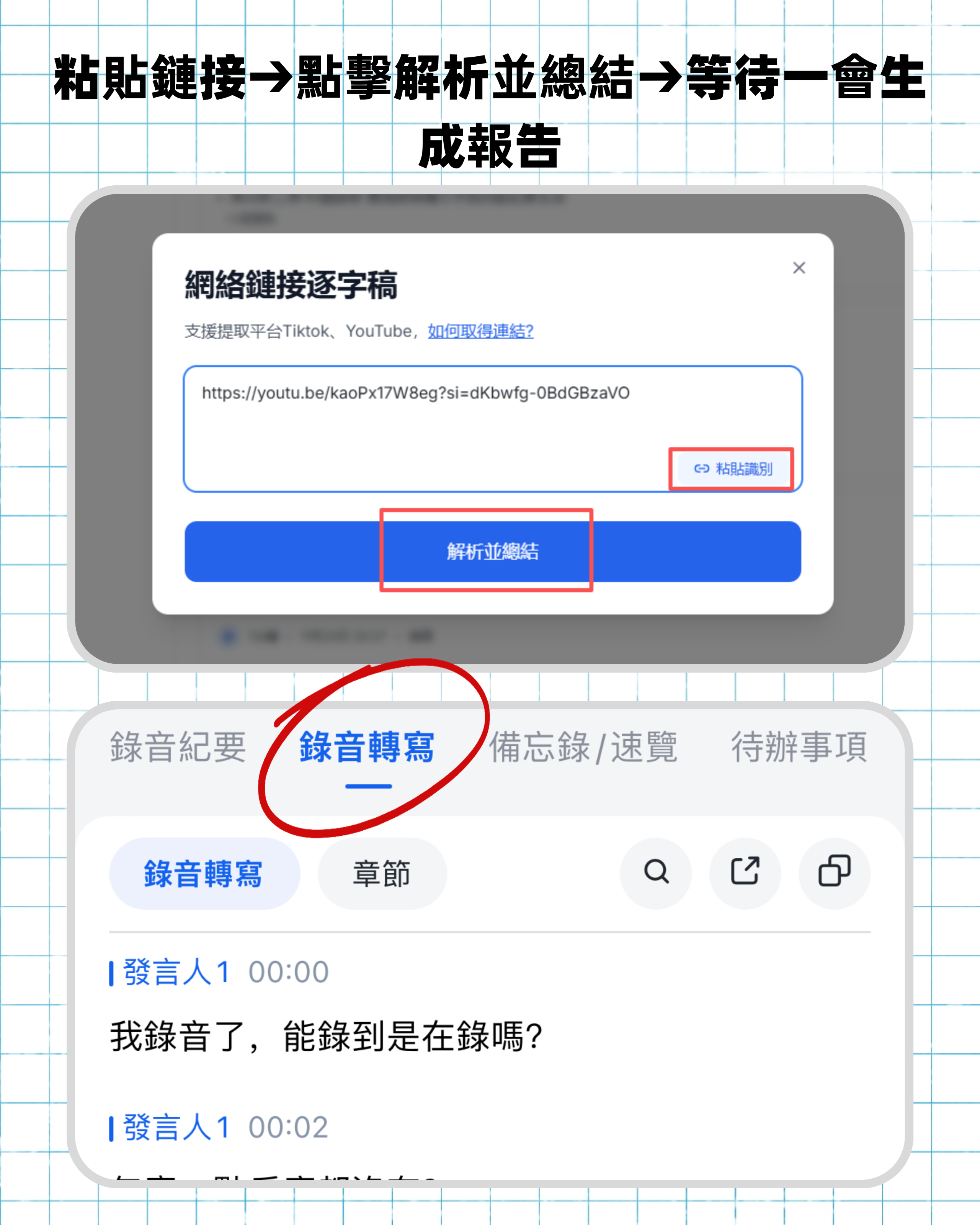
步驟二:上傳本地視頻檔案
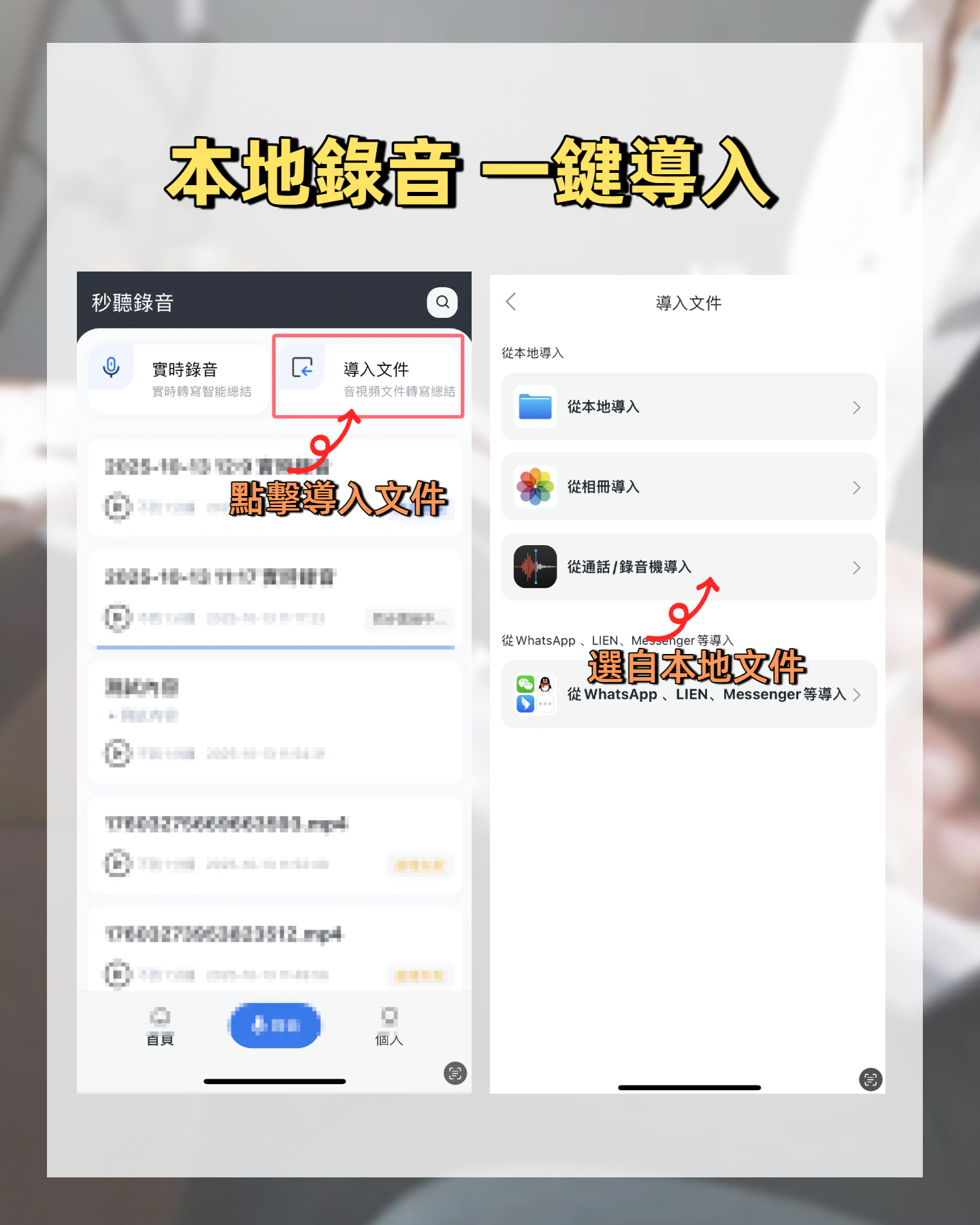
- 操作動作:登入 Tinrec Web 版或開啟 App,選擇「音訊檔案轉文字」或「影片轉文字」功能入口,點擊上傳按鈕,選擇你本地的視頻檔案。
- 預期結果:系統開始上傳並自動進入轉寫佇列。
- 注意点:Tinrec 支援多種格式,無需預先轉換格式。上傳過程中可保持背景運行。
步驟三:等待轉寫與自動語言識別
- 操作動作:上傳完成後,Tinrec 會自動識別影片中的語言(支援中文、英文、日文等 10 種語言自動切換),並開始轉寫。
- 預期結果:幾分鐘內(視檔案長度而定),你将獲得一份帶有時間戳的完整逐字稿。
- 注意点:此過程無需人工干預。Tinrec 的優勢在於能自動區分不同講者(若音軌清晰),並標記段落。
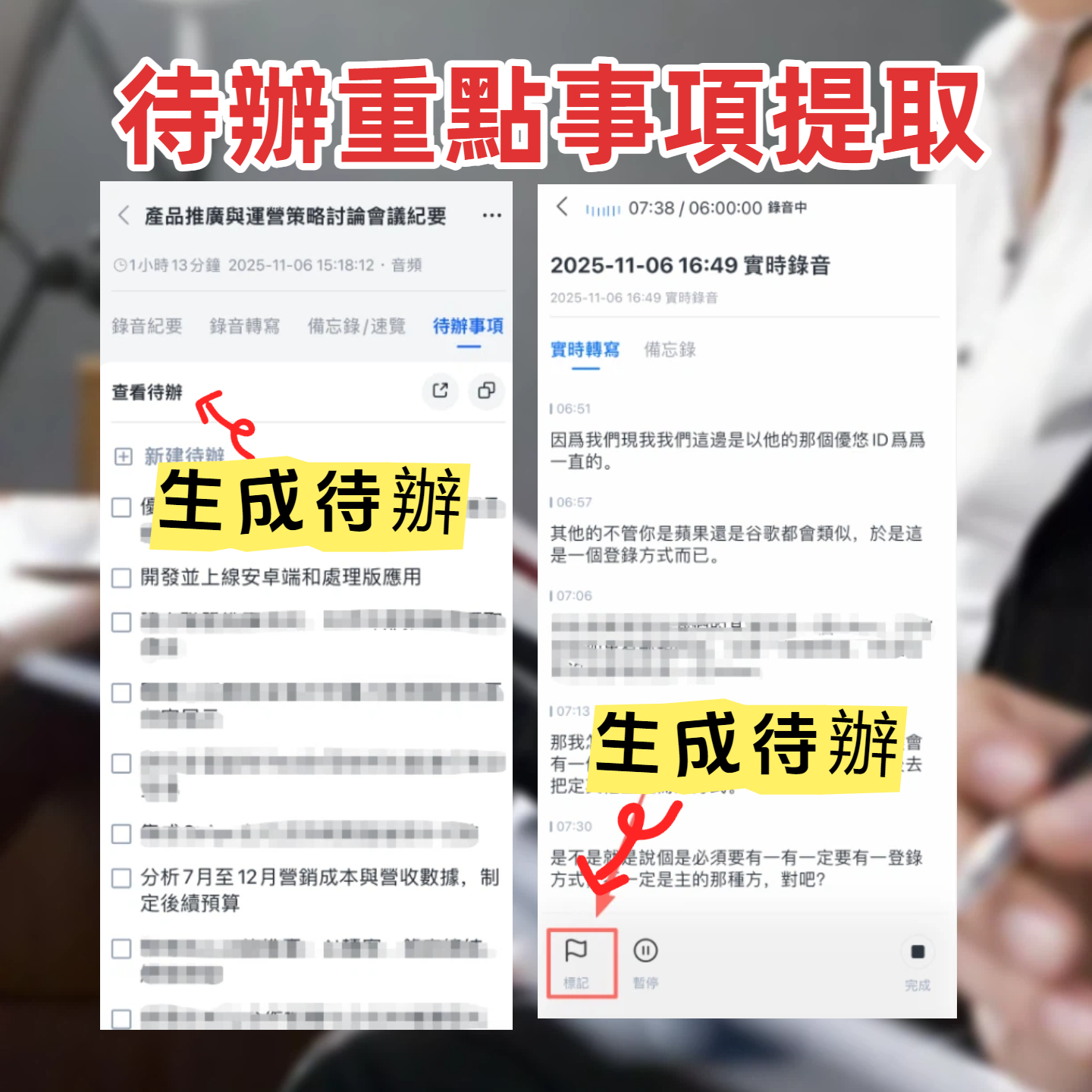
步驟四:檢視 AI 生成的會議紀要與行動項
- 操作動作:轉寫完成後,切換至「摘要」或「AI 分析」標籤頁。
- 預期結果:系統自動生成結構化的會議紀要,包含「討論主題」、「關鍵結論」以及「待辦事項(Action Items)」。
- 注意点:這一步驟價值極高,它幫你跳過了「從幾千字中找重點」的過程。你可以直接複製這些摘要用於郵件匯報或專案管理工具。
步驟五:使用 AI 對話查詢特定細節
- 操作動作:在右側或下方的 AI 對話框中,輸入具體問題。例如:「客戶對報價的反饋是什麼?」或「列出所有提到的截止日期」。
- 預期結果:AI 會根據影片內容給出精確答案,並提供引用來源的時間戳,點擊即可跳轉回對應影片片段複聽。
- 注意点:這是傳統 Ctrl+F 無法做到的。你可以像詢問同事一樣詢問影片內容,大幅提升資訊檢索效率。
常見錯誤與結果驗收標準
常見錯誤避坑
- 多人重疊發言未標記:若會議中多人同時說話,AI 可能難以完美區分。建議在會後手動微調講者標籤,或在會議中養成輪流發言的習慣。
- 忽略背景雜訊:在咖啡廳或開放辦公室錄音時,環境噪音會干擾識別。盡量使用外接麥克風或選擇安靜環境。
- 未校對專業術語:雖然 AI 越來越聰明,但極冷門的专有名词仍可能出錯。建議在匯出前快速掃描關鍵術語。
結果驗收標準
一份「可用」的轉寫成果應符合以下標準:
- 關鍵術語正確:人名、公司名、產品名、數據無誤。
- 時間戳可定位:點擊文字能準確跳轉到影片對應位置。
- 行動項可執行:生成的待辦事項清楚明確,有負責人(若可識別)與截止時間。
- 摘要邏輯連貫:閱讀摘要能掌握影片 80% 以上的核心資訊。
常見問題 FAQ
1. Tinrec 支援哪些語言的本地視頻轉文字?
Tinrec 支援中文(繁/簡)、英文、日文、韓文、德文、台語、粵語等 10 種語言的自動識別與轉寫。對於混合語言的影片,它能較好地適應上下文切換。
2. 我可以上傳多長的視頻檔案?
Tinrec 免費版每月提供 100 分鐘的轉寫額度。Basic 與 Pro 方案則分別提供 600 分鐘與 1200 分鐘。單個檔案長度通常支援數小時的會議或課程錄影,具體限制請參考官網最新說明。
3. 與 Otter.ai 相比,Tinrec 對中文用戶有什麼優勢?
Otter.ai 主要針對英文優化,不支援中文轉寫。Tinrec 則專門針對亞洲語言進行優化,特別是在繁體中文、台語與粵語的識別上表現更佳,且提供更符合中文語境的 AI 摘要與對話查詢功能。
4. 轉寫後的文字可以匯出嗎?支援什麼格式?
是的,Tinrec 支援將逐字稿、摘要匯出為常見格式(如 TXT, DOCX 等),方便你整合進 Notion、Word 或其他協作平台。
5. iPhone 或 Android 手機上的影片可以直接轉文字嗎?
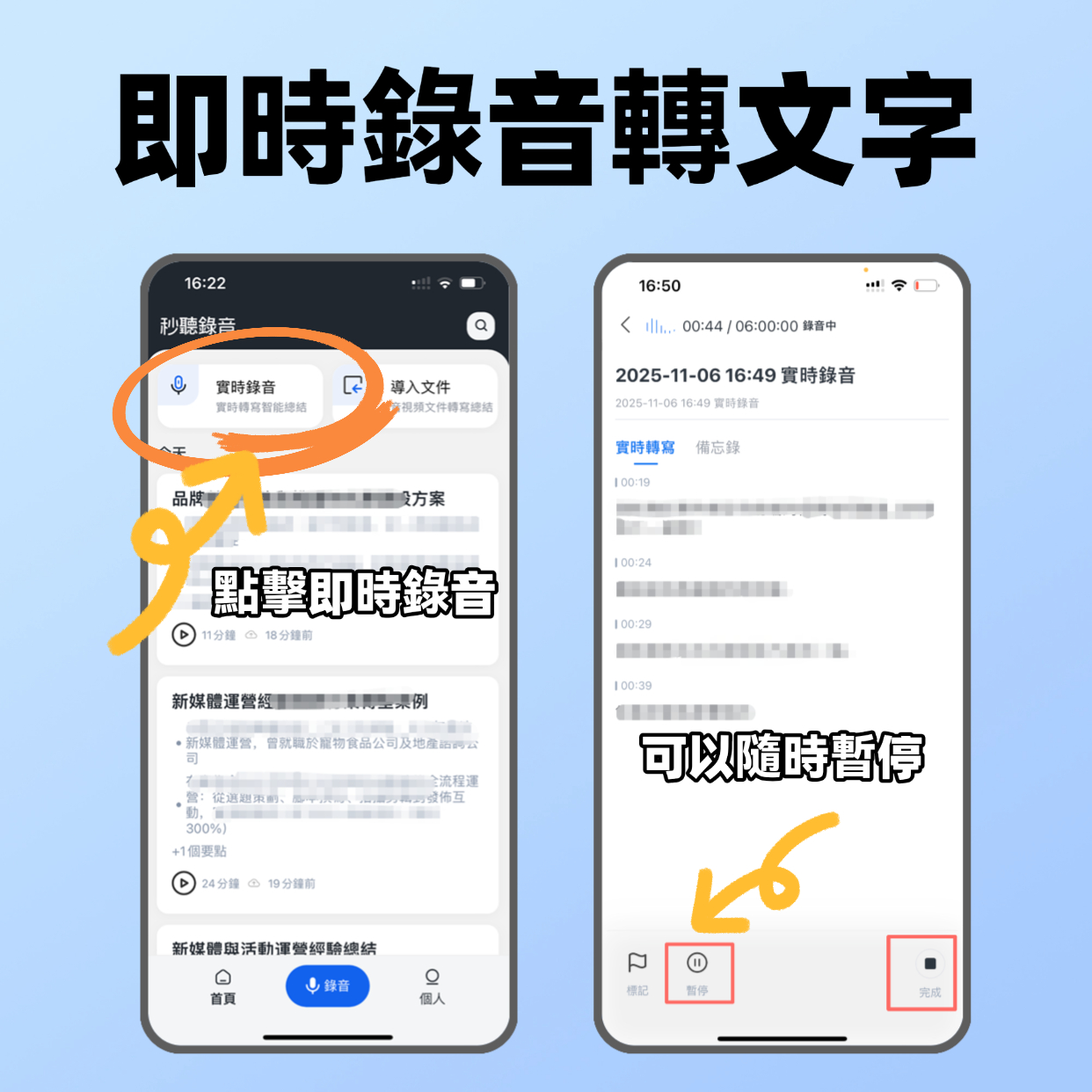
可以。Tinrec 提供 iOS 與 Android App,你可以直接在手機上上傳相簿中的視頻檔案,或使用 App 內建錄音功能即時轉文字,資料會在雲端同步至 Web 版。
6. 如果視頻中有背景音樂,會影響識別嗎?
輕微的背景音樂通常不會造成太大影響,但若音樂音量過大或與人聲頻率重疊,可能會降低準確率。建議在轉寫前,若條件允許,先透過音訊編輯軟體分離人聲,或選擇 Tinrec 這類具備一定降噪能力的 AI 工具進行處理。
透過上述步驟與工具比較,你可以發現,選擇合適的「本地視頻轉文字」工具,不僅是為了解決「聽寫」問題,更是為了將非結構化的影音內容,轉化為可搜索、可行動的知識資產。Tinrec 在其中提供了平衡易用性、中文準確率與 AI 洞察力的解決方案,值得納入你的數位工具箱中進行評估。
讓每段錄音都成為可執行的成果
登入即享 60 分鐘免費轉寫,無需信用卡
推薦閱讀
您可能也會喜歡

2026年4款Word錄影替代方案實測對比:錄音、轉文字、螢幕錄影怎麼選?
Word 本身不能錄影,內建聽寫/轉錄只把語音變成文字。本文釐清 Word 的錄影、錄音與轉文字邊界,比較 Tinrec、Word 聽寫、Community Clips、Otter.ai 四種替代方向,並整理選購標準、避坑指南與團隊版價格,幫你判斷該用螢幕錄影還是 AI 會議記錄工具。
【教學】2026年iPhone文字轉語音:4種內建方法+錄音轉文字整理術
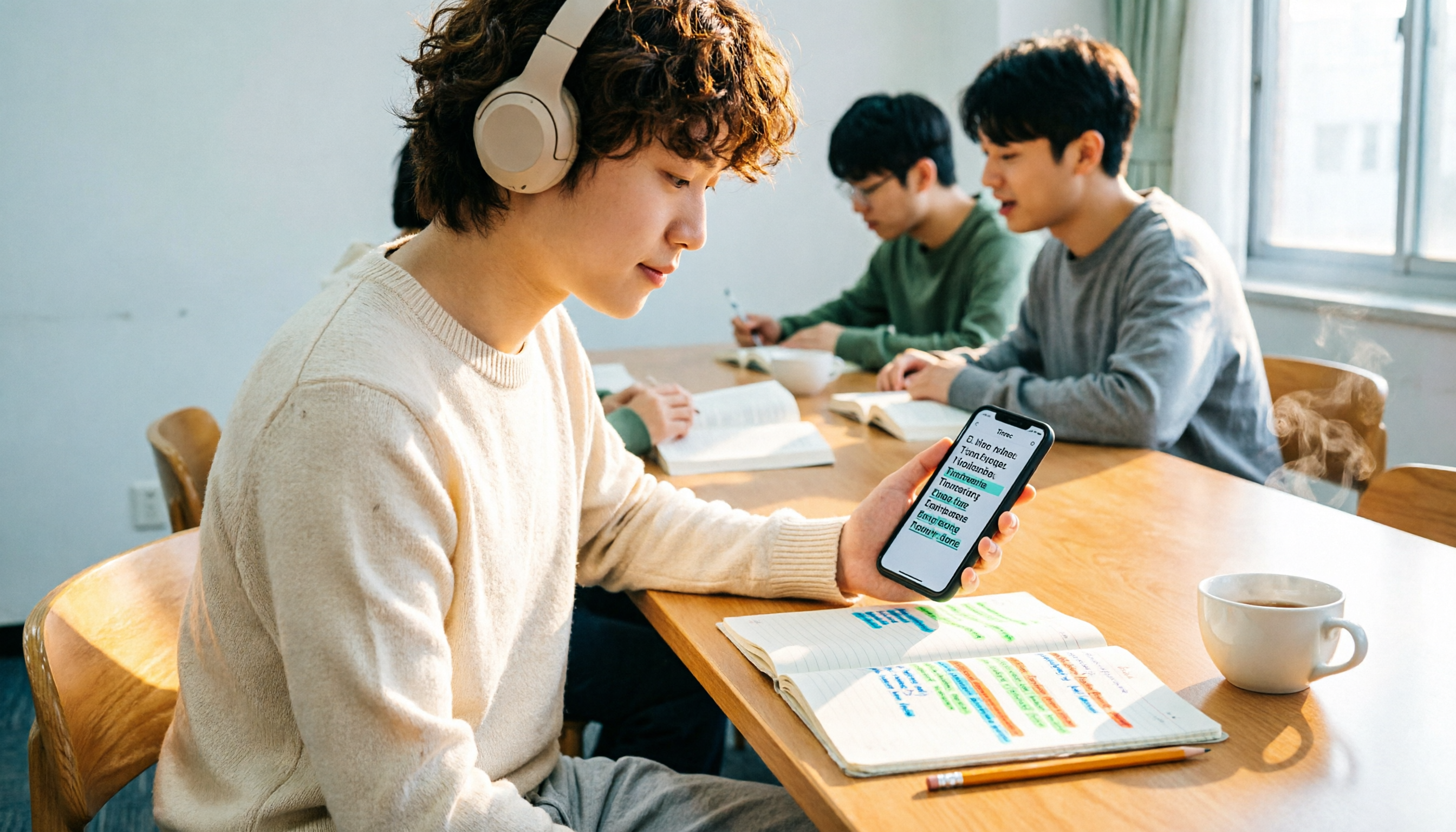
iPhone內建就能把文字念出來,但你得先選對路線:即時語音、朗讀螢幕,還是用捷徑做出音檔?這篇用學生實際场景拆解4種內建做法,並說明課堂錄音怎麼先交給Tinrec整理成逐字稿,再讓iPhone幫你朗讀。

2026年4款Vocal AI實測對比:會議轉文字與人聲分離怎麼選?
你搜尋「vocalAI 好用嗎?」時,先分清楚自己要的是音樂人聲處理,還是會議錄音轉文字。本文以會議記錄為主,整理 Tinrec、Otter.ai、Notta、TurboScribe 四款工具的差異、價格與適用場景,並給出選購標準與避坑指南。

2026年ChatGPT讀錄音完整指南:上傳音檔的限制與更好做法
ChatGPT可以讀錄音嗎?本文拆解ChatGPT錄製模式與音訊上傳的實際限制,包含方案門檻、512MB上限與格式問題,並說明會議記錄為什麼需要更完整的工作流。以Tinrec為例,從無機器人錄製線上會議、即時轉寫、摘要待辦到團隊共享,一次看懂怎麼選、怎麼用。

2026年3款AI會議錄音工具實測對比:ChatGPT錄音可以多久、Tinrec能補上什麼
很多人搜尋「ChatGPT錄音可以多久」,但真正的門檻往往不是分鐘數,而是方案權限、同意授權與錄完之後資料怎麼用。本文從常見誤區切入,說明ChatGPT錄音模式的官方口徑與實際限制,並以Tinrec對照無機器人錄製、中文轉寫、AI問答與團隊資料沉澱等環節,幫你判斷哪一種更適合長期會議紀錄。
2026年3款免費備忘錄錄音工具推薦:免費額度與會議記錄整理比較
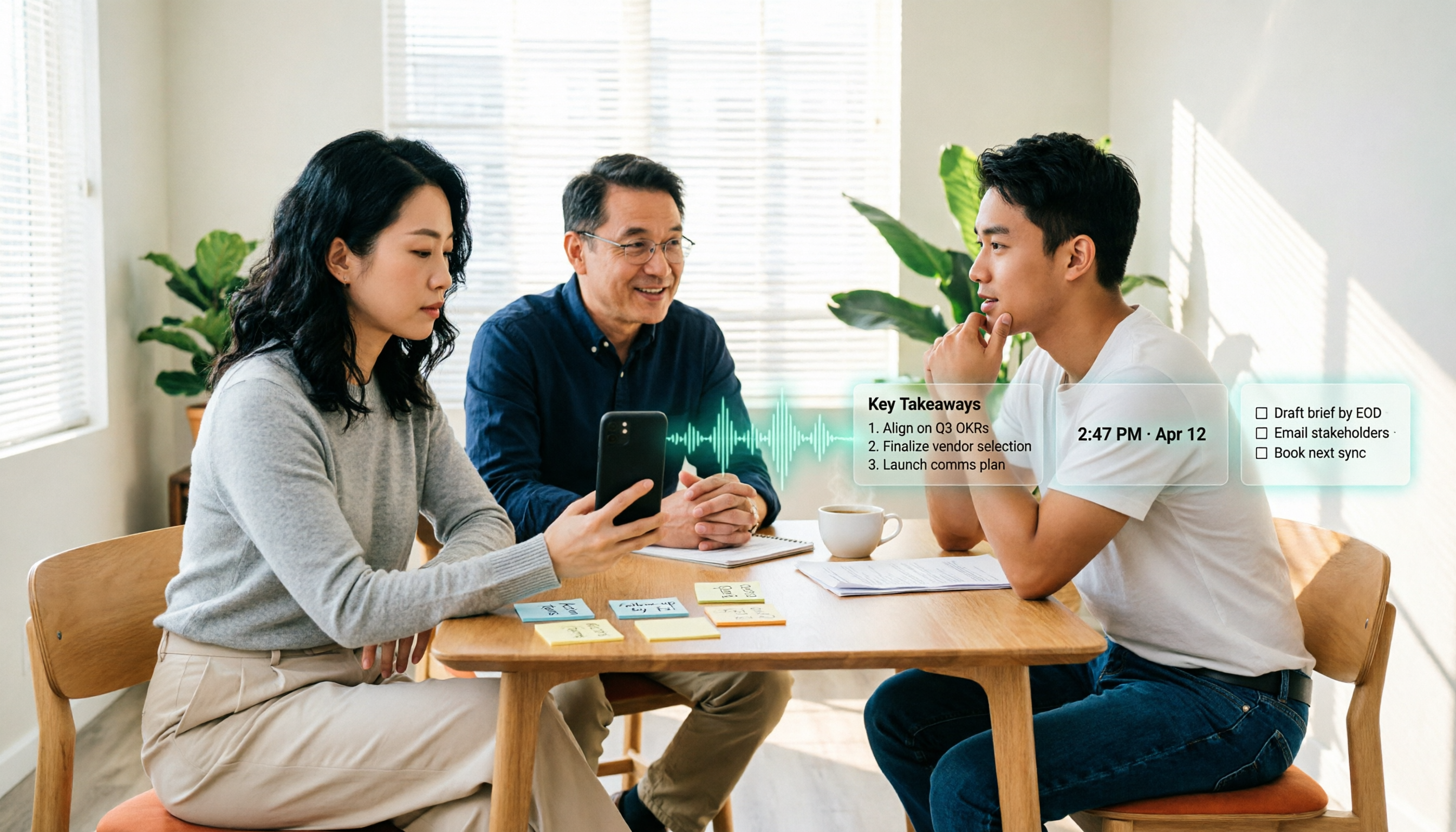
備忘錄可以錄音嗎?iPhone、iPad、Mac 內建備忘錄都能直接錄音並轉逐字稿。本文整理 2026 年 8 月可用的免費做法,比較內建備忘錄、Tinrec、Notta 與 Otter.ai 的免費條件、會議記錄能力與限制,說清楚錄音之後怎麼變成可用的資料。

2026年4款錄音轉文字實測對比:Google文件轉不了錄音檔,誰能省時間?
Google文件其實不能上傳錄音檔轉文字,只能靠麥克風即時收音。本文先說清楚Google文件、Gemini與Gemini Notebook的真實限制,再從中階主管的會後整理需求出發,實測對比Tinrec、Notta、Otter.ai等工具,整理出選購關鍵、避坑重點與不同情境下的建議。

2026年3種iPhone錄音逐字稿做法實測對比:內建功能在哪、Tinrec怎麼補足
iPhone 12 以後的語音備忘錄其實就有逐字稿,但按鈕不在顯眼處,很多人找不到,更多人是被機型、iOS 版本或語言設定卡住。這篇先帶你找到 iPhone 錄音逐字稿的 3 個位置,再談內建功能的極限,以及 Tinrec 如何補上摘要、待辦、AI 問答與團隊協作這一段。

2026年5款手機語音轉文字工具實測對比:內建聽寫、AI會議助手與錄音硬體怎麼選?
手機語音轉文字其實分成「即時聽寫」和「錄音轉逐字稿」兩種完全不同的場景,選錯工具會白忙一場。這篇從實際使用情境出發,比較 iPhone 與 Android 內建聽寫、Tinrec(秒聽錄音)、Notta、PLAUD 錄音硬體與 Otter.ai 的差異、限制與費用,並整理四個最常見的踩坑點,幫你一次選對。