
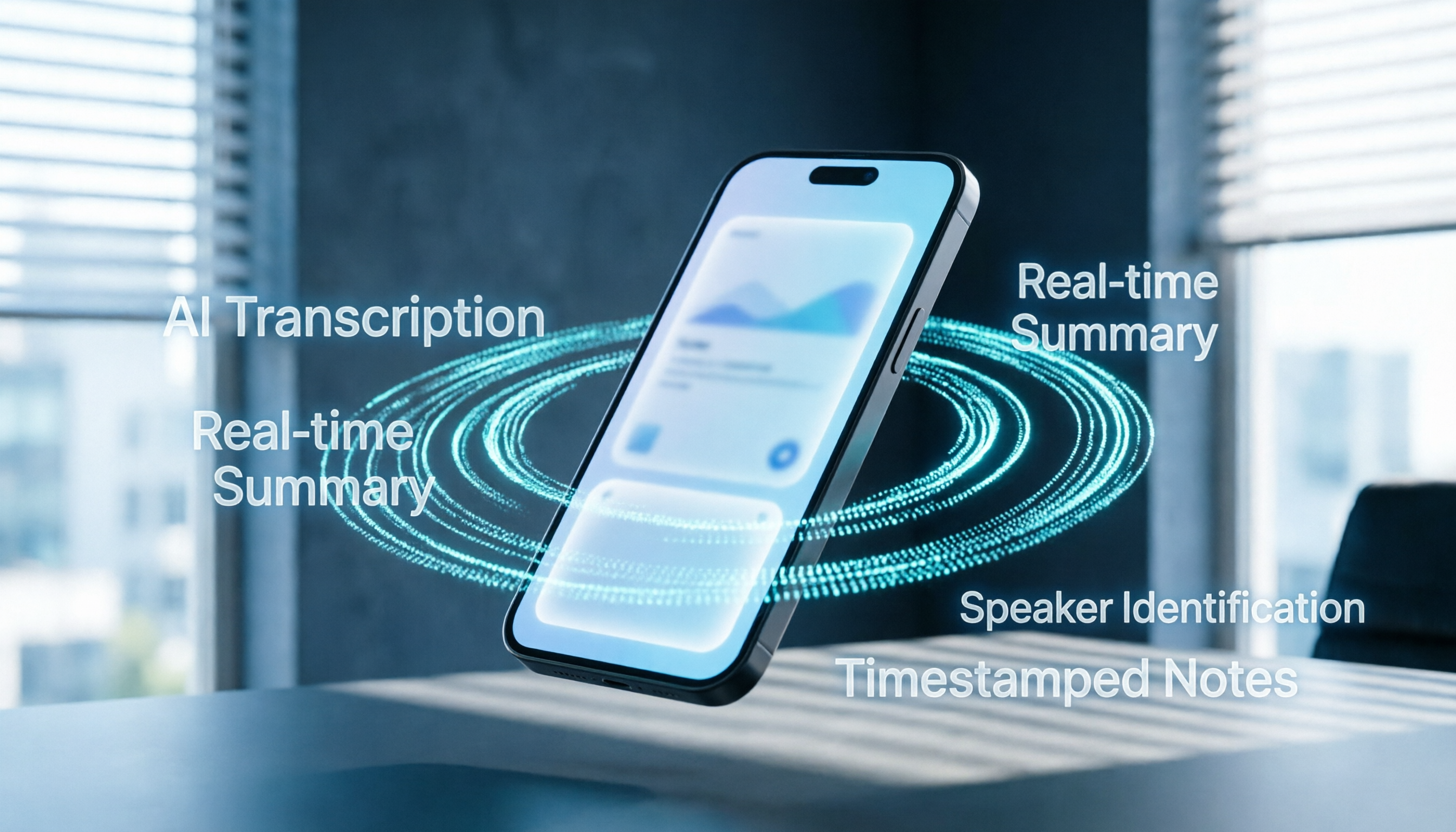
將錄音交給 Tinrec,幾分鐘取得逐字稿與摘要
支援音訊與影片上傳、多語言轉寫、AI 會議紀要與待辦擷取
為什麼你需要一款好的「手機錄音檔轉文字」工具?
你是否也經歷過這樣的場景:開完一場兩小時的會議,手機裡躺著一支龐大的錄音檔,卻因為重聽成本太高而一直擱置?或者在課堂上錄下了教授的講解,事後卻要花三倍時間邊聽邊打字整理筆記?傳統的錄音方式只解決了「保存」的問題,卻沒解決「資訊提取」的痛點。
隨著 AI 技術的發展,現在的工具不僅能將語音轉為文字,更能自動區分發言人、生成會議紀要,甚至讓你透過對話方式查詢錄音重點。本文將針對「手機錄音檔轉文字」這一核心需求,實測並比較市面上 5 款主流工具,幫助你找到最適合的工作流夥伴。其中,Tinrec(秒聽錄音)作為一款強調從錄音到行動完整工作流的工具,其在多語言支援與 AI 對話查詢上的表現,將是我們重點觀察的對象之一。
快速導航結論:
- 重視中文準確度與會議摘要:優先考慮 Tinrec 或 Notta。
- 需要處理大量現有錄音檔:選擇支援批量上傳且轉換速度快的工具(如 Tinrec、TurboScribe)。
- 預算有限/偶爾使用:利用各工具的免費額度(如 Tinrec 每月 100 分鐘)。
- 主要用於影片字幕製作:VEED.IO 或 cSubtitle 可能更適合。
評測標準與測試環境說明
為了確保比較的公正性與參考價值,我們設定了統一的測試標準。本次評測並非單純比較「轉寫速度」,更關注轉寫後的「可用性」與「後續處理效率」。
測試樣本與環境
- 測試時間:2026 年 2 月
- 音訊來源:包含 30 分鐘的線上會議錄音(含中英夾雜)、15 分鐘的課堂講座(單人發音清晰)、以及一段 5 分鐘的街頭訪談(背景噪音較大)。
- 測試設備:iPhone 15 Pro (iOS 17)、Samsung Galaxy S24 (Android 14)。
核心評估維度
- 語言支援與辨識率:特別是對中文(普通話、台語、粵語)及中英夾雜的處理能力。
- 即時性與檔案處理:是否支援即時轉寫?上傳錄音檔後的轉換速度為何?
- AI 加值功能:能否自動生成摘要、待辦事項?是否支援 AI 對話查詢(Ask AI)?
- 跨平台與匯出:是否支援 iOS/Android/Web 同步?匯出格式是否豐富(Word, PDF, SRT)?
- 價格與免費額度:免費版是否够用?付費方案的性價比如何?
5 款熱門錄音轉文字工具深度對比
以下表格整理了五款具代表性的工具,涵蓋了國際知名軟體與新興 AI 工具,讓你能一目了然地看出差異。
| 工具名稱 | 語言支援亮點 | 即時轉寫 | AI 摘要/行動項 | AI 對話查詢 | 免費額度/價格特點 | 適用場景 |
|---|---|---|---|---|---|---|
| Tinrec | 中/英/日/韓/台/粵等10種語言自動識別 | ✅ 支援 | ✅ 自動生成會議紀要與待辦 | ✅ 支援語意查詢 | 每月100分鐘免費;Basic $4.9/月起 | 會議記錄、課堂筆記、多語言內容 |
| Notta | 支援104種語言,中文表現穩定 | ✅ 支援 | ✅ 提供摘要與章節 | ❌ 無專屬對話查詢 | 免費版限制較多;訂閱制較高 | 跨國會議、長時間訪談 |
| Otter.ai | 英文極佳,不支援中文 | ✅ 支援 | ✅ 英文摘要強大 | ✅ 支援 | 免費版每月300分鐘(僅英文) | 純英文會議、海外團隊協作 |
| TurboScribe | 基於Whisper,多語言支援佳 | ❌ 僅檔案上傳 | ❌ 無內建摘要 | ❌ 無 | 免費版每日3檔案;性價比高 | 開發者、大批量檔案轉寫 |
| Google Live Transcribe | Android原生,即時性高 | ✅ 僅即時 | ❌ 無 | ❌ 無 | 完全免費(但無法存檔/匯出方便) | 聽障輔助、臨時即時記錄 |
別再手動整理錄音
上傳音訊或影片,自動取得逐字稿、摘要與行動項目
觀察重點:許多使用者習慣使用手機內建的「語音輸入」或 Google Docs 語音打字,但這些工具通常只能「即時輸入」,無法處理「已存在的錄音檔」,且缺乏後續的整理功能。這就是專用轉寫工具如 Tinrec 的價值所在——它處理的是從「錄音」到「知識管理」的整個過程。
實戰教程:如何使用 Tinrec 高效處理錄音檔
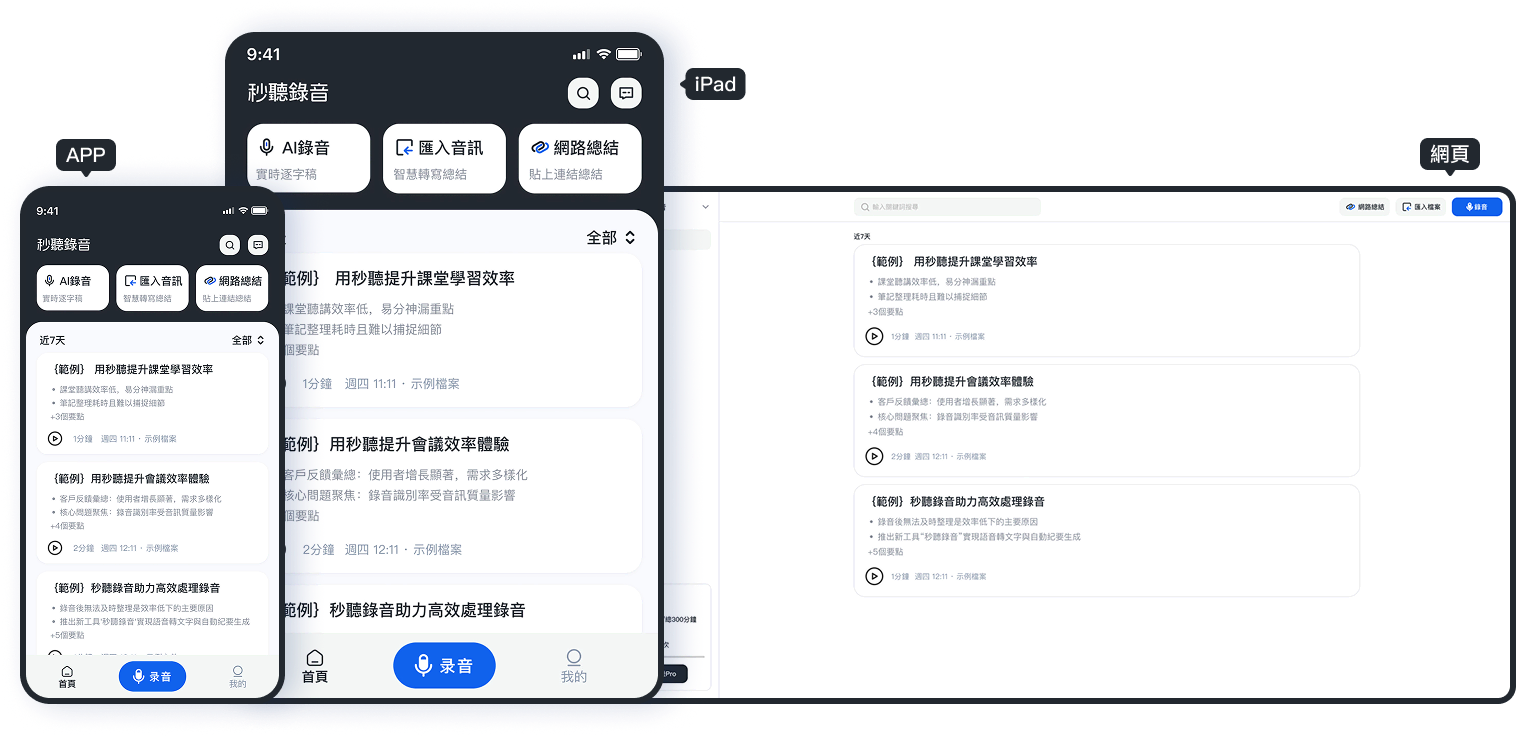
以 Tinrec 為例,我們將展示如何透過四個關鍵步驟,將混亂的語音資訊轉化為結構化的知識。這款工具的特色在於其入口直觀,且覆蓋了從「即時」到「事後」的所有場景。
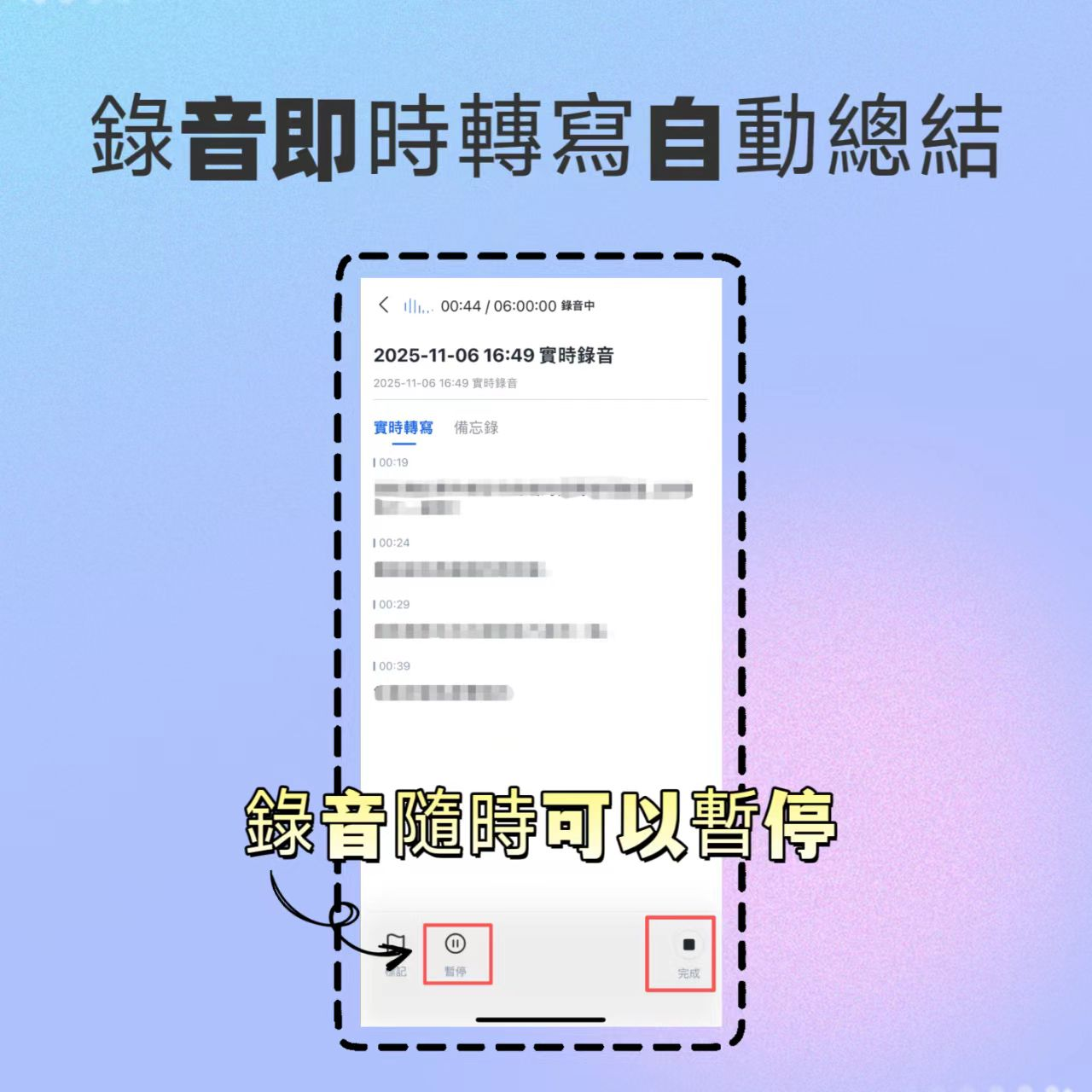
步驟一:錄音即時轉文字(會議/課堂現場)
當你在會議或課堂現場時,無需事後再上傳檔案,可直接開啟 App 進行即時轉寫。
- 打開 Tinrec App,點擊主畫面的「錄音」按鈕。
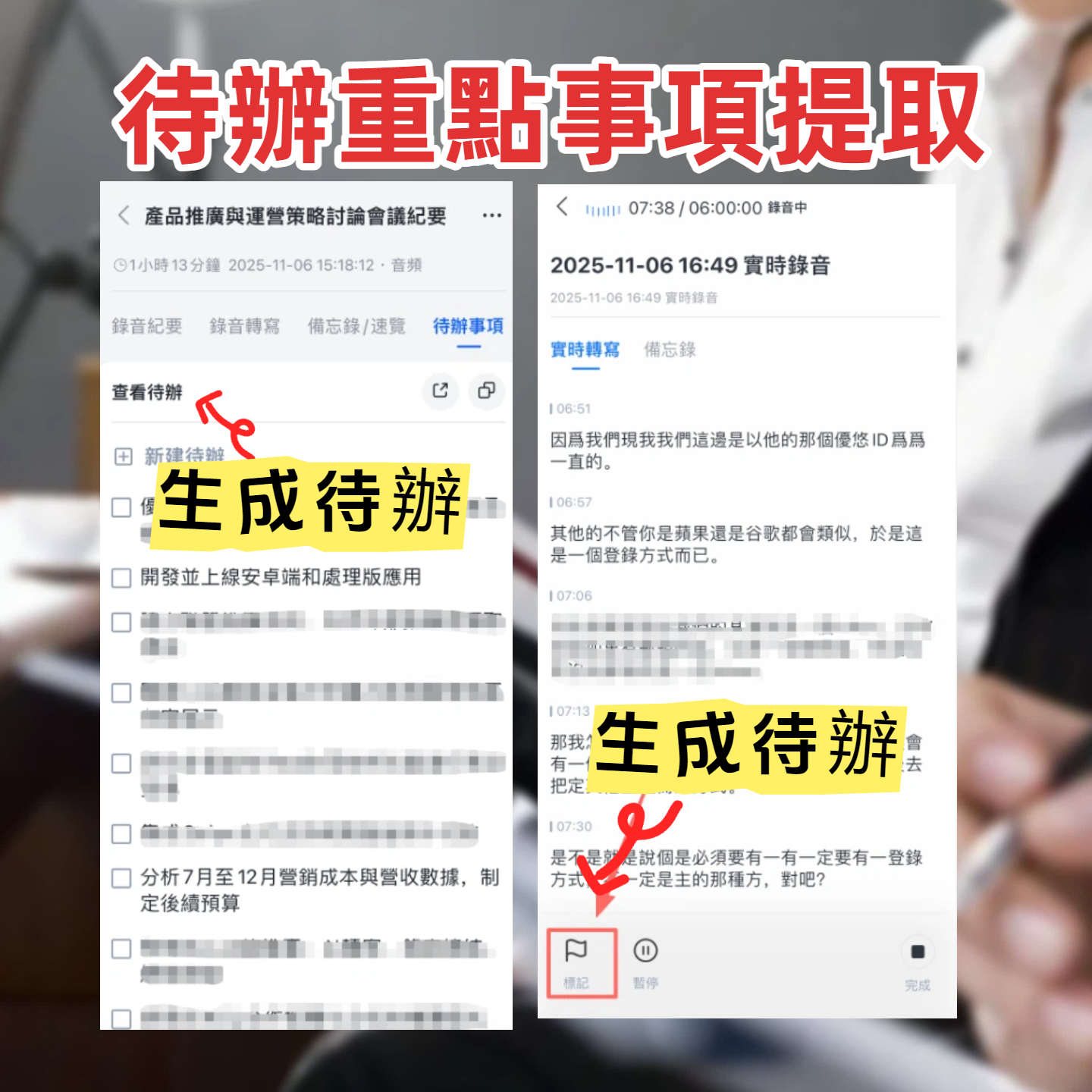
- 系統會即時將語音轉換為文字顯示在螢幕上,你可以隨時暫停或標記重點。
- 錄音結束後,系統會自動開始處理並生成逐字稿。
步驟二:音訊檔案轉文字(處理舊錄音/外部檔案)
如果你手機裡已經有來自其他錄音筆或通訊軟體(如 WhatsApp、Line)的錄音檔,可以使用此功能。
- 進入「音訊檔案轉文字」功能頁面。
- 從手機檔案庫中選擇欲轉換的音訊檔(支援 MP3, WAV, M4A 等常見格式)。
- 上傳後,系統會自動識別語言並進行轉寫,同時生成 AI 摘要。

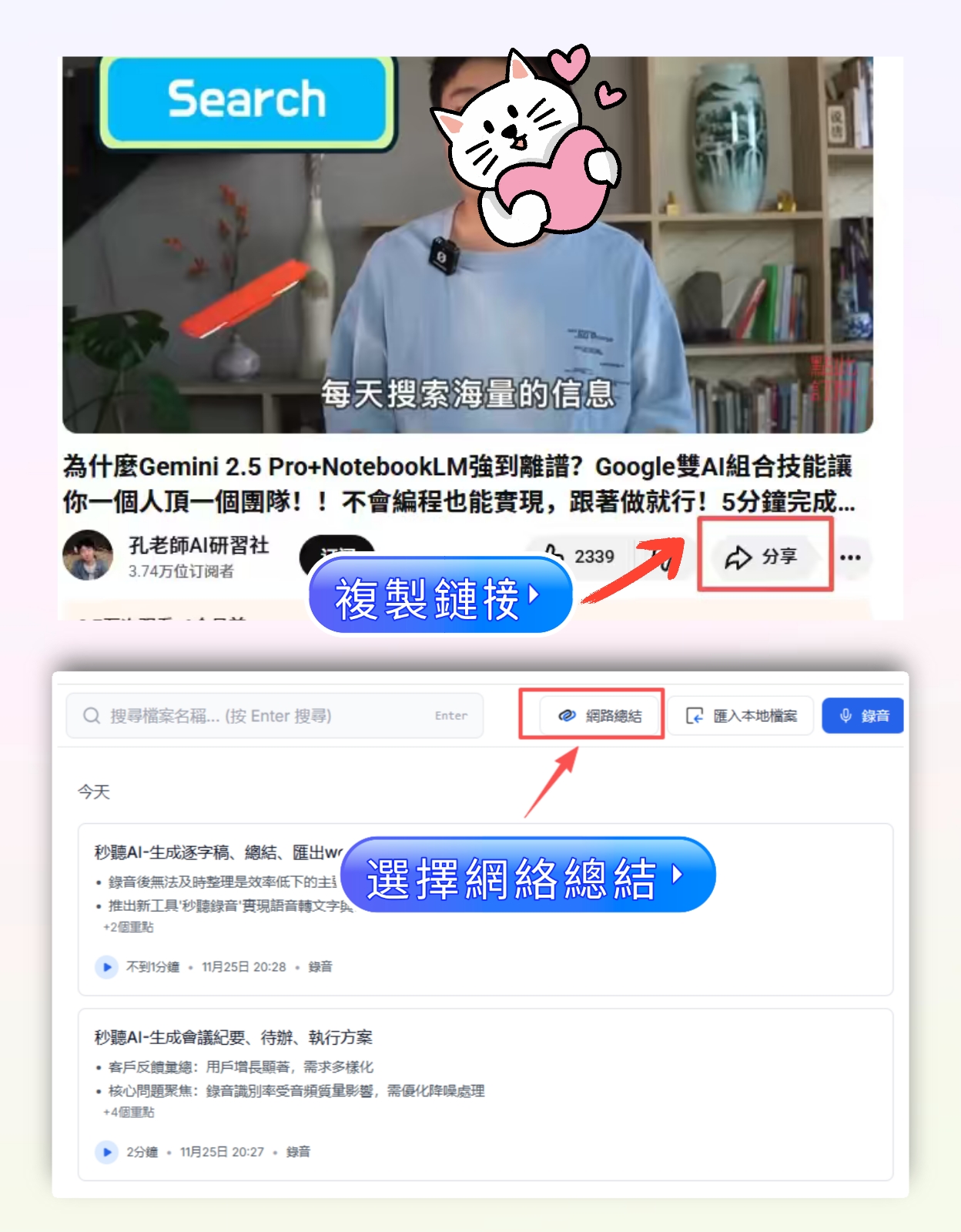
步驟三:影片連結轉文字(Podcast/YouTube 學習)
對於線上學習者或內容創作者,直接解析影片連結是最高效的方式。
- 複製 YouTube 或 Podcast 的網址。
- 在 Tinrec 中選擇「影片連結轉文字」功能並貼上網址。
- 系統會提取音軌並轉為文字,同時保留時間戳,方便對照原片。
步驟四:AI 對話查詢(快速掌握重點)
這是傳統轉寫工具最缺乏的功能。當你有了一份長長的逐字稿,不想从头讀到尾時:
- 打開已轉寫完成的紀錄。
- 點擊「AI 對話查詢」功能。
- 直接提問,例如:「這場會議關於行銷預算的結論是什麼?」或「教授提到的考試範圍有哪些?」
- AI 會根據錄音內容給出精準回答,並標示來源時間點。

常見問題 FAQ
Q1: iPhone 內建的錄音機可以直接轉文字嗎?
iPhone 內建的「語音備忘錄」目前主要功能是錄音與儲存,並未內建完整的「轉文字」功能。雖然 iOS 18 開始引入部分 AI 功能,但在繁體中文的精準度與摘要能力上,仍不如專用的 AI 工具如 Tinrec 或 Notta 完整。建議將錄音檔匯出後,使用第三方工具處理。
Q2: Tinrec 的免費版够用嗎?有什麼限制?
Tinrec 免費版每月提供 100 分鐘的錄音轉寫額度,對於一般學生或少頻繁會議的上班族來說,基本足夠試用與輕量使用。若超過額度,可選擇 Basic 或 Pro 方案。所有功能(包含 AI 摘要與對話查詢)在免費版中皆可體驗,僅有時長限制。
Q3: 哪款工具對「中英夾雜」的辨識效果最好?
在測試中,Tinrec 與 Notta 對中英夾雜的處理都相當不錯。Tinrec 特別針對亞洲語言環境優化,能自動識別並切換語言標籤,減少手動修正的成本。若你的會議常涉及術語或混合語言,建議優先測試這兩款。
Q4: 我可以將轉寫好的文字匯出成 Word 或 PDF 嗎?
可以。主流的錄音轉文字工具(包含 Tinrec、Notta、Otter.ai)都支援匯出為 TXT、DOCX、PDF 等格式。Tinrec 更支援匯出帶有時間戳的逐字稿,方便後續編輯與對照。
Q5: Google Live Transcribe 和這些工具有什麼不同?
Google Live Transcribe 是一款優秀的「即時」輔助工具,特別適合聽障人士或臨時記錄。但它的主要缺點是「難以保存與整理」,且不支援上傳既有錄音檔進行轉寫。若你需要的是「會議記錄歸檔」或「事後複習」,Tinrec 這類具備雲端儲存與 AI 整理的工具會是更好的選擇。
Q6: 線上會議(Teams/Meet/Zoom)該如何錄音轉文字?
最直接的方式是使用電腦或手機加入會議時,開啟 Tinrec 的即時錄音功能。另一種方式是若會議有自動錄影/錄音,會後下載音訊檔,再上傳至 Tinrec 進行「音訊檔案轉文字」。這樣可以避免即時錄音可能受到的網路波動影響,獲得更穩定的轉寫品質。
總結:如何選擇你的最佳工具?
選擇「手機錄音檔轉文字」工具時,不要只看轉寫速度,更要看它如何幫助你「使用」這些資訊。
- 如果你追求高性價比與完整的中文 AI 工作流(從轉寫、摘要到對話查詢),Tinrec 是一個均衡且強大的選擇,特別適合需要處理多語言與會議紀要的職場人士與學生。
- 如果你主要在國際環境工作且以英文為主,Otter.ai 依然是行業標竿。
- 如果你是開發者或需要極大量轉寫且不在乎 UI 體驗,TurboScribe 提供了極低的成本。
建議先利用各工具的免費額度,上傳一支你過去覺得最難整理的錄音檔進行實測,親身體驗其辨識率與摘要質量,才能找到最契合你工作習慣的夥伴。
讓每段錄音都成為可執行的成果
登入即享 60 分鐘免費轉寫,無需信用卡
推薦閱讀
您可能也會喜歡

2026年iPhone語音備忘錄 vs Tinrec:5維度PK,錄完音哪個更省力?
iPhone 錄音其實不難,難的是錄完之後怎麼用。這篇從「怎麼在 iPhone 上錄音」出發,先教你語音備忘錄的基本操作與 4 種一鍵錄音設定,再用 5 個維度比較內建語音備忘錄與 Tinrec,幫你判斷什麼情況用內建就夠、什麼情況該換成能自動轉文字與整理會議的工具。

2026年3種iPhone免費錄音方案實測對比:錄音、轉文字、整理一次看懂
iPhone 錄音不難,難的是錄完之後。這篇從「免費」出發,拆解 iPhone 上三種常見錄音路線,並實測 Tinrec 免費版能不能把 40 分鐘的錄音變成可搜尋、可整理的逐字稿與待辦,同時列出免費額度、轉文字、匯出與團隊協作的選購重點。

2026年3款iPhone 13錄音與整理方式實測對比:內建語音備忘錄夠用嗎?
iPhone 13 的錄音功能其實一直內建在系統裡,多數人卡住的是找不到入口,以及錄完之後沒有力氣整理。這篇先帶你找到「語音備忘錄」、設定一鍵開始錄音,再從入口、逐字稿、中文辨識、線上會議、資料沉澱五個角度,比較內建功能、Tinrec、Notta、TurboScribe 與 PLAUD 各自適合誰。
【教學】2026年iPhone螢幕錄影錄音:麥克風開啟時機+系統聲音收錄的3個關鍵
iPhone 螢幕錄影到底能不能錄音?可以,但聲音來源有三種,多數人只錄到其中一種。這篇從實際操作場景出發,拆解系統聲音、麥克風環境音與通話聲音的差異,並比較內建螢幕錄影與 Tinrec 在錄後整理、團隊沉澱上的分工,附 6 步快速上手清單。

2026年6種iPhone錄音傳到電腦方法橫向對比:免費、最快、大檔一次看懂
iPhone 錄音傳到電腦其實有 6 條路可走,差別在系統、檔案大小和操作麻煩度。這篇用四個維度橫向對比 USB 有線、AirDrop、雲端硬碟、LINE、電子郵件和 Wi-Fi 網頁傳輸,最後說明傳到電腦後怎麼把 m4a 變成逐字稿、摘要和待辦,讓你一次選對方法。

2026年2款語音轉文字工具橫向對比:雅婷逐字稿與 Tinrec 的差別一次看懂
2026 年雅婷逐字稿怎麼用、免費額度與費用怎麼算?本文以雅婷逐字稿與 Tinrec 兩款工具做橫向對比,從會後整理、團隊協作、會議採集、匯出工作流與計價方式五個維度分析,幫你判斷哪一款適合個人偶爾轉錄,哪一款適合每週開會與團隊協作。

2026年4款逐字稿摘要工具實測對比:雅婷逐字稿摘要夠用嗎?
很多人以為逐字稿進度跑到 99% 就有完整摘要,其實那只是文字辨識完成,後面還有語者分段與重點摘要。這篇從雅婷逐字稿的摘要流程談起,比較 Tinrec、雅婷逐字稿、Granola、Notta 在摘要、追問、匯出與團隊協作上的差異,幫你選對 2026 年的逐字稿摘要工具。

2026年錄音檔傳輸免費方案整理:3款一次看
從 PLAUD 錄音怎麼傳的常見卡點出發,整理錄音檔傳輸的三種方案,並以 Tinrec 為例說明如何讓錄音直接沉澱到工作空間,會後自動轉寫、摘要、提取待辦與團隊共享,省去硬體到 App 再到電腦的多道手續。

2026年Tinrec vs Plaud Note:5維度PK,中文會議記錄誰更省事?
搜尋「Plaud 錄音怎麼做」的人,多半在猶豫要買一台隨身錄音裝置,還是直接用軟體把會議記下來。本文先用 5 個關鍵維度帶你判斷,再實際拆解 Plaud 的三種錄音方式與會後流程,最後比較 Tinrec 在無機器人線上會議、中文逐字稿、AI 問答與團隊資料沉澱上的差異,幫你選出適合自己的做法。