為什麼你需要一款真正的「錄音轉文字」工具?
你是否曾经历过这样的时刻:一场长达两小时的会议结束后,面对录音文件感到无从下手?或者在听写访谈内容时,因为需要反复暂停、回放而效率低下?传统的录音笔或手机自带录音功能,虽然能保存声音,却无法直接转化为可编辑、可搜索的文字信息。
对于学生、职场人士和内容创作者而言,「时间型内容」(音频/视频)的信息密度极低,重听成本极高。这就是为什么越来越多的用户开始寻找高效的录音转文字解决方案。市面上工具众多,从国际知名的 Otter.ai 到本土化的 Tinrec(秒聽錄音),选择哪一款往往让人陷入纠结。
本文将为你梳理当前主流的录音转文字工具,通过准确率、语言支持、AI 功能等维度进行横向对比,并提供 Tinrec 的实战争略,帮助你找到最适合的工作流助手。
快速导航结论:
- 重视中文识别与会议纪要自动化 → 优先查看 Tinrec
- 主要使用英文会议且需团队协作 → 考虑 Otter.ai
- 仅需简单字幕生成,无摘要需求 → 可尝试 cSubtitle 或 VEED.IO
- 追求极致性价比与长音频处理 → 参考 TurboScribe
谁最需要录音转文字工具?用户分层解析
在挑选工具前,先明确你的核心场景,不同人群对工具的需求差异巨大:
1. 职场上班族与企业管理者
- 痛点:跨部门会议多、远程会议(Teams/Zoom/Meet)记录繁琐、需要快速产出 Action Items(行动项)。
- 需求:高精度的多人说话人区分、自动生成会议摘要、支持中英文混合识别。
2. 学生与教育研究者
- 痛点:课堂讲座速度快、笔记跟不上重点、复习时需要快速定位特定知识点。
- 需求:实时转录、支持长时间录音、便于搜索的文本格式、低成本或免费额度充足。
3. 内容创作者与媒体从业者
- 痛点:播客(Podcast)整理、YouTube 影片素材提取、访谈逐字稿校对耗时。
- 需求:支持视频链接直接转文字、导出格式兼容剪辑软件、高准确率以减少后期校对时间。
4. 自由职业者与采访记者
- 痛点:外出采访环境嘈杂、需要快速将口述内容转化为文章素材。
- 需求:移动端体验好、支持离线或弱网环境、隐私安全性高。
2026年主流录音转文字工具横向评测
为了帮你做出明智选择,我们选取了市场上具有代表性的五款工具进行对比:Tinrec、Otter.ai、Notta、TurboScribe 以及 MacWhisper。
| 比较维度 | Tinrec (秒聽錄音) | Otter.ai | Notta | TurboScribe | MacWhisper |
|---|---|---|---|---|---|
| 核心优势 | 中文/多语高精度、AI对话查询、工作流完整 | 英文生态完善、团队协作强 | 多语言支持广、界面友好 | 性价比高、支持超长音频 | 本地运行、隐私保护佳 |
| 语言支持 | 中、英、日、韩、德、台语、粤语等10+种 | primarily 英文 (中文支持弱) | 50+ 种语言 | 99+ 种语言 (基于Whisper) | 依赖模型,通常支持主流语言 |
| 中文识别准确率 | ⭐⭐⭐⭐⭐ (针对亚洲语言优化) | ⭐⭐ (非主要优化方向) | ⭐⭐⭐⭐ | ⭐⭐⭐⭐ | ⭐⭐⭐⭐ (取决于模型大小) |
| AI 功能 | 会议纪要、行动项提取、AI对话查询 | 会议摘要、关键词提取 | 基础摘要、翻译 | 仅转录,无高级AI分析 | 仅转录,无云端AI功能 |
| 输入方式 | 实时录音、上传音频、视频链接解析 | 实时录音、上传音频 | 实时录音、上传音频、链接 | 上传音频/视频 | 本地文件导入 |
| 平台支持 | iOS, Android, Web | iOS, Android, Web, Chrome Ext. | iOS, Android, Web, Chrome Ext. | Web | macOS Only |
| 免费额度 | 每月100分钟 | 每月300分钟 (受限功能) | 每月120分钟 | 每日3个文件 (限时长) | 完全免费 (本地算力) |
| 适用场景 | 中文会议、跨语言学习、内容整理 | 纯英文团队会议 | 跨国沟通、多语言场景 | 大批量音频归档 | 对隐私极度敏感的Mac用户 |
关键差异点分析
- 中文能力的鸿沟:Otter.ai 虽然是全球龙头,但其核心算法针对英语优化,在处理中文、中英夹杂或带有口音的华语时,准确率明显下降。相比之下,Tinrec 和 Notta 在亚洲语言的支持上更为出色,特别是 Tinrec 针对台语、粤语及中英混合场景进行了专门优化。
- 从「转录」到「理解」:大多数工具(如 TurboScribe、MacWhisper)只负责将声音变成文字,后续的分析仍需人工完成。而 Tinrec 和 Otter.ai 提供了更深层次的 AI 整合,能够自动生成会议纪要和行动项。Tinrec 更进一步的「AI 对话查询」功能,允许用户像聊天一样询问录音内容(例如:“刚才提到的预算是多少?”),这比传统的 Ctrl+F 搜索效率高得多。
- 视频源的支持:对于内容创作者,直接从 YouTube 或播客链接提取文字是刚需。Tinrec 内置了视频链接解析功能,无需下载视频即可转换,而许多传统工具仅支持本地文件上传。
实战教程:如何使用 Tinrec 提升工作效率
Tinrec 的设计逻辑是「录音 → 理解 → 行动」。以下通过四个常见场景,展示如何最大化利用其功能。
场景一:会议/课堂实时录音转文字
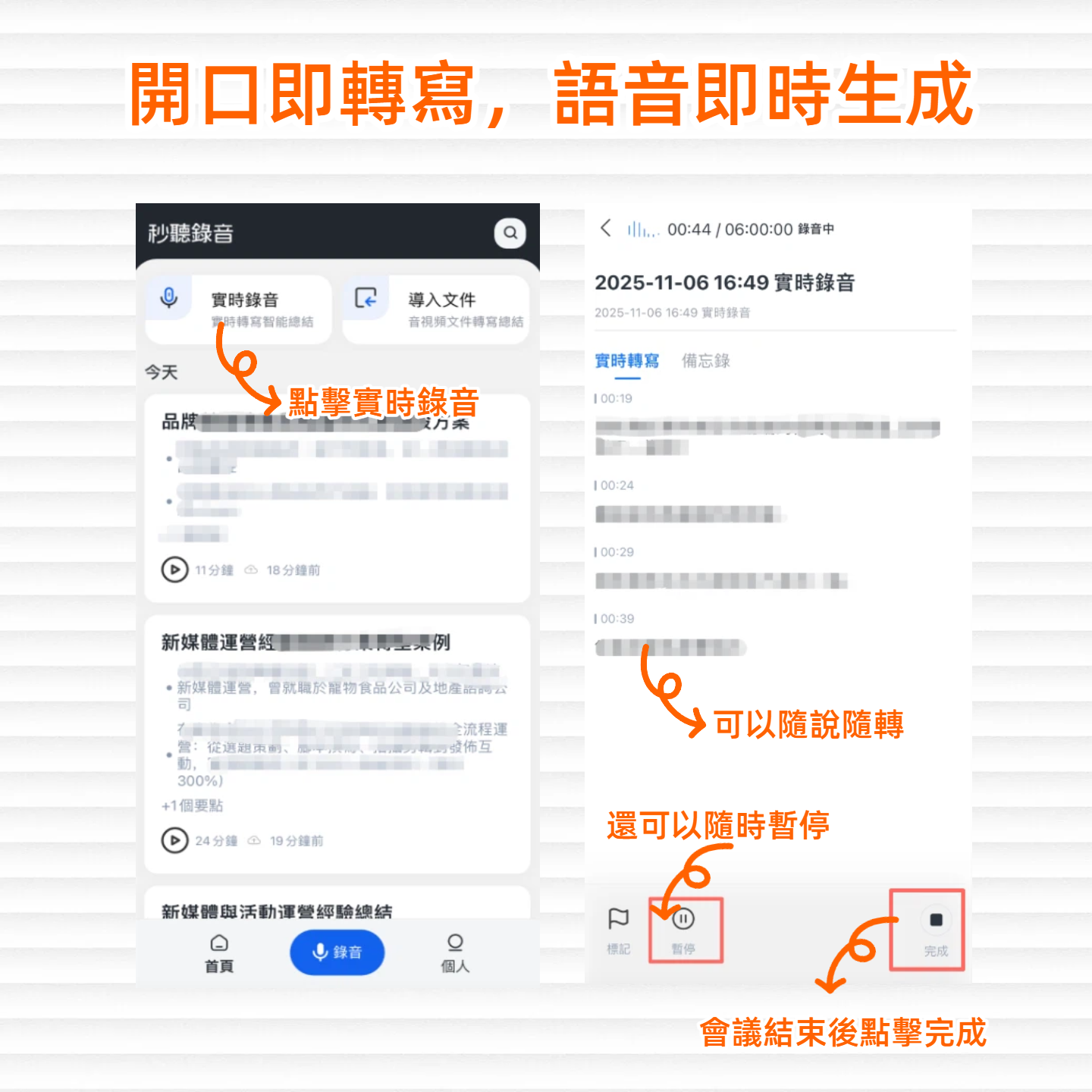
这是最基础也最高频的使用场景。不同于传统录音笔,Tinrec 能在录音的同时生成文字,让你即时掌握内容脉络。
- 打开 Tinrec App 或 Web 端,点击首页的**「录音即时转文字」**按钮。
- 确保麦克风权限已开启,若为线上会议,请选择录制系统声音或使用外部麦克风。
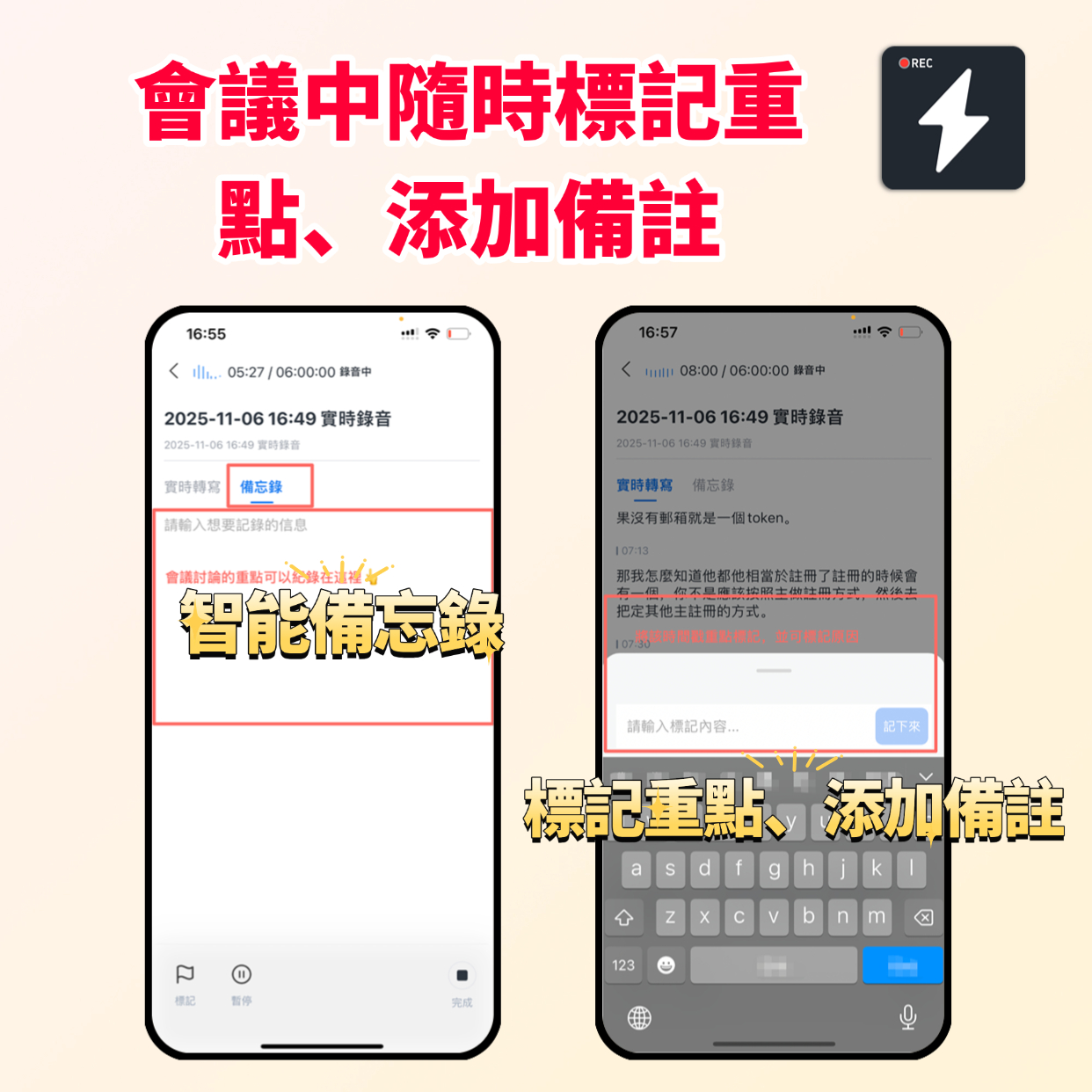
- 开始录音,界面会实时显示转录出的文字。你可以随时标记重点或暂停。
- 录音结束后,系统会自动生成逐字稿,并同步产出 AI 摘要与行动项。
场景二:已有音频档案快速整理
如果你手头已经有现成的录音文件(如采访录音、旧会议记录),可以直接上传处理。
- 进入**「音讯档案转文字」**功能区。
- 上传支持的音频格式文件(如 MP3, WAV, M4A 等)。
- 选择音频的主要语言(或选择自动识别)。
- 等待处理完成后,即可查看结构化后的逐字稿,并导出为 TXT、DOCX 或 SRT 格式。
场景三:YouTube/播客影片内容提取
对于内容创作者,这一步能节省大量的手动听写时间。
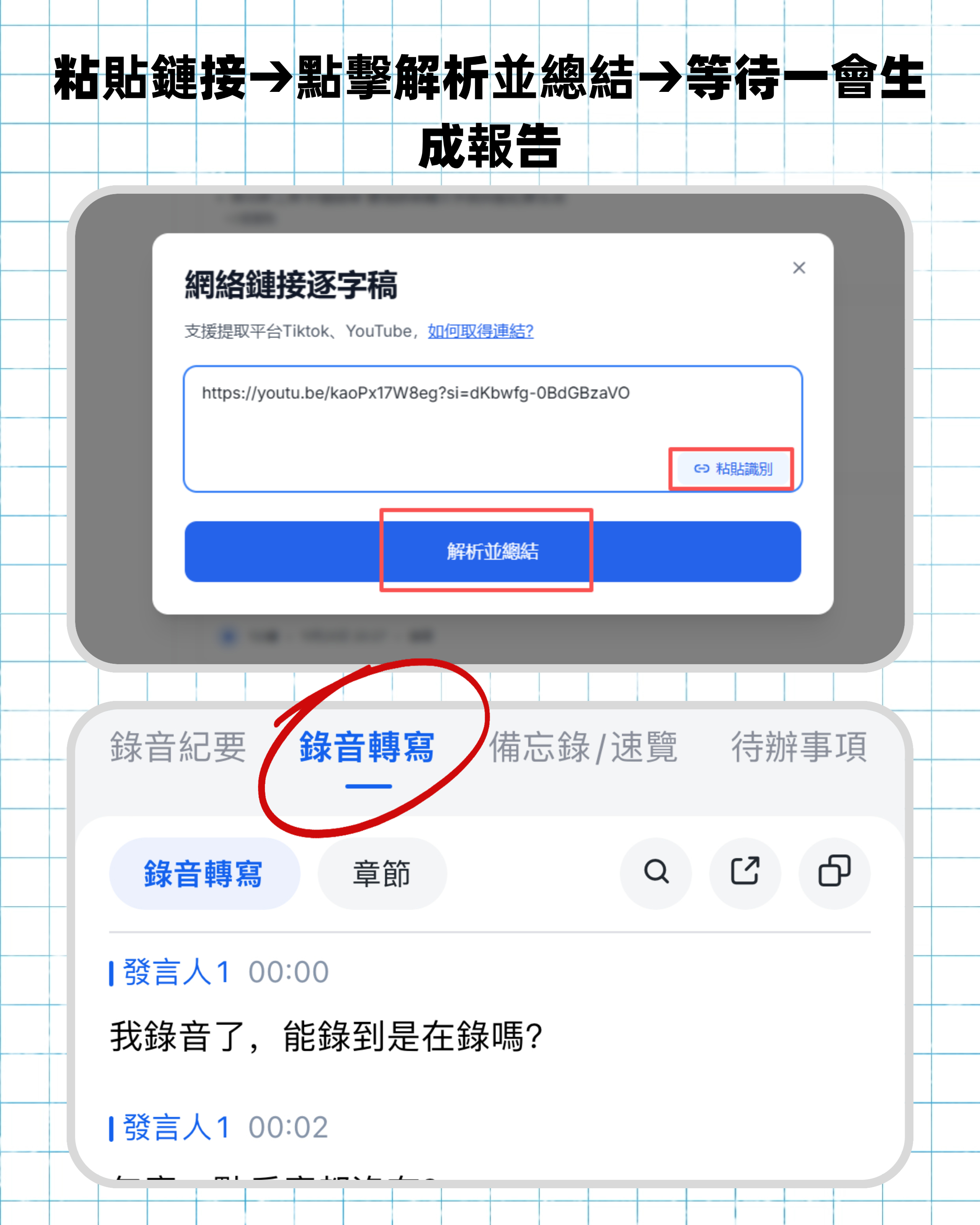
- 复制 YouTube 或其他支持平台的影片链接。
- 在 Tinrec 中选择**「播客/网路影片转文字」**功能。
- 贴上链接,系统将自动抓取音频轨道并进行转录。
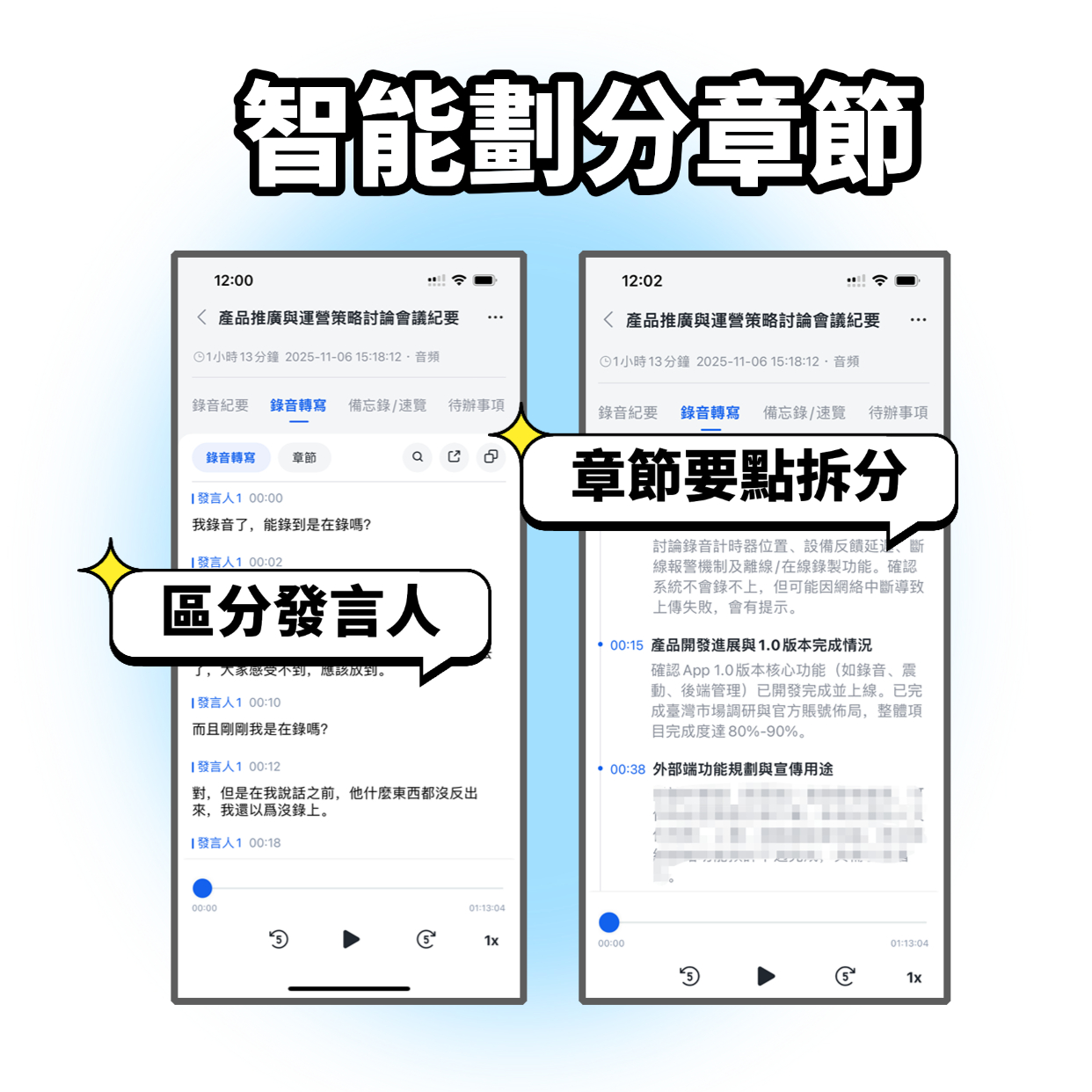
- 生成的文本不仅包含逐字稿,还会自动分段,方便你直接引用到脚本或文章中。
场景四:使用 AI 对话查询挖掘细节
这是 Tinrec 区别于传统工具的核心亮点。当逐字稿过长时,不必从头阅读。
- 打开任意一份已完成的录音记录。
- 点击**「AI 对话查询」**入口。
- 在对话框中输入问题,例如:“客户对哪个功能提出了异议?”或“总结关于市场预算的讨论”。
- AI 会基于录音内容给出精准回答,并引用原文出处,方便你回溯验证。
决策指南:你应该选择哪款工具?
面对众多选择,请根据以下决策树进行判断:
- 如果你的主要语言是英文,且团队都在使用 Slack/Zoom 生态:
- 👉 Otter.ai 是标准答案,其协作功能无可替代。
- 如果你主要在 Mac 环境下工作,且对数据隐私有极高要求(不允许上传云端):
- 👉 MacWhisper 是最佳选择,利用本地算力,一次性买断,无月费。
- 如果你需要处理大量长音频,且预算有限,不需要 AI 摘要:
- 👉 TurboScribe 提供极高的性价比,适合纯转录需求。
- 如果你身处中文环境,需要处理中英混合、会议摘要、行动项追踪,甚至需要从视频中提取灵感:
- 👉 Tinrec 是最均衡且高效的选择。它不仅解决了“听得清”的问题,更解决了“用得着”的问题。其提供的免费额度(每月100分钟)足以覆盖轻度用户的需求,而付费方案相比国际竞品也更具价格优势。
什么人最该选 Tinrec?
- 经常参加中文或跨语言会议的职场人士。
- 需要从视频中快速获取文字素材的内容创作者。
- 希望将录音转化为具体“行动项”而非仅仅存档的项目管理者。
什么人不必选 Tinrec?
- 只需要纯英文转录且深度依赖欧美生态系统的用户(可能更习惯 Otter)。
- 完全无法接受云端处理,必须本地离线运行的用户(应选择 MacWhisper 等本地工具)。
常见问题 FAQ
1. Tinrec 的免费额度够用吗?
Tinrec 提供免费版,每月包含 100 分钟的录音转录额度。对于偶尔需要记录会议或课堂笔记的用户来说,这通常足够使用。如果超出额度,可以考虑升级至 Basic 或 Pro 方案,或等待下个周期重置。
2. 支持 iPhone 或 Android 手机录音吗?
是的,Tinrec 提供 iOS 和 Android 原生 App,支持手机端实时录音转文字。同时也支持在手机上上传音频文件或粘贴视频链接进行处理。
3. 能否识别 Teams 或 Google Meet 的线上会议?
可以。你可以在电脑或手机上播放会议声音,并使用 Tinrec 进行录制。建议在安静环境下使用,或通过虚拟音频线(Virtual Audio Cable)将系统声音直接输入给 Tinrec 以获得最佳效果。
4. 导出的文件格式有哪些?
Tinrec 支持多种格式导出,包括纯文本(TXT)、Word 文档(DOCX)、PDF 以及字幕格式(SRT/VTT),方便你直接用于文档汇报或视频剪辑。
5. 对于口音较重的中文或台语,识别效果如何?
Tinrec 针对亚洲语言进行了特别优化,支持中文、英文、日文、韩文、德文、台语、粤语等 10 种语言的自动识别。在实际测试中,其对中英夹杂及常见口音的表现优于许多国际通用型工具。
6. 如果我对转录结果不满意,可以修改吗?
当然可以。生成的逐字稿是完全可编辑的。你可以直接在编辑器中修正文字、调整段落,甚至重新命名发言人。修改后的内容也会同步影响 AI 摘要的准确性,建议在校对后再次生成摘要以获得最佳结果。
推薦閱讀
您可能也會喜歡
2026 錄音轉文本工具評比:從 Otter.ai、雅婷逐字稿到 Tinrec,誰是會議與學習的最優解?
還在手動整理會議記錄?本文深度評測 Otter.ai、雅婷逐字稿及 Tinrec 等熱門工具。比較中文辨識率、AI 摘要能力與價格,教你選擇最適合的錄音轉文字神器,大幅提升工作與學習效率。
2026 播客轉文字稿工具評測:7款高效軟體推薦與AI工作流比較
尋找高準確率的播客轉文字稿工具?本文深度評測訊飛聽見、Tinrec、Reccloud等7款熱門軟體,比較中文識別率、AI摘要功能與操作便利性,助你快速將音頻轉為可編輯逐字稿,提升內容創作與會議記錄效率。

2026 影片總結工具推薦:從 Clipchamp 免費方案到 AI 自動化比較
尋找最好的影片總結工具?本文深度評測 Clipchamp 免費轉錄流程、Otter.ai 與 Tinrec 等 AI 解決方案。解析中文支援度、操作門檻與即時轉寫差異,助你選擇適合會議紀錄與內容整理的效率工具。

2026年音訊轉文字AI推薦:5款實用工具橫評與選擇指南
會議錄音整理太耗時?本文比較提詞匠、Tinrec、剪映等音訊轉文字AI工具,解析中文識別率、免費額度與使用場景,助你快速找到最適合的逐字稿解決方案。
怎麼把影片轉文字?2026年5款高效工具評測:從iPhone內建到AI會議助理完整指南
面對冗長會議錄音與影片,如何快速提取重點?本文比較iPhone內建功能、Otter.ai、Notta及Tinrec等工具,解析中文識別率、AI摘要與工作流程差異,助你選擇最適合的影音轉文字方案,提升資訊處理效率。
2026 即時轉文字 App 推薦:10 款高效語音轉文字工具評測與比較(含中文支援度分析)
還在手動聽打會議記錄?本文精選 10 款熱門即時轉文字 App,包含 Tinrec、Otter.ai、雅婷逐字稿等。深度比較中文辨識率、免費額度與 AI 摘要功能,助你快速找到最適合的語音轉文字解決方案,提升工作與學習效率。

會議紀要怎麼寫最快?2026年6款錄音轉文字工具實測與AI效率指南
還在手打會議記錄嗎?本文比較Otter.ai、IBM Watson、全能速記寶等6款熱門工具,並介紹Tinrec如何透過AI自動生成摘要與待辦事項。從中文識別率到多端支援,助你找到最適合的快速紀錄方案,提升工作效率。
AI如何總結視頻?2026年5款工具實測:從錄音轉文字到智能摘要的完整指南
面對冗長會議與影片,如何快速提取重點?本文比較Tinrec、Otter.ai、WPS等工具,解析AI語音轉文字與自動摘要功能,助你選擇最適合的效率神器,告別重聽痛苦。
部落格轉文字/錄音轉逐字稿:6款AI工具實測與選擇指南
面對冗長會議或課程,如何快速將語音轉為文字?本文實測6款熱門工具,從準確率、摘要能力到跨平台支援度進行深度評比。解析Tinrec等工具的差異,助你找到最適合的語音轉文字方案,提升工作與學習效率。