
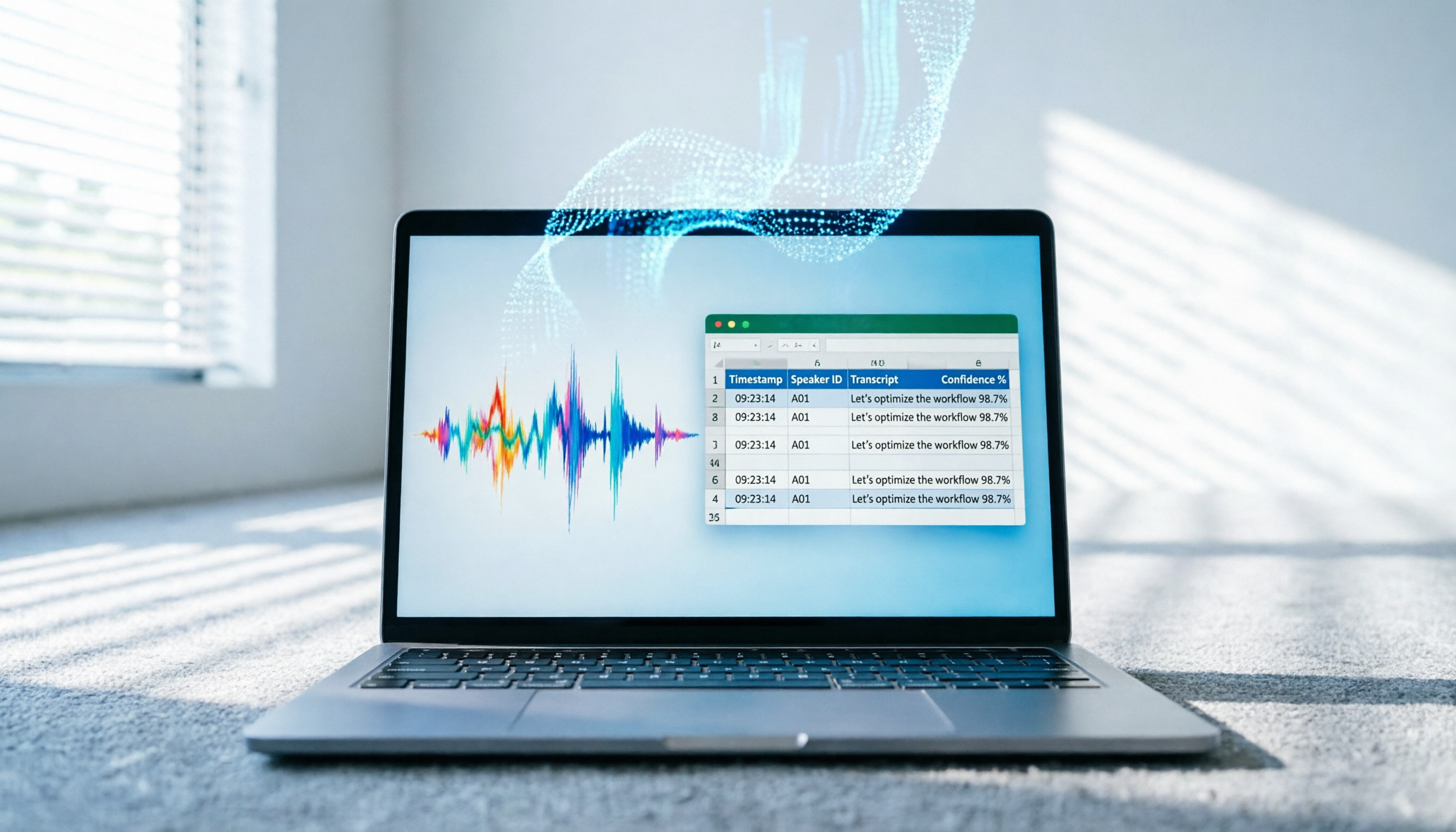
將錄音交給 Tinrec,幾分鐘取得逐字稿與摘要
支援音訊與影片上傳、多語言轉寫、AI 會議紀要與待辦擷取
為什麼你的會議記錄很難變成 Excel?痛點與解法
你是否經歷過這樣的場景:兩小時的專案會議結束後,面對長達數萬字的逐字稿,還要 manualmente(手動)將「決策事項」、「待辦任務」、「負責人」和「截止日期的」逐一複製貼上到 Excel 表格中?這不僅耗時,更容易因疲勞而遺漏關鍵資訊。傳統的錄音筆或手機內建錄音功能,只能保存聲音,無法直接轉化為可編輯、可篩選的結構化數據。
本文將為你解析 2026 年最值得關注的 5 款 AI 會議記錄工具,重點評估它們在「中文識別準確率」、「摘要結構化能力」以及「匯出至 Excel/CSV 的便利性」。我們將透過實際操作維度,幫助你選擇最適合的工具,並深入介紹 Tinrec(秒聽錄音)如何透過 AI 工作流,將非結構化的錄音內容,一鍵轉化為清晰的會議紀要與行動清單,大幅縮短從「開會」到「產出 Excel 報表」的時間。
快速導航結論:
- 重視中文與台粵語識別:優先選擇針對亞洲語言優化的工具,如 Tinrec。
- 需要即時協作與英文為主:可考慮 Otter.ai(但需注意其中文支援限制)。
- 追求高性價比與長音檔處理:TurboScribe 或 Tinrec 的付費方案是不錯選擇。
- 想要從錄音直接得到「可執行」的 Excel 欄位:建議使用具備「AI 對話查詢」與「行動項提取」功能的工具,如 Tinrec。
2026年五大會議記錄工具深度橫評
在選擇能輔助生成 Excel 會議記錄的工具時,我們不能只看「轉文字」的速度,更要看它能否理解語意,並提取出結構化資訊。以下是五款主流工具的綜合比較:
核心功能與場景對比
| 比較維度 | Tinrec (秒聽錄音) | Otter.ai | Notta | TurboScribe | 雅婷逐字稿 |
|---|---|---|---|---|---|
| 語言支援強項 | 中文、台語、粵語、英日韓等10種 | 英文為主,中文支援有限 | 多語言,但中文穩定度參差 | 依賴 Whisper,多語言佳 | 中文、台語表現優異 |
| 即時轉寫能力 | ✅ 支援即時錄音轉文字 | ✅ 強力即時同步 | ✅ 支援即時錄音 | ❌ 僅支援上傳檔案 | ❌ 主要為上傳後處理 |
| AI 摘要與行動項 | ✅ 自動生成紀要、結論、待辦 | ✅ 提供摘要與關鍵詞 | ✅ 提供會議總結 | ❌ 僅提供逐字稿 | ❌ 僅提供逐字稿 |
| AI 對話查詢 | ✅ 可針對內容提問,精準定位 | ✅ 支援 AI 問答 | ✅ 支援 AI 問答 | ❌ 不支援 | ❌ 不支援 |
| 匯出與整合 | 支援 TXT, SRT, VTT,方便複製至 Excel | 匯出 PDF, TXT, SRT | 匯出 TXT, SRT, Word | 匯出 TXT, SRT, VTT | 匯出 TXT, DOCX |
| 免費額度/價格 | 免費每月100分鐘;Basic $4.9/月 | 免費額度有限,付費較高 | 免費試用,付費方案多樣 | 高性價比,按量或訂閱 | 按分鐘計費,無月租 |
為什麼系統內建工具不是好選擇?
許多使用者會嘗試使用 Google Docs 語音輸入、Apple Dictation 或 Windows Voice Typing。這些工具的本質是「聽寫輸入法」,而非「會議記錄解決方案」。它們無法處理多人對話區分、無法在錄音結束後重新編輯音檔,更無法生成結構化的會議紀要。若你的目標是產出標準化的 Excel 會議記錄,這些工具會讓你陷入無限的手動校正地獄。
別再手動整理錄音
上傳音訊或影片,自動取得逐字稿、摘要與行動項目

實戰教程:如何用 Tinrec 高效產出會議記錄
Tinrec 的優勢在於它不僅僅是轉寫工具,而是一個從「錄音」到「理解」再到「行動」的工作流。以下步驟將展示如何利用 Tinrec 的四個核心入口,快速獲得可整理成 Excel 的結構化內容。
步驟一:會議進行中-錄音即時轉文字
對於實體會議或線上會議(如 Teams, Meet),最理想的方式是即時記錄。
- 開啟 Tinrec App 或網頁版,選擇「錄音即時轉文字」功能。
- 點擊開始錄音,系統會即時將語音轉換為文字顯示在螢幕上。
- 會議結束後,點擊停止。系統會自動保存錄音檔與對應的逐字稿。
- 關鍵優勢:即使會議中途網路不穩,本地端也會暫存,確保內容不遺失。

步驟二:事後補救-音訊檔案上傳轉寫
如果你已經有現成的錄音檔(例如來自錄音筆或手機內建錄音機):
- 進入「音訊檔案轉文字」頁面。
- 上傳 MP3, WAV, M4A 等常見格式的音檔。
- 選擇主要語言(或讓系統自動偵測)。
- 等待處理完成,系統將生成包含時間戳與發言人區分的逐字稿。
步驟三:線上內容整理-影片連結轉文字
若是線上研討會或 YouTube 會議錄影:
- 使用「播客/網路影片轉文字」功能。
- 貼上 YouTube 或其他支援平台的影片連結。
- 系統直接解析音軌並轉為文字,無需下載影片檔案,節省儲存空間與下載時間。
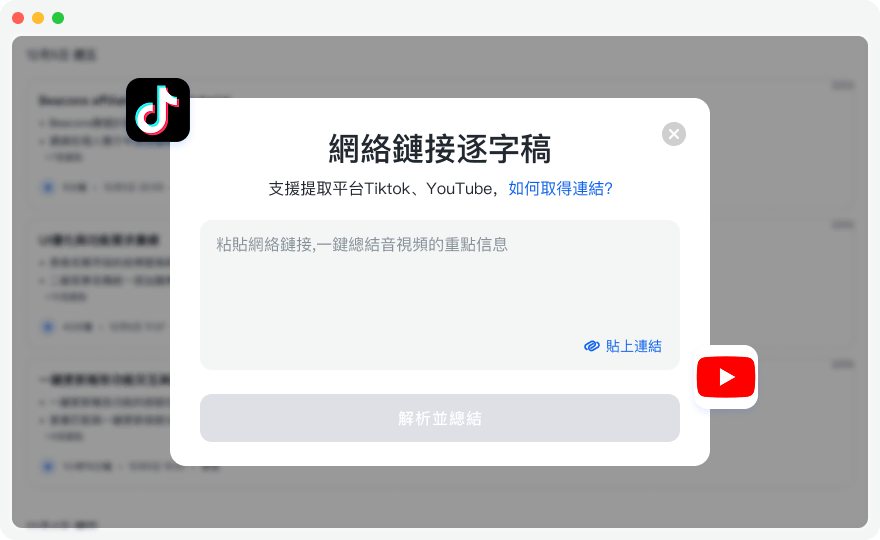
步驟四:萃取 Excel 欄位-AI 對話查詢與摘要
這是將非結構化文字轉為 Excel 結構化資料的關鍵步驟。傳統工具需要你手動閱讀全文尋找「誰要做什麼」,而 Tinrec 允許你像與人對話一樣提取資訊。
- 打開已轉寫完成的會議記錄。
- 進入「AI 對話查詢」模式。
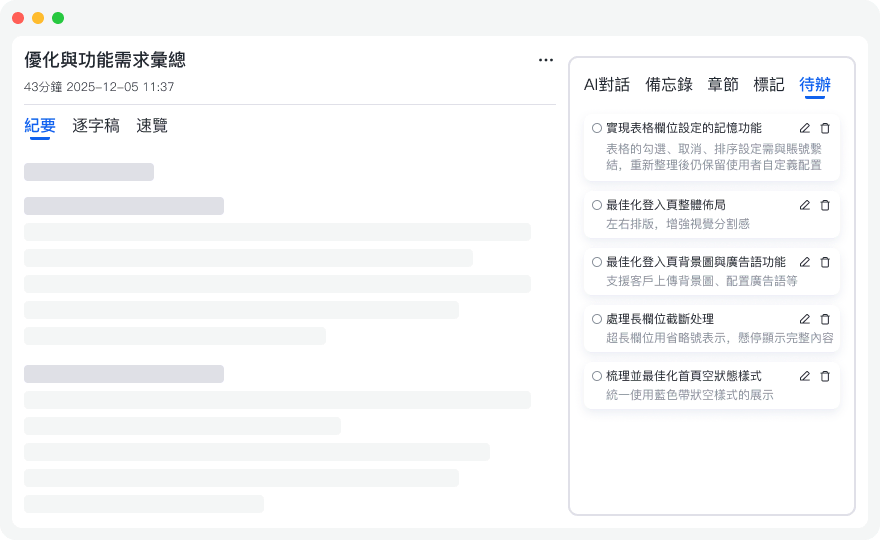
- 輸入指令,例如:「請列出本次會議的所有待辦事項,包含負責人與截止時間」、「總結會議的三個主要決策」。
- 系統會基於語意理解,精準回答你的問題。
- 匯出至 Excel:複製 AI 生成的結構化列表,直接貼上到 Excel 表格中,即可快速完成欄位填寫。

常見問題 FAQ:會議記錄與工具選擇
Q1: Tinrec 支援中文與台語嗎?準確率如何?
是的,Tinrec 特別針對亞洲語言優化,支援中文(普通話)、台語、粵語、英文、日文、韓文等 10 種語言的自動識別與混合辨識。在實際測試中,對於中英夾雜或帶有口音的中文會議,其識別準確率明顯優於僅以英文為主的國際工具。
Q2: 我可以將 Tinrec 的記錄直接匯出成 Excel 檔案嗎?
目前 Tinrec 支援匯出為 TXT, SRT, VTT 等格式。雖然沒有直接的 .xlsx 按鈕,但由於 AI 摘要與行動項已具備高度結構化(例如列點式呈現待辦事項),使用者只需複製該段落並貼上至 Excel,利用「文字分割欄位」功能,即可在幾秒內完成表格化。這比從冗長逐字稿中手動摘錄效率高上數倍。
Q3: Otter.ai 與 Tinrec 該怎麼選?
如果你的會議主要以英文進行,且團隊習慣使用 Slack 等歐美生態系工具,Otter.ai 是不錯的選擇。然而,若你的會議涉及大量中文、台語或粵語,Otter.ai 的支援度極低甚至無法使用。此時,Tinrec 不僅能提供精準的中文轉寫,還能透過 AI 對話查詢快速提取重點,更適合本地化團隊。
Q4: iPhone 用戶可以使用 Tinrec 進行會議記錄嗎?
可以。Tinrec 提供 iOS App,完美支援 iPhone 與 iPad。你可以在 iPhone 上直接開啟 App 進行即時錄音轉文字,或利用 iCloud 同步在其他裝置上編輯與查詢。相較於 Apple 內建的聽寫功能,Tinrec 提供了完整的雲端管理與 AI 分析能力。
Q5: 免費版够用嗎?有什麼限制?
Tinrec 的免費版每月提供 100 分鐘的錄音額度,對於偶爾需要記錄小型會議或個人筆記的使用者來說相當足夠。若你是頻繁參與會議的上班族或學生,Basic 版(每月 600 分鐘)或 Pro 版(每月 1200 分鐘)能提供更具彈性的使用空間,且享有全部 AI 功能。
Q6: 如何處理多人同時說話或背景噪音?
現代 AI 模型如 Tinrec 所採用的技術,已具備一定的聲紋分離與降噪能力。在會議記錄時,建議盡量讓發言者輪流說話,或使用外接麥克風以提升音質。若遇到重疊發言,建議後續透過「AI 對話查詢」功能,針對特定議題提問,系統會綜合上下文給出正確答案,彌補逐字稿可能的混亂。
結語:讓工具為你工作,而非為工具加班
將會議記錄轉化為 Excel 並非只是格式轉換的問題,而是資訊提取與結構化的過程。選擇一款懂中文、能理解語意、並能透過 AI 對話協助你提取關鍵欄位的工具,是提升職場效率的關鍵。Tinrec 透過其即時轉寫、多格式支援與強大的 AI 查詢功能,提供了一條從錄音到結構化數據的清晰路徑。不妨從下一次會議開始,嘗試讓 AI 承擔繁瑣的記錄工作,將你的時間留在更有價值的決策與執行上。
讓每段錄音都成為可執行的成果
登入即享 60 分鐘免費轉寫,無需信用卡
推薦閱讀
您可能也會喜歡

語音轉文字App哪款好?2026年實測5款,多語言轉寫首選呢款
開會錄音、上堂錄音、訪問錄音懶得整理?實測5款語音轉文字App,從粵語準確度、多語言支援、AI功能到免費額度全面比較,幫你揀出最啱用嗰款,唔使再OT打逐字稿。

2026年2種語音轉文字方案實測對比:API vs 現成工具,誰更省時?
想實現語音轉文字,但不知道該選雲端 API 自己串,還是直接用現成工具?我們實際測試了兩種方案的工時、費用與後續整理能力,用真實數據告訴你哪種最適合中小企業和內容創作者。

2026年Tinrec vs Plaud Note:5維度PK,邊款最啱香港打工仔?
錄音轉文字工具大比併!Tinrec 軟件方案同 Plaud Note 硬件邊個更適合開會、上堂、整理音頻?我哋從粵語辨識、跨平台、AI 問答、價格同適用場景 5 大維度深入比較,幫你搵出最慳時間、最就手嘅選擇。

【教學】2026年Tinrec秒聽錄音:AI自動生成會議紀要+待辦事項一次搞定
用Tinrec秒聽錄音,自動將會議錄音轉為文字兼自動生成會議紀要、待辦事項,告別OT手工整理。

2026年4款會議記錄神器實測對比:Tinrec vs Notta,誰更懂中文?
想找一個真正省心的會議記錄神器?本文實測對比 Tinrec 與 Notta,從中文辨識、多場景整理到免費方案完整評比,幫你選出最適合台灣使用者的 AI 錄音轉文字工具。

語音轉文字工具哪款好?2026年實測2款,這款介面最順手
我是一個大四資管生,這學期靠 AI 語音轉文字工具拯救了上課筆記。實測 Tinrec 和 Otter.ai 兩款主流工具,從中文準確率、介面設計、輸入來源到學生方案,告訴你哪一個更適合學生日常學習。

2026年會議記錄怎麼匯出?4步驟從錄音到AI摘要完整教學
開會錄音後,如何快速整理成會議紀錄並匯出?本文實測多款工具,教你用Tinrec 4步驟搞定會議錄音、逐字稿、AI摘要與匯出,提供免費方案與選購指南。

會議記錄整理邊款最好?2026年實測,呢款AI話你知答案
日日開會開到收工仲要OT做會議記錄?本文實測Tinrec秒听录音,睇下佢點樣幫你即時語音轉文字、自動出摘要待辦,慳返兩個鐘唔使留喺office。

2026年6款錄音轉文字工具實測對比:誰的中文處理與後端整理最全面?
本文挑選6款2026年熱門AI錄音轉文字工具,從會議、課程到網路影片,實際測試中文辨識與後續整理能力,助你選出最合適的方案。