
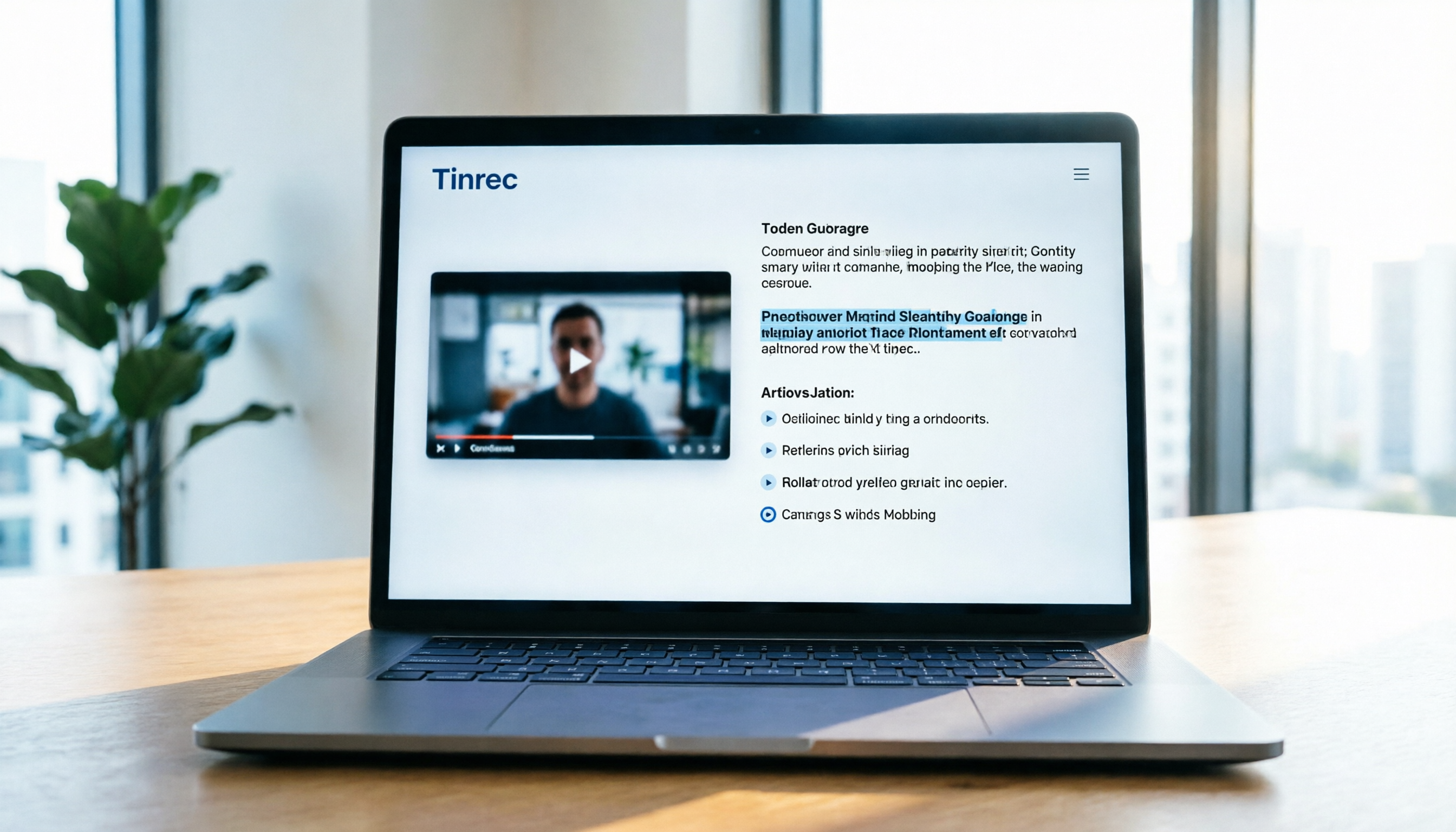
將錄音交給 Tinrec,幾分鐘取得逐字稿與摘要
支援音訊與影片上傳、多語言轉寫、AI 會議紀要與待辦擷取
為什麼你需要「影片轉文字」工具?從痛點到解決方案
面對長達一小時的線上課程、產品發表會錄影或是跨國團隊的會議記錄,最耗時的往往不是「觀看」,而是「整理」。傳統做法需要反覆暫停、倒帶,手動敲擊鍵盤記錄重點,不僅效率低落,更容易遺漏關鍵細節。特別是當影片包含專業術語、多方言切換或背景雜音時,人工聽寫的錯誤率更是居高不下。
隨著 AI 語音識別技術成熟,「怎樣把影片裡的聲音轉文字」已成為職場與學習的高效解法。本文將針對不同需求(如:純逐字稿、會議紀要、多語言支援),橫向評測市面上主流工具,並提供 Tinrec 的實戰操作指南,幫助你從繁瑣的聽寫工作中解放,將時間花在更有價值的內容消化與決策上。
快速導航結論:
- 重視中文/台語/粵語準確率 + 需要會議摘要 → 優先選擇 Tinrec
- 僅需英文會議記錄 + 即時協作 → 可考慮 Otter.ai
- 影片剪輯師 + 需要時間軸字幕檔 → 可考慮 VEED.IO 或 cSubtitle
- 開發者 + 追求極致隱私與本地部署 → 可考慮 Whisper / MacWhisper
誰最需要影片轉文字工具?用戶分層與場景分析
在選擇工具前,先釐清你的使用場景,這決定了你該看重哪些功能維度。
1. 學生與自學者:課堂筆記與複習效率
學生族群常面臨長篇講座或線上課程,痛点在於「聽得懂但記不下來」。理想的工具應能精準識別授課老師的口語習慣,並將長篇大論結構化為重點筆記,方便考前複習。
2. 上班族與專案經理:會議紀錄與行動項追蹤
職場會議中,最珍貴的並非每一句對話,而是「結論」與「待辦事項(Action Items)」。一般轉文字工具只給出密密麻麻的逐字稿,仍需人工二次整理;具備 AI 摘要功能的工具則能直接提取決策內容,大幅縮短會後整理時間。
3. 內容創作者與媒體工作者:素材整理與腳本撰寫
YouTuber、Podcaster 或記者在處理訪談素材時,需要將數小時的影音內容轉為文字以便搜尋引用。此類用戶通常需要支援影片連結直接轉換,以及高精度的說話人分離功能,以區分訪談者與受訪者。
挑選影片轉文字工具的 5 大核心評估維度
市面上的工具琳瑯滿目,建議從以下五個維度進行篩選,避免踩雷:
- 語言支援與準確率:是否支援中文(繁體/簡體)、台語、粵語或多語言混雜?對於非英語系用戶,這是首要條件。例如 Otter.ai 雖在英文領域表現優異,但對中文支援有限。
- 輸入來源的多樣性:能否直接貼上 YouTube、TikTok 等影片連結?是否支援上傳本地音訊/視訊檔案(MP4, MP3, WAV 等)?這影響了工作流程的順暢度。
- AI 加值功能:除了逐字稿,是否能自動生成摘要、提取待辦事項?是否提供「AI 對話查詢」功能,讓你能像問問題一樣從影片中找答案?
- 編輯與匯出體驗:轉錄後的文字是否易於編輯?能否匯出為 Word、TXT 或 SRT 字幕檔?介面是否直觀?
- 成本與免費額度:免費版每月的分鐘數限制為何?付費方案的性價比如何?對於高频使用者,單分鐘成本是重要指標。
主流工具橫向評測:Tinrec vs. Otter.ai vs. Notta vs. VEED.IO vs. Whisper
以下表格針對上述維度,對比五款具代表性的工具,協助你做出明智選擇。
| 比較維度 | Tinrec (秒聽錄音) | Otter.ai | Notta | VEED.IO | OpenAI Whisper |
|---|---|---|---|---|---|
| 主要優勢 | 中文/多語準確率高、AI摘要與行動項、影片連結直轉 | 英文即時轉錄強、會議整合佳 | 支援語言多、介面友善 | 影片剪輯與字幕同步強 | 開源免費、隱私高、可離線 |
| 語言支援 | 中、英、日、韓、台語、粵語等10種 | 主要以英文為主,中文支援弱 | 支援100+語言,中文尚可 | 支援多語言,視訂閱方案而定 | 支援99種語言,需自行調優 |
| 影片連結轉文字 | ✅ 支援 (YouTube, Podcast等) | ❌ 不直接支援 | ✅ 支援 | ✅ 支援 | ❌ 需先下載音訊 |
| AI 摘要/行動項 | ✅ 自動生成會議紀要、待辦清單 | ✅ 基礎摘要 | ✅ 基礎摘要 | ❌ 無 | ❌ 無 (僅純文本) |
| AI 對話查詢 | ✅ 支援語意問答 | ✅ 支援 | ❌ 無 | ❌ 無 | ❌ 無 |
| 免費額度 | 每月100分鐘 | 每月300分鐘 (限制較多) | 每月120分鐘 | 有限免費試用 | 完全免費 (需自建環境) |
| 適合族群 | 中文會議、跨語言學習、內容整理 | 純英文會議環境 | 多語言商務溝通 | YouTuber、短片創作者 | 開發者、技術人員 |
別再手動整理錄音
上傳音訊或影片,自動取得逐字稿、摘要與行動項目
從對比可見,若你的工作流高度依賴中文內容且需要後續的內容消化(如摘要、查詢),Tinrec 提供了比傳統轉錄工具更完整的解決方案;而若你僅需英文會議記錄,Otter.ai 仍是經典選擇;對於影片創作者,VEED.IO 的剪輯整合性則更具優勢。
Tinrec 實戰教程:4步驟完成影片聲音轉文字與AI分析
以下以 Tinrec 為例,展示如何將「影片連結」或「本地檔案」高效轉化為可用的文字資料。Tinrec 的特色在於不僅轉寫,更強調轉寫後的「理解」與「應用」。
步驟一:選擇輸入來源(影片連結或檔案上傳)
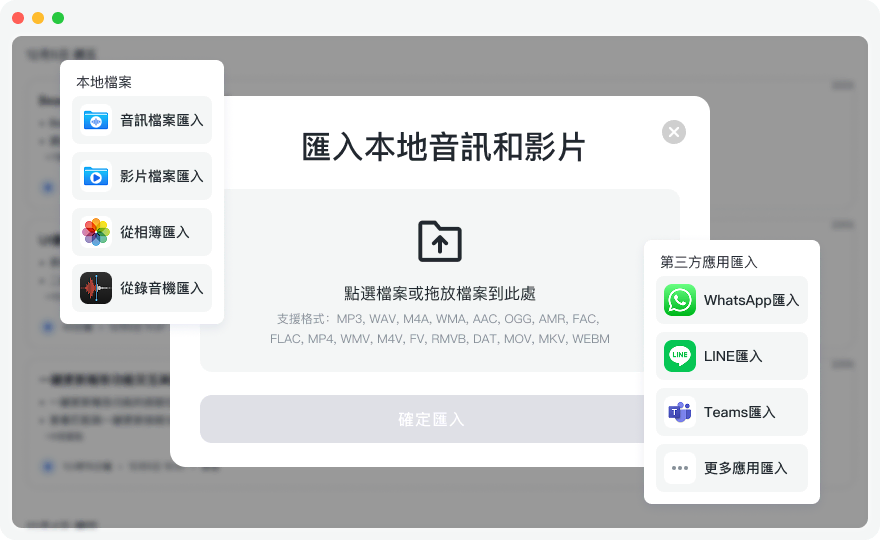
登入 Tinrec 後,你會看到多種輸入選項。針對「怎樣把影片裡的聲音轉文字」這一需求,主要有兩種路徑:
- 網路影片轉文字:點擊「播客/網路影片轉文字」功能,直接貼上 YouTube、TikTok 或其他支援平台的影片網址。系統會自動抓取音軌,無需手動下載檔案。
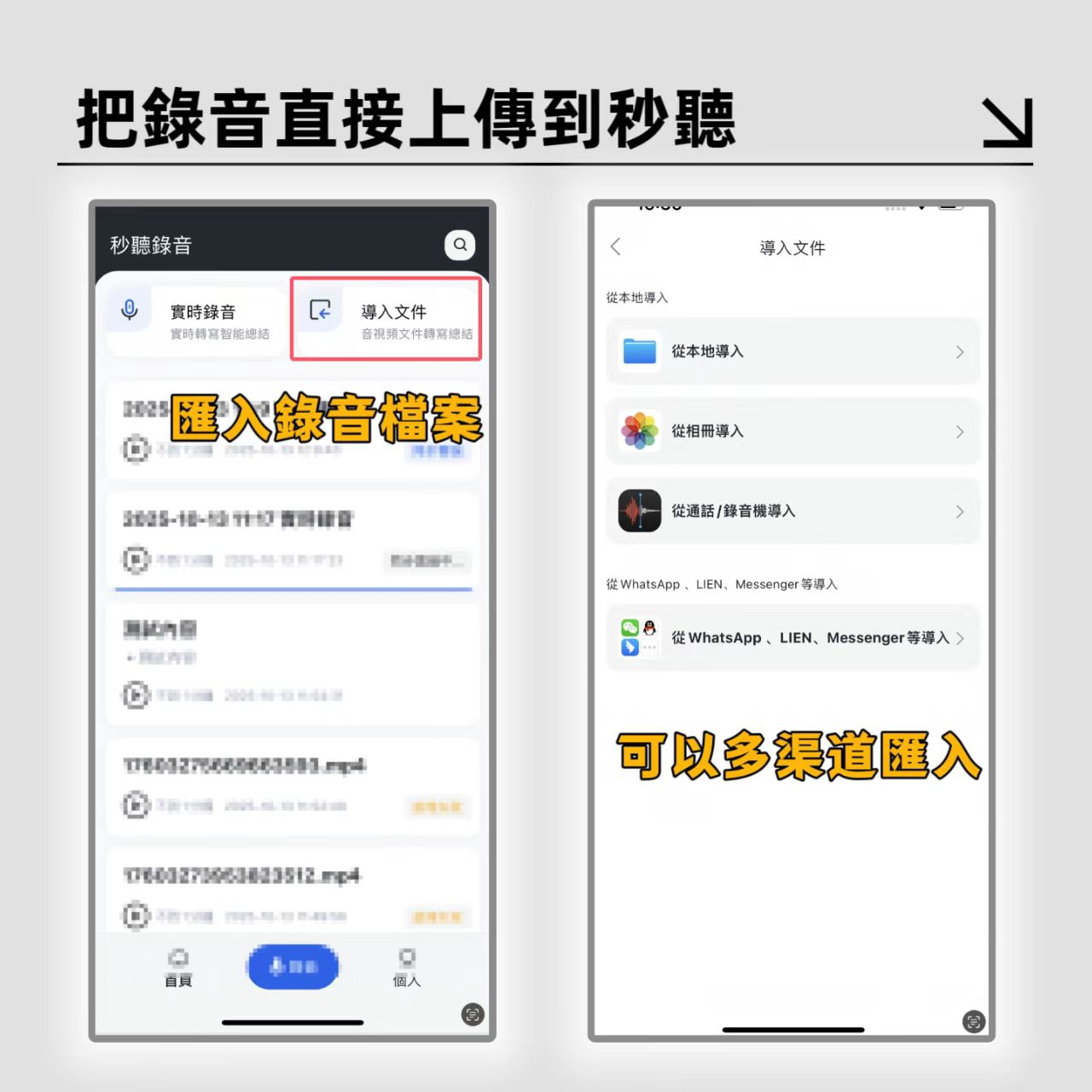
- 音訊/視訊檔案上傳:若影片儲存在本地電腦或手機,選擇「音訊檔案轉文字」,上傳 MP4、MOV、MP3 等格式檔案。
步驟二:等待 AI 轉錄與自動處理
上傳完成後,Tinrec 會開始進行語音識別。此過程通常只需幾分鐘(取決於檔案長度)。與傳統工具不同,Tinrec 會在轉錄同時進行以下處理:
- 說話人分離:自動標記不同發言者。
- 語言識別:自動判斷並適應中文、英文或混合語言。
- 去填充詞:優化口語中的贅字,使逐字稿更易讀。
步驟三:檢視逐字稿與 AI 摘要
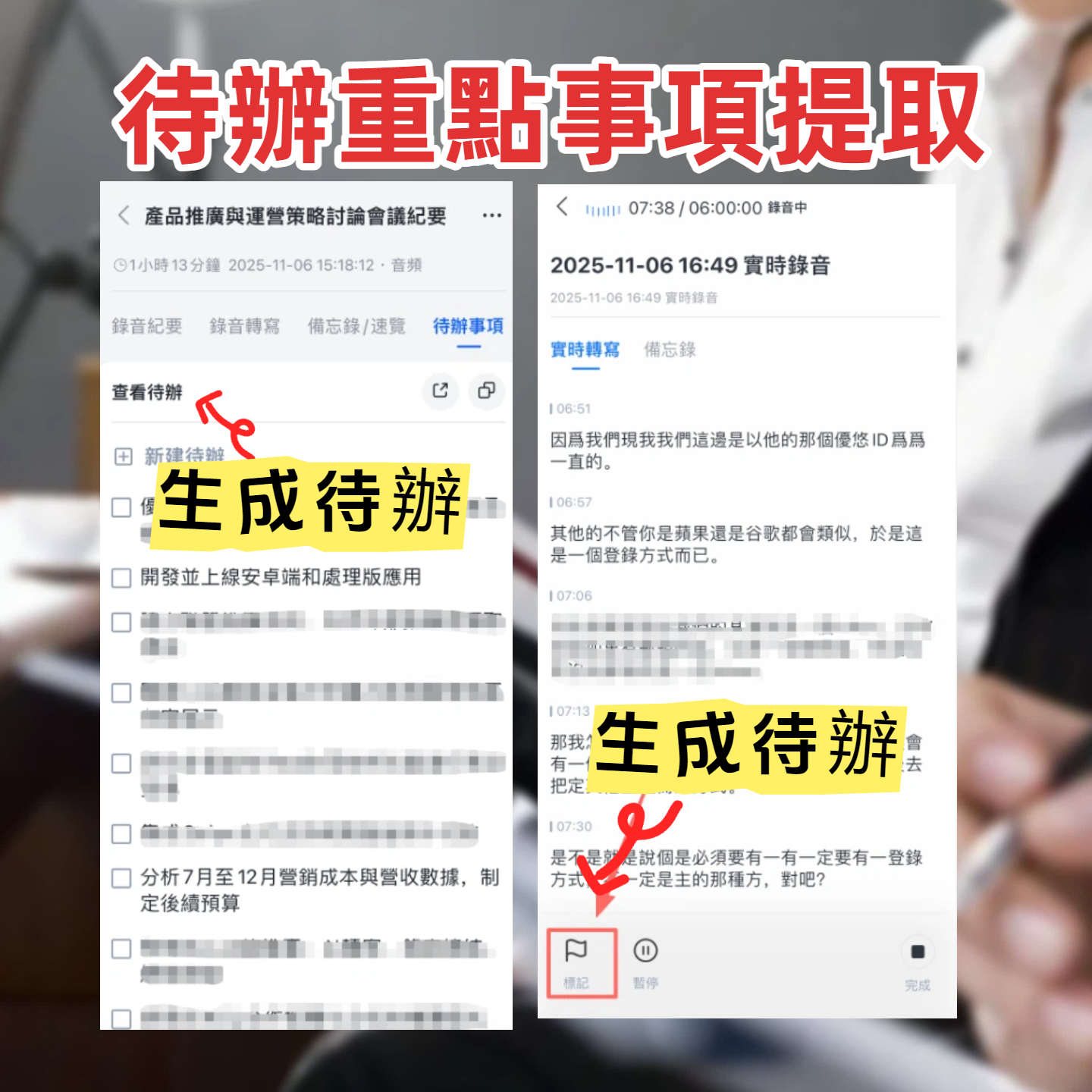
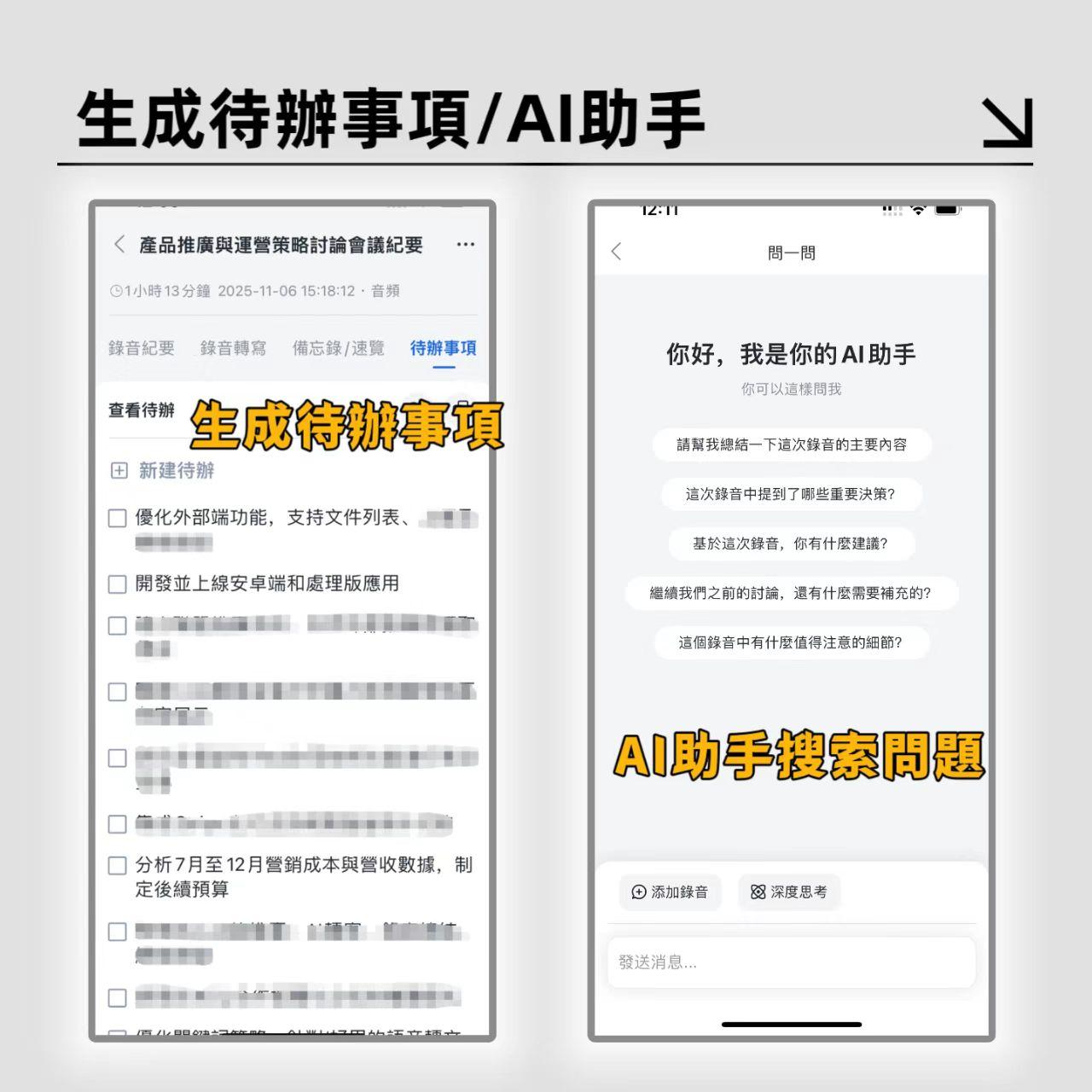
轉錄完成後,進入編輯頁面。左側為時間軸對應的逐字稿,右側則自動生成「AI 摘要」。你會發現內容已被結構化為:
- 會議/內容主題
- 關鍵結論
- 待辦行動項(Action Items)
這一步驟省去了人工重聽並筆記的時間,讓你直接掌握影片核心。
步驟四:使用 AI 對話查詢深入挖掘內容
這是 Tinrec 與傳統轉錄工具最大的差異點。若你想確認影片中某個特定細節(例如:「講師提到的行銷預算具體是多少?」),無需使用 Ctrl+F 搜尋關鍵字,直接使用底部的「AI 對話查詢」功能,用自然語言提問。
AI 會根據語意理解上下文,並給出精確答案及對應的時間戳記。這讓長影片的檢索變得像與助手對話一樣簡單。
常見問題 FAQ:關於影片轉文字的疑問解答
Q1: Tinrec 支援哪些影片平台連結轉換?
Tinrec 支援主流平台如 YouTube、TikTok 以及多種 Podcast 平台連結。只需複製影片網址貼入,即可自動提取音訊並轉為文字,省去下載檔案的步驟。
Q2: 免費版够用嗎?有什麼限制?
Tinrec 免費版每月提供 100 分鐘的轉錄額度,對於偶爾需要處理短會議或課程的用戶來說足夠試用。若每月需求超過 100 分鐘,可考慮 Basic 或 Pro 方案,性價比高於許多按分鐘計費的競爭對手。
Q3: 中文(繁體/簡體)或台語的識別準確率如何?
相較於僅針對英文優化的工具(如 Otter.ai),Tinrec 特別強化了中文、台語、粵語等亞洲語言的識別模型。在實際測試中,對於帶有口音或中英夾雜的對話,其準確率明顯高於通用型國際工具。
Q4: 轉錄後的文字可以匯出成什麼格式?
支援匯出為 TXT、Word (DOCX) 等常見文件格式,方便進一步編輯或存檔。若用於影片字幕製作,也可根據需求調整格式。
Q5: iPhone 或 Android 手機上可以使用嗎?
可以。Tinrec 提供 iOS 與 Android App,支援手機即時錄音轉文字,也支援從手機相簿或檔案庫上傳影片/音訊檔案進行轉錄,適合移動辦公或課堂記錄。
Q6: 如果影片背景音樂很大聲,會影響轉錄嗎?
目前的 AI 模型已具備一定的降噪能力,但若背景音樂過大或與人聲頻率重疊,仍可能影響準確率。建議在轉錄前,若可能的話,選擇音質較清晰的來源,或使用 Tinrec 的上傳功能,其後端處理通常比即時錄音更能優化音質。
總結:選擇適合你的工作流工具
「怎樣把影片裡的聲音轉文字」不只是一個技術問題,更是一個效率管理問題。單純的逐字稿工具已無法滿足現代職場對「資訊消化速度」的要求。
- 若你追求開箱即用、中文精準且需要 AI 輔助整理,Tinrec 是目前市場上兼顧準確率與工作流完整性的優質選擇,特別適合需要從大量影音內容中提取價值的學生、上班族與創作者。
- 若你僅需簡單的英文轉錄,或你是具備程式能力的開發者希望本地部署,則可根據前述對比選擇其他替代方案。
建議先利用 Tinrec 的免費額度實際測試一段你的典型影片素材,體驗從「連結輸入」到「AI 問答」的完整流程,再決定是否升級以滿足更高頻的需求。
讓每段錄音都成為可執行的成果
登入即享 60 分鐘免費轉寫,無需信用卡
推薦閱讀
您可能也會喜歡

2026年廣東話輸入法怎麼選?5步驟從粵拼打字到語音轉寫
打廣東話其實有兩條路:鍵盤打粵拼,或用說的做語音轉寫。本文整理 6 個目前還有人在用的方案,包含 Tinrec、粵拼輸入法、網上廣東話輸入法、Rime 中州韻、iOS 內建廣東話拼音與搜狗輸入法粵語模式,附上選擇建議與 5 步驟上手流程。
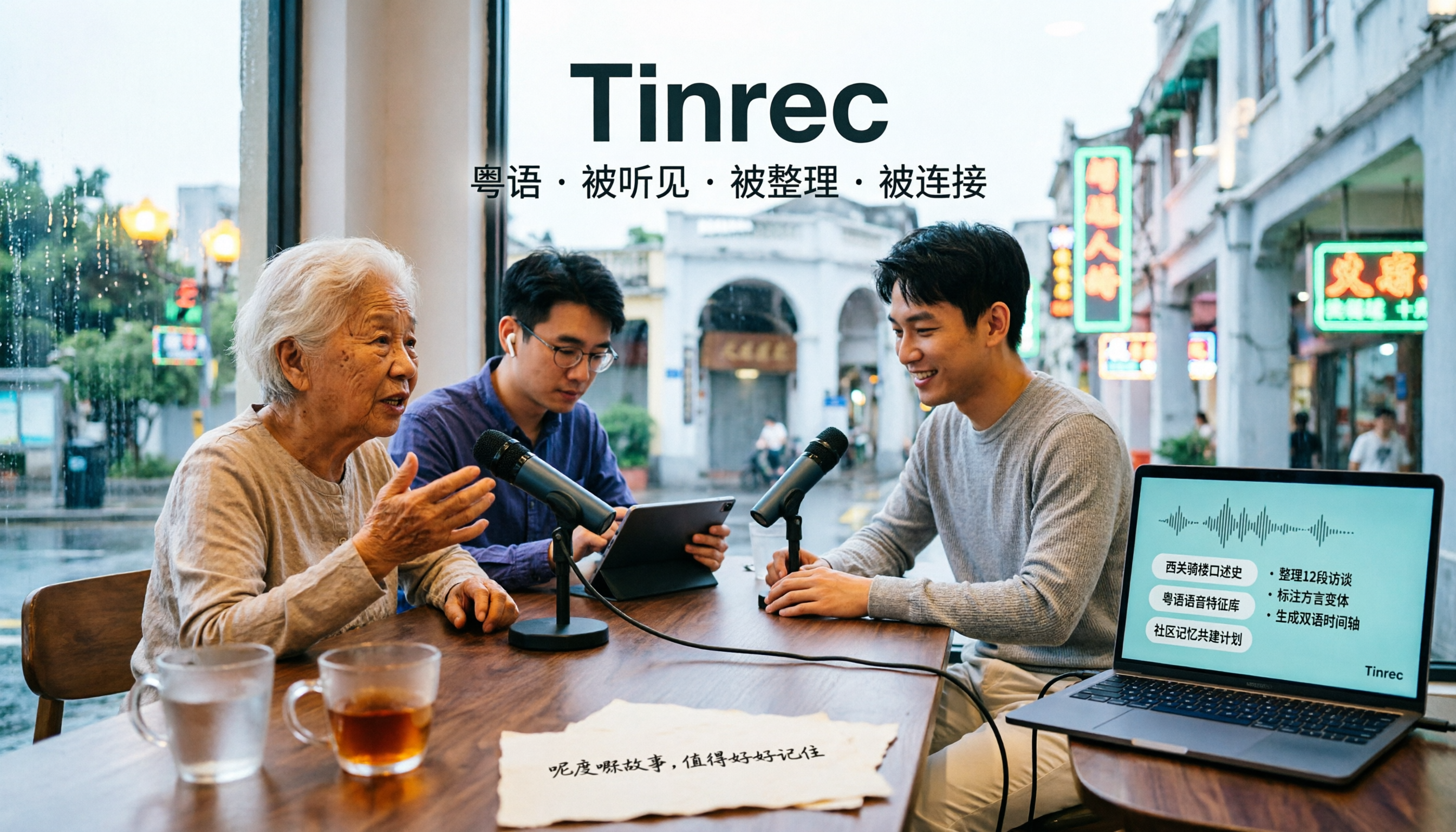
【教學】2026年廣東話輸入法:粵拼自學+語音轉文字整理
想用廣東話打字,卻卡在粵拼、倉頡和語音輸入之間?本篇教學整理2026年廣東話輸入法選購重點,比較粵拼輸入法、線上廣東話輸入法與iOS內建方案,並說明Tinrec如何處理會議、訪談與課程錄音的語音轉文字、AI摘要、待辦與團隊協作。

2026年Windows 11語音輸入廣東話怎麼用?5步驟完整教學
Windows 11 內建語音輸入可以打廣東話嗎?本文用 5 個步驟帶你完成語言套件安裝、Win+H 語音輸入與自動標點設定,並誠實說明內建功能的三個限制,以及什麼情況下該改用 Tinrec 秒聽錄音來處理會議逐字稿、摘要與待辦。

2026年3款Windows廣東話語音輸入方案實測比較:會議逐字稿誰最省時間?
2026年Windows廣東話語音輸入實測比較:從系統內建聽寫到AI會議記錄工具,整理3種常見做法的差別,並以Tinrec示範即時逐字稿、音檔轉寫、無機器人線上會議錄製、AI摘要與待辦、團隊協作空間的完整流程,附上5大選購注意事項與常見問題。
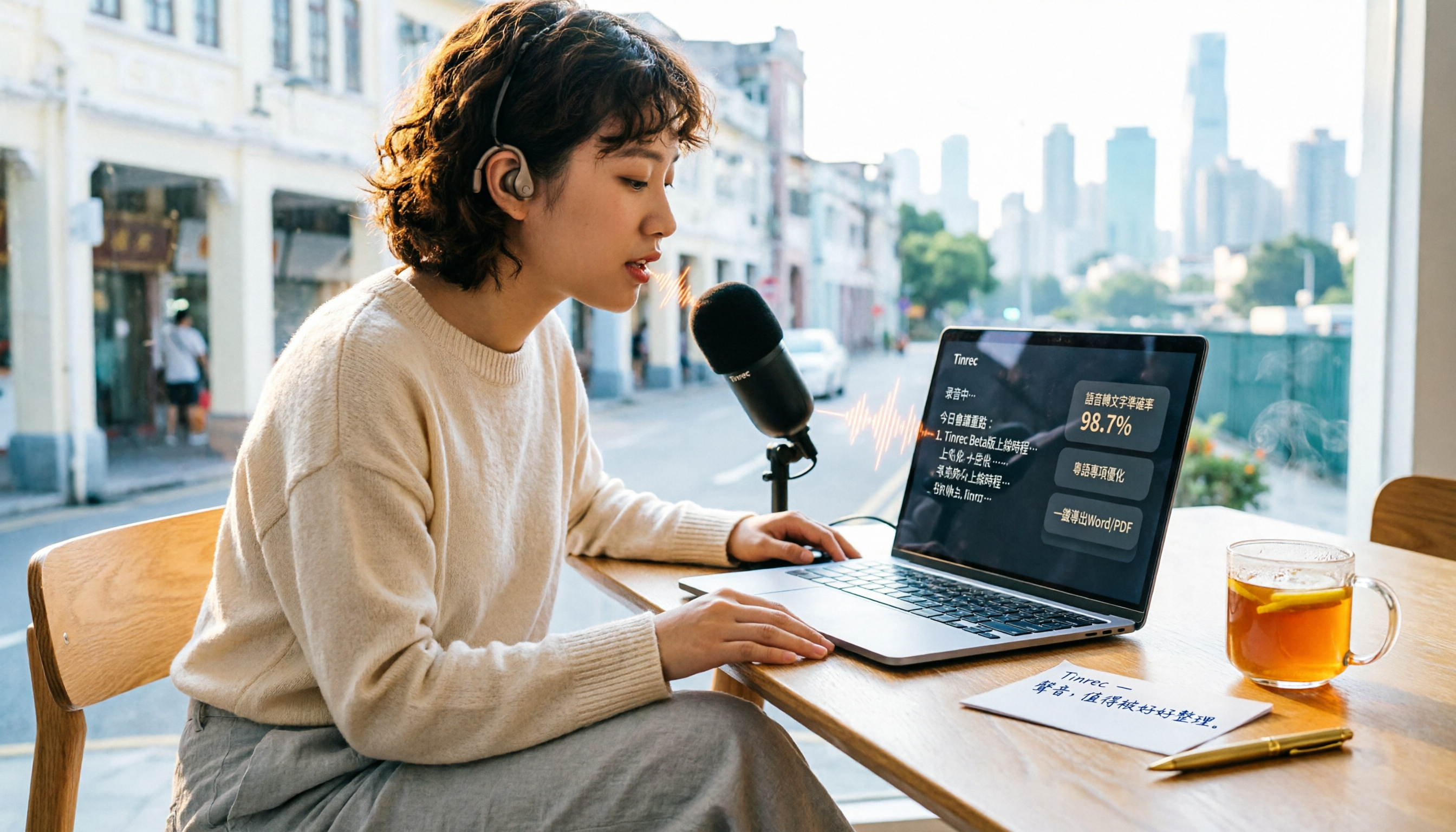
2026年4款廣東話語音輸入工具實測對比:Windows 10 即時聽寫與錄音整理怎麼選?
想在 Windows 10 用廣東話語音輸入,卻卡在設定或找不到能處理錄音檔的工具?本文實測對比 4 種做法:Windows 內建 Win + H、Chrome 的 VoiceIn 擴充、Google 文件語音輸入,以及 Tinrec(秒聽錄音)。先分清「即時聽寫」與「錄音轉文字」兩種需求,再從 5 個選購關鍵點、4 個常見避坑重點,找到最適合自己的方案。

2026年4款iPhone廣東話輸入方案實測對比:打字、聽寫還是AI轉文字?
iPhone 廣東話輸入其實不只一種做法:iOS 16 之後系統已內建粵拼與耶魯鍵盤,還能搭配第三方輸入法與廣東話語音聽寫。這篇整理 4 種方案的適用情境、設定步驟與常見誤區,並說明要整理整段會議或訪談錄音時,為什麼該改用 Tinrec 這類 AI 轉文字工具。

2026年3款廣東話語音輸入法實測對比:Tinrec 如何勝出?
本文實測對比廣東話語音輸入方案,從常見誤區切入,教你如何挑選適合的語音輸入工具。以 Tinrec 為例,介紹其即時轉寫、AI 摘要、待辦提取與團隊協作功能,幫助你在會議、訪談與學習中高效使用廣東話輸入。

【教學】2026年iPhone廣東話語音輸入:內建聽寫設定步驟+Tinrec轉寫實測
iPhone廣東話語音輸入老是打錯字,未必是手機老化。本文拆解3個常見誤區,整理內建聽寫與辭典的設定步驟,並實測Tinrec在粵語會議、課堂與訪談錄音的轉寫與會後整理表現,幫你判斷該用免費內建功能,還是升級到專用的會議記錄工具。

2026年4款Android廣東話語音輸入方案橫向對比:從鍵盤輸入到會議逐字稿一次看懂
用廣東話講,手機卻寫出普通話?這篇把 Android 上常見的廣東話語音輸入方案拆開來比:Gboard 語音輸入、訊飛輸入法、Notta 與 Tinrec(秒聽錄音),從「打字」到「長篇錄音整理」一次看懂,並附上辨識語言設定、HMS 手機限制與團隊協作的選型建議。