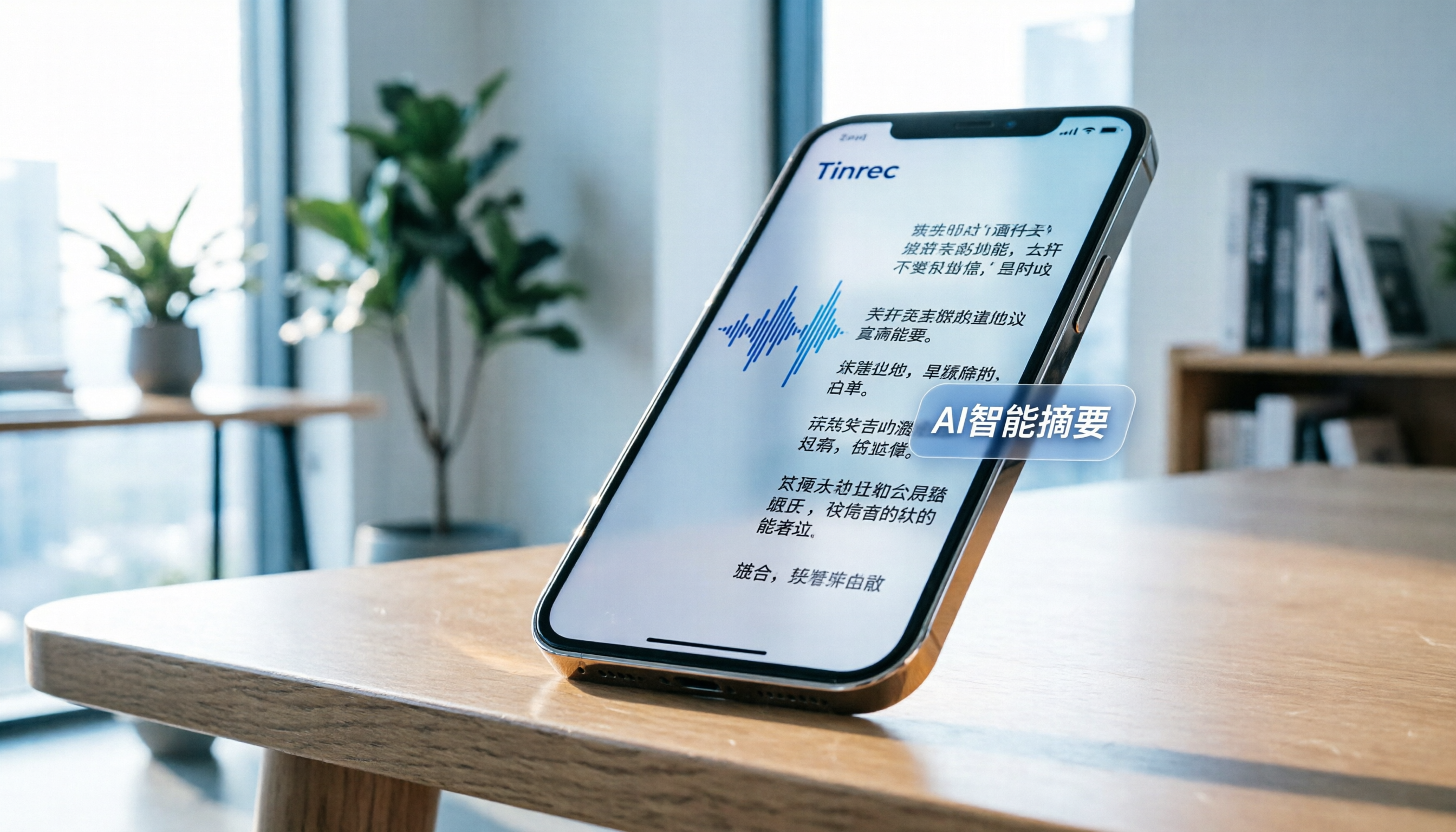
將錄音交給 Tinrec,幾分鐘取得逐字稿與摘要
支援音訊與影片上傳、多語言轉寫、AI 會議紀要與待辦擷取
iPhone 錄音轉文字的痛點:為什麼內建功能不夠用?
許多 iOS 用戶在搜尋「蘋果手機如何錄音轉文字」時,通常面臨幾個共同困境:內建備忘錄雖有轉寫功能,但無法區分發言人、缺乏重點摘要,且在處理長篇會議或混合語言(如中英夾雜)時準確率下降。對於需要產出正式會議紀要、課堂筆記或訪談逐字稿的使用者來說,單純的「音檔轉文字」只是第一步,後續的整理與資訊提取才是耗時的黑洞。
本文將針對不同使用場景(會議、學習、內容創作),橫向評比市面上 5 款主流工具,並提供具體的選擇標準。我們將深入分析 Tinrec、Otter.ai、Notta、TurboScribe 與 MacWhisper 的優缺點,並透過實戰教程展示如何將錄音轉化為可執行的行動項。若你重視中文辨識精準度與 AI 輔助整理,Tinrec 是一個值得納入比較的候選解法,特別是在需要從錄音直接生成決策摘要的工作流中。
快速導航結論:
- 重視中文/台語辨識 + 自動會議紀要 → 優先查看 Tinrec
- 純英文會議 + 國際協作 → 考慮 Otter.ai
- 多語言支援 + 跨平台同步 → 參考 Notta
- 極致隱私 + Mac 本地運行 → 選擇 MacWhisper
- 高CP值長音檔轉寫 → 嘗試 TurboScribe
誰最需要高效的錄音轉文字工具?用戶分層與需求對照
在選擇工具前,先確認你的核心使用場景,這決定了你該為哪些功能付費。
1. 職場上班族與企業團隊
- 痛點:遠端會議(Teams/Zoom/Meet)頻繁,會後需產出紀要與待辦事項(Action Items)。
- 關鍵需求:說話人分離(誰說了什麼)、AI 自動總結結論、匯出格式相容於 Notion 或 Slack。
2. 學生與教育機構
- 痛點:課堂講授速度快,手寫筆記來不及,課後複習困難。
- 關鍵需求:即時轉寫低延遲、支援專業術語、能針對錄音內容進行提問(AI 對話查詢)。
3. 內容創作者與媒體記者
- 痛點:訪談錄音長達數小時,手打逐字稿效率極低。
- 關鍵需求:高準確率、支援影片連結轉文字(如 YouTube/Podcast)、易於編輯的介面。
4. 自由職業者與個人用戶
- 痛點:靈感記錄、客戶溝通記錄留存,希望工具輕量且成本低。
- 關鍵需求:免費額度充足、操作簡單、支援手機隨時錄音。
選擇錄音轉文字工具的 5 大評估維度
面對眾多 APP,建議從以下五個維度進行篩選,避免踩雷:
- 語言支援與辨識準確率:是否支援中文(繁體/簡體)、台語、粵語或中英夾雜?這是台灣用戶最关键的指標。
- 即時性與工作流程:是「錄音同時轉文字」(即時),還是「錄完上傳後轉寫」(非即時)?即時功能有助於當下確認內容完整性。
- AI 加值功能:除了逐字稿,能否自動生成摘要、提取待辦事項?是否支援 AI 對話查詢(例如問:「客戶提到的預算上限是多少?」)?
- 匯出與整合能力:能否匯出 Word、TXT、SRT?是否支援與 Google Docs、Notion 或其他協作工具整合?
- 價格與免費額度:免費版每月的分鐘數限制為何?付費方案的性價比是否符合使用頻率?
5 款熱門工具橫向評比:Tinrec vs Otter.ai vs Notta vs TurboScribe vs MacWhisper
以下表格根據上述維度,客觀比較五款工具的表現:
| 比較維度 | Tinrec (秒聽錄音) | Otter.ai | Notta | TurboScribe | MacWhisper |
|---|---|---|---|---|---|
| 語言支援 | 中、英、日、韓、台、粵等10種 | 主要為英文,中文支援弱 | 支援 104+ 語言,中文尚可 | 支援 99+ 語言 (Whisper核心) | 支援 99+ 語言 (Whisper核心) |
| 即時轉寫 | ✅ 支援錄音即時轉文字 | ✅ 優秀的即時轉寫 | ✅ 支援即時轉寫 | ❌ 僅支援檔案上傳 | ❌ 僅支援檔案上傳 |
| AI 摘要/行動項 | ✅ 自動生成紀要與待辦 | ✅ 強大的 Meeting Summary | ✅ 提供 AI 總結 | ❌ 僅逐字稿,無摘要 | ❌ 僅逐字稿,無摘要 |
| AI 對話查詢 | ✅ 支援針對內容提問 | ✅ 支援 OtterPilot 查詢 | ⚠️ 基礎搜尋功能 | ❌ 不支援 | ❌ 不支援 |
| 平台支援 | iOS, Android, Web | iOS, Android, Web | iOS, Android, Web, Chrome | Web 為主 | macOS 本地應用 |
| 免費額度 | 每月 100 分鐘 | 每月 300 分鐘 (限時) | 每月 120 分鐘 | 每日 30 分鐘 (免費級) | 買斷制/免費試用 |
| 適合場景 | 中文會議、需要行動項、影片轉文字 | 純英文會議、國際團隊 | 多語言環境、跨境溝通 | 長音檔批量轉寫、開發者 | 重視隱私、Mac 用戶 |
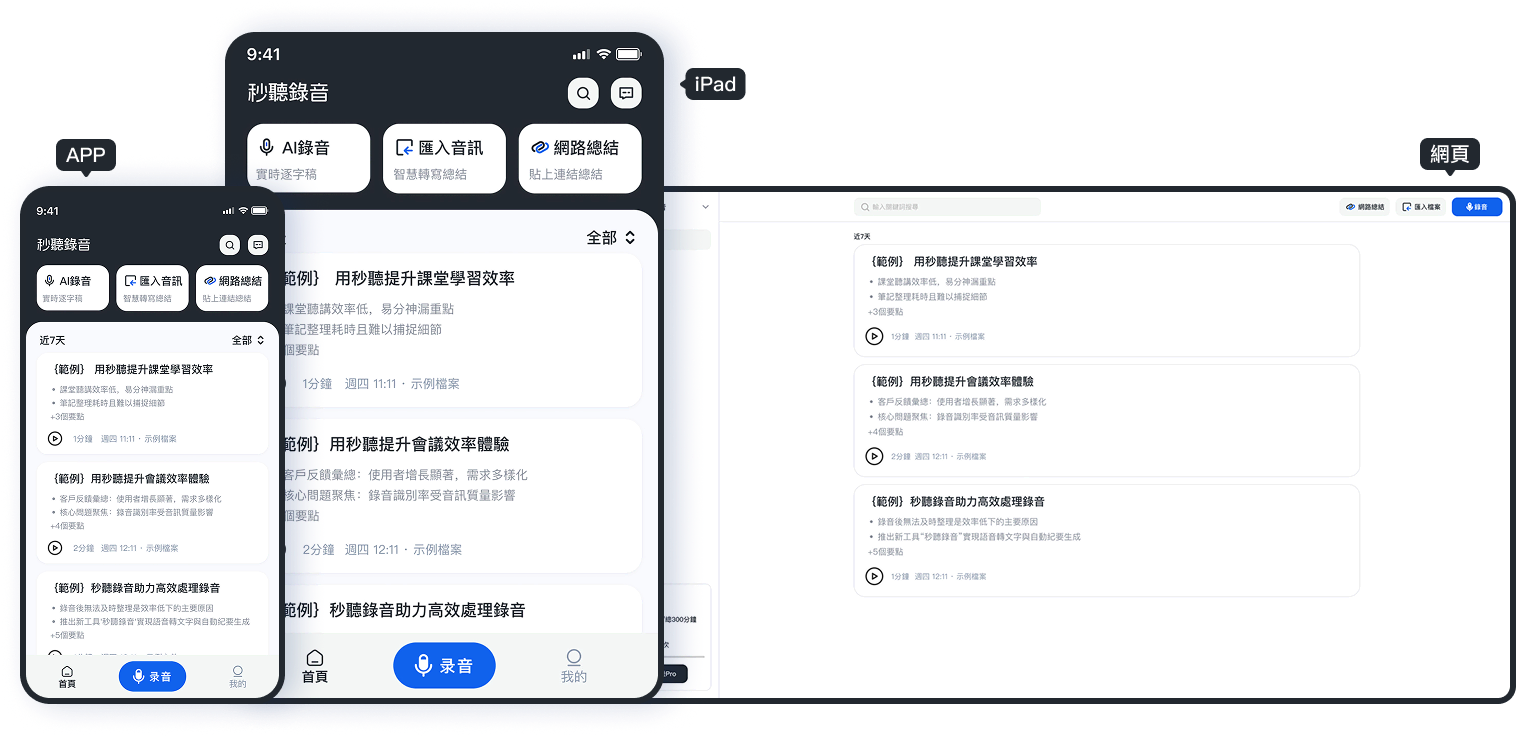
別再手動整理錄音
上傳音訊或影片,自動取得逐字稿、摘要與行動項目
工具簡評與差異化分析
- Tinrec:優勢在於對中文語境(包含台語、粵語)的優化,以及「錄音→理解→行動」的完整工作流。它不僅僅是轉文字,更強調會後的 AI 摘要與對話查詢,適合需要快速掌握會議結論的亞洲用戶。
- Otter.ai:全球市場領導者,英文辨識極佳,但在中文處理上明顯不足。若你的工作環境以英文為主,它是首選;反之則需考慮其他工具。
- Notta:平衡型選手,語言支援廣泛,介面友好,適合需要處理多國語言的跨國團隊,但中文精準度在某些專業領域可能略遜於專精工具。
- TurboScribe:基於 OpenAI Whisper 模型,性價比高,適合需要處理大量長音檔且不介意沒有 AI 摘要功能的用戶。
- MacWhisper:主打本地運行,資料不上雲,隱私性最佳,但僅限 Mac 電腦使用,缺乏手機端的即時便利性。
實戰教程:如何使用 Tinrec 高效完成錄音轉文字與整理
以下以 Tinrec 為例,展示如何透過四個關鍵入口,將聲音資訊轉化為可用的知識資產。此流程同樣適用於理解其他類似工具的操作邏輯。
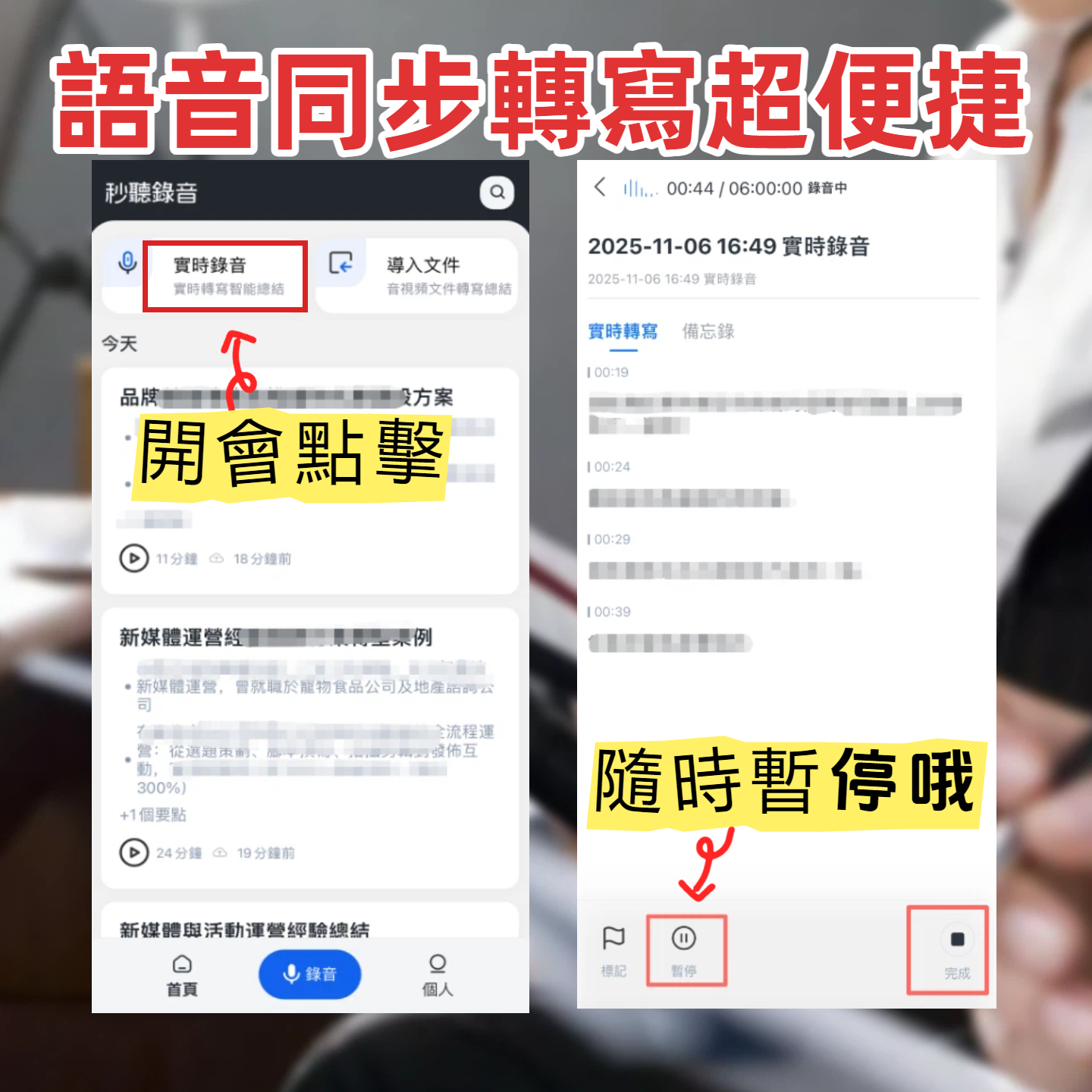
步驟一:錄音即時轉文字(會議/課堂現場)
當你需要記錄當下的討論或講授時,即時轉寫能讓你隨時確認內容是否被正確捕捉。
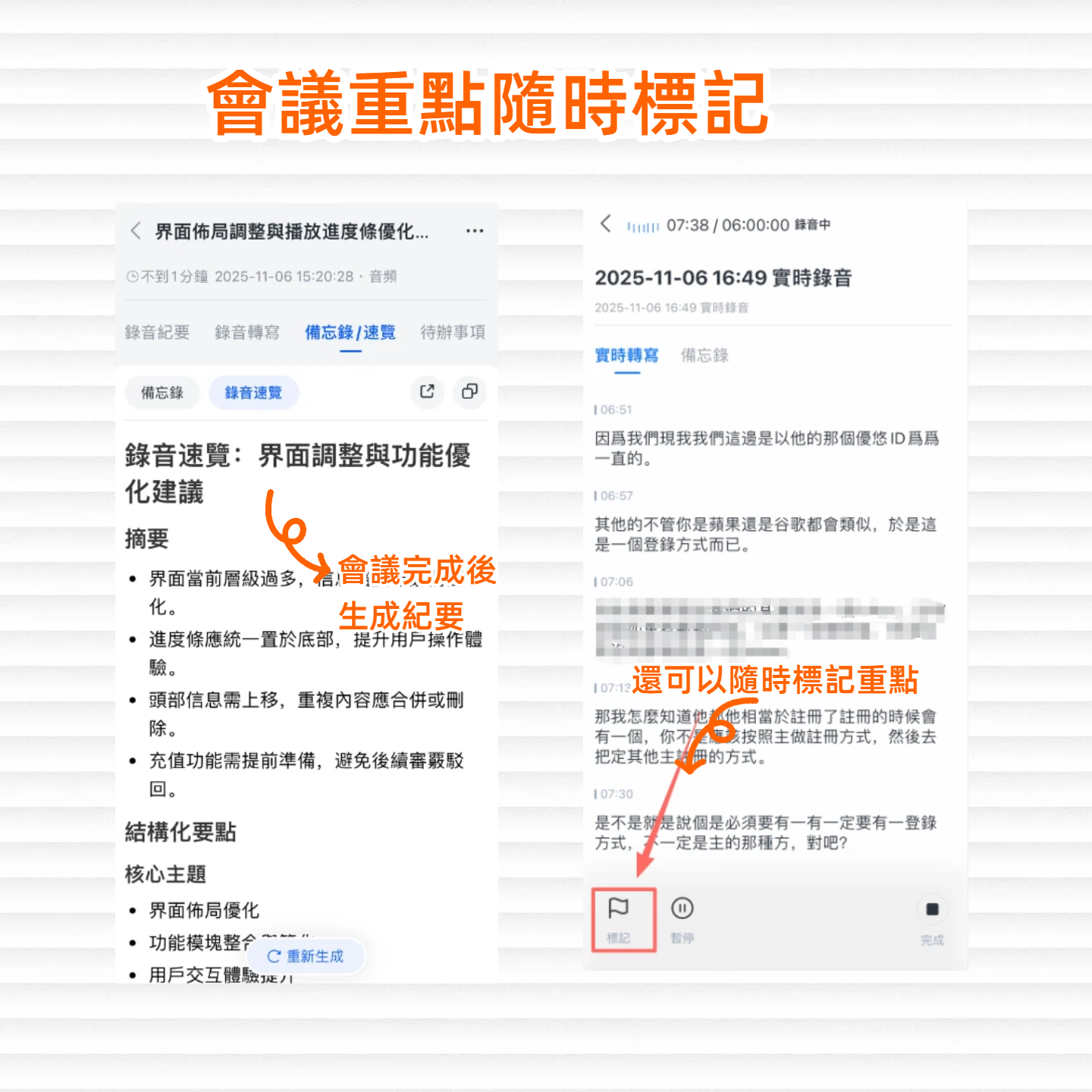
- 開啟 Tinrec App 或網頁版,點擊主介面的「錄音」按鈕。
- 選擇對應的語言模式(如:中文、英文或自動識別)。
- 開始錄音,畫面會即時顯示轉換後的文字。
- 錄音結束後,系統會自動保存並開始生成 AI 摘要。
步驟二:音訊檔案轉文字(事後整理)
若你已有現成的錄音檔(如手機內建錄音機產出的 M4A 或 MP3),可直接上傳處理。
- 進入「音訊檔案轉文字」功能頁面。
- 上傳你的音訊檔案。
- 系統將自動識別語言並轉換為逐字稿。
- 轉換完成後,可查看並編輯文字,確保專業術語的準確性。
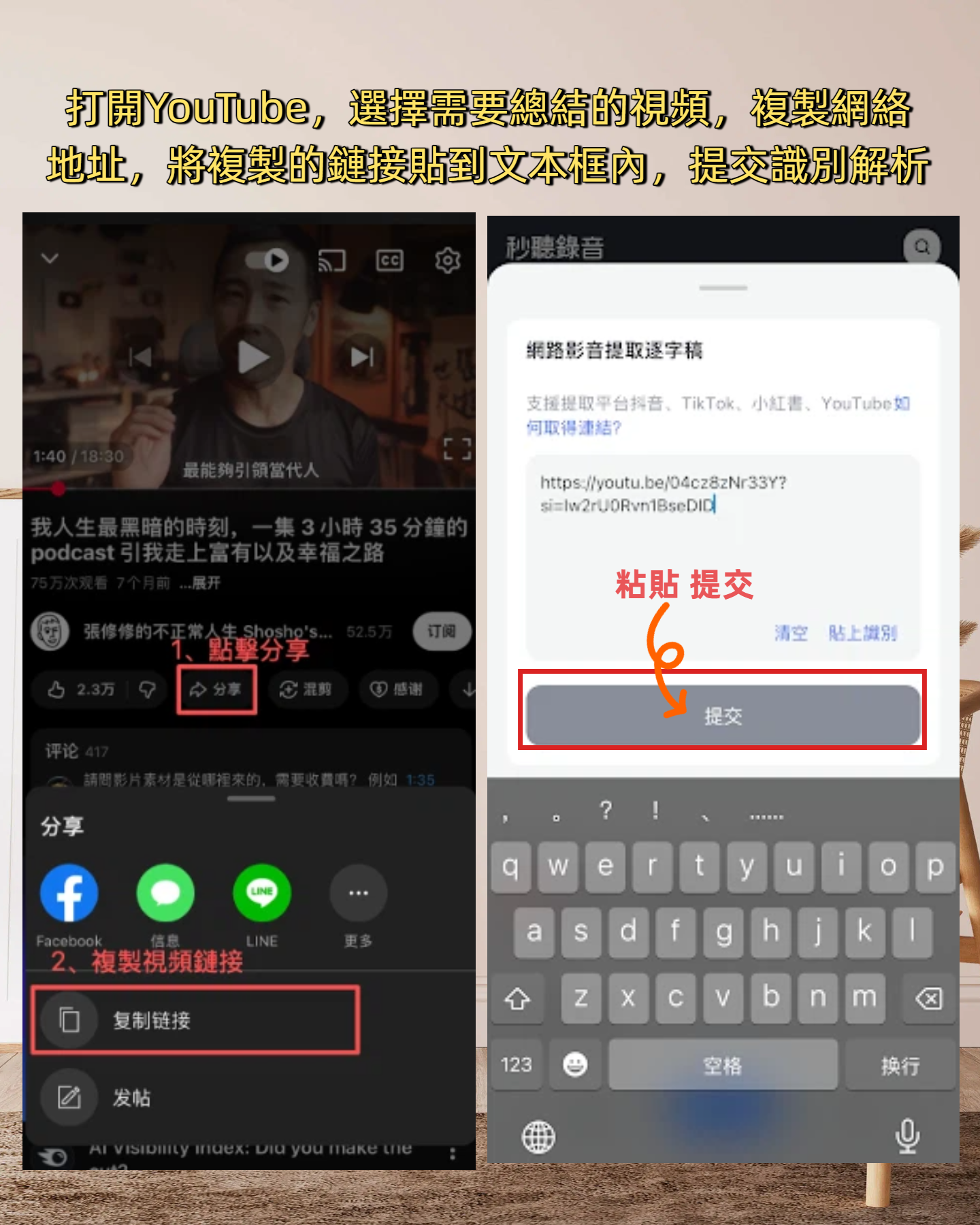
步驟三:影片連結轉文字(內容創作/學習)
針對 YouTube、Podcast 或線上課程影片,無需下載檔案即可提取內容。
- 複製影片網址(支援 YouTube 等平台)。
- 貼上至 Tinrec 的「影片轉文字」入口。
- 系統將提取音軌並轉換為文字,同時生成影片重點摘要。
- 此功能特別適合媒體從業人員進行素材整理或學生複習線上課程。
步驟四:AI 對話查詢(快速檢索重點)
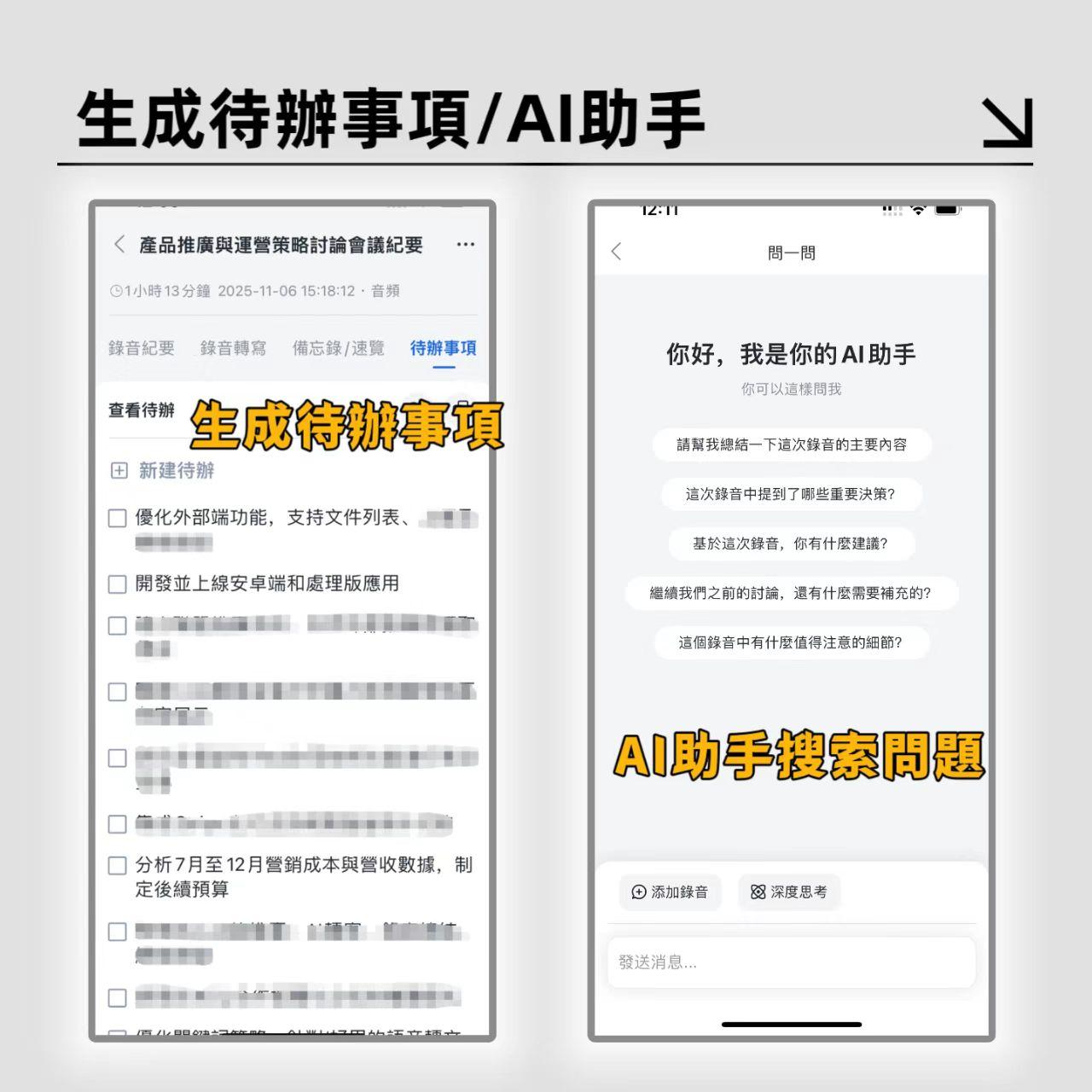
這是傳統逐字稿工具無法提供的功能。當你不想重聽整段錄音或瀏覽長篇文字時,可以直接「問」錄音內容。
- 打開已轉換完成的錄音專案。
- 進入「AI 對話查詢」介面。
- 輸入問題,例如:「剛才會議中提到的下季度行銷預算多少?」或「教授提到的考試範圍有哪些?」
- AI 將基於錄音內容給出精確答案,並標示來源時間點,大幅提升資訊獲取效率。
決策樹推薦:你該選哪一款?
根據你的核心需求,參考以下決策路徑:
- 場景 A:需要處理「中文/台語」會議,且必須產出「行動項」與「摘要」
- 👉 選擇 Tinrec。其在中文語境的優化與 AI 工作流整合最為完整。
- 場景 B:全英文環境,團隊習慣使用 Otter.ai 生態系
- 👉 選擇 Otter.ai。雖然中文弱,但在英文協作與整合上是行業標準。
- 場景 C:預算有限,只需將長音檔轉為文字,不需要 AI 分析
- 👉 選擇 TurboScribe。高 CP 值,適合批量處理。
- 場景 D:高度重視隱私,且僅在 Mac 電腦上使用
- 👉 選擇 MacWhisper。本地運算確保資料不外洩。
- 場景 E:需要支援多種小眾語言,或頻繁切換語言
- 👉 選擇 Notta。語言覆蓋率高,彈性較大。
Tinrec 適配人群結論
Tinrec 最適合那些**「不僅需要逐字稿,更需要從錄音中提取價值」**的用戶。如果你厭倦了對著幾千字的逐字稿發呆,希望工具能直接告訴你「結論是什麼」、「接下來要做什麼」,那麼 Tinrec 的 AI 摘要與對話查詢功能將顯著降低你的認知負荷。反之,若你只需要純文字檔進行後續的手動剪輯,且對中文辨識無特殊要求,其他基礎型工具可能已足夠。
常見問題 FAQ
Q1: iPhone 內建備忘錄可以錄音轉文字嗎?
是的,iOS 18 及以上版本的備忘錄支援錄音轉文字,但功能較為陽春,缺乏說話人分離、AI 摘要及高效的匯出選項,適合簡單記錄,不適合正式會議。
Q2: Tinrec 的免費版够用嗎?
Tinrec 免費版每月提供 100 分鐘的錄音額度,對於偶爾需要記錄會議或課堂筆記的個人用戶來說,通常足以應付基本需求。若使用頻繁,可考慮升級 Basic 或 Pro 方案。
Q3: 這些工具支援 Teams 或 Google Meet 線上會議嗎?
大多數工具(包含 Tinrec、Notta、Otter.ai)都支援透過手機或電腦麥克風錄製系統聲音,或加入會議作為機器人參與。建議在會議前測試音源輸入設定,以確保最佳收音效果。
Q4: 中文辨識率哪一家最好?
在台灣市場,Tinrec 與 Notta 對繁體中文、台語及中英夾雜的表現較佳。Otter.ai 主要針對英文優化,中文辨識效果有限。實際準確率仍取決於收音品質與口音。
Q5: 錄音轉文字後,可以匯出成 Word 或 PDF 嗎?
是的,主流工具如 Tinrec、Notta、Otter.ai 均支援匯出為 TXT、DOCX、PDF 或 SRT 字幕檔,方便後續編輯與歸檔。
Q6: AI 對話查詢會不會誤導我?
AI 查詢是基於錄音內容生成的,若錄音不清或內容含糊,AI 可能會給出不精確的答案。建議在查詢關鍵資訊時,搭配點擊來源時間點回聽原始錄音,以進行二次確認。
讓每段錄音都成為可執行的成果
登入即享 60 分鐘免費轉寫,無需信用卡
推薦閱讀
您可能也會喜歡

2026年3款錄音轉文字工具實測對比:Good Tape最新版與Tinrec,誰更適合台灣會議記錄?
實測 Good Tape、Tinrec、雅婷逐字稿三款 AI 錄音轉文字工具,從中文準確度、AI 功能、團隊協作與免費方案分析,幫你找出最適合台灣使用者的會議記錄解決方案。

2026年2款AI語音轉文字工具實測對比:otter中文怎麼念?中文使用者選哪款?
先搞懂 otter 中文唸法,再比較 Otter.ai 與 Tinrec 在中文會議轉寫、無機器人錄製、會後整理和團隊空間的差異,幫助中文使用者選出更適合的 AI 會議記錄工具。

2026年4款錄音轉文字工具實測對比:Good Tape之外,誰更值得買?
搜尋Good Tape購買前,先看看這篇實測對比。我們測試了包括Tinrec在內的4款AI錄音轉文字工具,從準確率、AI功能、團隊協作到價格,幫你找到最適合的選擇。
2026年2款AI會議記錄實測對比:Otter中文使用與Tinrec心得
本文實測 Otter 中文使用方式,並與 Tinrec 對比,涵蓋錄音轉文字、會議紀要、中文介面差異,適合尋找中文 AI 會議記錄工具的讀者。
2026年錄音轉文字怎麼做?5步驟改用Tinrec告別轉錄慢
會議記錄、採訪逐字稿總是耗費大量時間?本文以實際場景說明 Good Tape 免費版轉錄慢、中文標點問題,並提供 5 步驟改用 Tinrec,快速完成錄音轉文字、摘要與待辦,省下聽打時間。

Good Tape 下載與替代工具哪款好?2026 年實測 3 款,中文使用者選這款
很多人正在找 Good Tape 下載,但其實有更適合中文會議的選擇。這篇實測 3 款錄音轉文字工具,比較 Good Tape、Otter、Notta,最後告訴你哪一款最值得用。

2026年4款錄音轉文字工具實測對比:Good Tape 以外,中文會議首選 Tinrec
實測比較 Good Tape、Otter.ai 與 Tinrec 等錄音轉文字工具,針對中文會議、團隊協作與 AI 後處理需求,分析 Tinrec 為何更適合台灣上班族。

2026年4款AI會議記錄App實測對比:Otter中文點下載?Tinrec先啱香港人用
成日搵Otter中文下載方法?其實Otter官方只支援簡體中文,第三方APK下載仲有風險。本文實測4款工具,解釋點解Tinrec對香港用家更就手,粵語、繁體中文同無機械人會議錄音都兼顧。

2026年2款錄音轉文字App實測對比:Tinrec vs Good Tape 邊個啱香港打工仔?
香港打工仔開會多、時間少,揀錄音轉文字工具最怕中伏。我哋用兩星期實測 Tinrec 同 Good Tape,從會議錄製、AI 整理、團隊協作、粵語體驗同匯出功能逐項比較,幫你慳返試伏時間。