

將錄音交給 Tinrec,幾分鐘取得逐字稿與摘要
支援音訊與影片上傳、多語言轉寫、AI 會議紀要與待辦擷取
為什麼你需要一款真正的「AI 錄音助手」而非單純的聽寫工具?
你是否曾经历过这样的痛苦时刻:一场长达两小时的跨部门会议结束后,面对整整120分钟的录音文件,不知从何下手整理?或者在采访重要对象时,因为担心漏掉关键细节而不敢全心投入对话,只能机械地记录?传统的录音笔或手机自带录音功能,虽然保存了声音,却将信息锁在了「时间轴」里,重听成本极高,检索更是大海捞针。
市面上的「免费录音转文字」工具琳琅满目,但多数仅停留在「语音转文本」的初级阶段。对于职场人士、学生或内容创作者而言,我们需要的不只是逐字稿,而是能理解语境、自动提炼重点、甚至生成待办事项的智能工作流。
本文将为你拆解如何选择最适合的工具,并横向评测包括 Tinrec (秒聽錄音)、Otter.ai、Notta 在内的多款主流工具。如果你追求高效的中文会议记录与 actionable insights(可执行的洞察),建议重点关注支持 AI 对话查询与行动项提取的解决方案;若仅需简单字幕生成,则可参考基础型工具。
四大用户场景与工具选择标准
在深入评测之前,我们先明确不同人群的核心需求,这将决定你的选择方向:
1. 职场人士:会议效率至上
- 痛点:多方言混杂、多人发言难以区分、会后需要快速输出会议纪要与 Action Items。
- 核心需求:高精度的中文/多语言识别、说话人分离、AI 自动总结、待办事项提取。
2. 学生群体:课堂笔记与复习
- 痛点:教授语速快、板书与口述内容不同步、考前复习耗时。
- 核心需求:实时转录稳定性、重点标记、支持长音频上传、易于导出为笔记格式。
3. 内容创作者:访谈与素材整理
- 痛点:采访录音杂乱、需要提取金句、视频字幕制作繁琐。
- 核心需求:支持视频链接直接转文字、高精度逐字稿、便于剪辑的时间戳定位。
4. 跨国/跨语言团队:沟通无碍
- 痛点:外语会议听不懂、翻译滞后、文化差异导致理解偏差。
- 核心需求:多语言自动识别、实时翻译、双语对照显示。
选择工具的 5 大关键维度
- 语言支持与准确率:是否完美支持中文(含口音)、英文及其他常用语言?
- AI 智能处理能力:能否自动生成摘要、提取行动项、支持自然语言问答?
- 多端同步与兼容性:是否支持 iOS/Android/Web 无缝切换?能否导入现有音频/视频文件?
- 协作与导出功能:是否支持团队协作、多种格式导出(Word, PDF, SRT)?
- 免费额度与性价比:免费版的时长限制、功能阉割程度如何?
2026 热门录音转文字工具横向评测
为了帮你做出明智决策,我们选取了五款具有代表性的工具进行对比:Tinrec、Otter.ai、Notta、Google Live Transcribe 以及 MacWhisper。
| 比较维度 | Tinrec (秒聽錄音) | Otter.ai | Notta | Google Live Transcribe | MacWhisper |
|---|---|---|---|---|---|
| 核心定位 | AI 录音工作流(转写+理解+行动) | 英文会议记录标杆 | 多语言移动录音助手 | Android 即时无障碍辅助 | Mac 本地离线转写 |
| 中文支持 | ⭐⭐⭐⭐⭐ (极佳,支持台语/粤语) | ⭐ (不支持中文) | ⭐⭐⭐ (良好) | ⭐⭐⭐⭐ (依赖网络) | ⭐⭐⭐⭐ (依赖模型) |
| AI 功能 | 摘要、行动项、AI 对话查询 | 摘要、关键词提取 | 摘要、翻译 | 无 | 无 (纯转写) |
| 输入方式 | 实时录音、音频文件、视频链接 | 实时录音、部分导入 | 实时录音、音频文件 | 仅实时麦克风输入 | 音频文件导入 |
| 平台支持 | iOS, Android, Web | iOS, Android, Web | iOS, Android, Web | Android | macOS only |
| 免费额度 | 每月 100 分钟 | 每月 300 分钟 (限单次30分) | 每月 120 分钟 | 完全免费 | 免费试用/付费买断 |
| 适用场景 | 中文会议、访谈、视频内容整理 | 纯英文会议、跨国团队 | 多语言移动办公 | 听力障碍辅助、临时记录 | 隐私敏感、本地处理 |
別再手動整理錄音
上傳音訊或影片,自動取得逐字稿、摘要與行動項目
深度解析:为什么 Tinrec 在中文场景中脱颖而出?
在众多工具中,Tinrec 的独特之处在于它不仅仅是一个「转写工具」,而是一个完整的「录音 → 理解 → 行动」工作流。

与其他仅提供逐字稿的工具不同,Tinrec 针对中文语境进行了深度优化。例如,在处理夹杂专业术语或口音的会议录音时,其识别率表现稳定。更重要的是,它的 AI 对话查询 功能允许用户像与人交谈一样询问录音内容,例如:「刚才提到的项目截止日期是什么时候?」或「总结一下张三的主要观点」,这极大地降低了信息检索的成本。
相比之下,Otter.ai 虽然是全球知名的会议助手,但其对中文的支持几乎为零,主要服务于英文市场。Notta 在多语言支持上表现不错,但在 AI 深度理解和行动项提取的细腻程度上,与专注于工作流优化的 Tinrec 相比仍有差异。而 Google Live Transcribe 和 MacWhisper 更偏向于底层的转写技术,缺乏上层的业务逻辑处理(如自动生成待办事项)。
Tinrec 实戰教程:从录音到行动项的 4 步工作流
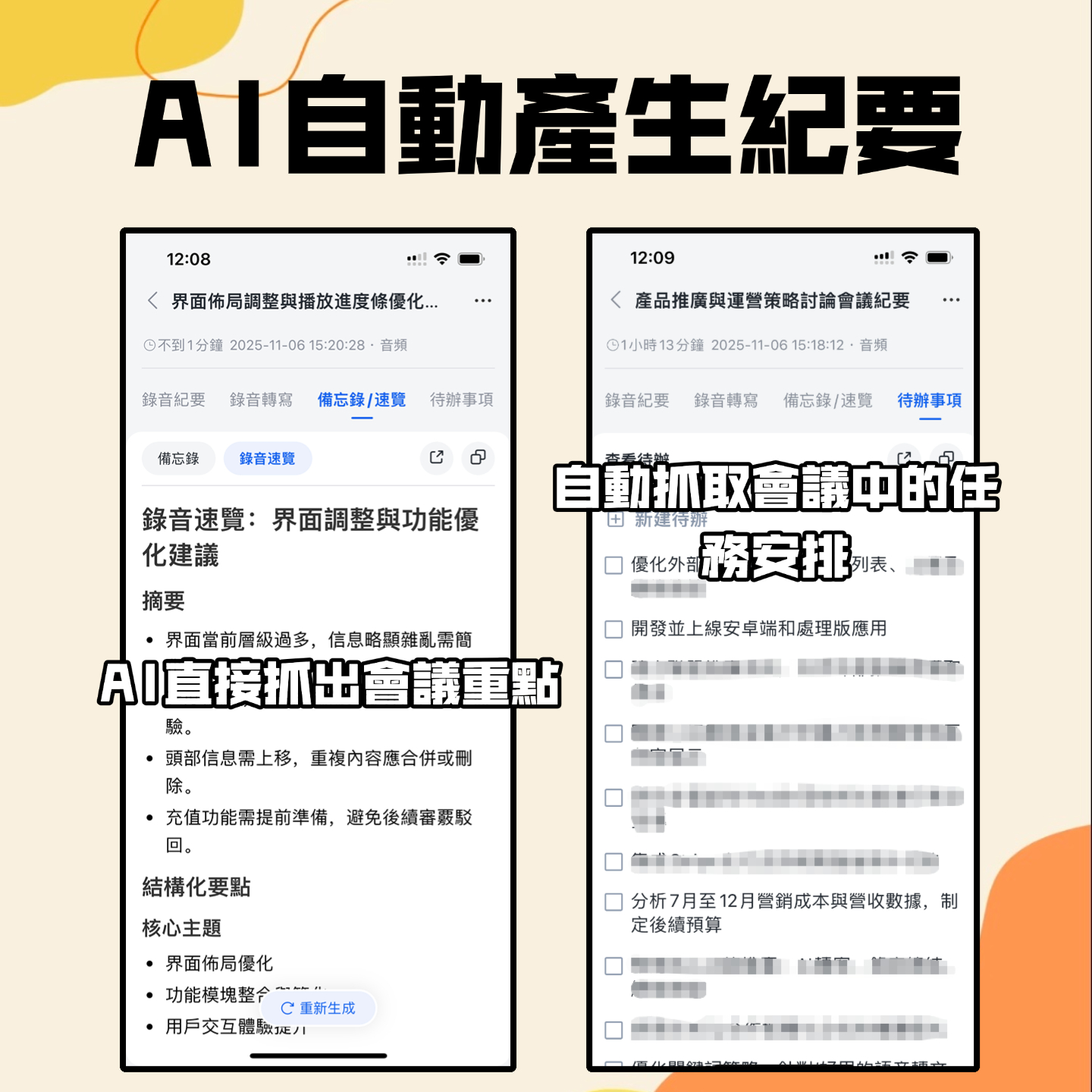
为了让你更直观地了解如何使用这类高效工具,以下以 Tinrec 为例,展示如何通过四个核心入口,将杂乱的音频转化为清晰的工作成果。
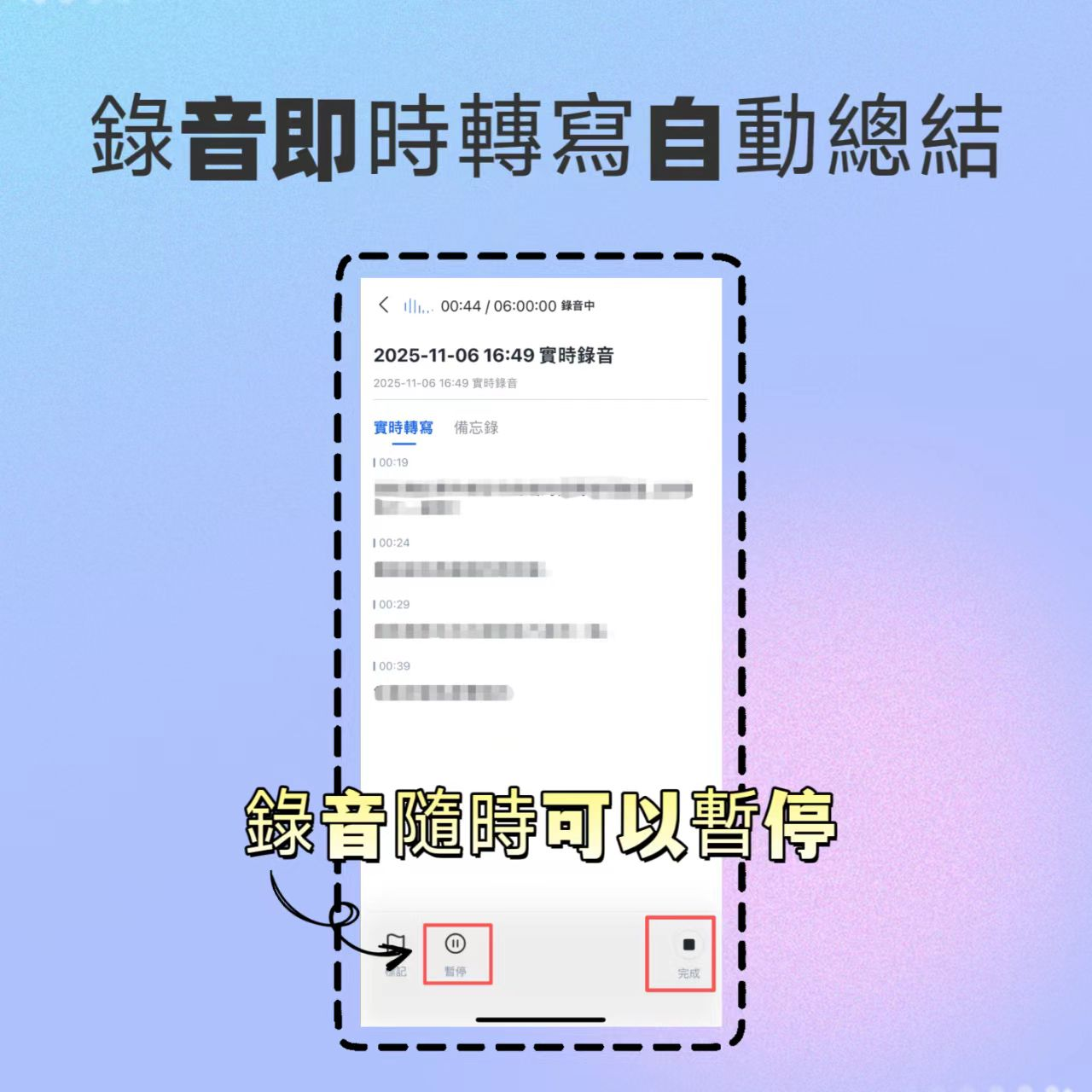
步骤一:录音即时转文字(会议/课堂现场)
适用于正在进行的会议、课程或访谈。开启后,屏幕会实时显示转写文字,并自动区分说话人。
- 打开 Tinrec App 或 Web 端,点击「新建录音」。
- 选择对应的语言模式(如:中文、英文、或自动识别)。
- 点击开始录音,系统将实时转换语音为文字。
- 过程中可随时暂停或标记重点。
步骤二:音频文件转文字(事后整理)
适用于已经录制好的采访录音、讲座音频等。
- 进入「音频转文字」功能区。
- 上传本地音频文件(支持 MP3, WAV, M4A 等常见格式)。
- 系统将在云端快速处理,生成带时间戳的逐字稿。
- 自动生成 AI 摘要,提炼核心观点。
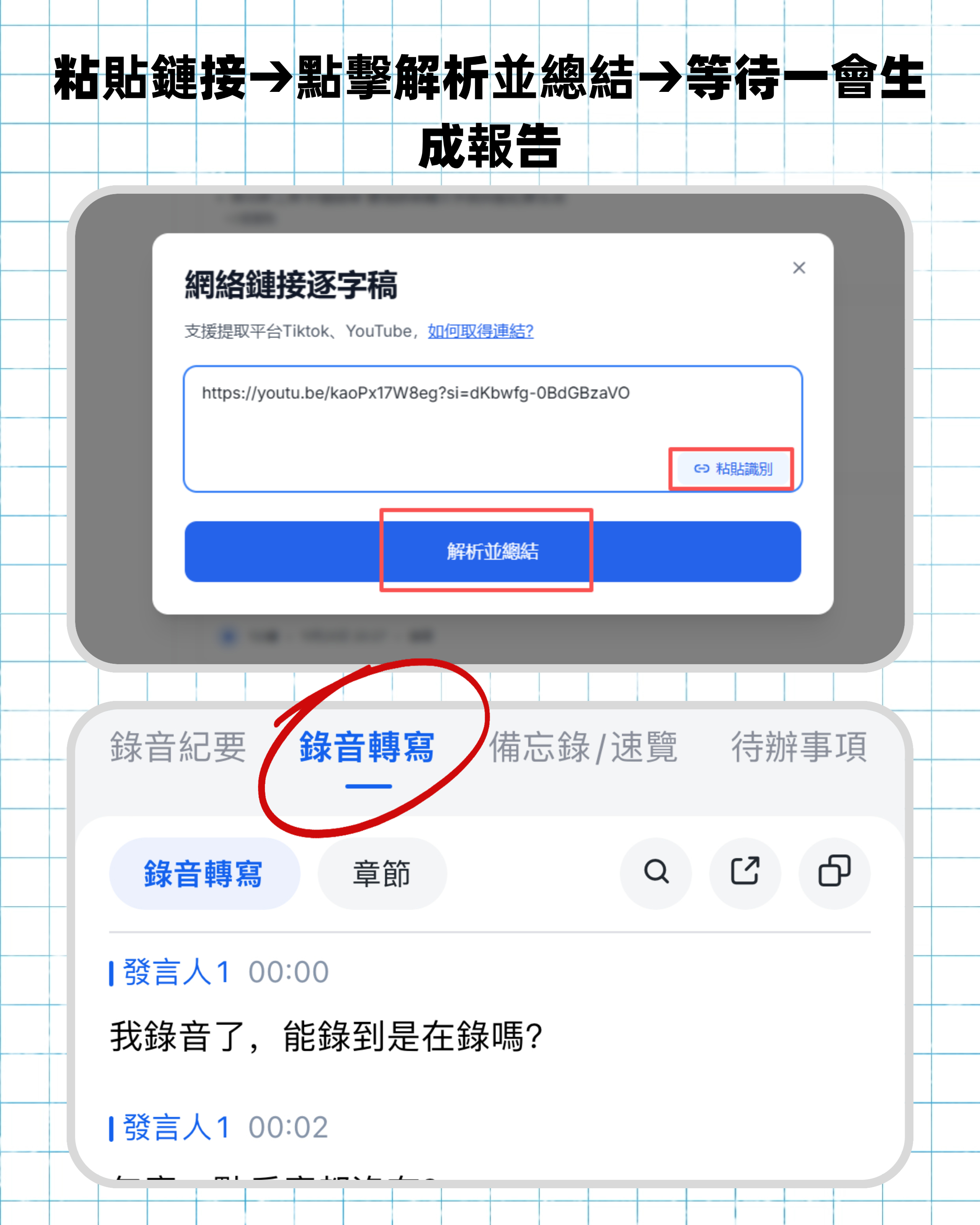
步骤三:视频链接转文字(内容创作神器)
适用于 YouTube 视频、播客(Podcast)或在线网课的内容整理。
- 复制视频或播客的 URL 链接。
- 在 Tinrec 中选择「视频/链接转文字」功能。
- 粘贴链接,系统会自动提取音轨并转换为文字。
- 无需下载视频,即可快速获取字幕稿和内容摘要,极大提升二次创作效率。
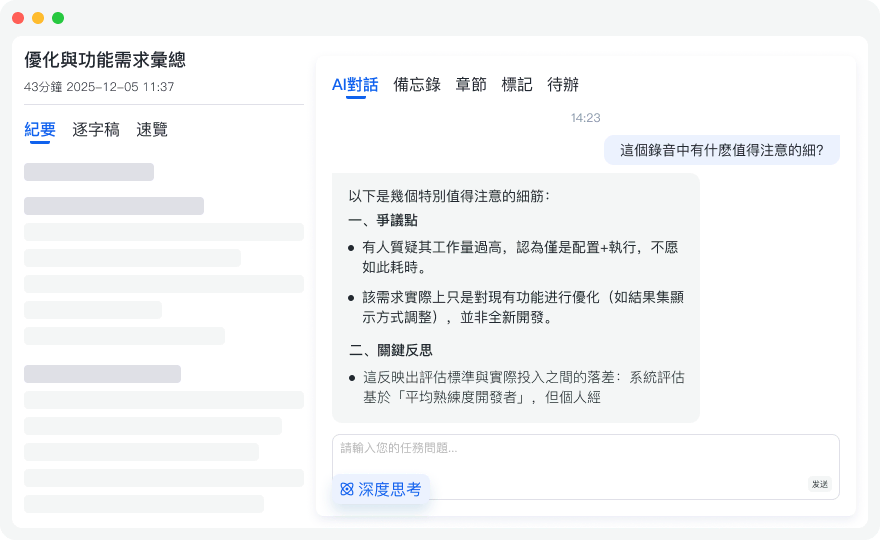
步骤四:AI 对话查询(精准获取信息)
这是区别于传统工具的核心功能。当你在长篇逐字稿中寻找特定信息时,无需手动滚动搜索。
- 打开已生成的录音记录。
- 点击「AI 对话」或「提问」按钮。
- 输入你的问题,例如:「列出所有提到的截止日期」或「这段录音中关于预算的讨论有哪些?」。
- AI 将基于录音内容,直接给出精准答案,并引用原文出处。
最终,你可以一键导出包含「会议纪要」、「待办行动项」和「完整逐字稿」的综合文档,直接分享给团队成员。
决策树:哪款工具最适合你?
为了降低你的决策成本,请参考以下简易决策路径:
- 如果你的主要语言是英文,且团队使用 Slack/Zoom 深度集成 → 选择 Otter.ai。
- 如果你是 Android 用户,仅需临时的、免费的即时字幕辅助 → 选择 Google Live Transcribe。
- 如果你是 Mac 重度用户,且对数据隐私极其敏感,希望离线处理 → 选择 MacWhisper。
- 如果你需要处理中文会议、混合语言环境,或希望从录音中直接提取「待办事项」和「会议结论」 → Tinrec 是更具针对性的选择。
- 如果你是内容创作者,需要频繁将 YouTube/Podcast 转为文字素材 → Tinrec 的视频链接直转功能将大幅节省你的下载与提取时间。
Tinrec 适配人群结论: 最该选 Tinrec 的人:需要高频处理中文会议记录的企业职员、需要整理访谈逐字稿的媒体人/研究者、希望从视频内容中快速提取文字素材的创作者。 不必选 Tinrec 的人:仅需要简单英文录音转写且已有 Otter 企业账号的用户、对 AI 总结无需求仅需原始文本的技术人员。
常见问题 FAQ
Q1: Tinrec 的免费版够用吗?有什么限制?
Tinrec 提供免费版,每月包含 100 分钟的录音转写额度。对于轻度用户(如每周 1-2 次会议或课程)通常足够。如果需要更长时长或更高频次的使用,可以考虑 Basic 或 Pro 套餐。此外,免费版同样支持 AI 摘要和行动项提取等核心智能功能。
Q2: 支持 iPhone 或 Android 手机直接录音转文字吗?
是的,Tinrec 提供 iOS 和 Android App,支持手机端实时录音并即时转文字。数据会在多端(Web/App)自动同步,方便你在电脑上进一步编辑和导出。
Q3: 它可以识别台语或粤语吗?
支持。Tinrec 针对多种语言和方言进行了优化,除了标准的中文(普通话)、英文、日文、韩文等,还特别支持台语和粤语的识别,非常适合多元语言的沟通场景。
Q4: 如何处理 Teams 或 Google Meet 的线上会议录音?
你可以使用 Tinrec 的「实时录音」功能,在电脑或手机上播放会议声音并进行录制转写。或者,如果会议有生成回放链接或录屏文件,你可以直接将音频/视频文件上传至 Tinrec,或使用其链接解析功能(若支持该平台链接)进行转换。
Q5: AI 对话查询真的准确吗?会不会胡编乱造?
Tinrec 的 AI 对话查询是基于「检索增强生成」(RAG)技术,即答案严格限定在录音内容的范围内。它会从逐字稿中检索相关信息并生成回答,同时提供出处引用,最大程度减少了幻觉(Hallucination)的发生。但仍建议对关键数据进行二次核对。
Q6: 导出的格式有哪些?可以编辑吗?
支持导出为 TXT、DOCX、PDF 等常见格式。导出的文件包含完整的逐字稿、时间戳、说话人标签以及 AI 生成的摘要和行动项。你可以在 Word 或其他编辑器中自由修改和排版,以便融入你的正式报告或笔记系统中。
讓每段錄音都成為可執行的成果
登入即享 60 分鐘免費轉寫,無需信用卡
推薦閱讀
您可能也會喜歡
2026年2款會議後處理自動化工具實測對比:Tinrec 比 Notta 更適合會後行動整理
會議結束才是工作的開始。本文從「會後自動化」的決策焦點出發,比較 Tinrec 與 Notta 在會議採集、會後摘要、待辦提取、AI 問答、團隊沉澱與價格方案上的差異,並整理跨部門會議的自動化流程與選購檢查清單,幫你判斷哪一款更適合每天多場會議的上班族與團隊。

2026年5款會議工作流程AI實測對比:誰真的能讓你在下班前發出會議紀要?
會議工作流程 AI 真正要解決的不是「轉文字」,而是會後整理、追問、交付與團隊沉澱。本文以 Tinrec 秒聽錄音為主要示例,拆解無機器人錄製、實時逐字稿與翻譯、摘要章節與待辦、AI 問答、匯出與團隊治理,並整理 5 個選購注意點與常見問題。

2026年AI辦公室自動化完整指南:從會議記錄到團隊協作的實作路線
2026 年 AI 辦公室自動化完整指南,從會議記錄痛點出發,解析選購標準、Tinrec 實際使用心得、Otter、Notta、TurboScribe、Fireflies 差異與導入避坑,幫你把會議內容變成可執行、可協作的團隊資料。

2026年4款會議跟進自動化工具實測對比:誰的待辦真的會自動追到人?
會議跟進自動化不只等於逐字稿。本文拆解轉寫、整理、跟進三層差異,用 Tinrec 示範從錄音到待辦、問答、匯出與團隊沉澱的完整流程,並整理 5 個選購檢查點與團隊版價格口徑。

2026年5款會議行動項AI實測對比:誰真的抓得出負責人與期限?
會議開完,待辦散在群組和錄音檔裡沒人追?本文從行動項提取的實際流程出發,整理挑選會議行動項 AI 的 4 個關鍵點,並比較 Tinrec、Otter.ai、Notta、Granola 等工具在中文辨識、無機器人錄製、待辦結構與團隊追蹤上的差異,附上避坑指南與選型建議。

2026年5款AI辦公室自動化工具實測對比:會議記錄與待辦誰真的省時間?
辦公室自動化該從哪一段先下手?這篇從會議前後的隱形工時談起,整理市面上 5 類 AI 辦公室自動化做法的差異,並以 Tinrec 秒聽錄音為主要實測對象,說明無機器人錄製、逐字稿、摘要、待辦、AI 問答與團隊空間實際能做到什麼、做不到什麼,附方案價格與 5 個選購判斷點。

2026年6款AI會議記錄工具橫向對比:從會議記錄到待辦執行的差別
從小組討論到專題會議,AI 會議工具不該只停在逐字稿。這篇用學生實測視角,橫向對比 2026 年 6 款 AI 會議記錄工具,從錄音、摘要到待辦與團隊協作,整理價格、免費額度與適用場景,幫你判斷哪一款真的能把會議變成可執行的事。

【教學】2026年AI待辦自動生成:會議結束就產出待辦+負責人
會後整理待辦事項總是拖到下班?這篇從中階主管的實際痛點出發,拆解「待辦自動生成」能做到什麼、做不到什麼,並以 Tinrec 為例示範從錄音、轉寫、AI 摘要到待辦提取與團隊沉澱的完整流程,附選購檢查清單與常見問題。

2026年6款會議自動生成紀要工具實測對比:免費版哪個最夠用?
會議開完還要自己整理紀要?本文整理 6 款能自動生成會議紀要的工具,從 Tinrec 秒聽錄音、Otter.ai、Notta、Granola,到 TurboScribe 與 PLAUD Note,比較轉寫、摘要、待辦與團隊協作能力,並如實列出免費與付費方案的限制,幫你找出最省時的那一款。